Erro Google Play · 4 min read · Nov 22, 2025
Como Corrigir o Erro DF-DFERH-01 da Google Play Store?
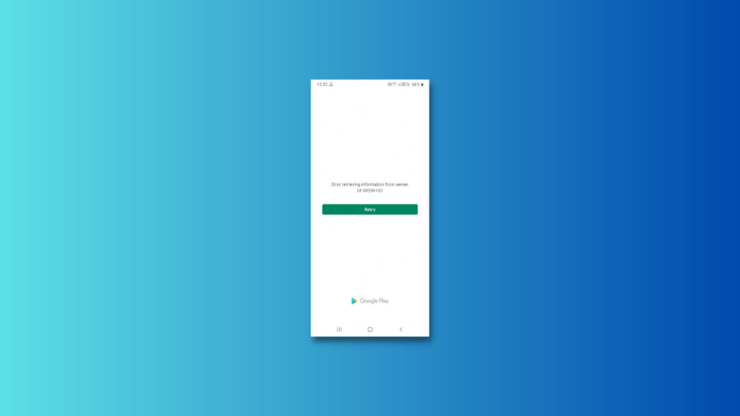
Você está enfrentando o irritante código de erro DF-DFERH-01 da Google Play Store? Você não está sozinho, então não se preocupe. Este problema aparece frequentemente em smartphones Android ao tentar baixar ou atualizar aplicativos, o que é irritante e confuso para os usuários. Este artigo examinará as razões por trás desse problema e oferecerá soluções rápidas que funcionam bem para o erro DF-DFERH-01 e permitirão que você aproveite o acesso completo à Play Store sem problemas.
Principais Maneiras de Corrigir o Erro DF-DFERH-01 da Google Play Store
Ao tentar baixar ou atualizar um aplicativo da Play Store, o erro DF-DFERH-01 da Google Play Store pode aparecer. Existem várias causas potenciais, como:
- Sua conexão com a internet tem um problema
- Sua conta do Google Play tem um problema
- Um problema com o próprio aplicativo
Existem várias coisas que você pode tentar para resolver o erro DF-DFERH-01:
1. Verifique Sua Conexão com a Internet
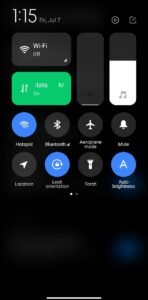
O primeiro passo para corrigir o problema DF-DFERH-01 da Google Play Store é verificar sua conexão com a internet. Certifique-se de que sua conexão de rede seja sólida e confiável.
Esse erro pode aparecer quando a conexão é fraca ou inconsistente. Tente conectar-se a uma rede Wi-Fi diferente ou mudar temporariamente para dados móveis se você acredita que sua rede atual é o problema.
Uma alternativa é reiniciar seu roteador, que envolve desligá-lo, esperar um curto período e depois ligá-lo novamente. Este procedimento simples frequentemente resolve problemas relacionados à rede e pode corrigir o erro DF-DFERH-01.
2. Limpar o Cache e os Dados do aplicativo Google Play Store
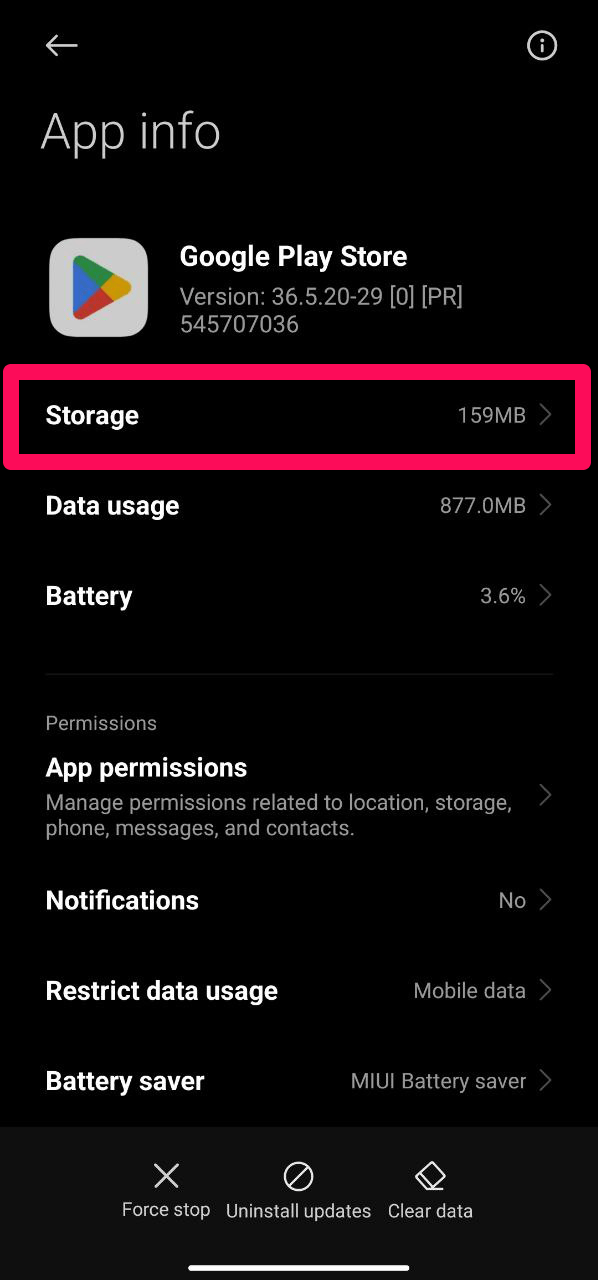
Você pode tentar limpar o cache e os dados do aplicativo para ver se isso corrige o problema DF-DFERH-01 na Google Play Store. Veja como:
- Acesse as Configurações no seu smartphone.
- Após navegar para as configurações de aplicativos, clique em Todos os Aplicativos/Gerenciar Aplicativos.
- Localize a Google Play Store rolando para baixo.
- Selecione a opção para limpar o cache e os dados abrindo as opções de Armazenamento.
- Toque em OK para confirmar.
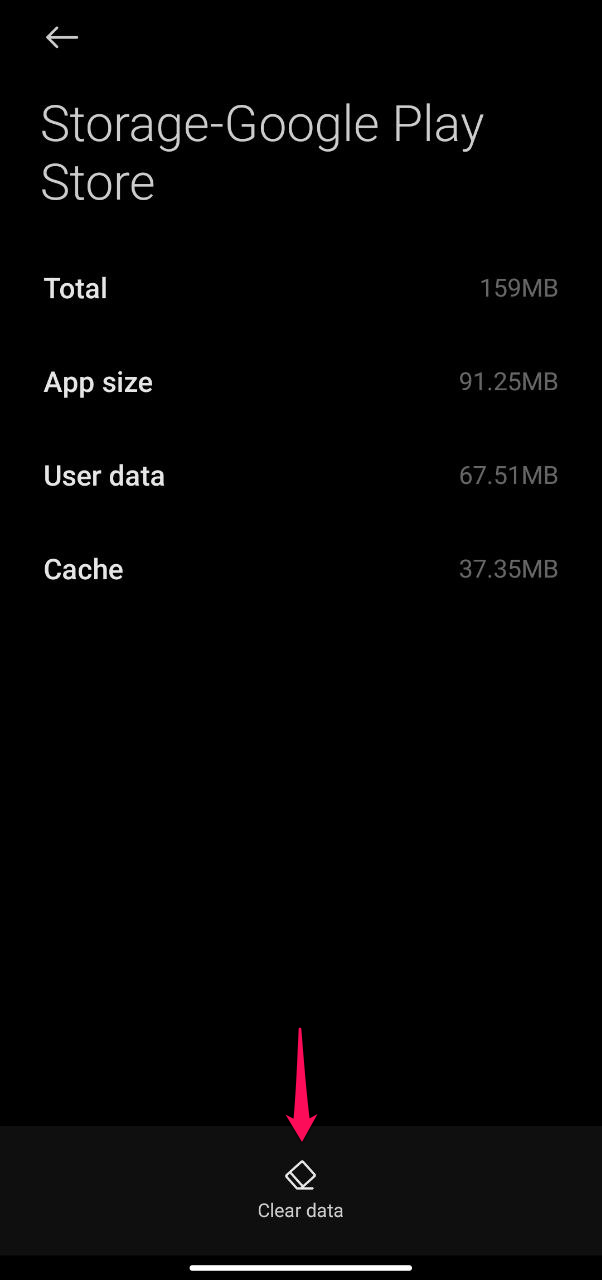
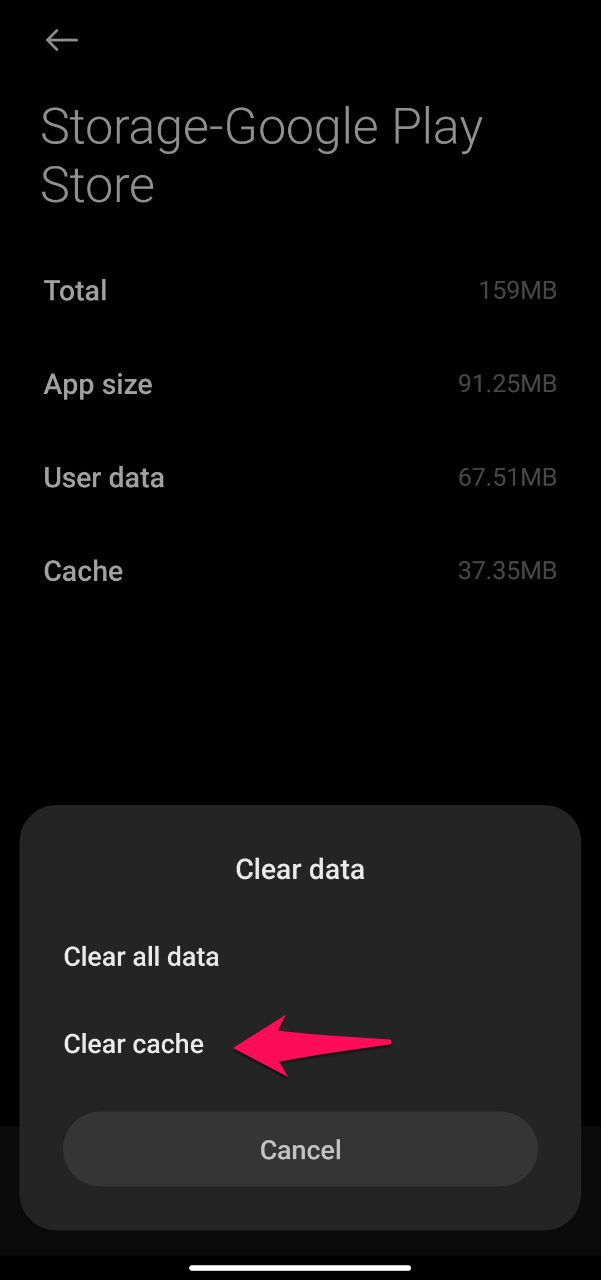
Esse método simples pode permitir que você retome o uso da Play Store sem interrupções.
3. Redefinir Preferências de Aplicativos
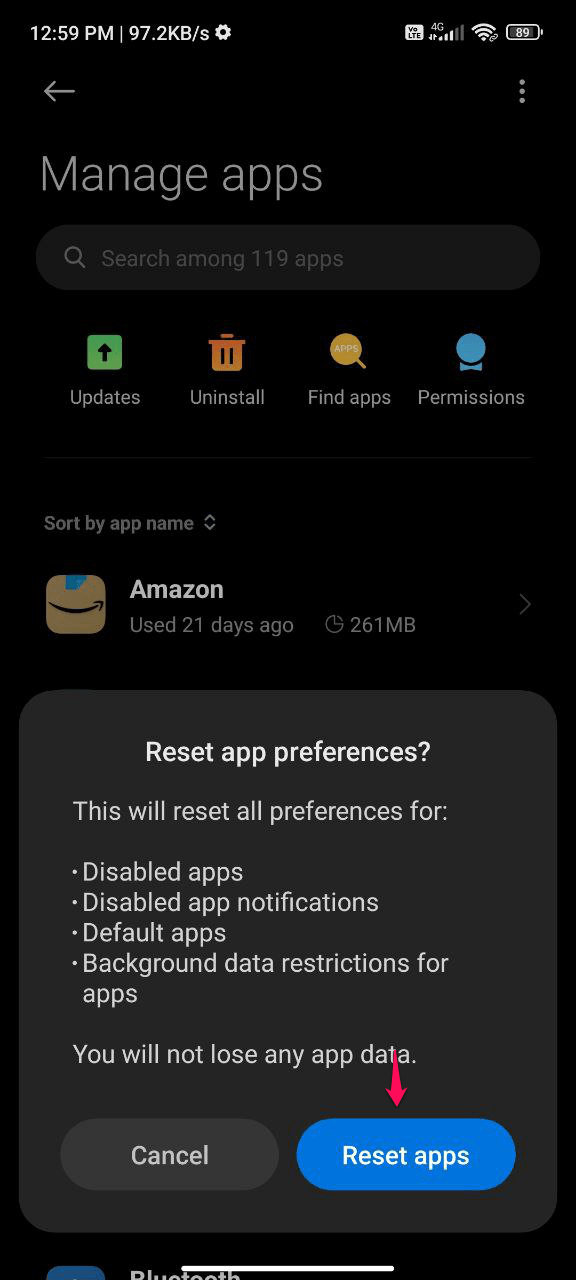
Você pode redefinir as configurações da sua conta para corrigir o problema. Siga estas etapas:
Abra o aplicativo Configurações.
Clique em Aplicativos.
Selecione Gerenciar Aplicativos.
Selecione os ícones de três pontos.
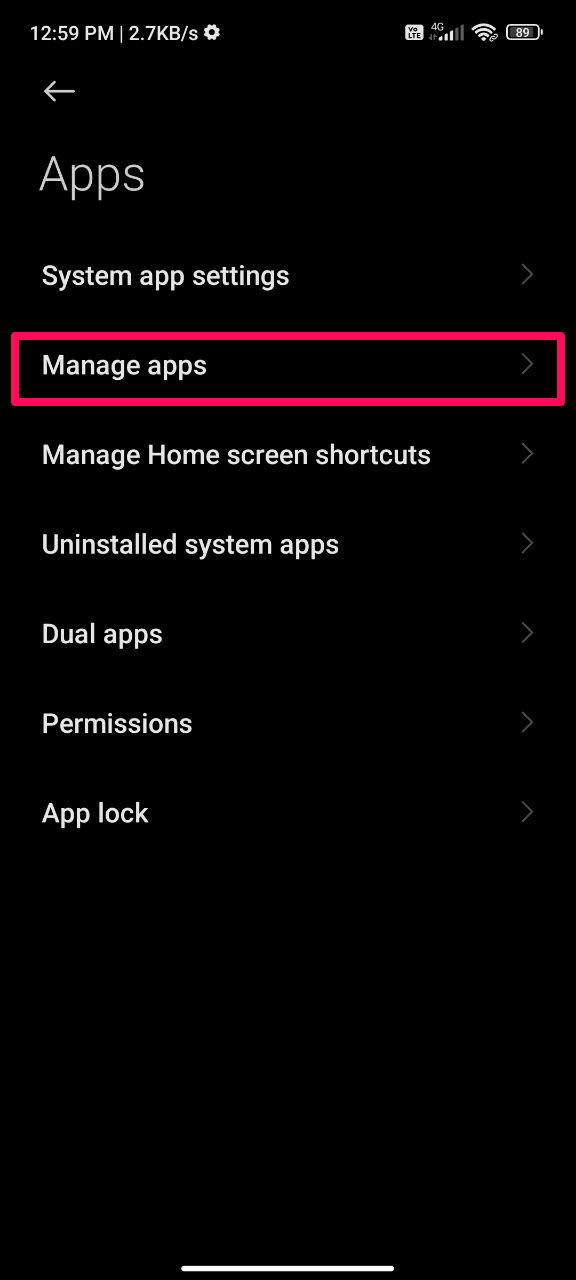
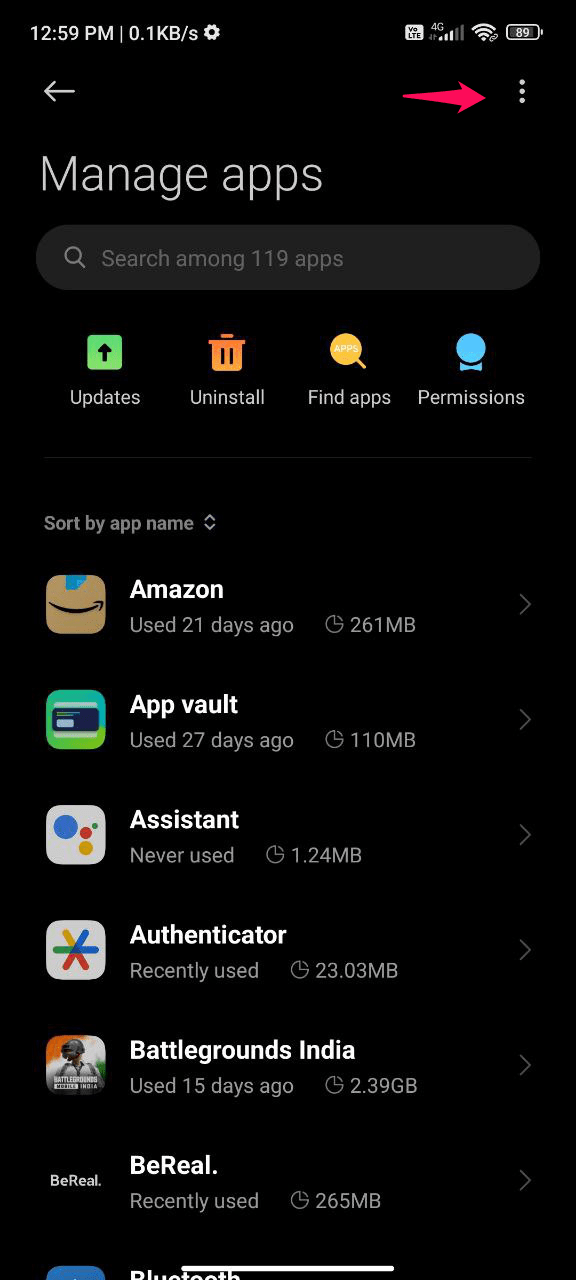
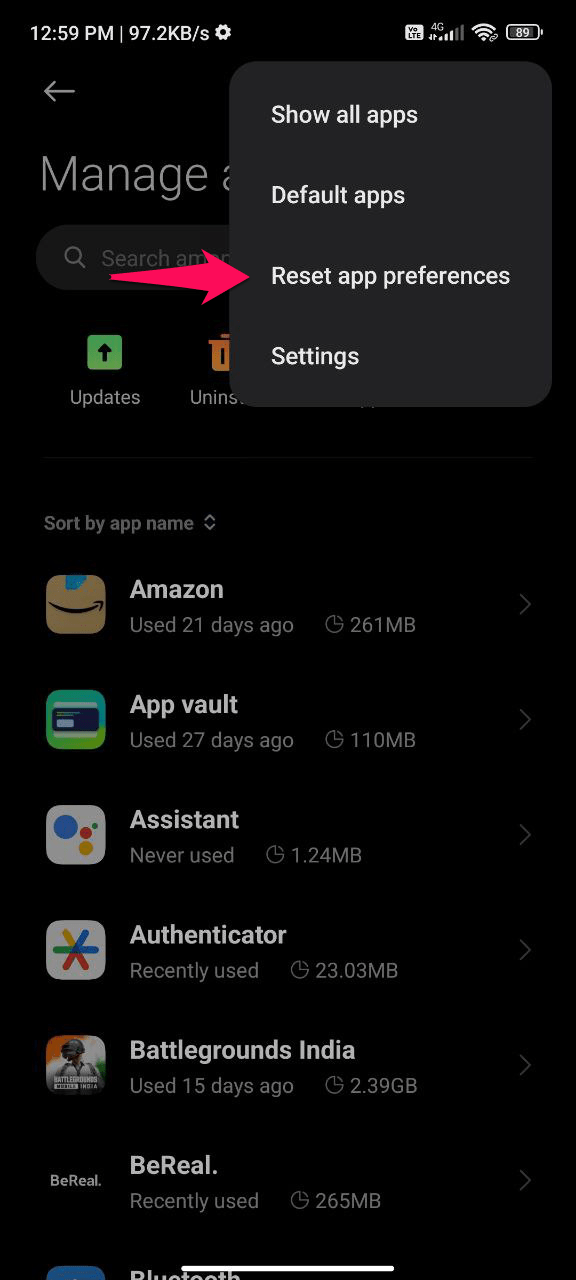
Clique em “ Redefinir preferências de aplicativos “
Clique em “ Redefinir Aplicativos ”
4. Verifique as Configurações de Data e Hora
Não ter a hora correta no seu dispositivo também pode levar a esse erro, então certifique-se de verificar se você tem a configuração de hora correta no seu dispositivo:
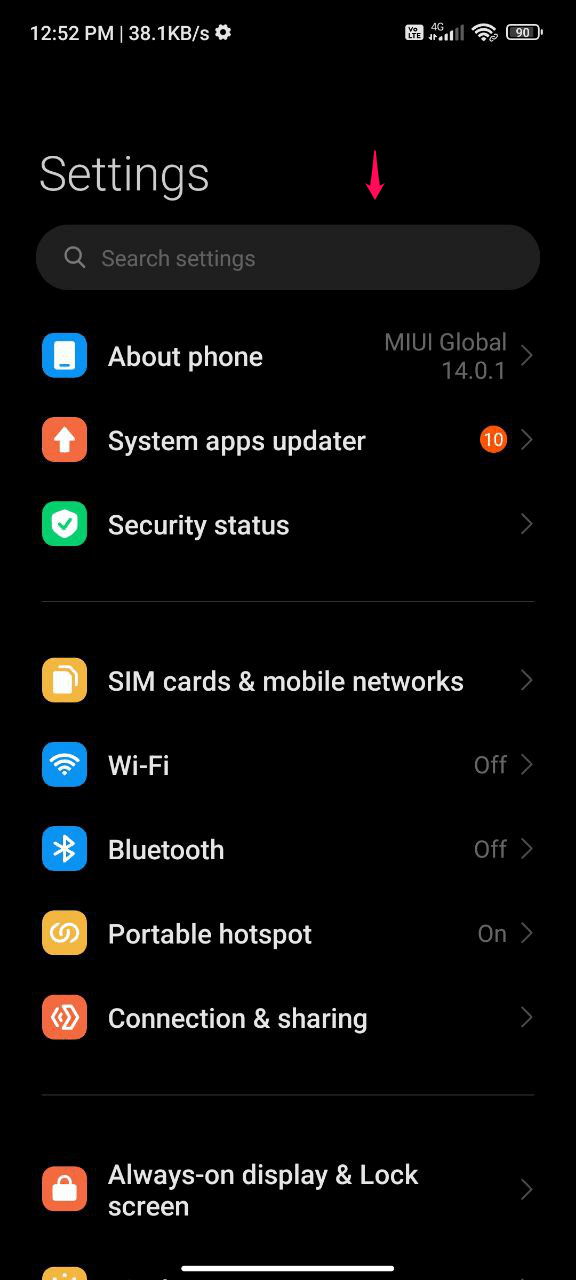
- Navegue até o aplicativo “ Configurações ” no seu smartphone.
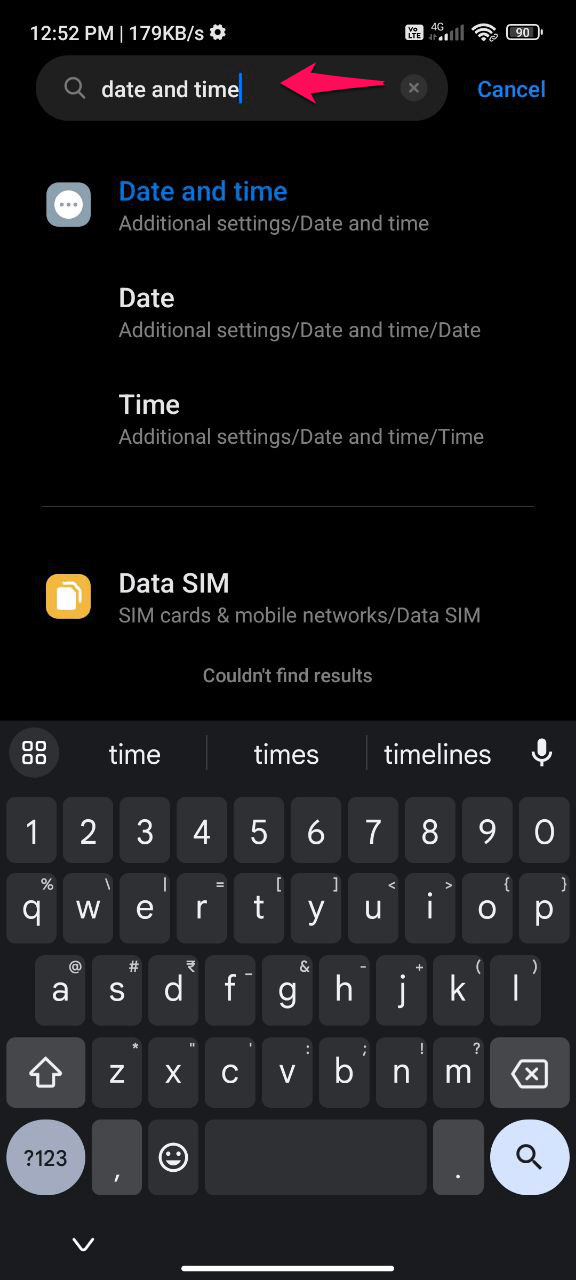
- Toque na barra de pesquisa e digite “Data e hora”.
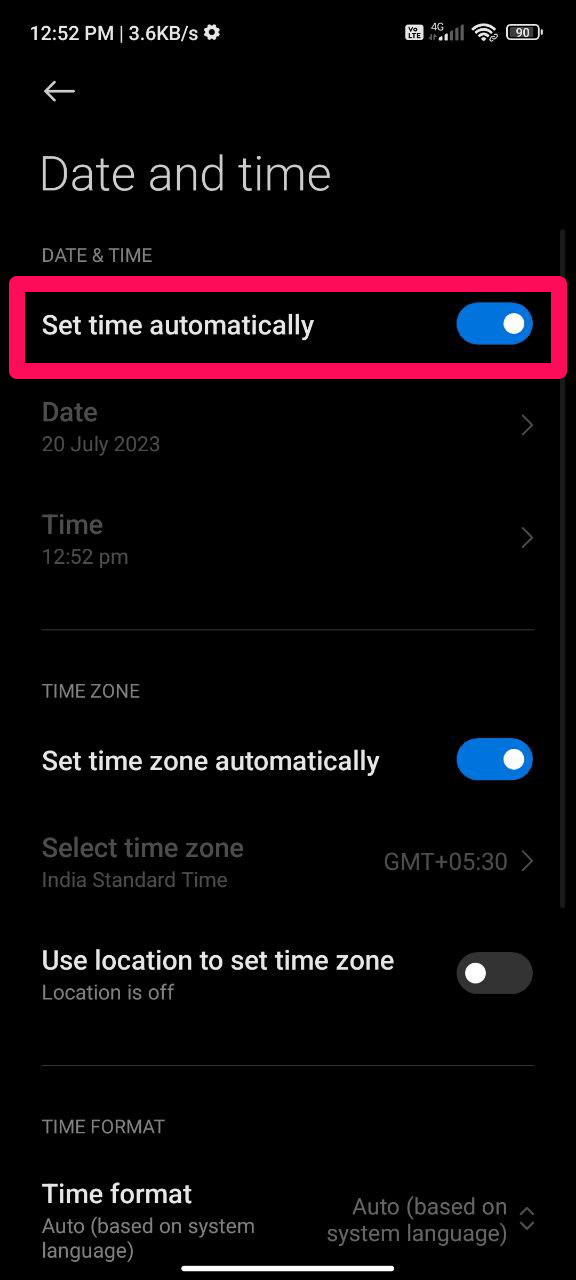
- Selecione “Data e Hora” e ative a opção “Definir Hora Automaticamente”.
- Para que as alterações tenham efeito, reinicie seu dispositivo.
5. Reinicie Seu Dispositivo
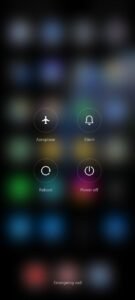
Uma simples reinicialização pode ocasionalmente resolver problemas de software. Para reiniciar seu dispositivo, faça o seguinte:
- Assim que um menu pop-up aparecer, mantenha pressionado o botão de energia por alguns segundos.
- Pressione “Reiniciar.”
6. Redefinição de Fábrica (Opcional)
Se nenhuma das opções listadas acima funcionar, você pode considerar fazer uma redefinição de fábrica em seu dispositivo. Como essa etapa destruirá todos os dados do seu telefone, crie um backup de seus arquivos importantes antes.
- Navegue até o aplicativo “ Configurações ” no seu smartphone.
- Navegue até “ Sobre o Telefone “
- Selecione “ Redefinir ” ou “ Redefinição de dados de fábrica. “
- Selecione “ Apagar todos os dados (redefinição de fábrica)” e confirme a ação seguindo as instruções na tela.
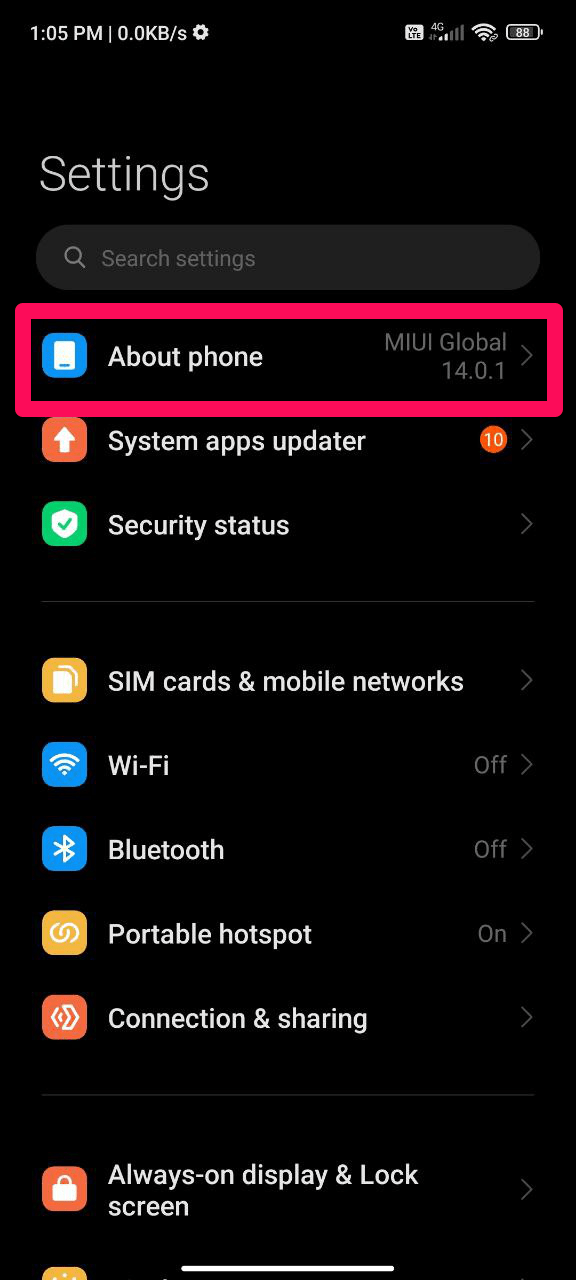
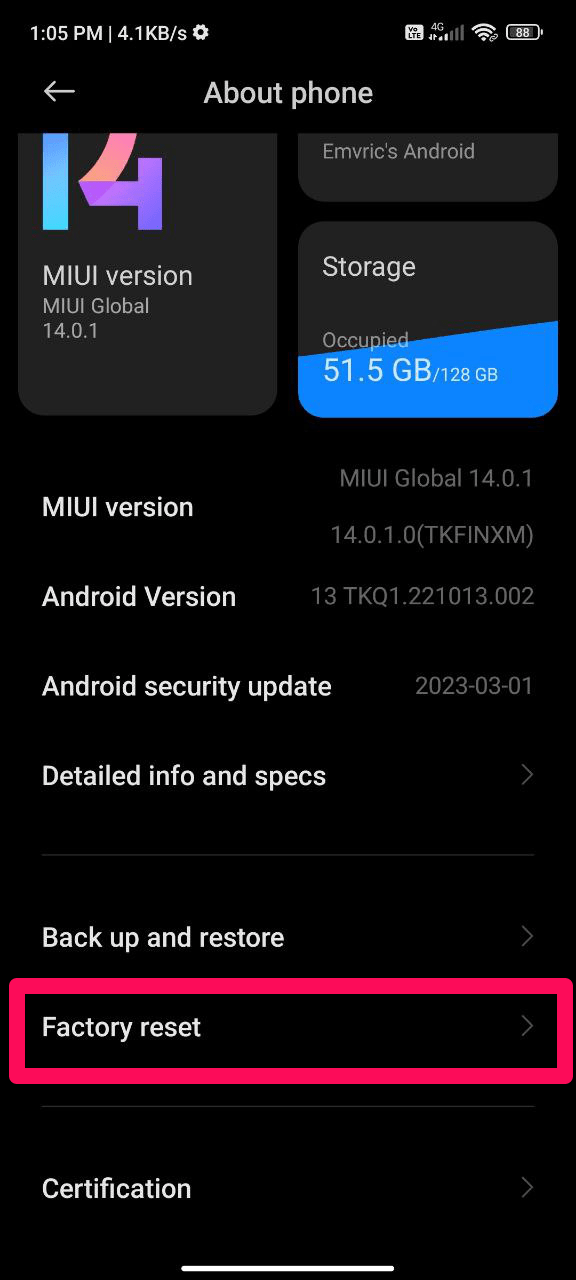
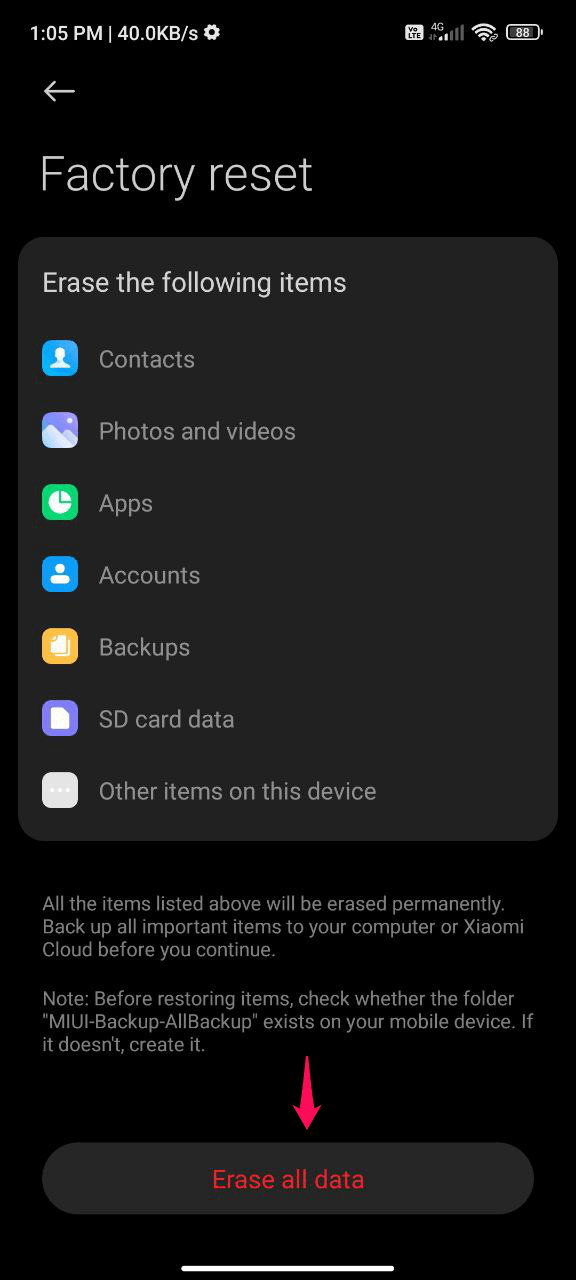
Se você tentou todas as técnicas de solução de problemas acima e o problema DF-DFERH-01 ainda aparece, pode ser hora de entrar em contato com o suporte da Google Play.
Aqui estão mais algumas etapas a seguir:
- Se um erro for encontrado ao tentar baixar um aplicativo específico, tente pesquisar o aplicativo pelo nome na Play Store antes de tentar baixá-lo novamente.
- Por último, mas não menos importante, atualizar seu sistema operacional Android para a versão mais recente pode ajudar a corrigir quaisquer problemas subjacentes.
Conclusão
Em resumo, encontrar o erro DF-DFERH-01 na Google Play Store pode ser irritante, mas você pode fazer algumas coisas para corrigi-lo. Verifique sua conexão com a internet primeiro e, em seguida, tente mudar de rede ou reiniciar seu roteador.
O cache e os dados do aplicativo Google Play Store devem ser limpos, as configurações da sua conta do Google Play devem ser redefinidas e os Serviços do Google Play devem ser atualizados.
Se tudo mais falhar, considere entrar em contato com o suporte da Google Play para obter mais orientações. Se um erro for específico de um aplicativo, lembre-se de pesquisar esse aplicativo e considere atualizar seu sistema operacional Android.
Ao considerar essas etapas, você pode resolver o problema DF-DFERH-01 e continuar a ter uma experiência perfeita na Play Store.
Se você tiver alguma dúvida sobre Como Corrigir o Erro DF-DFERH-01 da Google Play Store?, sinta-se à vontade para deixar um comentário abaixo. Além disso, inscreva-se no nosso canal do YouTube DigitBin para tutoriais em vídeo. Saúde!
Receba novas postagens na sua caixa de entrada
Sem spam. Cancele a assinatura a qualquer momento.