Erro de Pesquisa · 6 min read · Oct 10, 2025
Como Corrigir o Erro do Botão Mais Resultados do Google Pesquisa Tente Novamente?
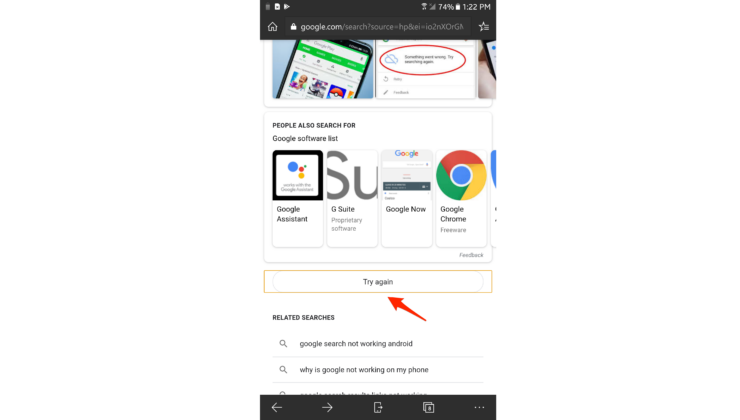
Vamos conferir algumas das soluções que ajudarão você a corrigir o erro do botão Mais Resultados do Google Pesquisa Tente Novamente.
Ao realizar uma pesquisa no Google, os gigantes dos motores de busca geralmente exibem cerca de 10-12 resultados na sua página inicial. Na maioria das vezes, isso é suficiente para os usuários finais. Caso não seja, sempre há a opção de pular diretamente para a próxima página clicando no botão Mais Resultados.
No entanto, isso parece ser mais fácil de dizer do que fazer. Vários usuários preocupados relataram suas reclamações no Fórum de Suporte do Google, dizendo que, em vez do botão Mais Resultados, estão recebendo o botão Tente Novamente.
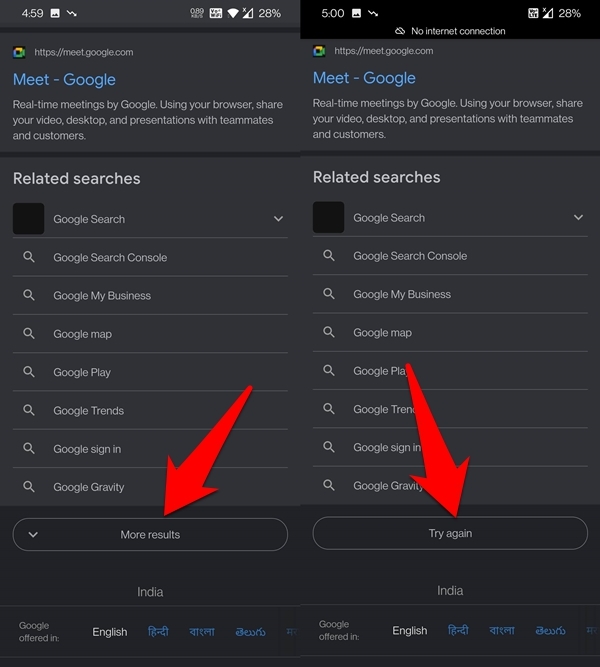
Ao interagir com ele, ou ele atualiza a primeira página ou não realiza nenhuma ação. Se você também está enfrentando esse problema, este guia ajudará você a corrigir o erro do botão Mais Resultados do Google Pesquisa Tente Novamente. Siga em frente.
Corrigir o Botão Mais Resultados do Google – Erro Tente Novamente
Tenha em mente que não há uma solução universal, você terá que experimentar cada uma das soluções mencionadas abaixo até que uma delas funcione. Então, mantendo isso em mente, vamos começar.
Ativar o Modo Avião
Na maioria das vezes, esse problema decorre de uma falha na conexão de rede. Portanto, você deve começar desativando todas as redes no seu dispositivo e, em seguida, reiniciá-lo. Para fazer isso, vá até o atalho de Configurações Rápidas e ative o Modo Avião.
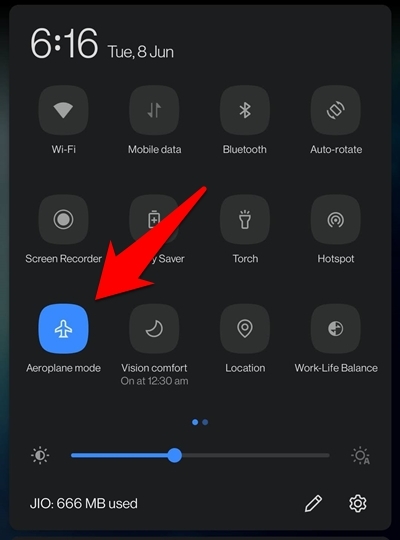
Se não estiver lá, vá para Configurações > Rede e Internet e ative o atalho mencionado. Uma vez feito isso, aguarde alguns segundos e depois desative-o novamente. Agora tente realizar a pesquisa e veja se isso corrige o erro do botão Mais Resultados do Google Pesquisa Tente Novamente.
Trocar a Conexão de Rede
Se o seu modo de rede atual estiver passando por oscilações, o Google não conseguirá exibir os resultados da pesquisa. Portanto, considere mudar para uma conexão diferente.
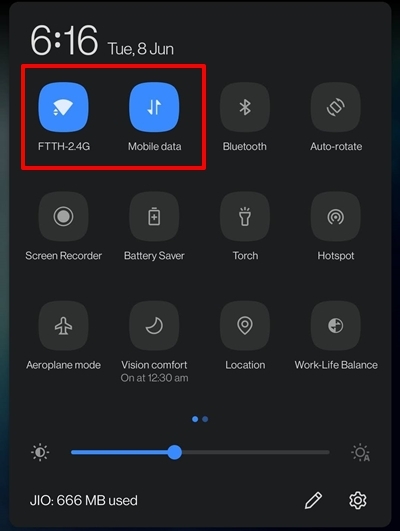
Por exemplo, você pode tentar uma rede WiFi diferente ou usar os dados da sua operadora. Da mesma forma, você também pode usar os dados de outro dispositivo através do recurso Hotspot. Experimente essas alterações de rede e veja se conseguem corrigir o erro do botão Mais Resultados do Google Pesquisa Tente Novamente.
Pesquisar em Modo Anônimo
Em algumas instâncias, cookies de terceiros podem entrar em conflito com o carregamento adequado de uma página da web. Embora seja uma tarefa bastante desafiadora identificar o problema causado pelos cookies, o que você pode fazer é navegar no Chrome em Modo Anônimo, que desativará automaticamente todos esses cookies. Veja como tentar:
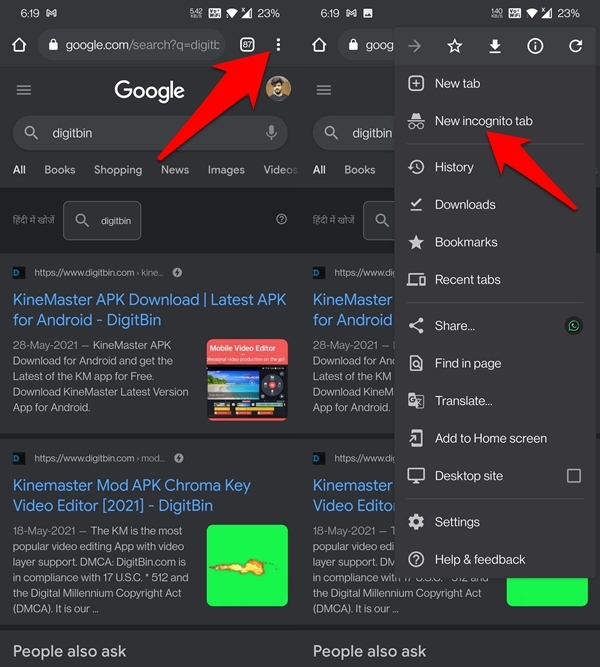
- Inicie o Chrome no seu dispositivo e toque no ícone de overflow localizado no canto superior direito.
- Em seguida, selecione a Nova Aba Anônima no menu que aparece.
- Verifique se a opção ‘Bloquear cookies de terceiros’ está ativada.
- Agora realize a consulta desejada e veja se conseguiu corrigir o erro do botão Mais Resultados do Google Pesquisa Tente Novamente.
Tente o Navegador Bromite Chromium
O Bromite parece e funciona exatamente como o Navegador Chrome, pois é feito no projeto da API Chromium e desenvolvido por desenvolvedores independentes. Portanto, você pode esperar que não haja comprometimento na velocidade de navegação. O aplicativo visa fornecer uma experiência de navegação sem desordem, sem recursos invasivos de privacidade e com a adição de um rápido mecanismo de bloqueio de anúncios.
Recursos do Bromite
- Bloqueador de Anúncios embutido.
- Bloqueadores de Pop-Up.
- Bloqueia códigos de rastreamento.
- Não exibe páginas AMP.
- Baseado no projeto Chromium, portanto, com as mesmas altas velocidades de navegação e UI construída da mesma forma que o Navegador Chrome.
- Altas velocidades de navegação, pois roda no motor Blink do Google.
- Reprodução de Vídeo em Segundo Plano
- Aumento de privacidade com patches de código
Excluir Dados do Navegador
Se muitos dados se acumularem ao longo do tempo, isso pode resultar em vários problemas. Um deles é a incapacidade do aplicativo de realizar suas funcionalidades normais. Portanto, é recomendado excluir esses dados em intervalos regulares. Vamos conferir como isso pode ser feito (certifique-se de que você sincronizou seus dados do navegador anteriormente):
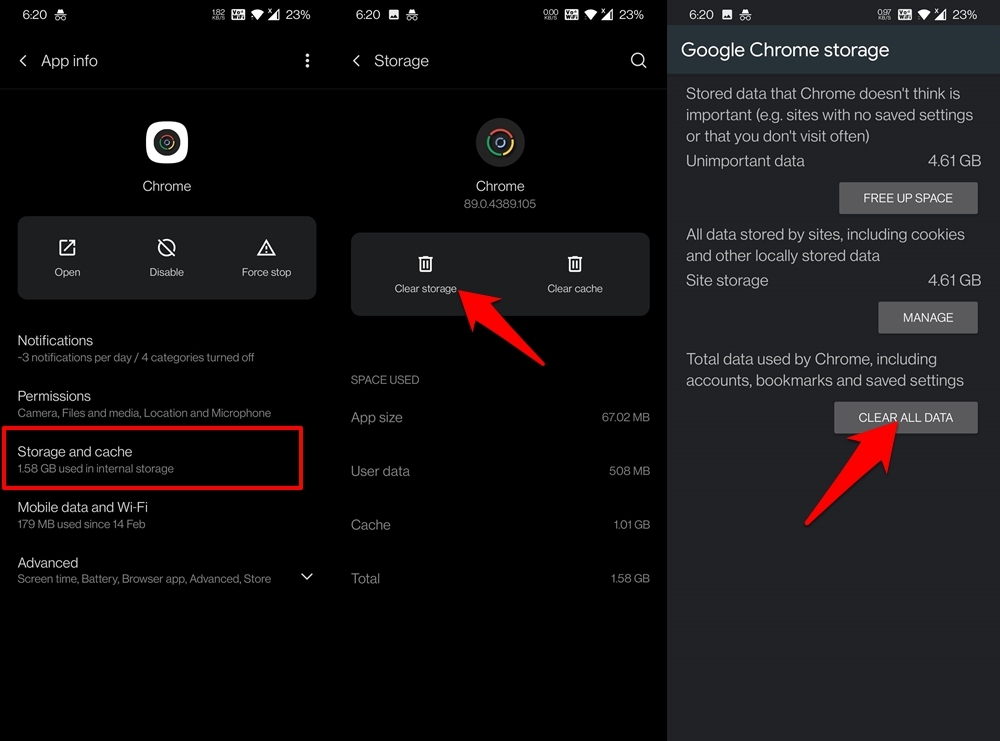
- Para começar, vá até a página de Configurações no seu dispositivo.
- Em seguida, vá para Aplicativos e Notificações e selecione Informações do Aplicativo.
- Navegue até o navegador que está enfrentando esse problema.
- Depois, vá para a seção Armazenamento e Cache e toque em Limpar Armazenamento.
- Por fim, responda afirmativamente na caixa de diálogo de confirmação que aparece.
- Uma vez que os dados tenham sido excluídos, reinicie o navegador e verifique se o problema subjacente foi corrigido ou não.
Reativar o Aplicativo do Navegador
Se um aplicativo não funciona conforme o esperado, a melhor opção é desativá-lo, esperar alguns segundos e reativá-lo novamente. Fazer isso dará ao aplicativo uma nova instância para trabalhar, o que pode corrigir quaisquer problemas que ele possa estar enfrentando naquele momento.
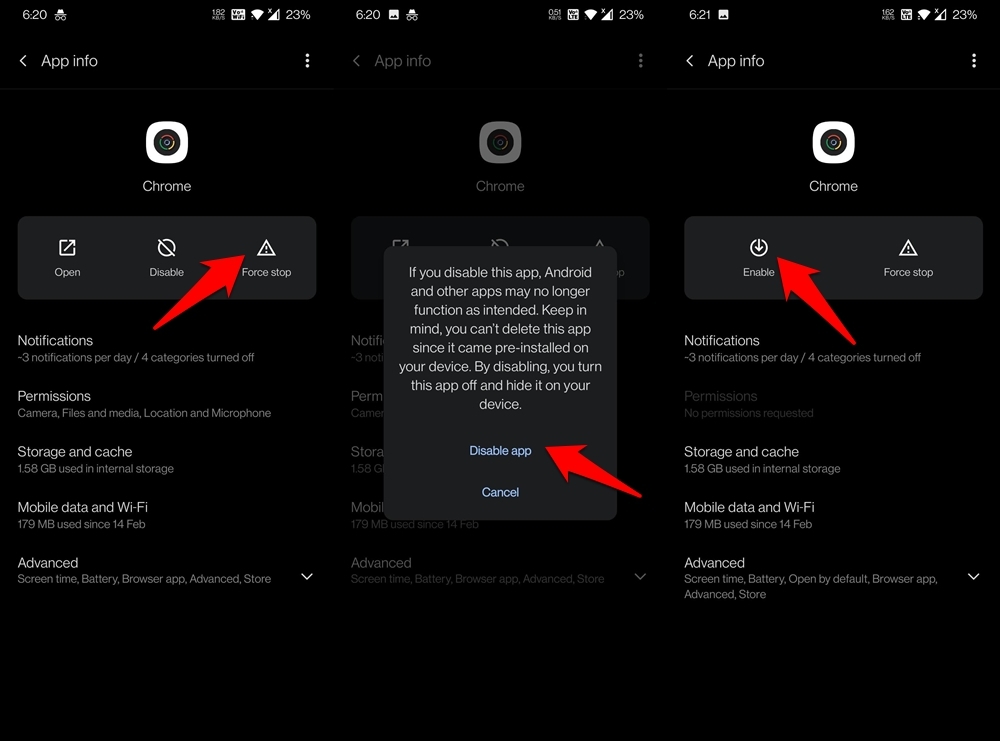
- Então vá para a página de Configurações no seu dispositivo, seguida de Aplicativos e Notificações.
- Selecione Informações do Aplicativo e role até o aplicativo do navegador que você está usando atualmente.
- Em seguida, toque em Desativar > Desativar Aplicativo. Aguarde alguns segundos e depois toque no botão Ativar.
- Agora inicie esse aplicativo e veja se consegue corrigir o erro do botão Mais Resultados do Google Pesquisa Tente Novamente.
Pesquisar em Modo Desktop
Como você deve ter notado, o botão Mais Resultados não está presente quando você navega na web no seu PC. Em vez disso, você passa para a próxima página dos resultados da pesquisa clicando no número da página desejada. Bem, você pode agora simular o mesmo ambiente de trabalho no seu dispositivo móvel também. Veja como:
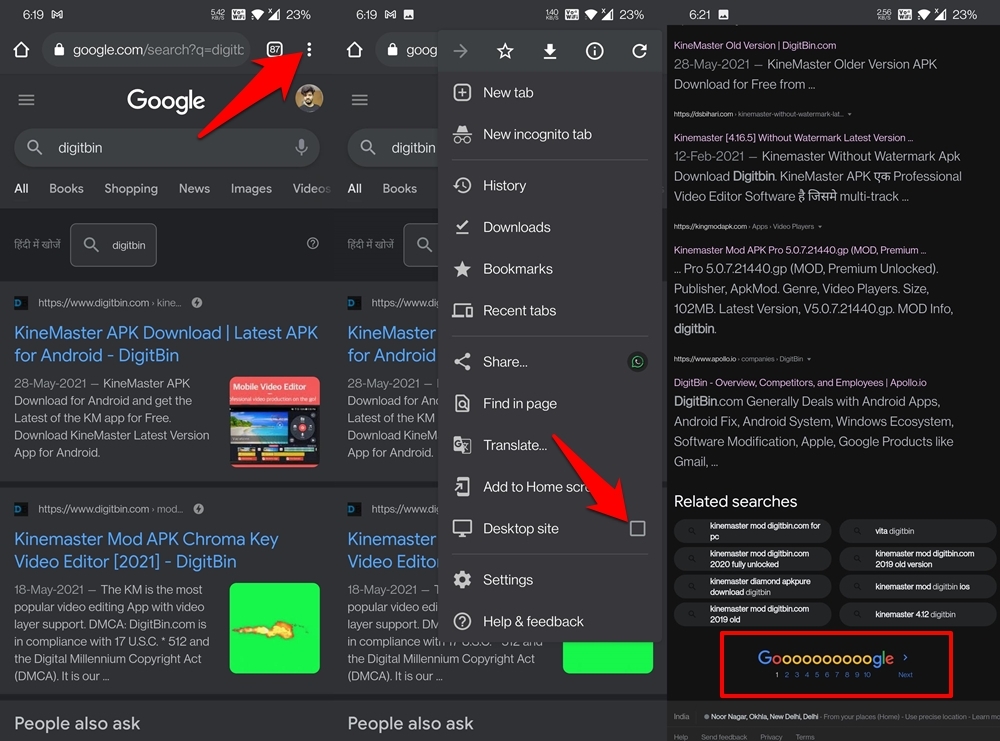
- Inicie o navegador no seu smartphone e realize a pesquisa necessária.
- Quando os resultados carregarem, toque no ícone de overflow localizado no canto superior direito.
- Em seguida, ative a opção Site Desktop e aguarde alguns segundos.
- A página agora será carregada exatamente como faz no seu PC.
- Role até o final da página e você pode agora tocar no número da página desejada.
O método acima acaba removendo o botão Mais Resultados, mas como conseguimos realizar a tarefa pretendida de passar para a próxima página, isso não deve ser uma grande preocupação para muitos usuários.
Tente um Download Alternativo
Se nenhum dos métodos mencionados conseguiu corrigir o erro do botão Mais Resultados do Google Pesquisa Tente Novamente, então você deve considerar mudar para um navegador diferente. Existem várias opções para escolher, incluindo Firefox, Edge, Opera, etc. Você também pode consultar nosso guia sobre os melhores navegadores para Android e moldar sua decisão de acordo.
Conclusão
Assim, concluímos o guia sobre como você pode corrigir o erro do botão Mais Resultados do Google Pesquisa Tente Novamente. Compartilhamos sete métodos diferentes para isso, deixe-nos saber nos comentários qual funcionou para você.
Se você tiver alguma opinião sobre Como Corrigir o Erro do Botão Mais Resultados do Google Pesquisa Tente Novamente?, sinta-se à vontade para deixar um comentário abaixo. Além disso, inscreva-se no nosso canal do YouTube DigitBin para tutoriais em vídeo. Saúde!
Receba novas postagens na sua caixa de entrada
Sem spam. Cancele a assinatura a qualquer momento.