Soluções Windows · 6 min read · Dec 24, 2025
Como Corrigir o GPUpdate Force Não Funcionando no Windows 11
O mais novo sistema operacional da Microsoft, Windows 11, oferece uma série de recursos e melhorias em relação aos seus predecessores. Embora não esteja isento de peculiaridades e problemas, é, no entanto, um software relativamente confiável.
Existem alguns usuários que enfrentam problemas com o comando “GP Update Force” não funcionando como esperado. A Política de Grupo (GP) é essencial para gerenciar contas de usuário e computador e seus ambientes de trabalho.
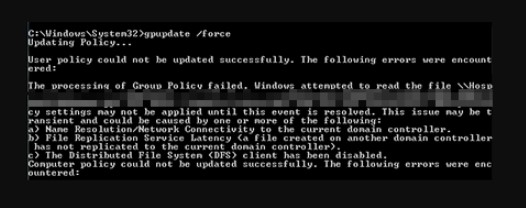
Especialmente em um ambiente corporativo, a falha do “gpupdate /force” pode interromper a operação suave do sistema. Então, vamos conferir o método que ajudará você a corrigir o problema do GP Update force não funcionando no seu PC com Windows 11.
O que é Política de Grupo e GPUpdate Force?
Política de Grupo permite que administradores do Active Directory gerenciem configurações de usuários e computadores em um ambiente do Active Directory. Ela gerencia a experiência do usuário, impõe configurações de segurança e instala software em redes.
gpupdate /force atualiza as configurações da Política de Grupo imediatamente usando argumentos de linha de comando. O comando gpupdate /force força uma atualização imediata, garantindo que quaisquer alterações feitas na Política de Grupo sejam aplicadas imediatamente. Normalmente, as atualizações da Política de Grupo são realizadas em intervalos regulares ou na inicialização/login, mas com este comando, as alterações são aplicadas imediatamente.
Razões Comuns para o GPUpdate Force Não Funcionando
Em alguns casos, o comando “gpupdate /force” pode não funcionar corretamente. Para solucionar, é útil entender essas razões:
Problemas de Conectividade de Rede: Quando o computador não consegue acessar o controlador de domínio, não conseguirá obter as configurações mais recentes da Política de Grupo.
Problemas de Permissões: Políticas de Grupo podem ser impedidas de atualizar devido a permissões insuficientes.
Política de Grupo Corrompida: Objetos de Política de Grupo (GPOs) podem ficar corrompidos de tempos em tempos.
Problemas de Serviço: Serviços relacionados à Política de Grupo podem parar de funcionar ou não funcionar corretamente.
Problemas de DNS: Configurar o DNS corretamente é crucial para localizar controladores de domínio e implantar políticas de grupo.
Conflitos de Software: É possível que software de terceiros interfira nas operações de atualização da Política de Grupo.
Corrigir o Problema do GPUpdate Force Não Funcionando no Windows 11
Para resolver o problema, vamos percorrer os passos de solução de problemas.
Correção 1: Verificar Conectividade de Rede
Para começar, você deve garantir que seu dispositivo possa se comunicar com o controlador de domínio e tenha uma conexão de rede estável.
Pingue o Controlador de Domínio: Para verificar a conectividade, abra o Prompt de Comando e digite ping [endereço IP ou nome do controlador de domínio].
Verifique os Cabos de Rede e Wi-Fi: Certifique-se de que os cabos de rede estejam conectados de forma segura e que o Wi-Fi tenha um sinal forte.
Correção 2: Verificar Permissões do Usuário
Se você deseja atualizar a Política de Grupo, deve ter as permissões apropriadas.
Privilégios Administrativos: Certifique-se de que você está logado no computador com uma conta que tenha privilégios administrativos.
Verifique a Filiação ao Grupo: Certifique-se de que os grupos de administrador de domínio e administrador local sejam os corretos para sua conta de usuário.
Correção 3: Executar Varredura DISM e SFC
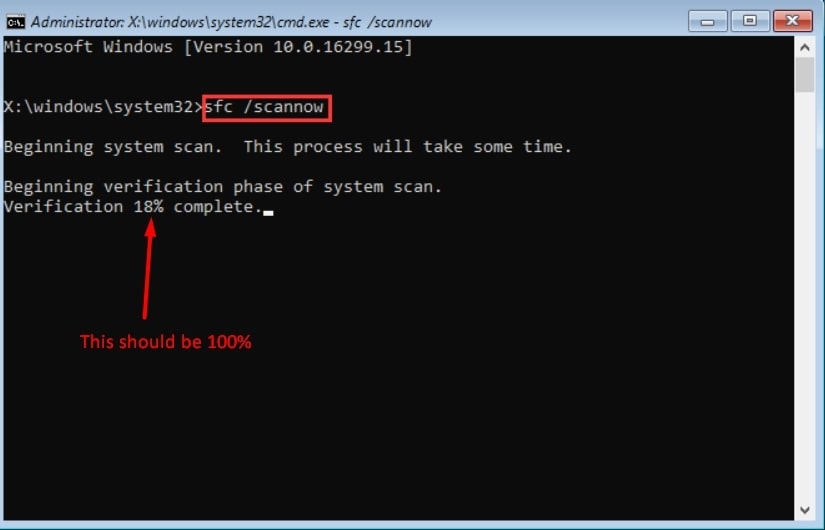
Você deve executar as varreduras SFC e DISM em seu computador, pois esse problema pode ser causado por arquivos de sistema corrompidos ou ausentes.
Usando este método, você poderá resolver o problema do GPUpdate Force não funcionando reparando o sistema. Para realizar as varreduras, siga estes passos:
Para abrir a Pesquisa do Windows, pressione Windows + S.
Em seguida, na caixa de pesquisa, digite cmd e clique em Executar como administrador.
Quando o Prompt de Comando abrir, digite os seguintes comandos um por um e pressione Enter após cada um. sfc /scannow
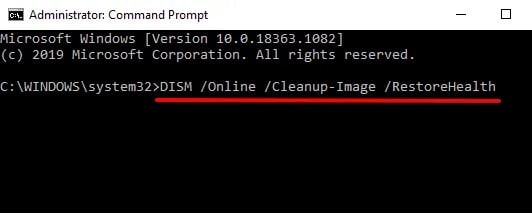
- Certifique-se de que você tenha uma conexão com a internet ao executar o seguinte comando: DISM /Online /Cleanup-Image /RestoreHealth
- Para descobrir se a solução funcionou, feche o Prompt de Comando e execute o comando gpupdate/force.
Correção 4: Reiniciar o Serviço de Política de Grupo
Se o serviço de Política de Grupo do seu PC estiver com mal funcionamento, o comando gpupdate force pode não funcionar. Para ver se o problema foi resolvido, você deve reiniciar o serviço.
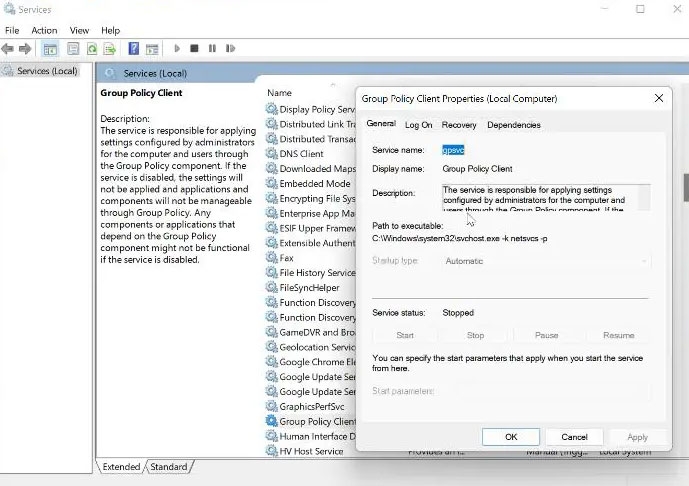
Para abrir services.msc, pressione Windows + R e digite services.msc.
Clique com o botão direito em Cliente de Política de Grupo na janela Serviços do Windows.
Em seguida, no menu suspenso que aparece, selecione Propriedades.
Depois, na aba Geral, selecione Automático como o Tipo de Inicialização.
Na mesma caixa de diálogo, toque em Iniciar, depois em Aplicar e OK.
Correção 5: Redefinir Política de Grupo
Se esse problema persistir, você também pode redefinir seu computador para uma Política de Grupo.
Digite cmd na Pesquisa do Windows.
Selecione Executar como administrador.
Na próxima etapa, digite os comandos abaixo um após o outro e pressione Enter após cada comando.
RD /S /Q "%WinDir%\System32\GroupPolicyUsers" && RD /S /Q
"%WinDir%\System32\GroupPolicy"
gpupdate /force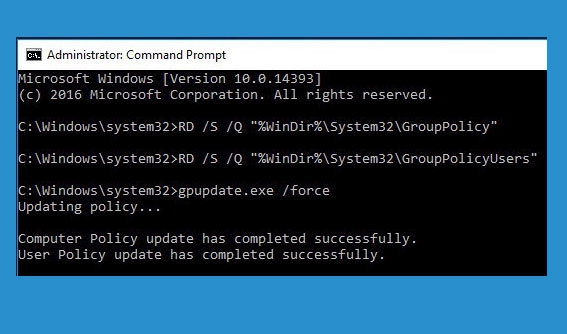
- Reinicie seu computador para ver se funciona.
Correção 6: Atualizar o Windows
É frequentemente possível resolver uma variedade de problemas atualizando o Windows, incluindo problemas com atualizações da Política de Grupo.
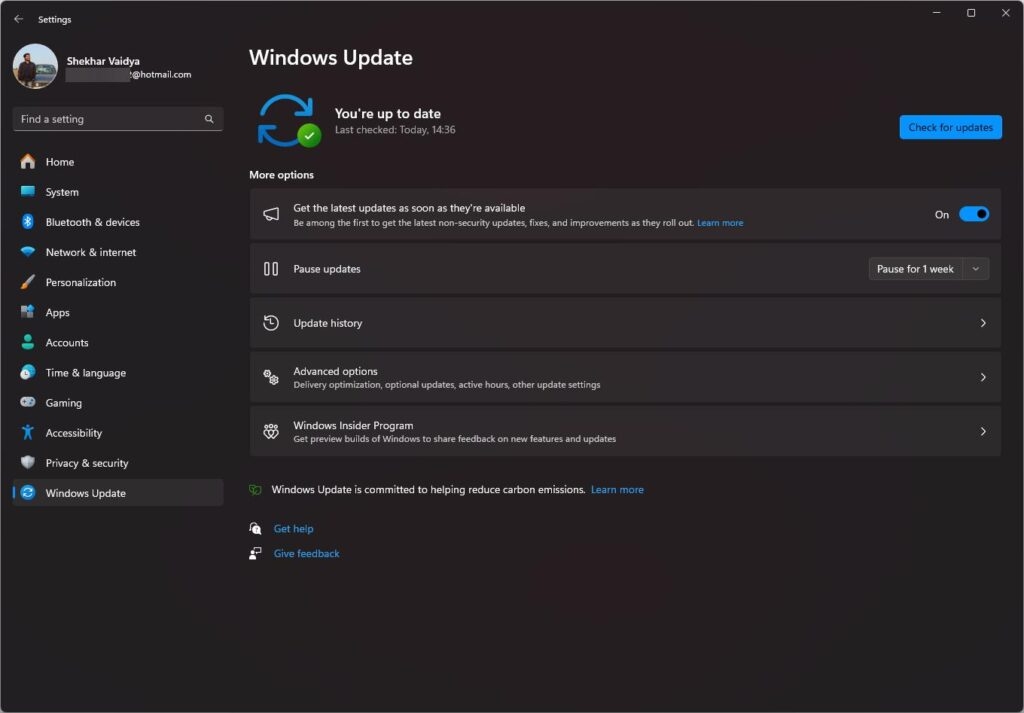
Você pode garantir que tenha as correções e melhorias mais recentes atualizando seu dispositivo Windows 11 da seguinte forma:
- Verifique se há atualizações: Abra Configurações > Atualização do Windows e instale quaisquer atualizações disponíveis.
Correção 7: Verificar Logs do Visualizador de Eventos
É possível identificar problemas relacionados a atualizações da Política de Grupo verificando os logs do Visualizador de Eventos.
Além de erros e avisos sobre a Política de Grupo, o Visualizador de Eventos também fornece logs detalhados de eventos do sistema.
Para abrir o Visualizador de Eventos, pressione Windows + X. Clique em Logs do Windows > Sistema.
Nesta seção, procure por erros relacionados à Política de Grupo.
Correção 8: Excluir e Recriar o arquivo registry.pol ausente
Há um arquivo registry.pol que contém todas as configurações da Política de Grupo. Este arquivo deve existir para que quaisquer alterações sejam enviadas ao cliente.
Sem ele, nenhuma das alterações aparecerá no cliente. É bom que você possa recriá-lo. Ainda é uma boa ideia excluir o arquivo, mesmo que ele já exista.
Vá para C:/Windows/System32/GroupPolicy/Machine.
Procure o arquivo registry.pol. Você pode excluí-lo permanentemente pressionando Shift + Delete.
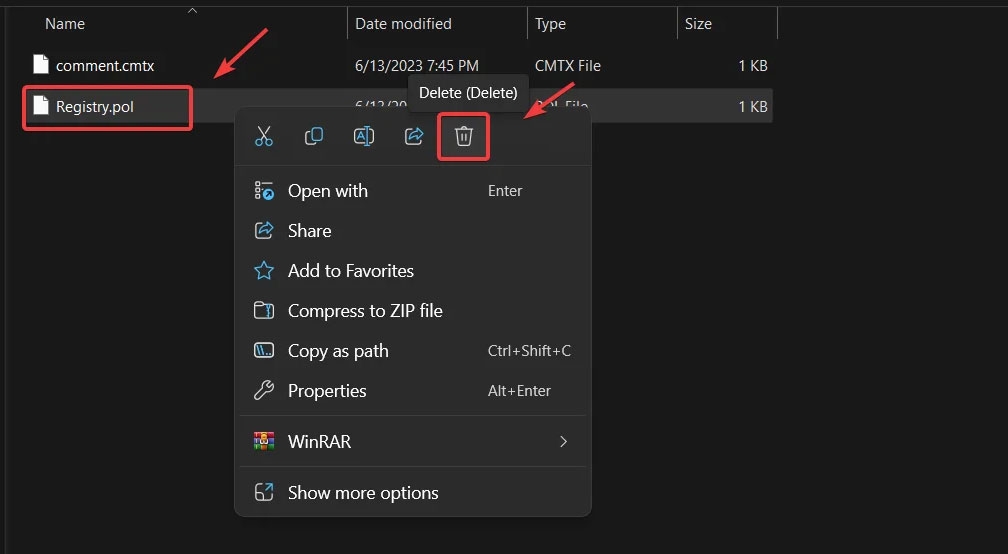
- Para criá-lo novamente, execute o seguinte comando para atualizar as configurações da Política de Grupo: gpupdate /force
Correção 9: Renomear a Pasta de Política de Grupo do Computador
Atualizações da Política de Grupo podem ser corrigidas renomeando a pasta de Política de Grupo do computador, especialmente se o conteúdo da pasta tiver se corrompido.
O processo envolve forçar o Windows a recriar a pasta com as configurações padrão, o que pode resolver vários problemas. Para fazer isso, siga estas etapas:
Inicialmente, para abrir o Explorador de Arquivos em seu computador, pressione Windows + E.
Para localizar o disco onde o sistema operacional está salvo, selecione Este PC.
Em seguida, clique em Windows > System32 > GroupPolicy.
Agora você pode clicar com o botão direito na pasta Machine e selecionar Renomear no menu.
Certifique-se de salvar a pasta com o nome Machine.old.
Se o comando não funcionar, você pode reiniciar seu computador e tentar novamente.
Então, isso é tudo que temos para você sobre como corrigir se o GP update force não estiver funcionando no seu PC com Windows 11.
Obrigado por ler este guia. Esperamos que tenha sido útil para você. Deixe-me saber se você precisa de mais informações nos comentários.
Receba novas postagens na sua caixa de entrada
Sem spam. Cancele a assinatura a qualquer momento.