Grammarly · 7 min read · Jan 17, 2026
Como Corrigir o Grammarly que Não Está Funcionando no Google Docs
Grammarly é um assistente de digitação digital disponível como uma extensão de navegador e um aplicativo independente para PCs. Ele ajuda você a escrever um texto para fins profissionais e pessoais, oferecendo clareza na entrega e corrigindo erros de ortografia, gramática ou pontuação.
Os usuários do Google Docs no navegador precisam usar a extensão Grammarly. É tão simples quanto instalar o plugin e fazer login no Grammarly para começar a receber recomendações para aprimorar o texto que você está editando.
Às vezes, o Grammarly para de funcionar enquanto você edita texto no GDocs. Isso pode ser muito frustrante se você depende muito do Grammarly para compor e-mails e artigos. Este guia oferece algumas dicas para solucionar problemas com o Grammarly no Google Docs.
Por que a Extensão Grammarly Não Está Funcionando?
A extensão do Grammarly no navegador não funcionará se a rede estiver fraca. Problemas técnicos com um navegador específico podem impedir que o Grammarly sugira correções para o texto que você está editando no GDocs.
Erros no Grammarly podem afetar seu desempenho em um ambiente de uso específico (GDocs, neste caso). A versão gratuita do Grammarly não oferece o conjunto completo de recursos. Os recursos disponíveis no pacote premium não funcionarão no canal gratuito.
Principais Maneiras de Corrigir o Erro do Grammarly no Google Docs
Use essas correções para superar problemas com o Grammarly em qualquer navegador e continuar editando texto sem interrupções.
1. Corrigir Problemas de Internet
Comece verificando a conexão de internet na sua casa/escritório. Você tem enfrentado desconexões frequentes da rede? Faça um teste de velocidade para saber a estabilidade da sua rede. Verifique se outros sites estão carregando rapidamente.
Desconecte seu PC da rede temporariamente e reconecte. Reinicie seu roteador WiFi e reconecte seu dispositivo ao WiFi. Peça ajuda ao seu Provedor de Serviços de Internet ou ao Administrador de Rede.
2. Desativar e Reativar a Extensão Grammarly
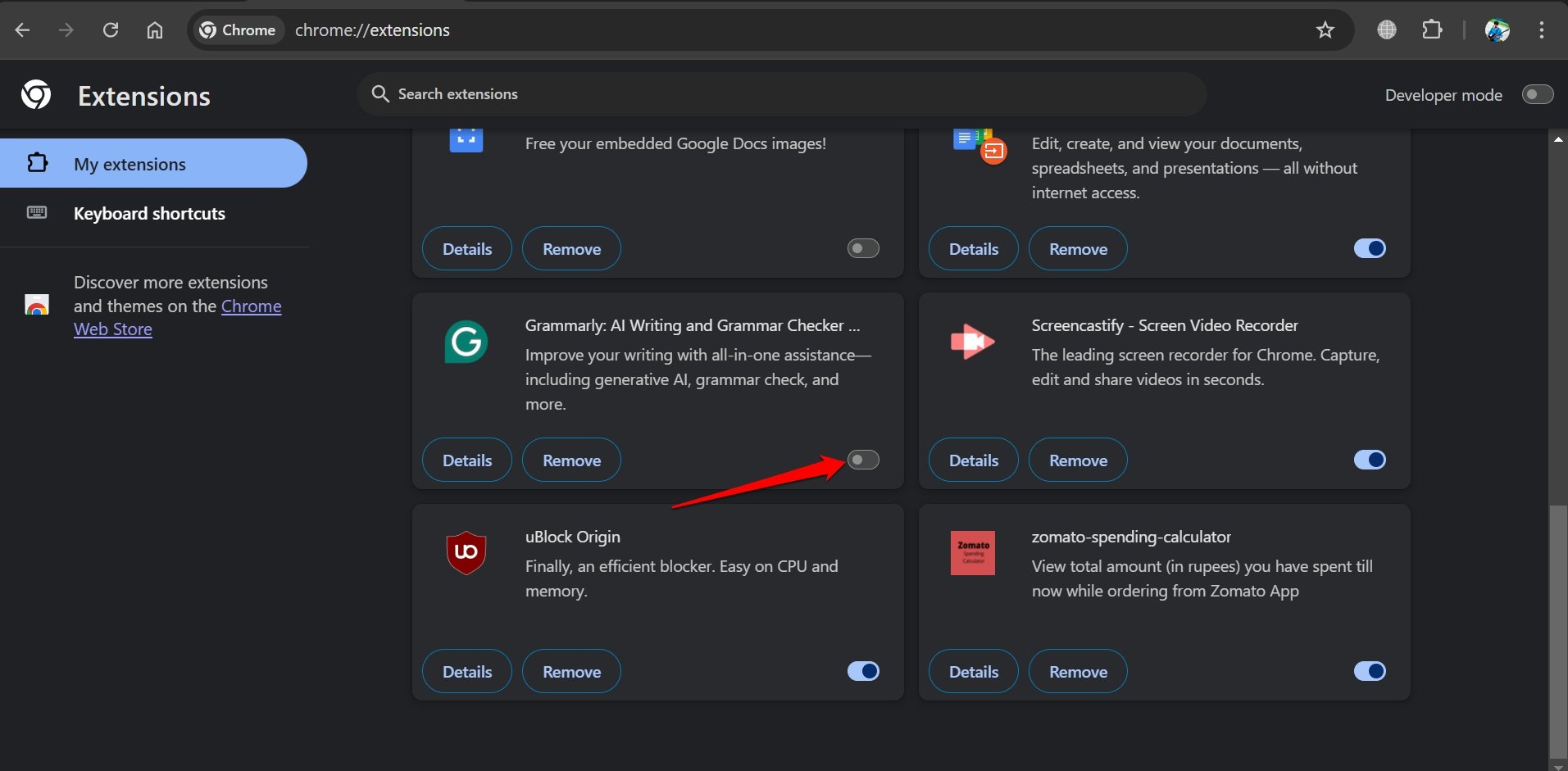
No seu navegador, desative a extensão Grammarly e depois reative-a. Esse truque muitas vezes é útil para corrigir problemas aleatórios com as extensões. Lembre-se de que desativar uma extensão da web não é o mesmo que desinstalá-la.
- No Chrome, vá para Chrome://extensions.
- Pressione o botão para desativar o Grammarly.
- Novamente, clique no botão para ativar o Grammarly para o navegador Chrome.
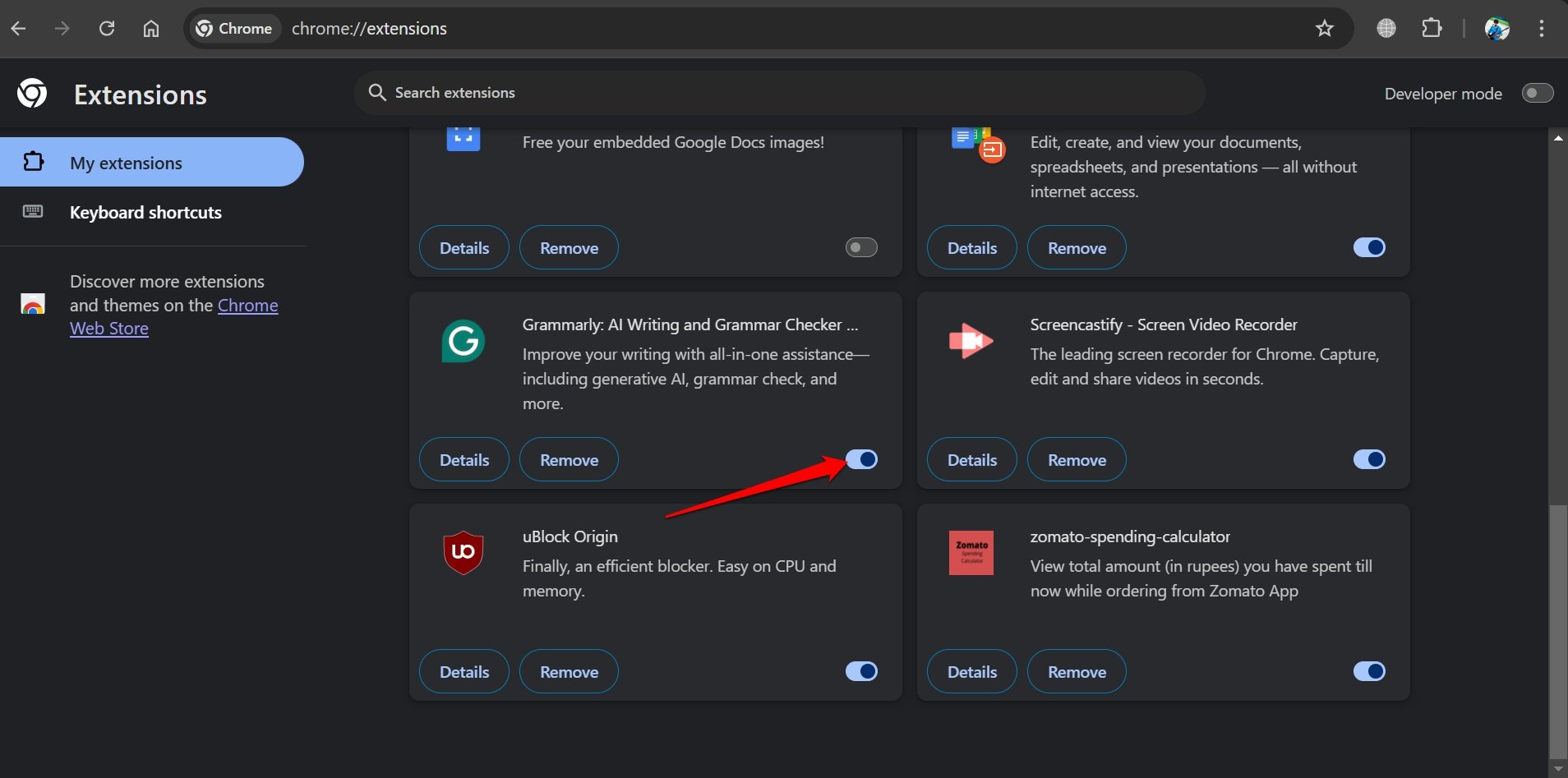
No navegador Edge, vá para edge://extensions para acessar as extensões instaladas. No Firefox, vá para a página “ about:addons” para visualizar os plugins do navegador.
3. Sair e Fazer Login no Grammarly
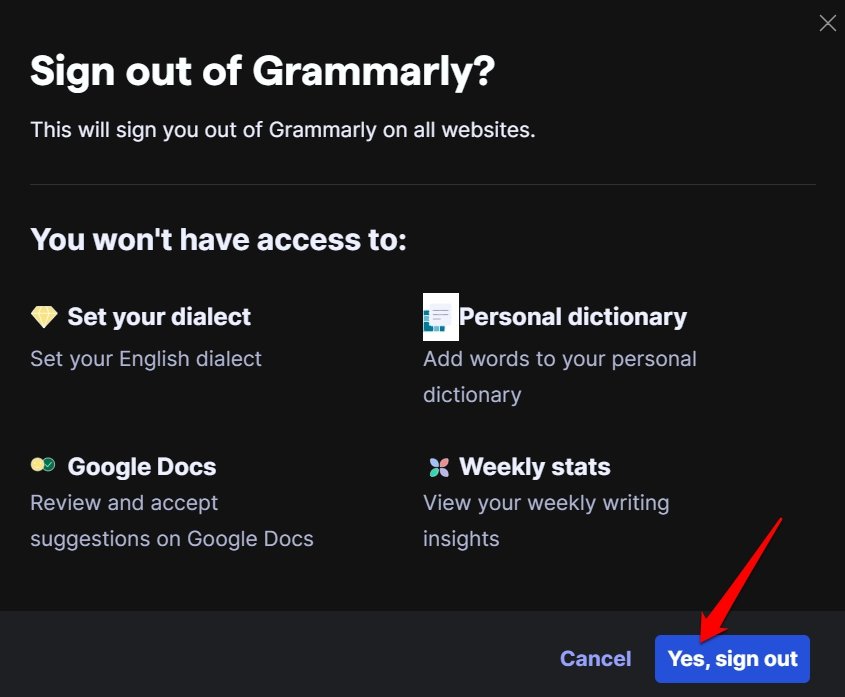
Para resolver falhas aleatórias no Grammarly ao usá-lo para editar arquivos GDoc, saia da sua conta Grammarly.
- Acesse as configurações da sua conta Grammarly no navegador.
- Clique na seta para baixo abaixo do seu nome de usuário no canto superior direito.
- Selecione Sair.
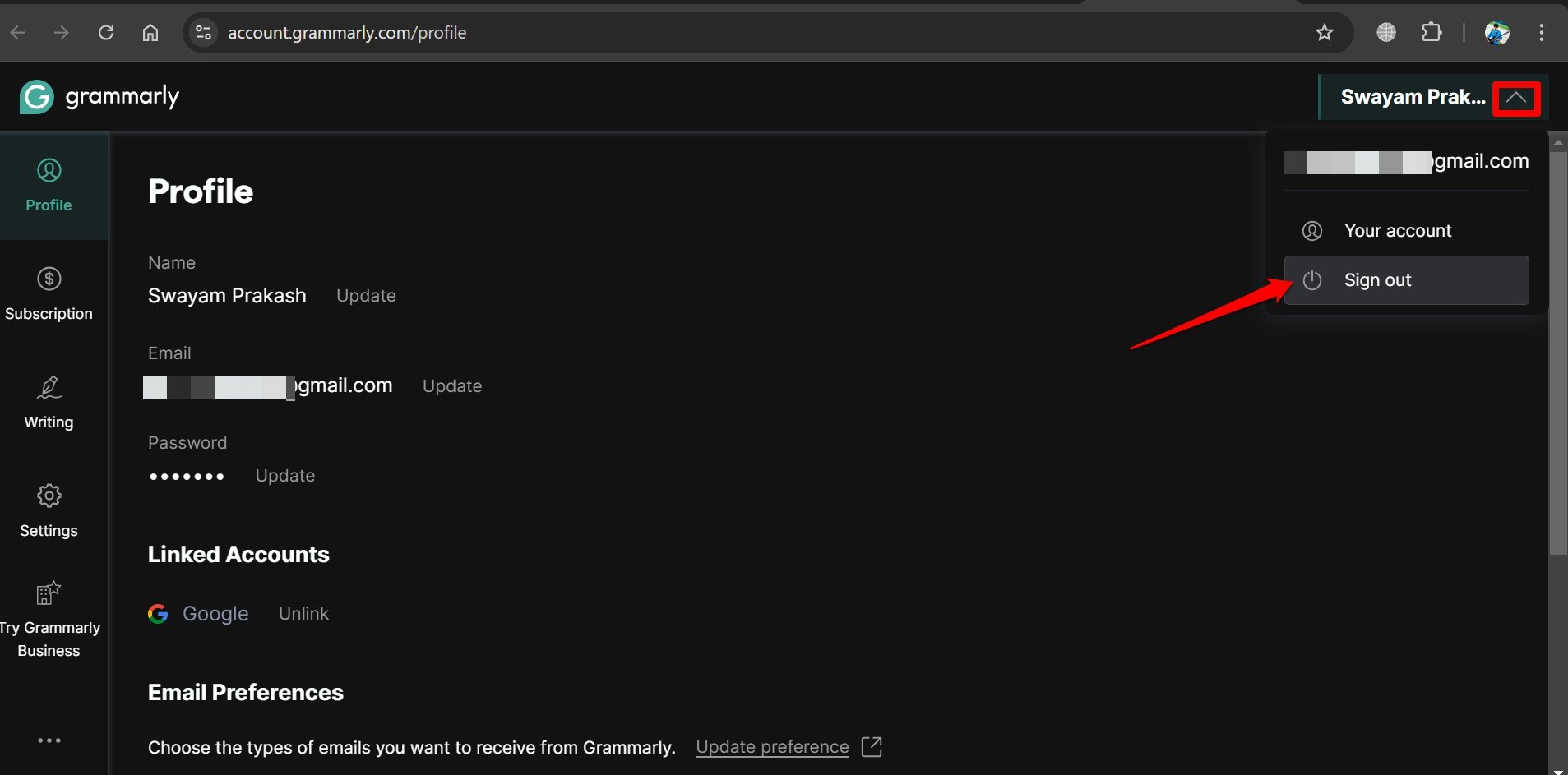
- Clique em Sim, Sair para confirmar.
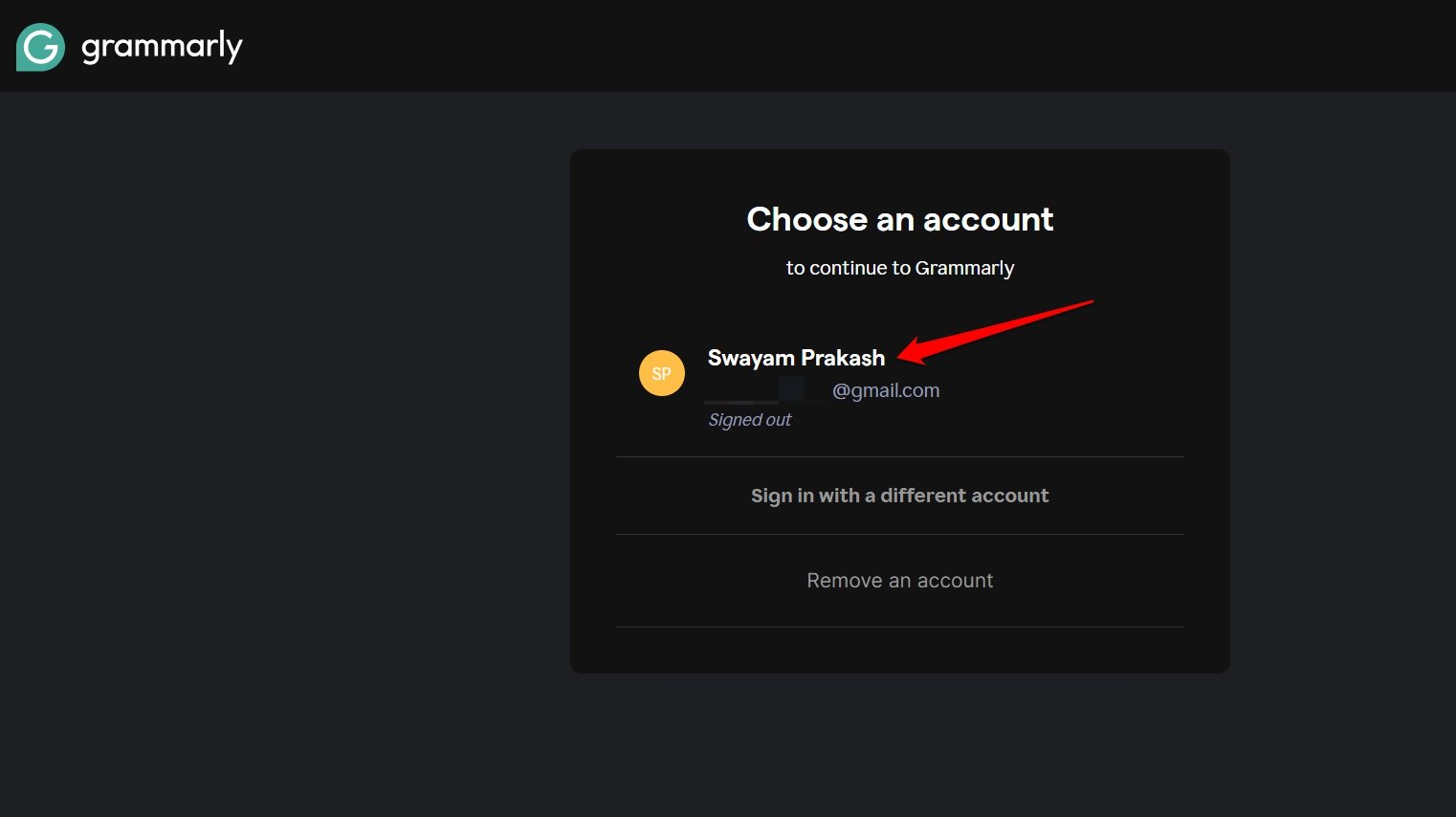
- Na tela de login do Grammarly, selecione uma conta existente ou clique em Fazer login com uma conta diferente para acessar sua conta Grammarly.
Comece a editar documentos no Google Docs e observe se as sugestões do Grammarly estão aparecendo agora.
4. Limpar o Cache do Navegador
Remova quaisquer dados temporários corrompidos ou indesejados no cache do navegador para corrigir o desempenho dos plugins integrados ao seu navegador da web.
- Abra seu navegador preferido.
- Pressione Ctrl +Shift +Del para abrir a página Limpar dados de navegação.
- Selecione os cookies do navegador, dados em cache e outros itens que você deseja limpar.
- Pressione Limpar Dados.
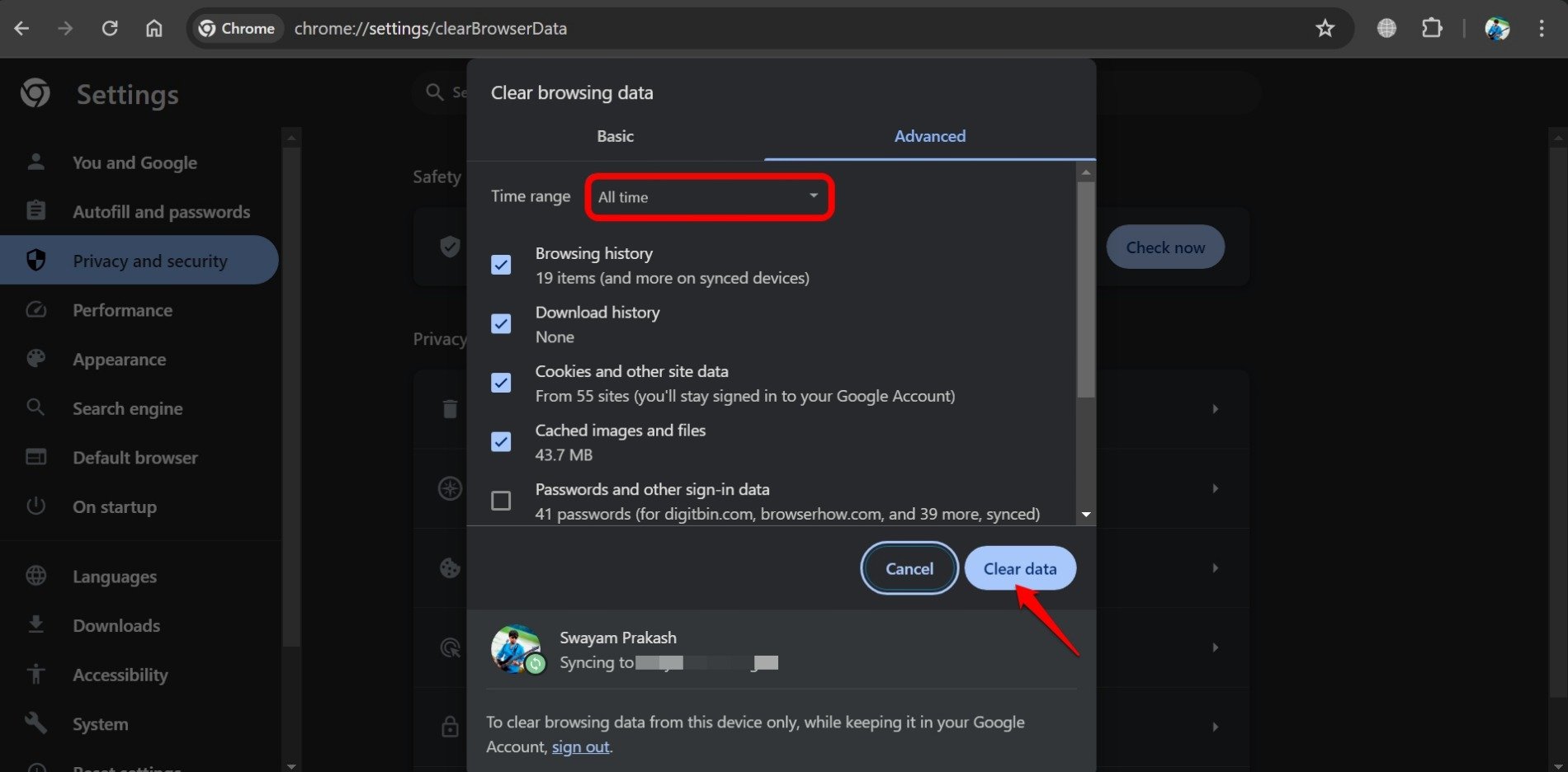
As teclas de atalho para acessar a página Limpar cache do navegador são as mesmas em todos os navegadores da web mais importantes.
5. Forçar o Fechamento do Navegador e Reiniciar
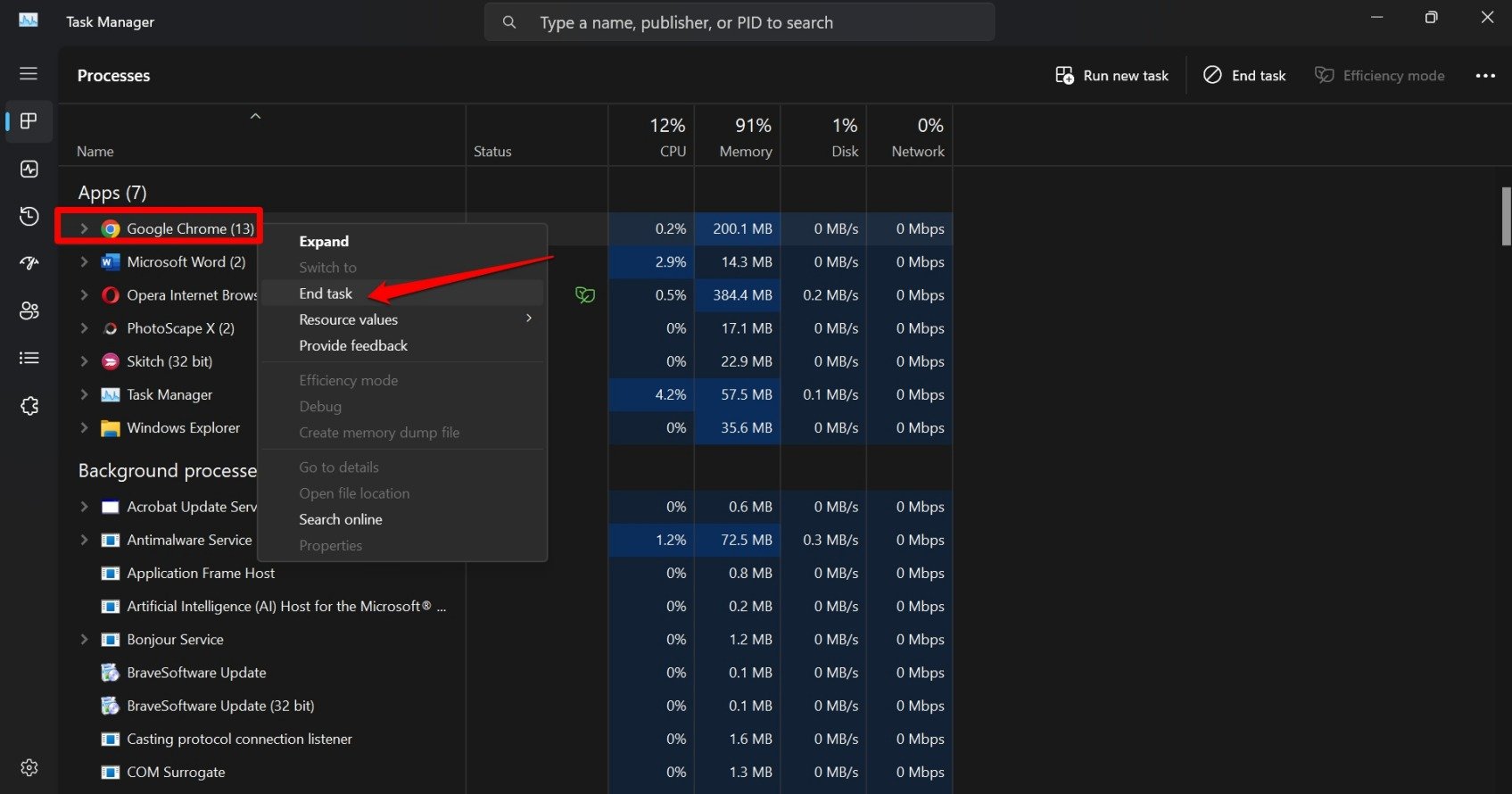
Termine o navegador pelo gerenciador de tarefas e reinicie-o para evitar problemas que bloqueiam a extensão Grammarly de funcionar.
- Pressione Ctrl +Shift+Esc para acessar o Gerenciador de Tarefas.
- Vá para o Chrome (ou qualquer navegador que você use) e clique com o botão direito sobre ele.
- Selecione Finalizar tarefa.
- Pressione as teclas de atalho Windows + S.
- Digite o nome do navegador e clique em Abrir quando ele aparecer nos resultados da pesquisa.
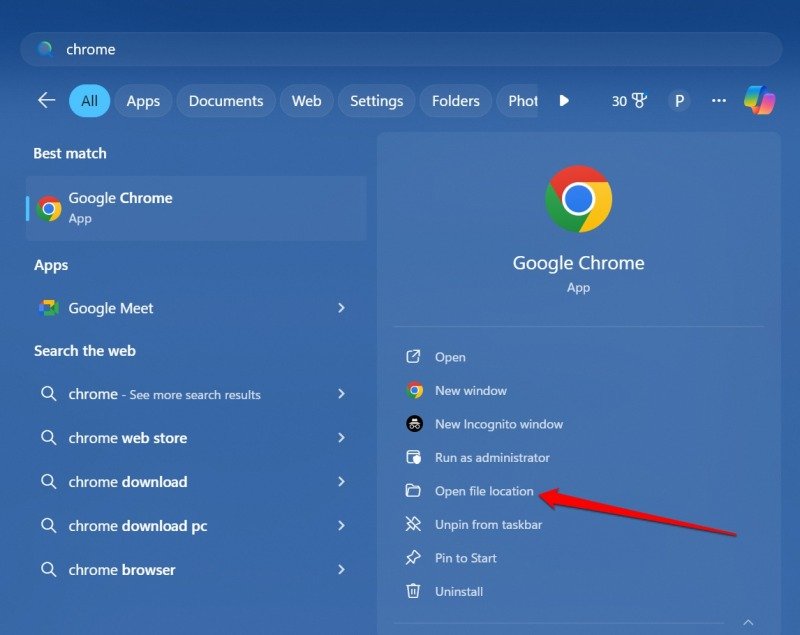
- Agora, comece a editar seu arquivo no Google Docs e aguarde as sugestões do Grammarly aparecerem.
6. Atualizar a Versão do Navegador
Atualize seu navegador para a versão mais recente para corrigir quaisquer bugs subjacentes no navegador da web que possam afetar as extensões instaladas nele.
- Inicie o navegador Chrome.
- Na barra de endereços, digite Chrome://settings/help.
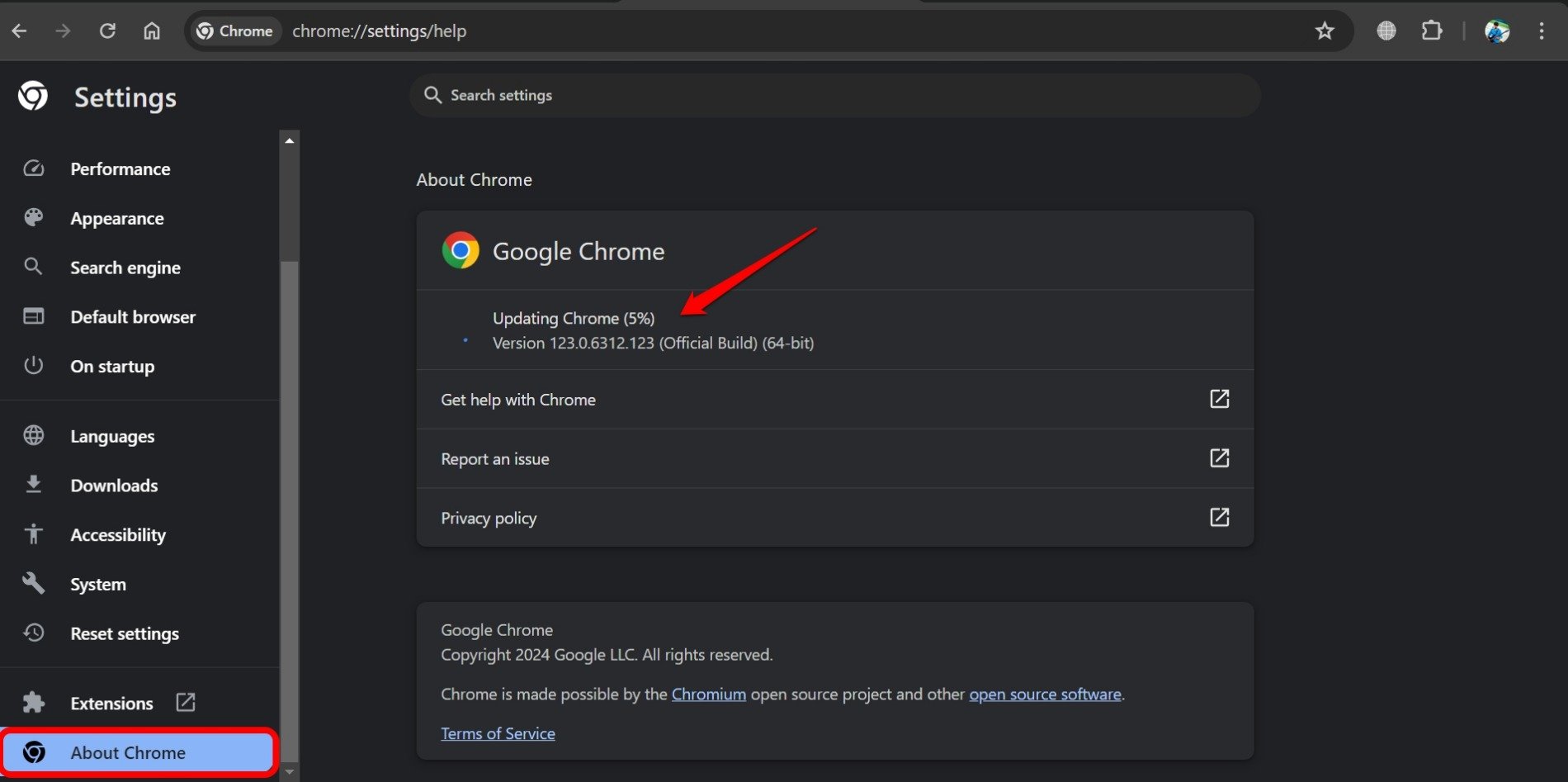
- O Chrome deve começar a instalar a versão mais recente.
- Reinicie o navegador.
- Acesse um arquivo do Google Doc, comece a editá-lo e verifique se você vê as sugestões de edição do Grammarly.
Você pode atualizar seu navegador de escolha acessando as configurações do navegador.
7. Não Use o Modo Anônimo do Navegador
Você está usando o Google Docs no Modo Anônimo (também conhecido como Navegação Privada em alguns navegadores)? As extensões instaladas não aparecerão e serão inúteis quando você navegar em modo privado.
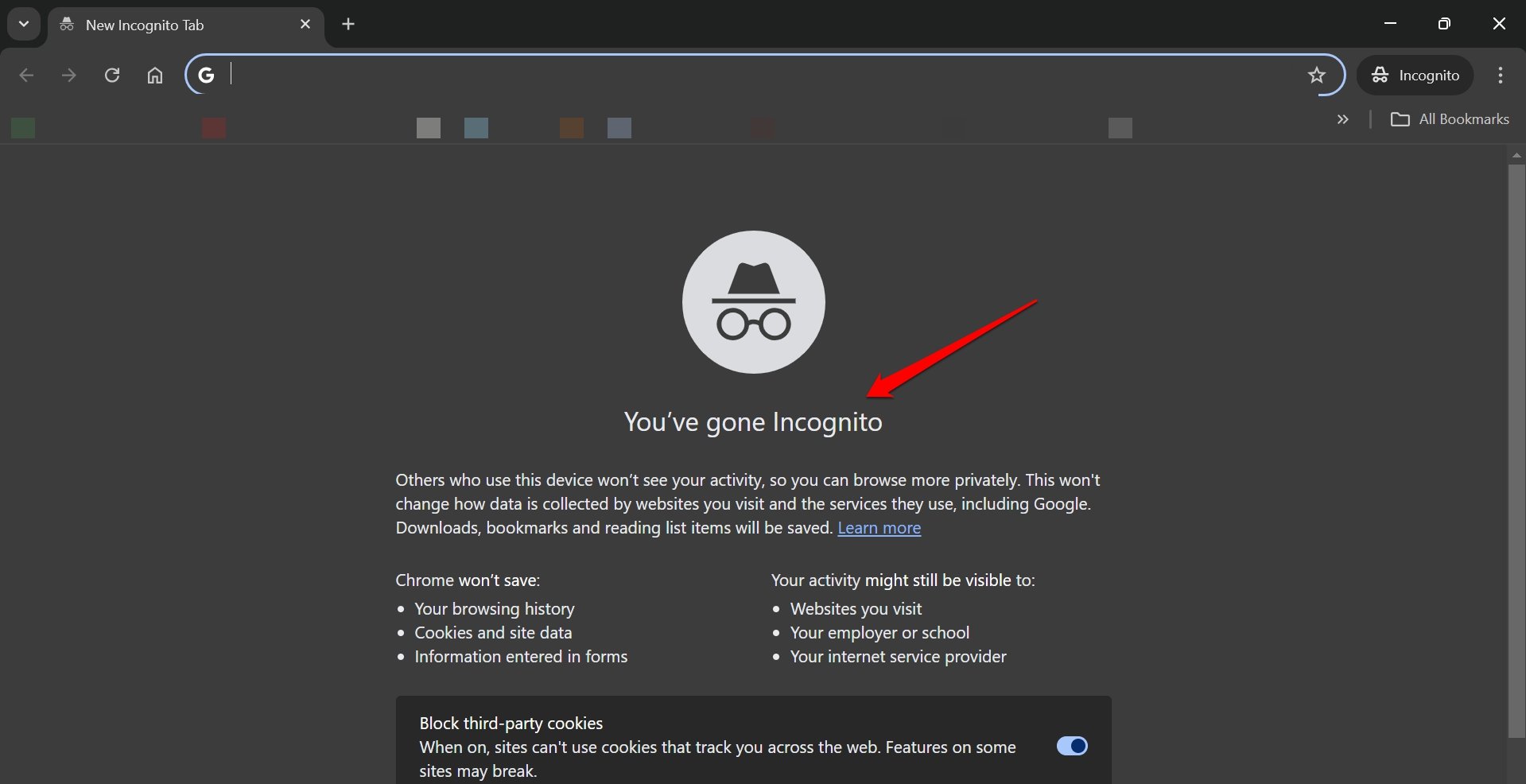
Mude para o modo de navegação regular para visualizar o gerenciador de extensões no seu navegador. Ative a extensão Grammarly e edite os arquivos no Google Docs.
8. Desativar o Modo Sem Página do Google Docs
O modo sem página oferece uma visão mais ampla do documento no Google Docs sem quebras de página. Alguns usuários afirmaram que usar o GDocs no modo sem página impede que o Grammarly mostre sugestões.
Mudar para o modo de páginas torna a extensão Grammarly funcional no arquivo do Google Docs.
- Abra o arquivo no Google Docs.
- Clique em Arquivos > Configuração da Página.
- Selecione Páginas e clique em OK.
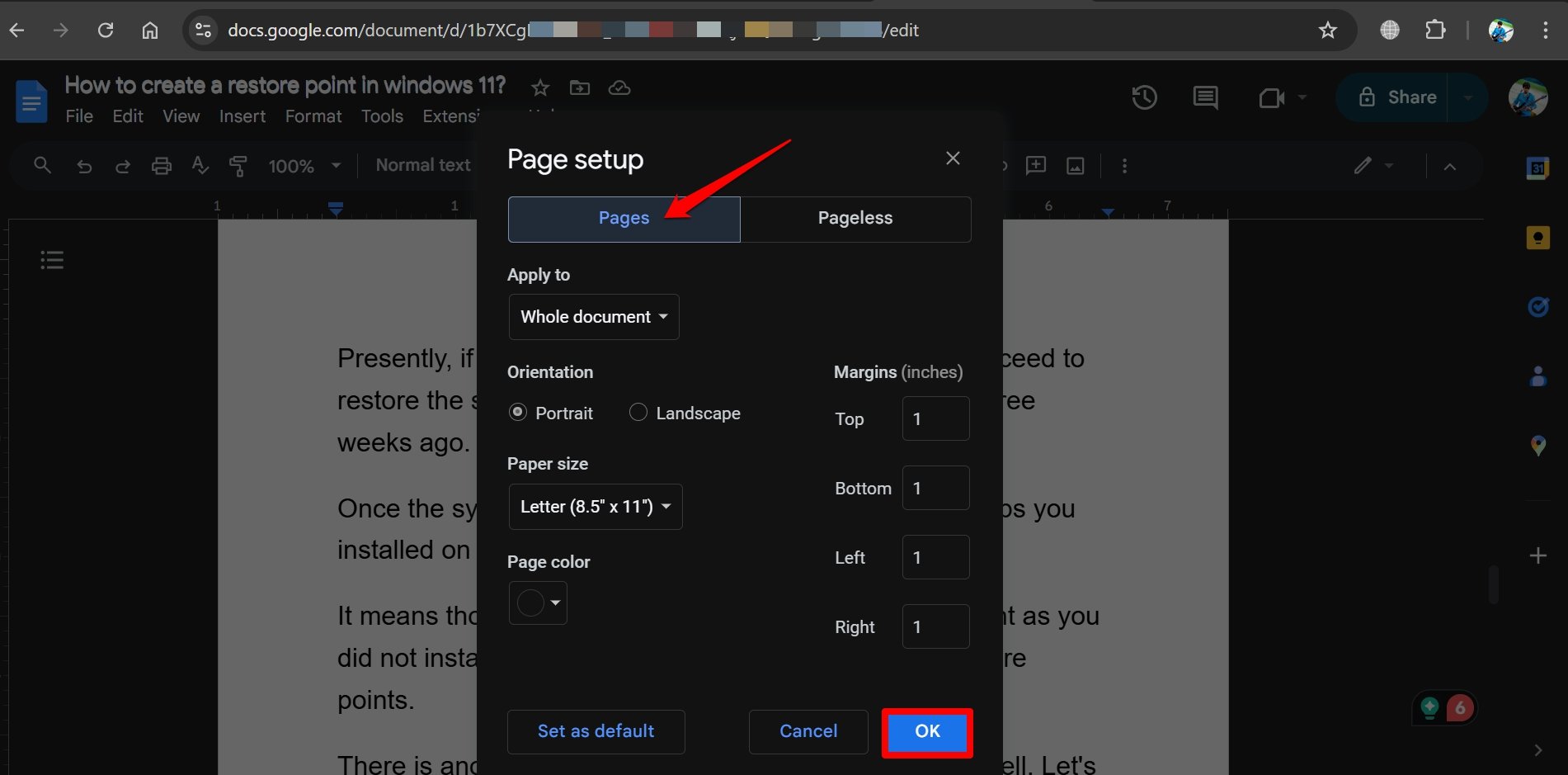
- Atualize a página na qual você está editando o arquivo GDocs.
Agora, verifique se as sugestões do Grammarly aparecem na tela.
9. Verifique o Número de Páginas no Google Docs
Se o seu arquivo do Google Docs tiver mais de 30 páginas, o Grammarly pode demorar para mostrar recomendações de edição. Além disso, a velocidade da internet desempenha um papel crucial no carregamento do arquivo do documento e no processamento das sugestões de edição do Grammarly.
10. Atualize a Página da Web
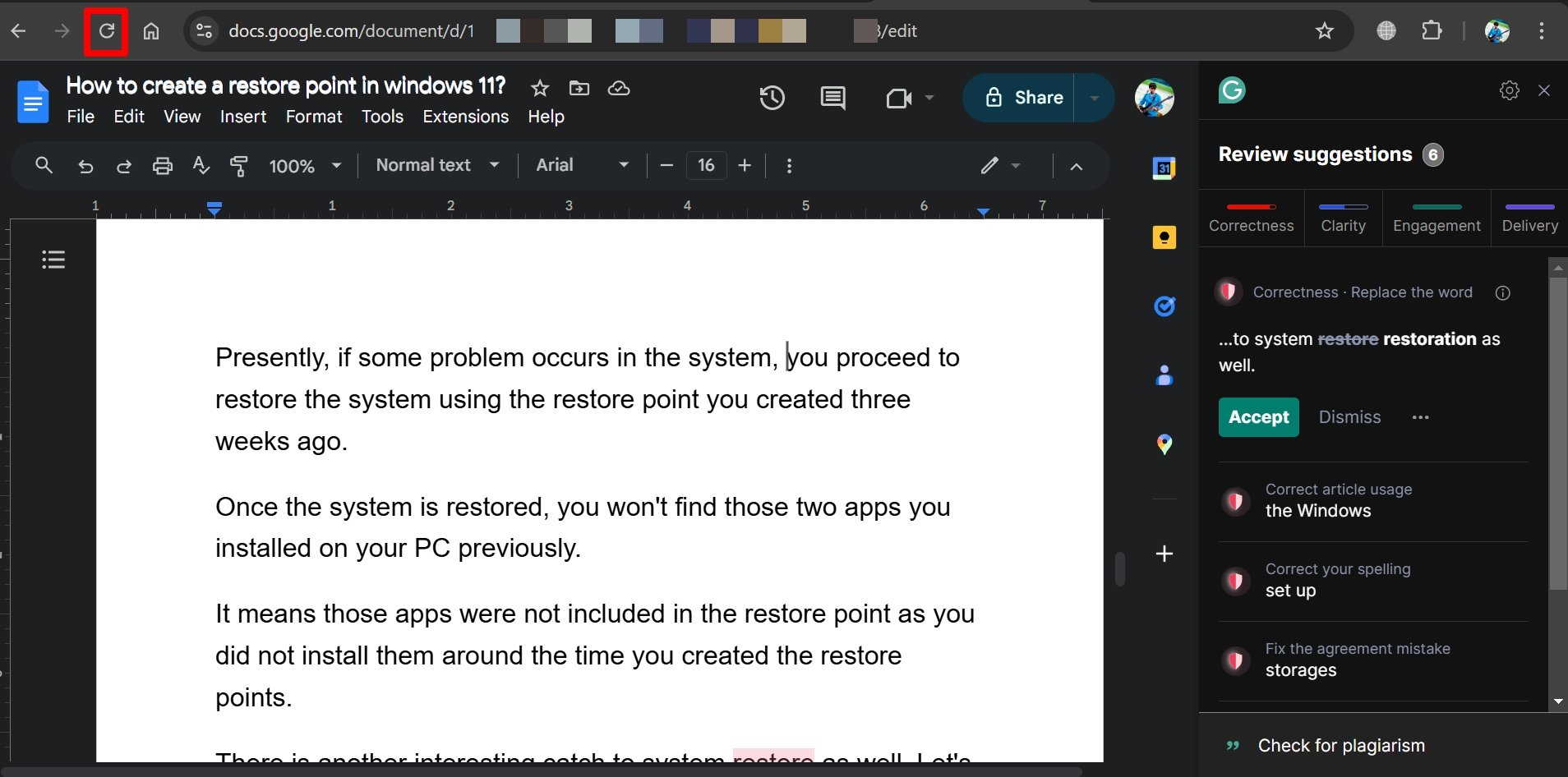
Frequentemente, um truque simples como recarregar a página da web pode corrigir problemas com plugins do navegador que não respondem. Se o Grammarly não estiver funcionando no seu navegador enquanto edita arquivos no GDocs, clique no botão de recarregar a página.
11. Sair do Google Docs
Às vezes, sair temporariamente da conta que você está usando para acessar o Google Docs pode corrigir as extensões do navegador que não respondem.
- Clique no avatar da conta do Gmail do ID de e-mail que você está usando no Google Docs.
- Selecione Sair / Sair de Todas as Contas.
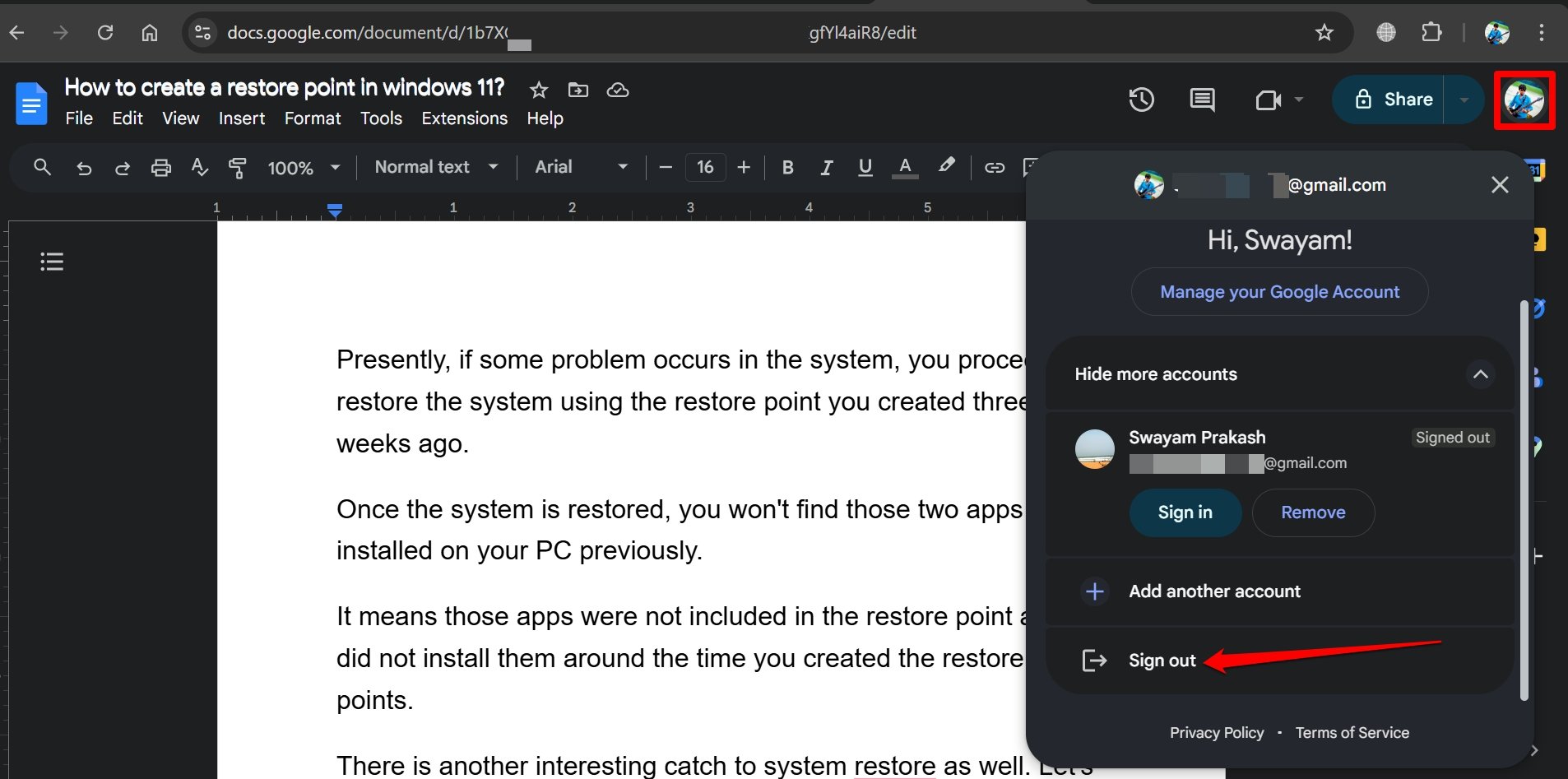
- Vá para a página de login do Google Docs.
- Selecione uma conta para fazer login e começar a editar documentos.
12. Conheça os Recursos Oferecidos na Assinatura do Grammarly
Você está inscrito no plano gratuito do Grammarly? Recursos específicos não estarão disponíveis no nível gratuito, a menos que você faça upgrade para a assinatura premium.
Enquanto edita um arquivo no GDocs como um usuário gratuito do Grammarly, você receberá três instâncias gratuitas de uso do recurso premium todos os dias. Depois disso, essas sugestões premium não aparecerão.
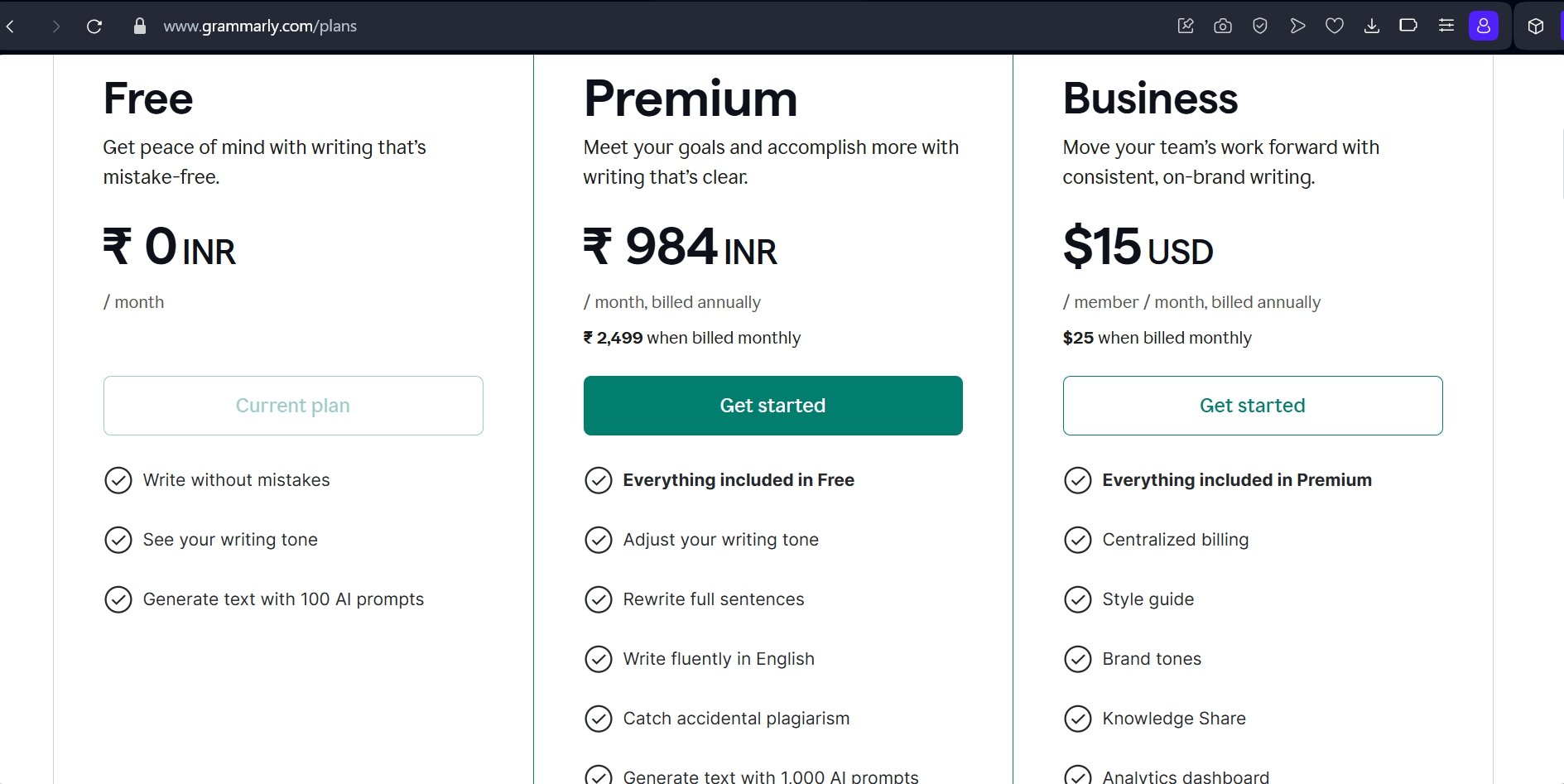
Novos usuários podem pensar nisso como um erro no Grammarly. Não é o caso. Confira os planos de assinatura do Grammarly para entender quais recursos são oferecidos sob qual modo de assinatura.
13. Reinstalar a Extensão Grammarly
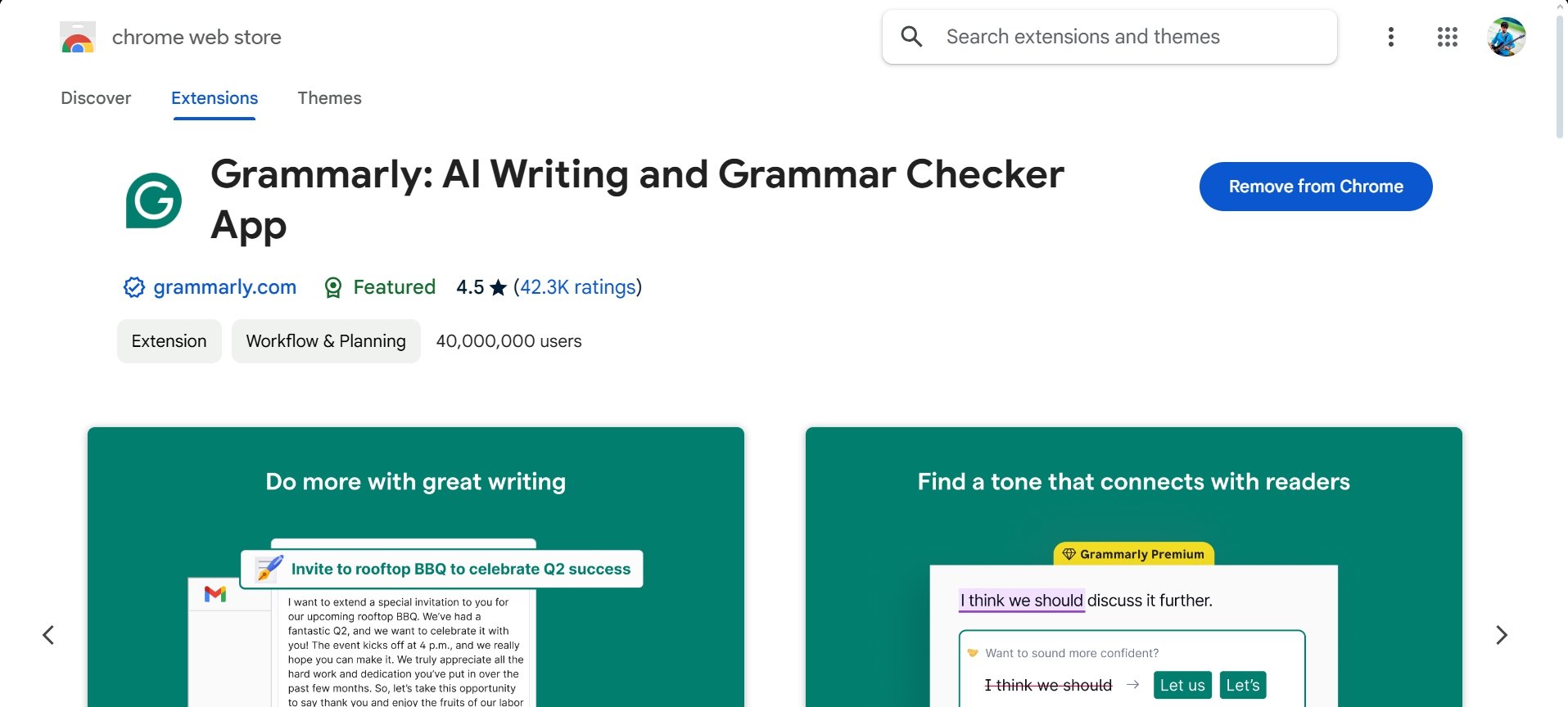
Desinstale e reinstale a extensão Grammarly no seu navegador. Remover completamente o plugin e reinstalar sua versão mais recente pode corrigir os problemas ao usá-lo no Google Docs.
- Vá para Chrome://extensions.
- Clique em Remover para desinstalar o Grammarly do Chrome.
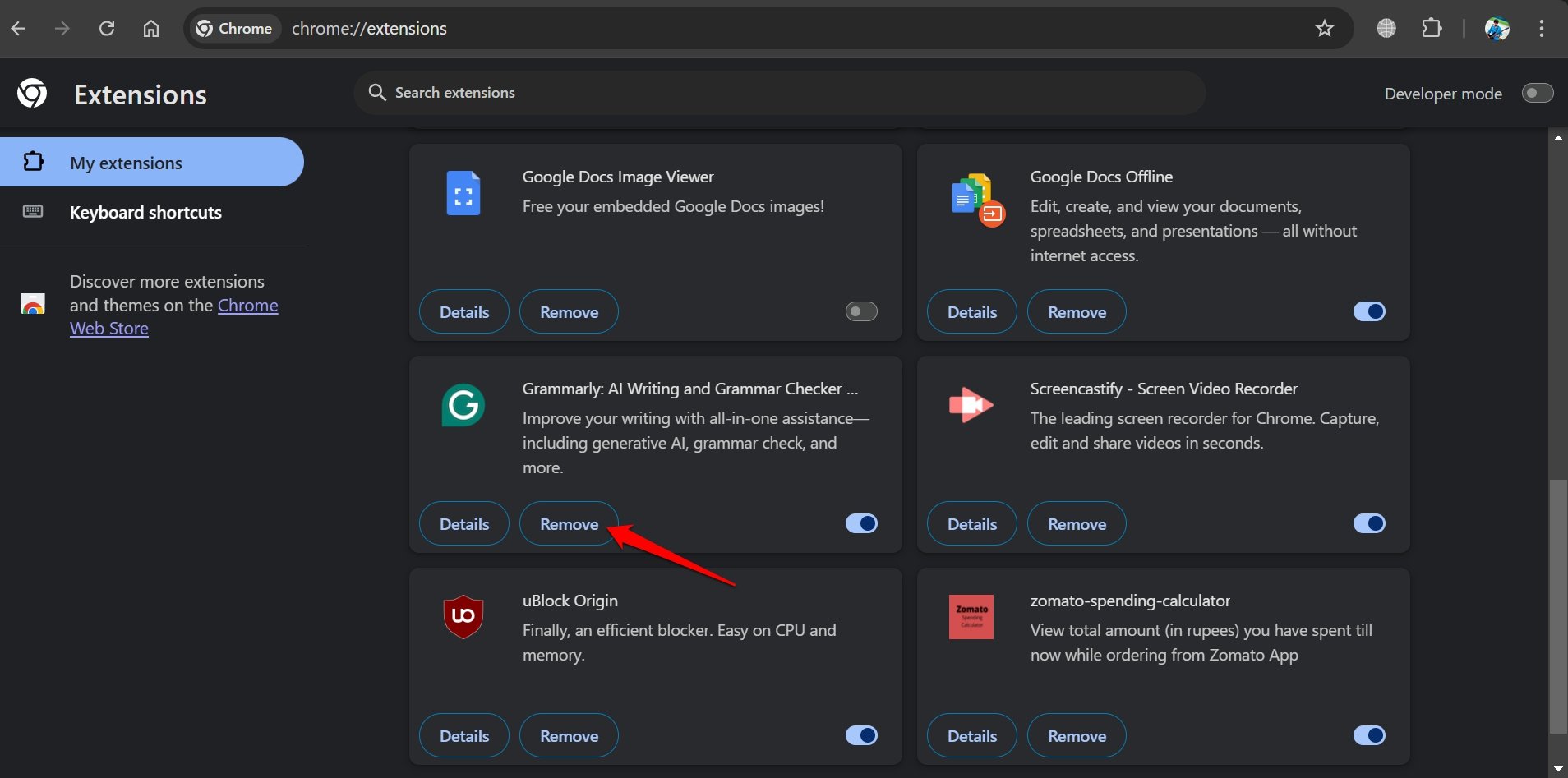
- Você pode reinstalar o Grammarly no navegador a partir da Chrome Webstore.
14. Contatar o Suporte do Grammarly
Quando nenhuma das outras dicas funciona para solucionar problemas com o Grammarly, procure ajuda da equipe de suporte oficial do Grammarly.
Conclusão
Editar um documento com o Grammarly faz com que ele pareça criativo e profissional. Portanto, é essencial resolver os problemas com a extensão Grammarly para continuar recebendo as recomendações corretas de edição do assistente de escrita. As dicas de solução de problemas compartilhadas neste guia devem ajudá-lo.
Se você tiver alguma opinião sobre Como Corrigir o Grammarly que Não Está Funcionando no Google Docs, sinta-se à vontade para deixar um comentário abaixo. Além disso, inscreva-se no nosso canal do YouTube DigitBin para tutoriais em vídeo. Saúde!
Receba novas postagens na sua caixa de entrada
Sem spam. Cancele a assinatura a qualquer momento.