Jogos · 5 min read · Nov 19, 2025
Como Corrigir o Problema de Travamento do GTA 5 no Steam Deck?
Grand Theft Auto 5 (GTA 5) é um jogo de ação e aventura em mundo aberto da Rockstar Games. O jogo foi lançado pela primeira vez para consoles em 2013 e, posteriormente, para PC. Existem milhões de jogadores em todo o mundo que jogaram o jogo desde seu lançamento.
No entanto, alguns usuários relataram recentemente problemas de travamento ao jogar GTA 5 no Steam Deck. Neste artigo, vamos guiá-lo sobre como corrigir o problema de travamento do GTA 5 no Steam Deck.
O que é Steam Deck?
Steam Deck é um dispositivo de jogos portátil projetado pela Valve Corporation que permite aos usuários jogar seus jogos favoritos onde quer que estejam.
SteamOS é um sistema operacional personalizado baseado em Linux que roda neste jogo. GTA 5 está entre os jogos disponíveis no Steam Deck, que é projetado para rodar todos os jogos no Steam.
Razões por trás do problema de travamento do GTA 5 no Steam Deck:
Aqui estão algumas razões pelas quais o GTA 5 trava no Steam Deck antes de passarmos para as soluções. É possível que haja várias razões para o problema de travamento, incluindo:
Problemas de compatibilidade de hardware ou software com o Steam Deck
Um driver de placa gráfica corrompido ou desatualizado
Superaquecimento do dispositivo
Espaço de RAM ou armazenamento insuficiente
Bugs ou falhas no jogo
Agora que sabemos as possíveis razões por trás do problema de travamento do GTA 5 no Steam Deck, vamos passar para as soluções.
Solução 1: Reinicie o Dispositivo Forçadamente
Em alguns cenários, uma reinicialização normal pode não funcionar corretamente, então você deve tentar reiniciar forçadamente o Steam Deck seguindo estes passos.
Dessa forma, quaisquer falhas potenciais ou conflitos relacionados ao sistema serão resolvidos imediatamente. Seu Steam Deck pode precisar ser reiniciado forçadamente se ficar sem resposta ou travar com frequência ao ser ligado.
Aqui está como:
Por pelo menos 3 segundos, mantenha pressionado o botão de Power. Se o sistema ainda não responder, tente pressionar e segurar o botão de Power por cerca de 10 segundos para forçar outra reinicialização.
Solução 2: Reinserir o Cartão MicroSD
É também possível que o jogo GTA 5 trave ao iniciar quando o cartão MicroSD no console Steam Deck está corrompido. Você deve formatar completamente o cartão MicroSD antes de começar a usá-lo com seu Steam Deck. Para formatar um cartão microSD, siga estes passos:
Certifique-se de que o cartão MicroSD está corretamente inserido no slot de memória inferior.
No Steam Deck, clique em Steam > Configurações.
Selecione Sistema > Formatar Cartão SD.
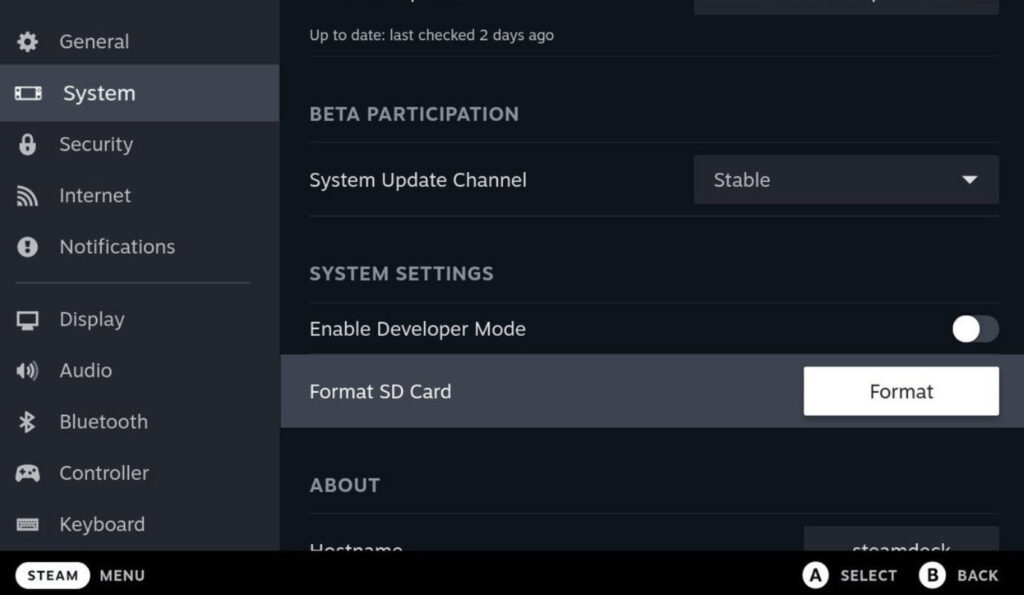
- Você pode precisar de alguns minutos para concluir a formatação.
Solução 3: Reduzir as configurações gráficas
Você pode experimentar travamentos no GTA 5 se seu dispositivo não conseguir rodar configurações gráficas mais altas. Para resolver o problema de travamento do GTA 5 no Steam Deck, você deve reduzir as configurações gráficas do jogo. Para começar, siga estes passos:
Abra o GTA 5 e vá para as configurações gráficas.
Certifique-se de que suas configurações de Qualidade de Textura, Qualidade de Sombra e Qualidade de Reflexão estão definidas como Média ou Baixa.
Agora você pode salvar suas alterações e reiniciar o jogo.
Solução 4: Verifique se há Atualizações do SteamOS
Você pode experimentar bugs, instabilidade, problemas de segurança, etc., ao usar uma versão desatualizada do SteamOS. Sempre que você atualizar o Steam Deck, deve verificar manualmente se há atualizações do SteamOS.
No Steam Deck, pressione o botão Steam.
Navegue até Configurações > Sistema.
Em seguida, no lado direito, clique em Verificar Atualizações.
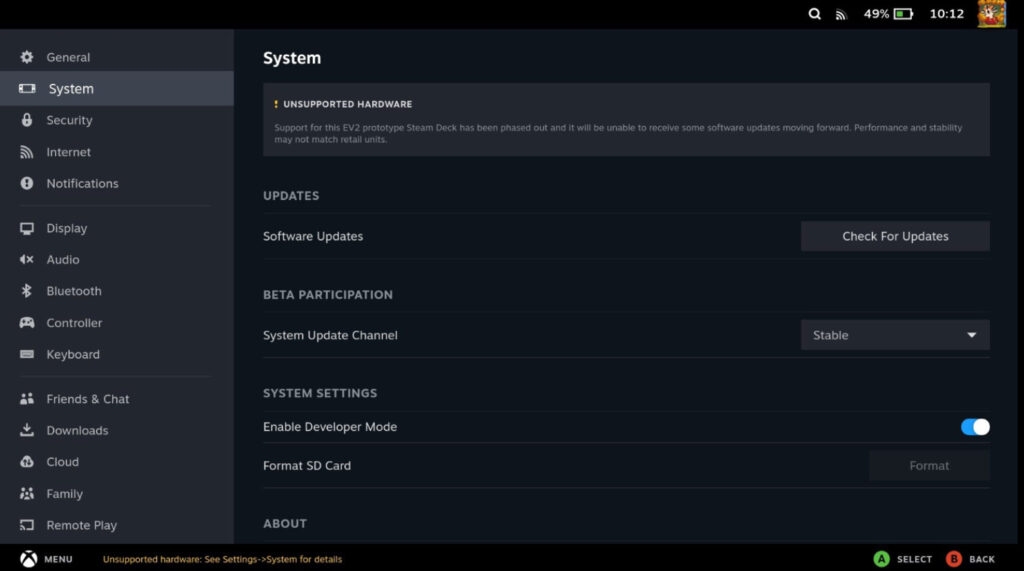
Toque em Aplicar se houver uma atualização disponível.
Uma vez que a atualização de software esteja completa, aguarde até que seja finalizada.
Se você quiser que as alterações tenham efeito, toque em Reiniciar.
Solução 5: Limpe o ventilador e as aberturas do seu dispositivo
É também possível que os jogos travem devido ao superaquecimento do dispositivo. Para resolver o problema de travamento do GTA 5 no Steam Deck, você precisa limpar os ventiladores e as aberturas do dispositivo. Isso melhorará o fluxo de ar e reduzirá a temperatura. Para fazer isso, siga estes passos:
Seu dispositivo deve estar desligado e desconectado.
Certifique-se de que as aberturas estão limpas usando ar comprimido para soprar a poeira ou detritos.
Abra o dispositivo e limpe as lâminas do ventilador com um pano ou escova macia.
Certifique-se de que o dispositivo esteja fechado e plugado novamente.
Verifique se o problema de travamento foi resolvido iniciando o GTA 5.
Solução 6: Reinstale o jogo
Para obter a melhor experiência no seu Steam Deck, siga estes passos para desinstalar e reinstalar o jogo GTA 5. Se você reinstalar o jogo, há uma boa chance de que vários conflitos ou problemas de inicialização sejam resolvidos.
No Steam Deck, clique no botão Steam para abrir Configurações.
Selecione Armazenamento na barra lateral.
Selecione o jogo GTA 5 que você deseja desinstalar.
Para desinstalar o jogo, pressione X.
Aguarde até que o jogo tenha sido completamente excluído.
Certifique-se de reinstalar o GTA 5 através da Steam Store assim que terminar.
Conclusão – Travamento do GTA 5 no Steam Deck
Com essas soluções, você pode facilmente corrigir o problema de travamento do GTA 5 no Steam Deck e aproveitar o jogo no seu Steam Deck novamente.
Então, é assim que você corrige o problema de travamento do GTA 5 no Steam Deck. Espero que você ache este artigo útil. Para mais informações, comente abaixo e nos avise.
Leitura Adicional:
10 Melhores Mods Gráficos para GTA 5
Um Guia Abrangente para Instalar Mods em GTA 5
Como Conseguir a Deathbike em GTA 5 Online?
Receba novas postagens na sua caixa de entrada
Sem spam. Cancele a assinatura a qualquer momento.