Jogos · 7 min read · Nov 04, 2025
Como Corrigir Halo Infinite Não Funcionando no PC com Windows?
Halo Infinite foi um dos jogos mais aguardados dos últimos tempos, e os jogadores não conseguem esperar para colocá-lo em suas mãos. Parece que alguns jogadores estão enfrentando problemas para jogar o jogo em seus PCs com Windows, pois o jogo não funciona como esperado. Você pode corrigir o problema de Halo Infinite não funcionando em seu PC com Windows usando algumas das soluções mais comuns que vamos abordar neste artigo.
Por que Halo Infinite Não Está Funcionando no PC com Windows?
Existem várias razões pelas quais Halo Infinite pode não funcionar em um PC com Windows, incluindo limitações de hardware, conflitos de software, bugs no jogo, arquivos de jogo corrompidos, drivers desatualizados, atualizações do Windows não corrigidas e conectividade de rede ruim. Pode haver uma série de problemas impedindo que o jogo funcione sem problemas, causando travamentos ou outros problemas de desempenho. É importante evitar esses problemas atualizando os drivers da placa gráfica e o sistema operacional Windows, desativando programas de sobreposição que possam estar interferindo no jogo e verificando os arquivos do jogo, se necessário.
Principais Maneiras de Corrigir Halo Infinite Não Funcionando no PC com Windows
Aqui estão algumas correções que ajudarão você a resolver o problema de Halo Infinite não funcionando no PC com Windows:
Correção 1: Verifique os Requisitos do Sistema
Primeiro, verifique os requisitos do sistema do seu PC para Halo Infinite antes de solucionar problemas. Existem requisitos mínimos de sistema para Halo Infinite, incluindo:
- Windows 10 de 64 bits
- 8GB de RAM
- Processador Intel i5-3470 ou AMD FX-6300
- GPU compatível com DirectX 12 com 2GB de VRAM.
É possível encontrar problemas de desempenho ou até mesmo não conseguir jogar o jogo se o seu PC não atender a esses requisitos.
Correção 2: Atualize os Drivers da Sua Placa Gráfica
Para corrigir o problema de Halo Infinite não funcionando no seu PC com Windows, você deve atualizar os drivers da sua placa gráfica. Os drivers da placa gráfica permitem que seu PC se comunique com sua placa gráfica e exiba gráficos. Drivers desatualizados podem causar problemas de desempenho e travamentos no jogo. Para atualizar os drivers da sua placa gráfica, siga estas etapas:
- Primeiro, determine o modelo e a marca da sua placa gráfica. No seu PC, abra o Gerenciador de Dispositivos, expanda a seção Adaptadores de Vídeo e localize o nome da placa gráfica.
- Vá para o site do fabricante (por exemplo, NVIDIA, AMD ou Intel) assim que você identificar a marca e o modelo da sua placa gráfica. Para encontrar os drivers mais recentes para sua placa gráfica, acesse a seção de suporte ou download.
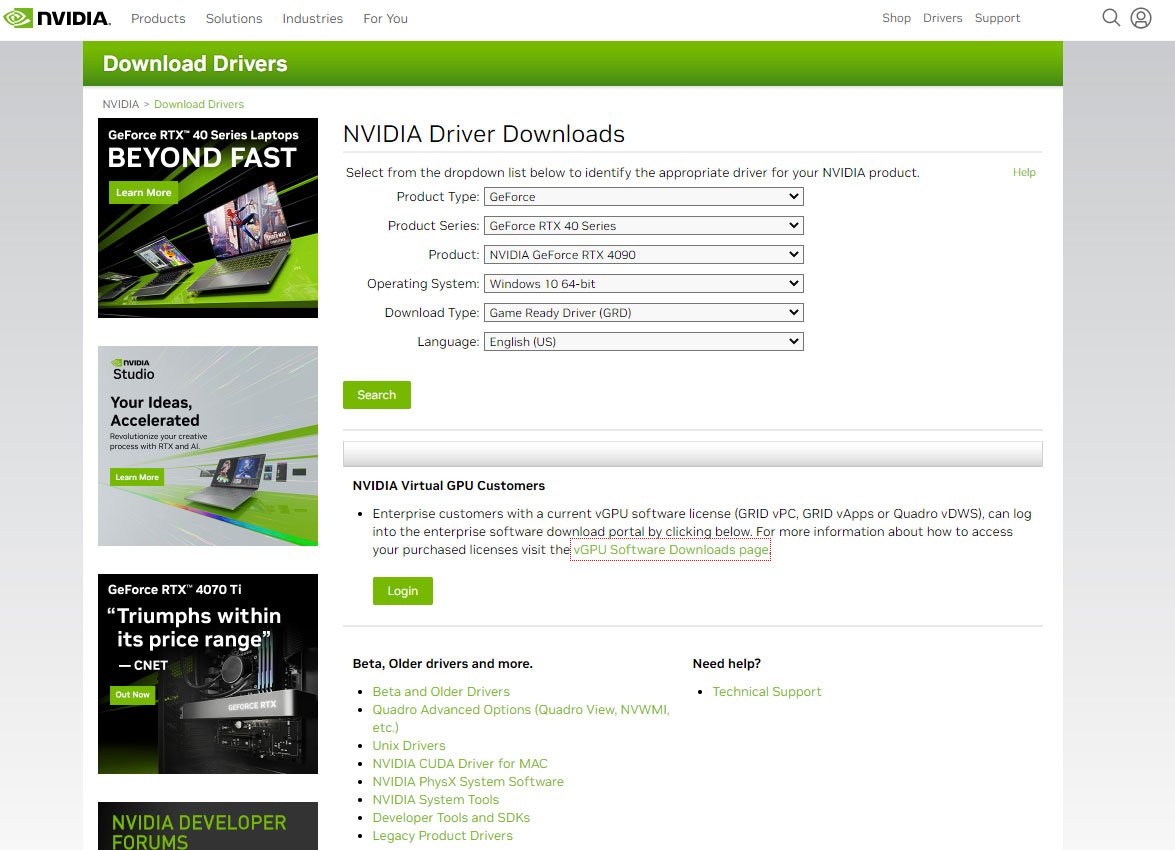
- Assim que você encontrar os drivers mais recentes para sua placa gráfica, faça o download deles. Para iniciar o processo de instalação, clique duas vezes no arquivo baixado após o download ser concluído. Depois que os drivers forem baixados, siga as instruções na tela para instalá-los.
- Reinicie seu PC assim que os drivers forem instalados.
Em alguns casos, atualizar os drivers da placa gráfica pode causar problemas se os novos drivers forem incompatíveis com seu PC. Usando o Gerenciador de Dispositivos ou baixando e instalando os drivers anteriores do site do fabricante, você pode reverter para os drivers anteriores se isso acontecer.
Correção 3: Instale as Últimas Atualizações do Windows
Instalar as últimas atualizações do Windows é crucial para corrigir o problema de Halo Infinite não funcionando no seu PC com Windows. As atualizações do Windows contêm patches de segurança importantes, correções de bugs e melhorias de desempenho que podem resolver problemas de compatibilidade com jogos e outros aplicativos. Aqui está como você pode instalar as últimas atualizações do Windows:
- Selecione Configurações no menu Iniciar para acessar o Windows Update. Clique em Atualização e Segurança e selecione Windows Update.
- Em seguida, na página do Windows Update, clique em Verificar atualizações. O Windows exibirá uma lista de atualizações disponíveis, se houver.
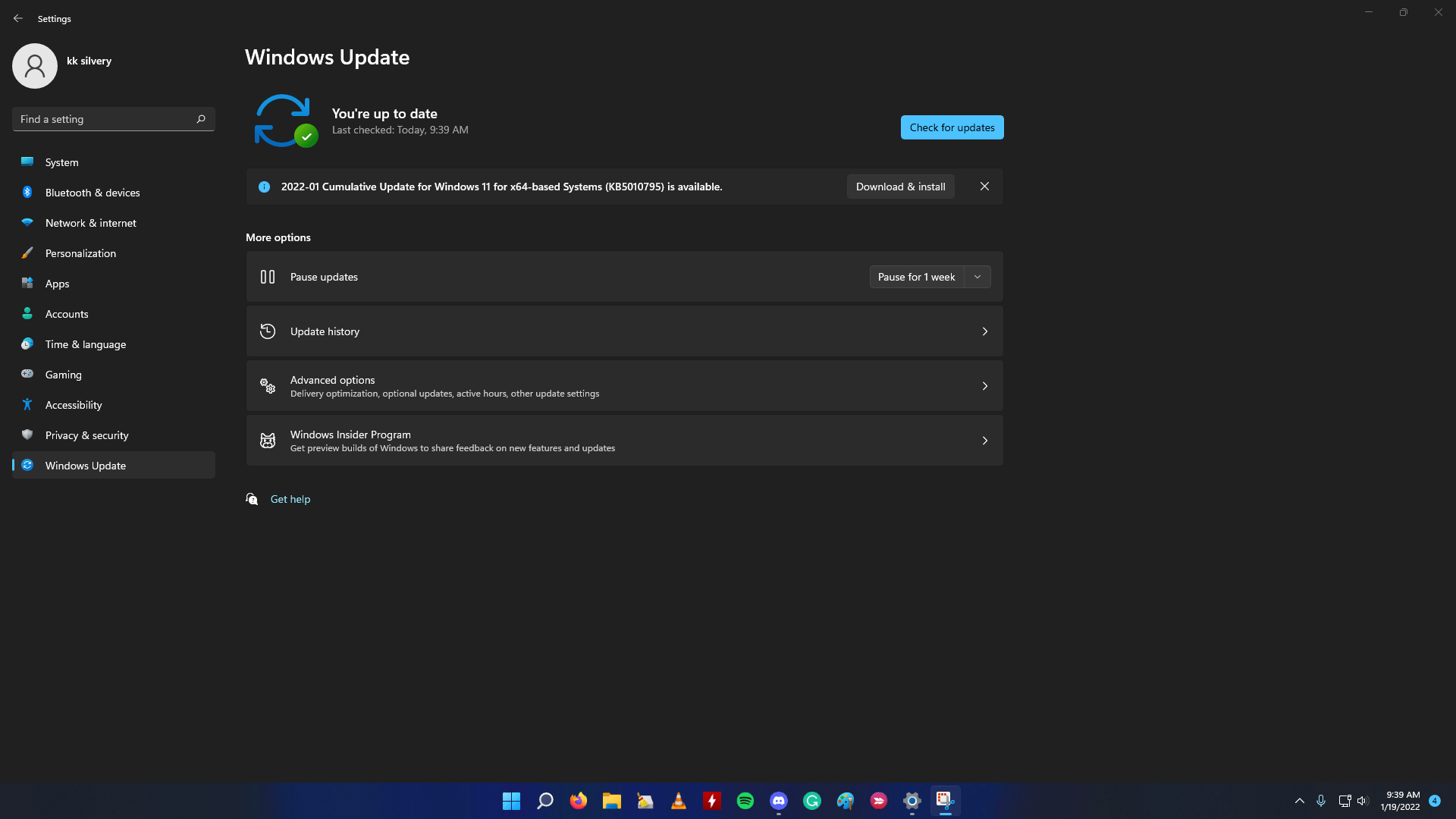
- Se houver atualizações disponíveis, selecione-as e clique no botão Instalar atualizações. Em segundo plano, o Windows fará o download e instalará as atualizações. Após instalar as atualizações, pode ser necessário reiniciar o computador.
- Para garantir que as últimas atualizações estejam instaladas, repita o processo periodicamente.
Dependendo da velocidade da sua conexão com a internet, algumas atualizações podem levar um tempo para serem baixadas e instaladas. Além disso, algumas atualizações exigem várias reinicializações, então reserve um tempo para instalá-las.
Correção 4: Desative Programas de Sobreposição
Se você está enfrentando problemas com Halo Infinite no seu PC com Windows, pode desativar programas de sobreposição como Discord ou Steam. Programas de sobreposição podem interferir no jogo e causar problemas de desempenho ou travamentos. Para desativar programas de sobreposição, siga estas etapas:
- Primeiro, identifique quaisquer programas de sobreposição que você tenha em seu computador. Vários programas se enquadram nessa categoria, como Discord, Steam, GeForce Experience e MSI Afterburner, entre outros.
- Em cada programa de sobreposição, há uma configuração para desativar a sobreposição. Clique com o botão direito no ícone do programa na bandeja do sistema e selecione configurações ou opções. Para desativar uma sobreposição, procure uma configuração que a desative.
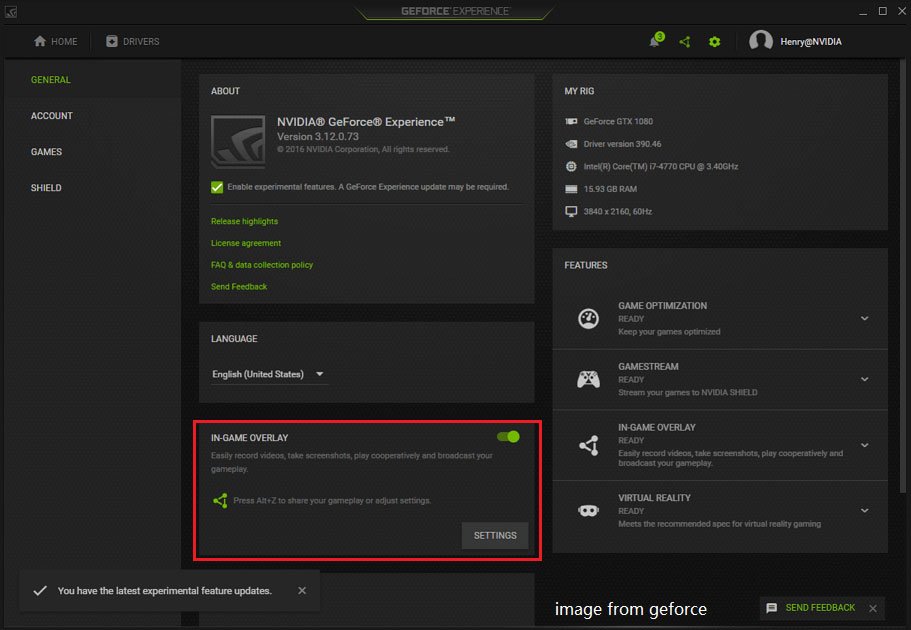
- Por fim, para que as alterações tenham efeito, reinicie o programa após desativar a sobreposição.
Se você desativar a sobreposição, isso pode afetar outros recursos ou funcionalidades do programa, como chat de voz no jogo. Depois de terminar de jogar Halo Infinite, você pode reativar a sobreposição.
Correção 5: Verifique os Arquivos do Jogo
Para corrigir o problema de não funcionamento do Halo Infinite no seu PC com Windows, você deve verificar os arquivos do jogo. Este processo procura erros ou arquivos ausentes e os substitui pelos corretos da pasta de instalação do jogo. Você pode verificar os arquivos do jogo seguindo estas etapas:
- Localize a pasta de instalação do jogo em seu computador. Pode estar na sua pasta de Programas ou em um local personalizado onde você instalou o jogo.
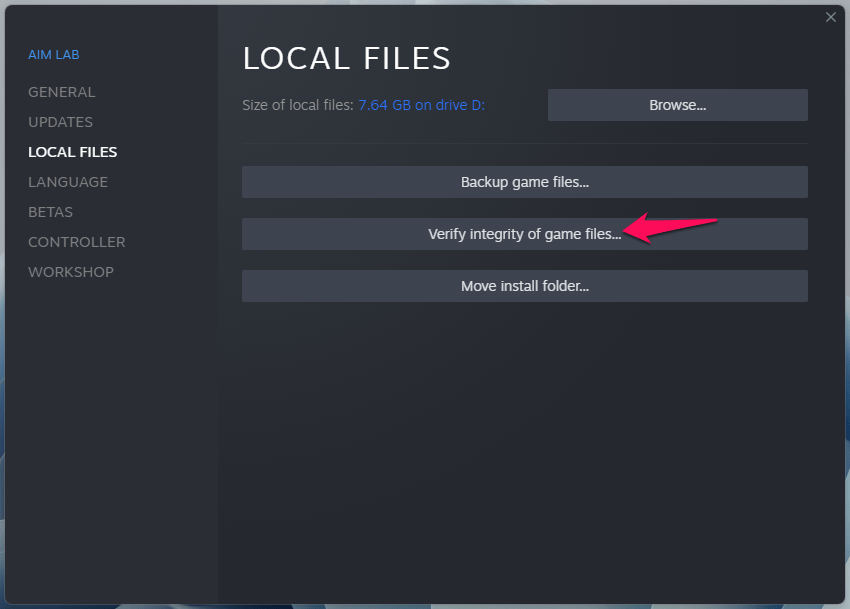
- Dependendo de onde você comprou o jogo, o processo para verificar os arquivos do jogo pode variar. Clique com o botão direito no jogo na sua Biblioteca do Steam e selecione Propriedades se você comprou o jogo no Steam. Clique na opção Verificar Integridade dos Arquivos do Jogo na aba Arquivos Locais. Depois, o Steam verificará os arquivos do jogo e substituirá qualquer um que esteja ausente ou corrompido.
Correção 6: Redefina as Configurações do Jogo
Você pode estar enfrentando esse problema se tiver alterado as configurações do jogo. Clique com o botão direito em Halo Infinite na biblioteca de jogos na plataforma onde você comprou o jogo para redefinir as configurações para os padrões. No menu de contexto, selecione Propriedades e depois Arquivos Locais. Na janela Navegar por Arquivos Locais, clique na pasta do jogo. Para resolver o problema de Halo Infinite não funcionando, exclua o arquivo settings.cfg e inicie o jogo novamente.
Correção 7: Reinstale o jogo
É uma solução mais drástica, mas reinstalar Halo Infinite é frequentemente eficaz para resolver o problema de Halo Infinite não funcionando no seu PC com Windows. Para reinstalar o jogo, siga estas etapas:
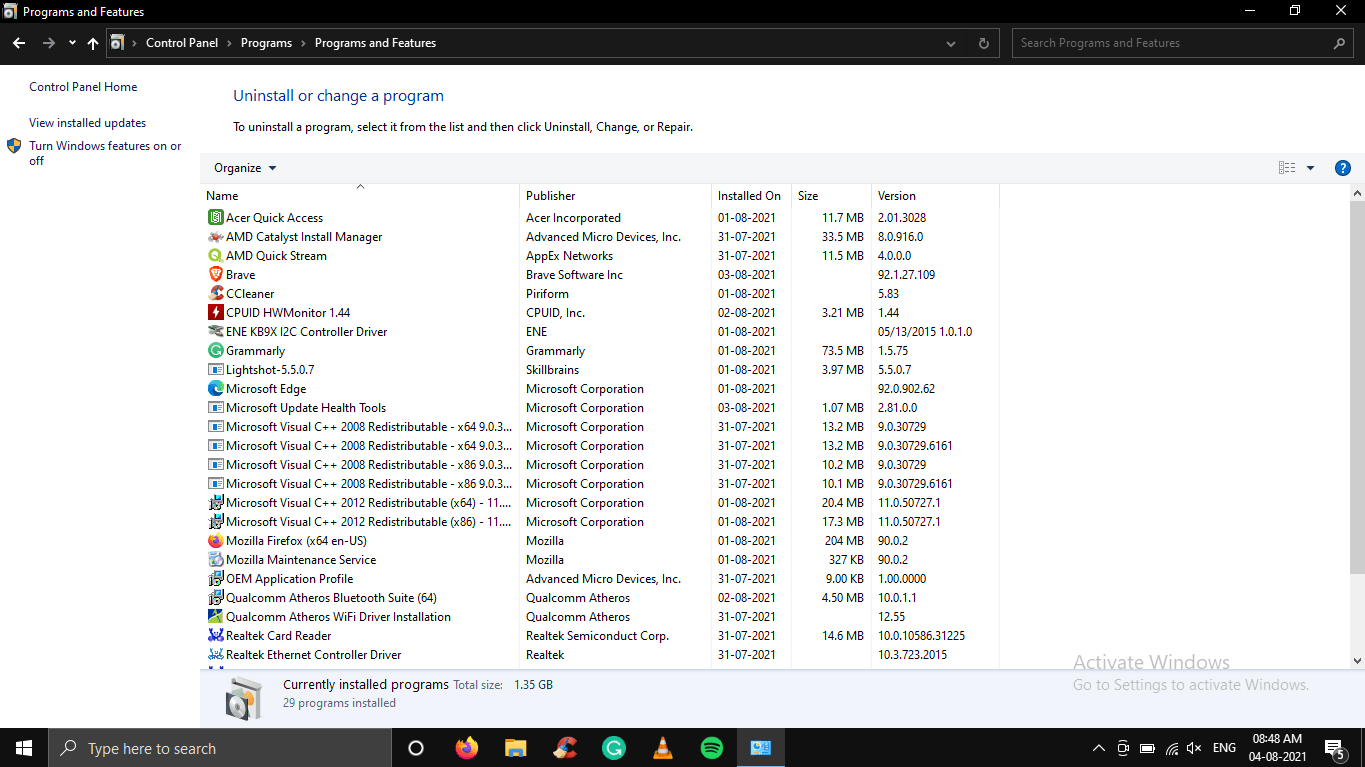
- Vá para o Painel de Controle, selecione Programas e Recursos e localize o jogo na lista de programas instalados. Para desinstalar o jogo, clique com o botão direito sobre ele e selecione Desinstalar. Para concluir a desinstalação, siga as instruções na tela.
- No seu PC, você ainda pode encontrar alguns arquivos do jogo após desinstalá-lo. Para remover esses arquivos, vá até a pasta de instalação do jogo e exclua quaisquer arquivos ou pastas restantes.
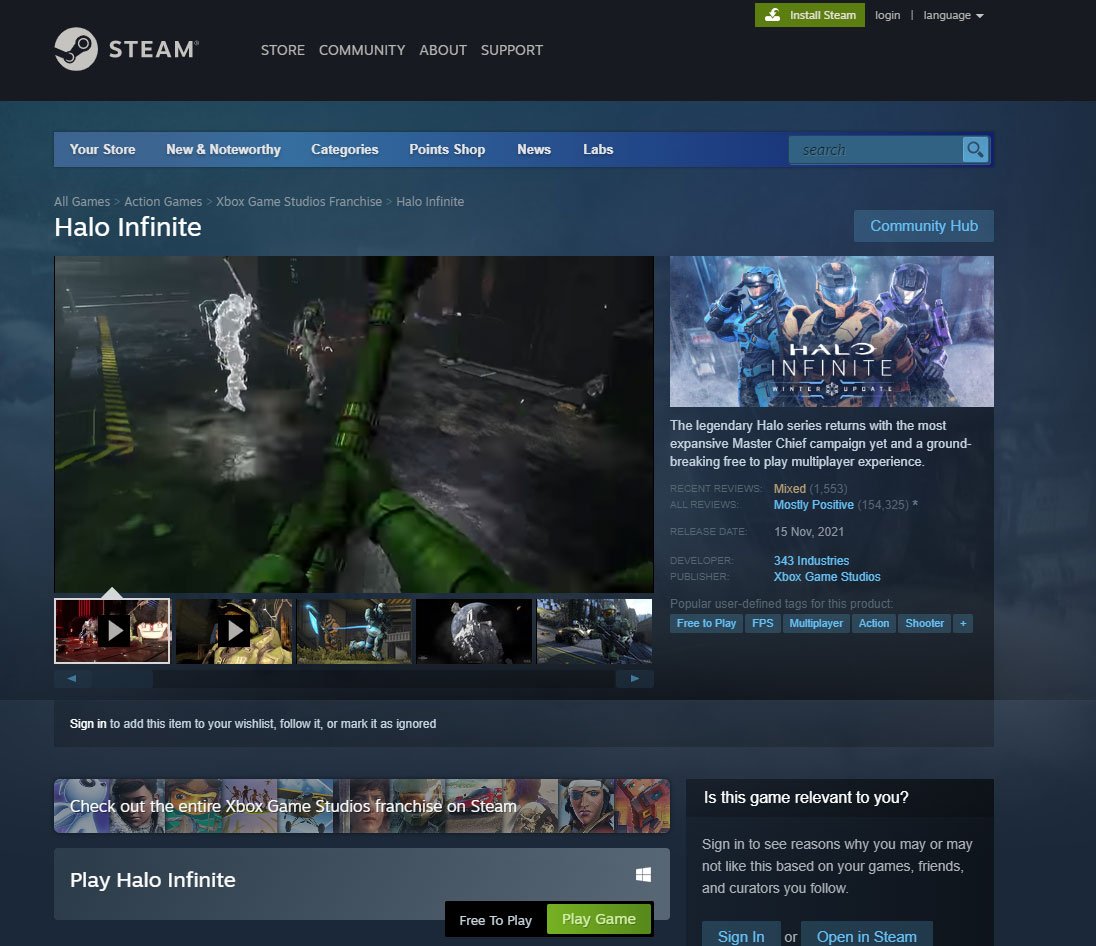
- Reinstale o jogo seguindo as instruções fornecidas pelo seu editor ou plataforma após excluir os arquivos restantes do jogo. Vá para a página da loja Steam do jogo e clique no botão Instalar se você o comprou lá.
- Para garantir que você tenha a versão mais recente do jogo, certifique-se de instalar quaisquer atualizações disponíveis após reinstalar o jogo.
É importante saber que reinstalar um jogo grande pode levar muito tempo. Além disso, você pode precisar baixar novamente qualquer DLC adquirido anteriormente.
Conclusão
Em conclusão, existem várias soluções que podem ajudá-lo a corrigir Halo Infinite não funcionando no seu PC com Windows. Para mais assistência, se você tentou todas as soluções acima e ainda está enfrentando problemas, pode entrar em contato com a equipe de suporte da plataforma de onde você comprou o jogo. Você pode corrigir isso com um pouco de paciência e solução de problemas.
Se você tiver alguma opinião sobre Como Corrigir Halo Infinite Não Funcionando no PC com Windows?, sinta-se à vontade para deixar um comentário abaixo. Além disso, inscreva-se no nosso canal do YouTube DigitBin para tutoriais em vídeo. Saúde!
Receba novas postagens na sua caixa de entrada
Sem spam. Cancele a assinatura a qualquer momento.