Solução de Problemas · 6 min read · Jan 20, 2026
Como Corrigir o Áudio HDMI Não Funcionando no Windows 11?
Neste guia, destacamos algumas dicas para corrigir o áudio HDMI que não está funcionando no Windows 11. Você deve conectar seu PC à TV via cabo HDMI para assistir a conteúdos como filmes ou séries na tela maior da TV. Às vezes, enquanto o vídeo do PC é transmitido na tela da TV, o som não é audível. Muitas vezes, a porta HDMI pode estar com defeito ou o cabo pode ter problemas.
Às vezes, certos bugs no Windows 11 podem causar esses problemas, onde o áudio HDMI não funciona quando o PC e a tela da TV estão conectados. Drivers de som desatualizados no computador com Windows 11 podem causar interferência na saída de som HDMI. Além disso, você precisa garantir que a saída de áudio HDMI esteja definida como a fonte padrão de saída no seu PC. Os serviços de áudio do Windows podem ter alguns problemas, devido aos quais podem ter parado.
Melhores Dicas para Corrigir o Áudio HDMI Não Funcionando no Windows 11
Aqui estão todas as técnicas de solução de problemas que você pode implementar para verificar o motivo pelo qual a saída de áudio HDMI não está audível e corrigir o mesmo.
1. Atualizar o Windows 11
Comece a solução de problemas corrigindo os possíveis bugs na versão do Windows 11 instalada atualmente em seu PC.
- Vá para as configurações pressionando o atalho Windows + I.
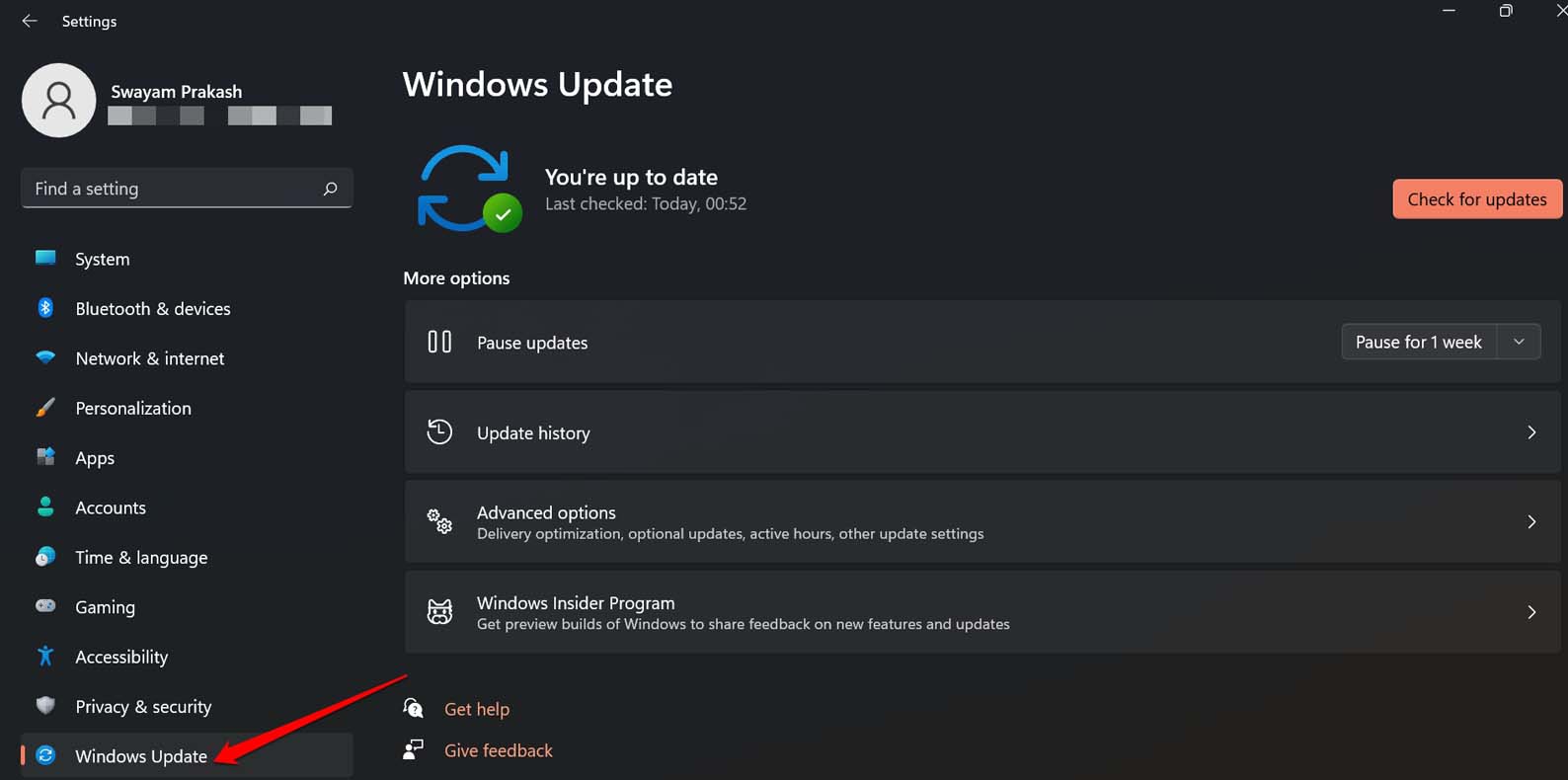
- Em seguida, clique em Windows Update no painel à esquerda.
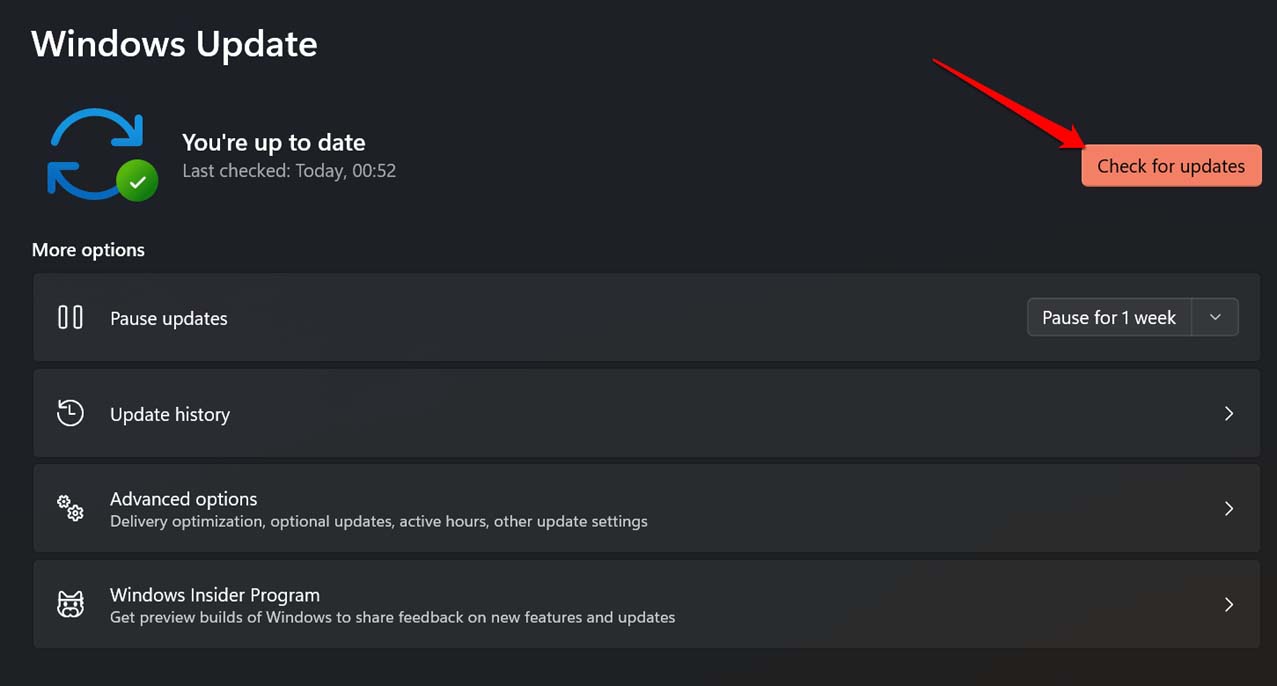
- Em seguida, clique em Verificar atualizações.
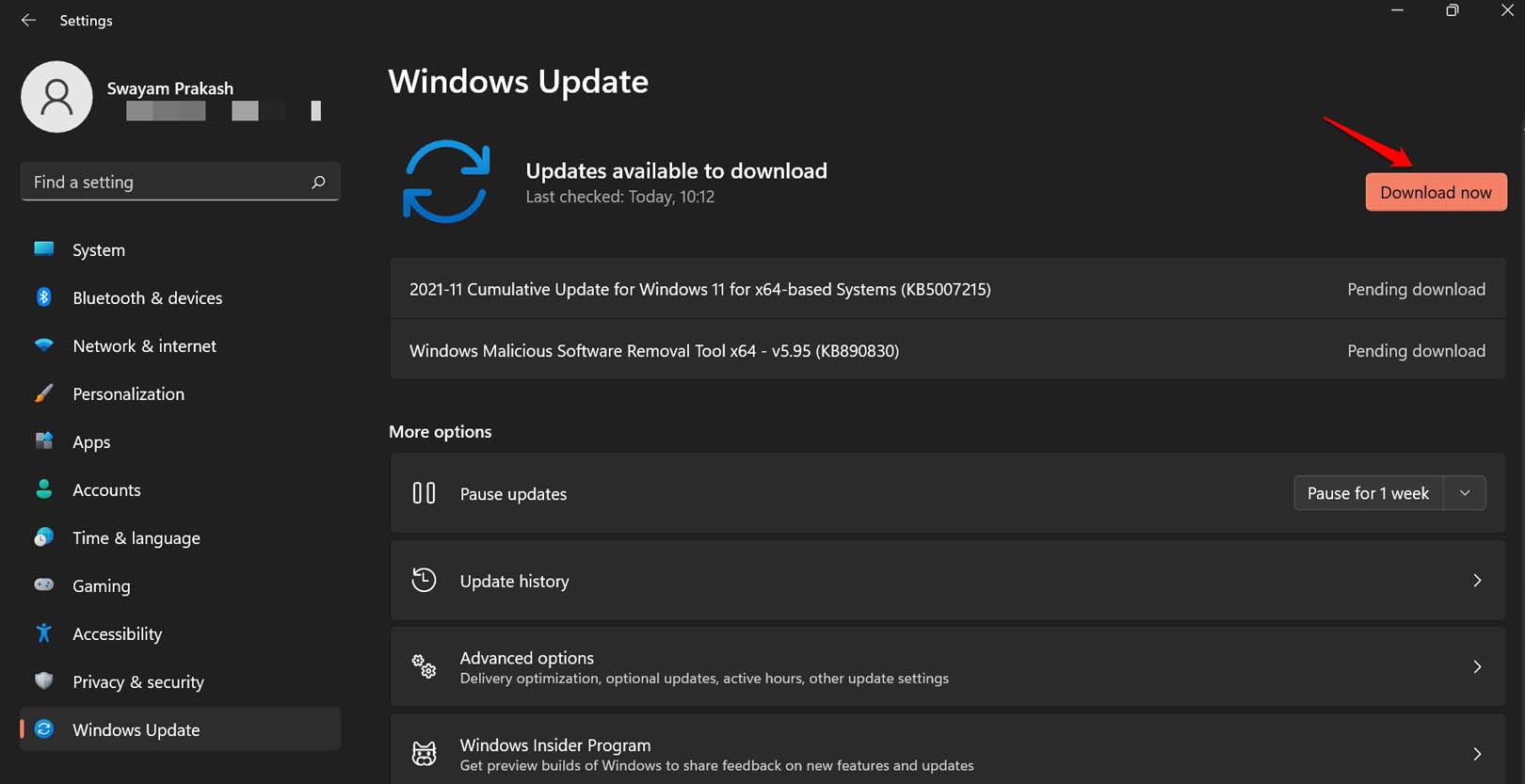
- Se uma atualização estiver disponível, ela aparecerá. Clique em Baixar agora para prosseguir com a instalação da nova atualização.
Geralmente, se seu PC estiver conectado a uma rede WiFi, todas as atualizações de software para o PC devem ser instaladas automaticamente. Caso seu computador tenha perdido uma nova atualização, você pode seguir os passos acima para realizar a atualização manualmente.
2. Atualizar Manualmente os Drivers de Som no Windows 11
Verifique os passos mencionados abaixo para atualizar manualmente os drivers de áudio em seu PC com Windows 11.
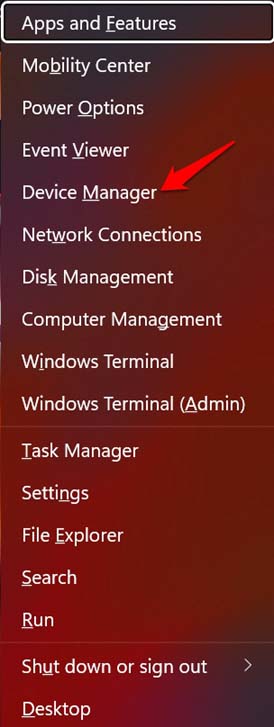
- Abra o gerenciador de dispositivos pressionando Windows + X.
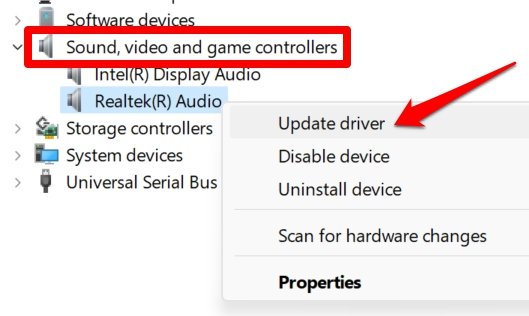
- Navegue até Controladores de som, vídeo e jogos e clique para expandi-lo.
- Clique com o botão direito em Realtek Audio e selecione Atualizar driver.
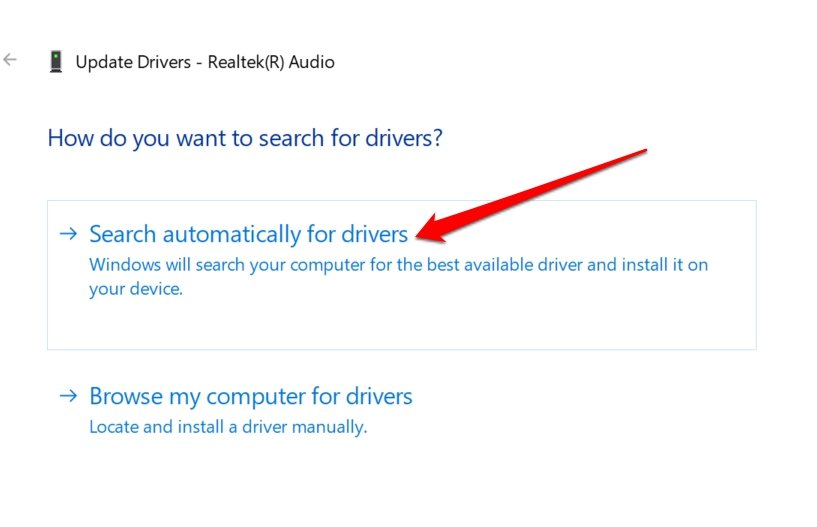
- Clique em Pesquisar automaticamente por drivers. Isso permitirá que o sistema baixe os drivers mais recentes disponíveis para o áudio do sistema no Windows 11.
3. Habilitar a Saída HDMI como Reprodução Padrão
Aqui está como você pode definir a saída HDMI como reprodução padrão.
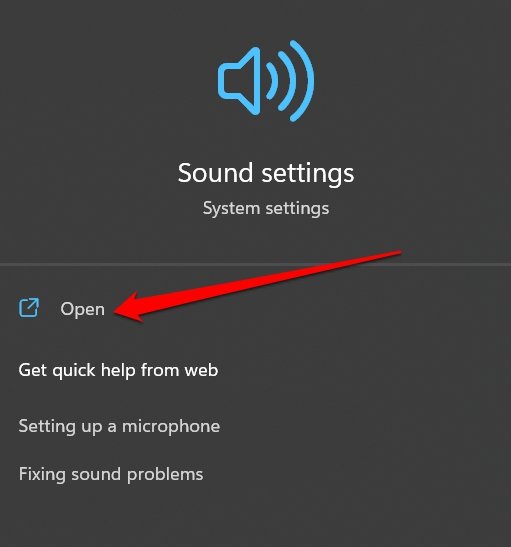
- Abra as Configurações de Som do Windows.
- Navegue até a aba Avançado e clique em Mais Configurações de Som.
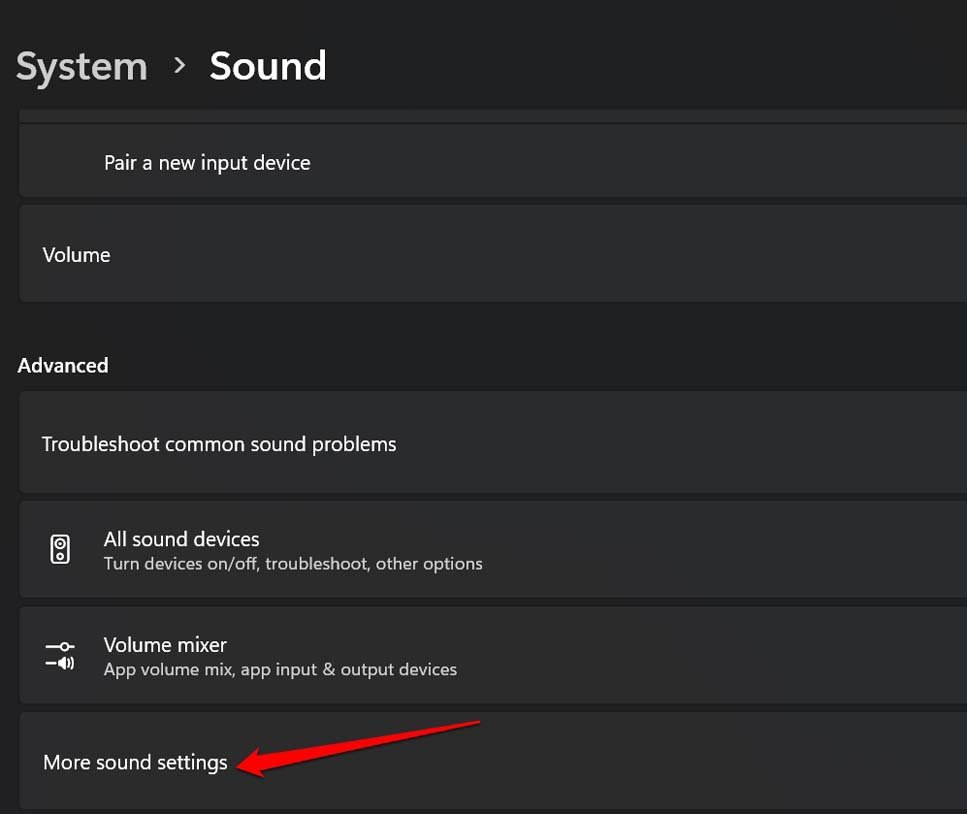
- Clique na aba Reprodução > selecione a saída HDMI (o nome do modelo da TV).
- Agora, clique em Definir como Padrão no menu suspenso.
- Clique em Aplicar para salvar as alterações.
4. Reiniciar os Serviços de Áudio do Windows
Aqui estão os passos para reiniciar os serviços de áudio do Windows.
- Abra o aplicativo Serviços do Windows usando a pesquisa do Windows.
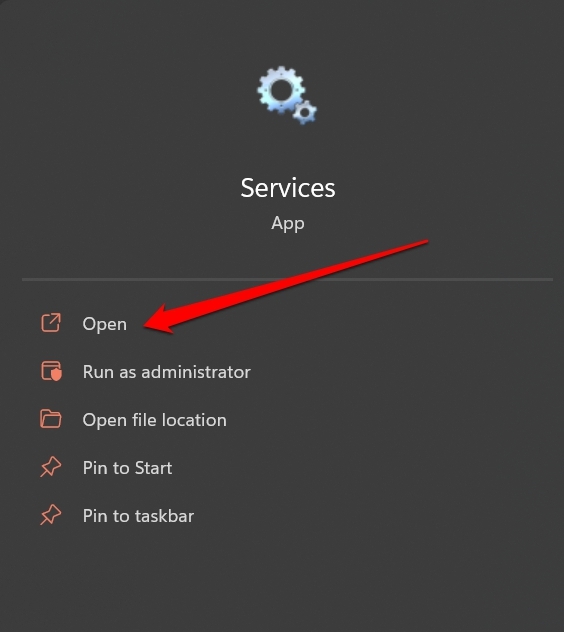
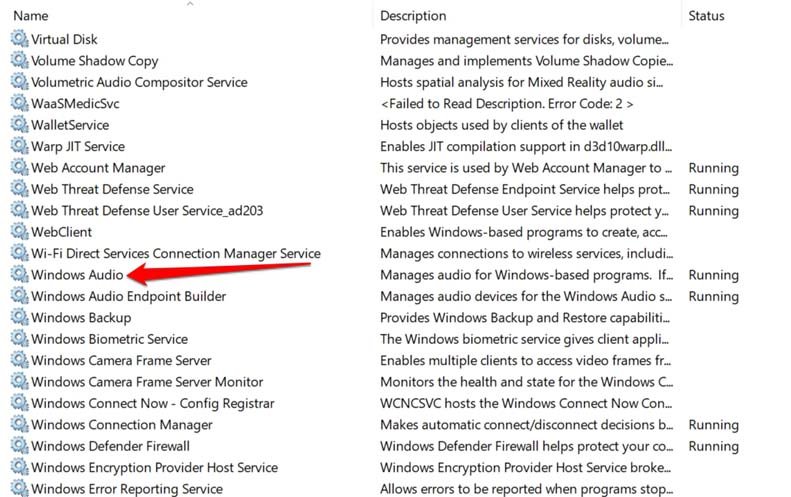
- Assim que você ver os Serviços, navegue até Áudio do Windows.
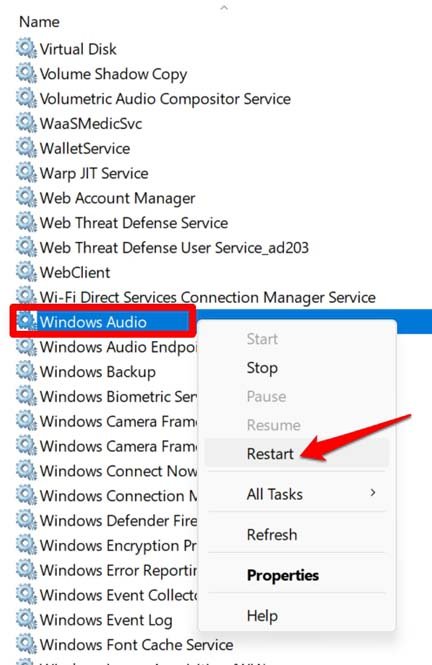
- Clique com o botão direito em Áudio do Windows > selecione Reiniciar.
- Clique em Sim para confirmar a ação.
5. Reinicie seu computador
Pode ser algum erro técnico aleatório no PC. Como o computador e a TV estão conectados, a saída de som da conexão HDMI pode não estar funcionando devido a isso. Tente reiniciar o PC.
- Pressione a tecla Windows para abrir o console de pesquisa.
- Clique no ícone de Energia no canto inferior direito do console de pesquisa.
- No pequeno menu que aparece, clique em Reiniciar.
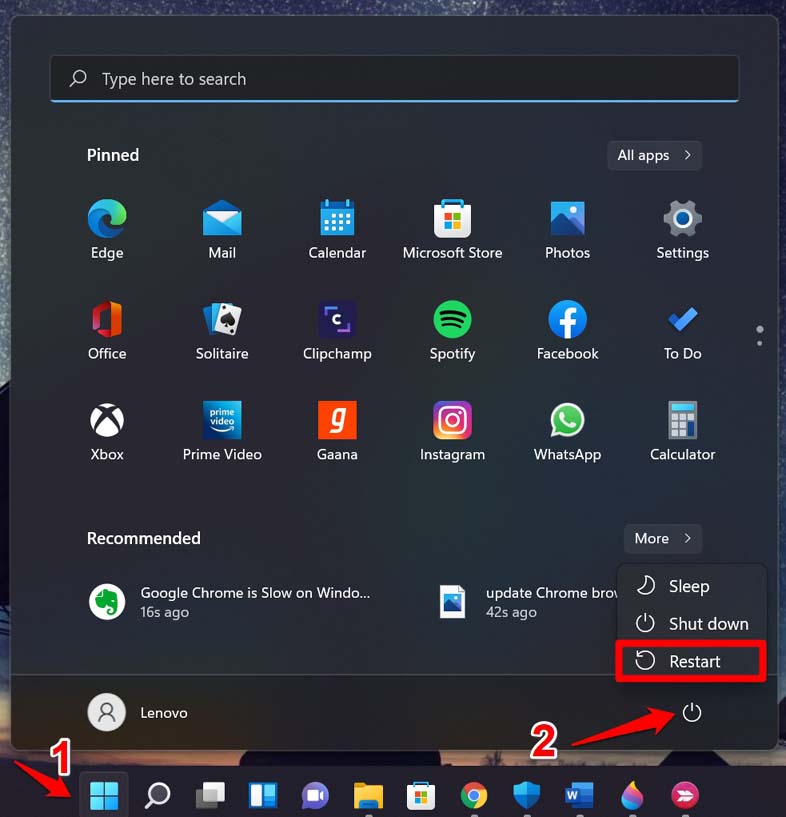
Uma vez que o computador reinicie, tente reconectá-lo à TV via HDMI. Depois, verifique se a saída de som na TV está audível ou não.
6. Habilitar Detecção Automática de HDMI
Como a TV é o dispositivo de saída e agora está conectada ao PC, você deve fazer os seguintes passos. Habilite a detecção automática da saída de som HDMI nas configurações de som do seu computador.
- Abra o Console de Áudio Realtek usando a pesquisa do Windows.
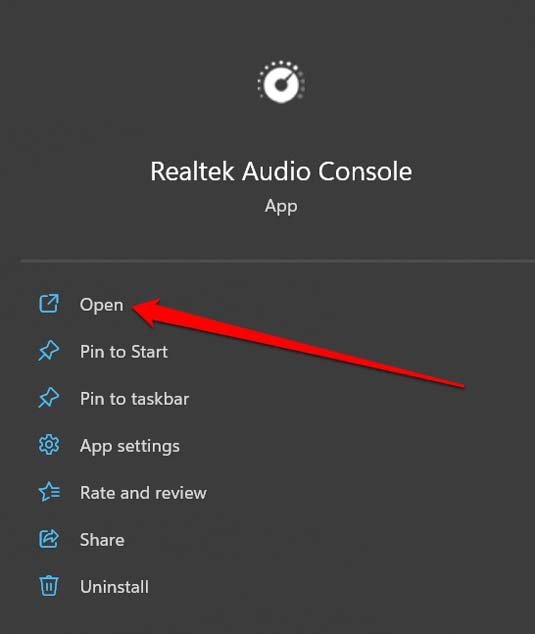
- Navegue até Configurações avançadas do dispositivo.
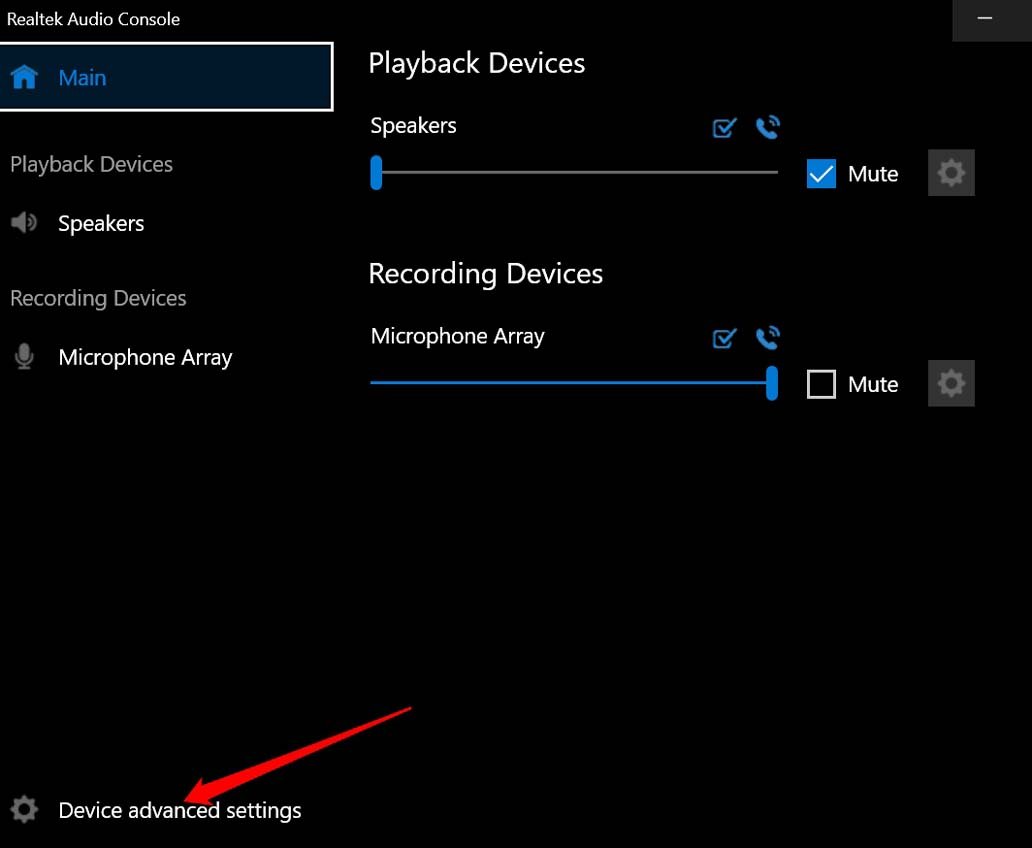
- Clique no botão ao lado da opção Habilitar detecção de Jack quando um dispositivo estiver conectado.
Quando você conectar o PC e uma TV via cabo HDMI, automaticamente, a fonte de saída de som será detectada como a TV.
7. Verifique se o Cabo HDMI está com Defeito
Verifique a conexão do cabo HDMI em ambas as extremidades da conexão. O cabo pode ter problemas em qualquer uma das extremidades conectadas ao PC ou à TV. Além disso, às vezes, não inserir o cabo corretamente nas extremidades de entrada e saída pode causar problemas de saída de som.
Desconecte o cabo e reinsira-o corretamente no computador e na TV. Se o áudio HDMI não estiver funcionando após reinserir o cabo, você pode substituir o cabo. Se você tiver um cabo HDMI sobressalente, use-o.
8. Ajuste o Nível de Volume da TV
Pode parecer uma correção boba, mas muitas vezes está aqui a raiz do problema de saída de áudio HDMI inaudível. Verifique a saída de som na TV, pois é o dispositivo de saída. Seu controle remoto da TV pode estar com defeito e seus botões de volume podem não estar funcionando.
Tente aumentar o volume usando os botões presentes na TV. Além disso, verifique se você ativou acidentalmente a opção Mudo na TV. Se esse for o caso, desative o mudo da TV, e você deve estar pronto para ir.
9. Use a Ferramenta de Solução de Problemas de Som do Windows
Você pode usar a solução de problemas embutida fornecida pela Microsoft para o Windows 11 para corrigir os problemas com a saída de som. Aqui está como utilizar essa ferramenta.
Pressione a tecla Windows para abrir o console de pesquisa.
Digite Configurações de Som e clique em abrir quando o resultado de pesquisa correto aparecer.
Clique na opção Dispositivos de saída ao lado da aba Solução de Problemas Comuns de Som.
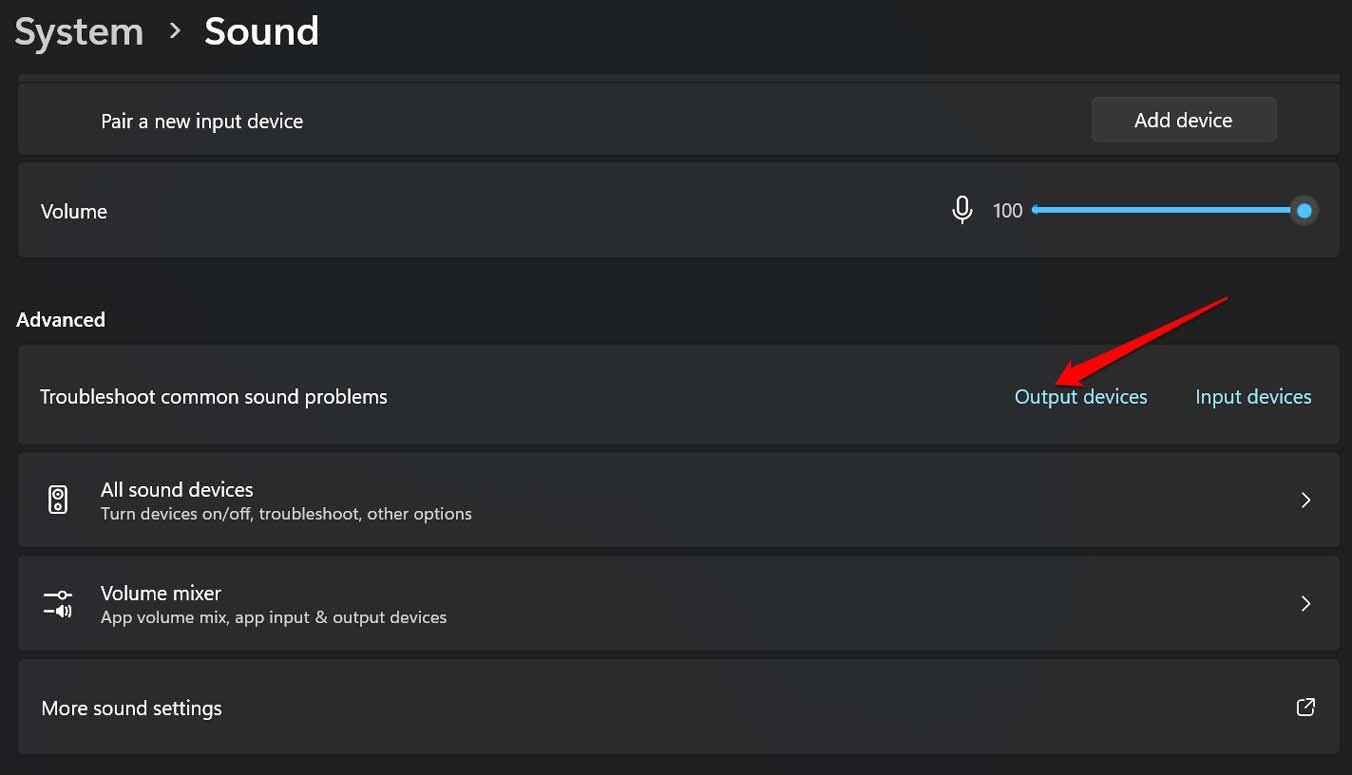
Em seguida, selecione o dispositivo de saída (a TV, neste caso) sobre o qual a solução de problemas irá trabalhar.
Se você ver mais instruções, siga-as para continuar com a solução de problemas.
10. Redefinir o Windows 11
Se nenhuma das outras dicas de solução de problemas estiver funcionando, então você terá que redefinir o PC com Windows 11. Geralmente, uma redefinição irá definir todas as configurações do seu dispositivo para suas configurações padrão. Isso muitas vezes ajudou a corrigir problemas técnicos que são muito teimosos para serem corrigidos por outras correções gerais.
- Pressione a tecla Windows para abrir o console de pesquisa.
- Digite Redefinir Este PC e clique em Abrir quando o resultado de pesquisa correto aparecer.
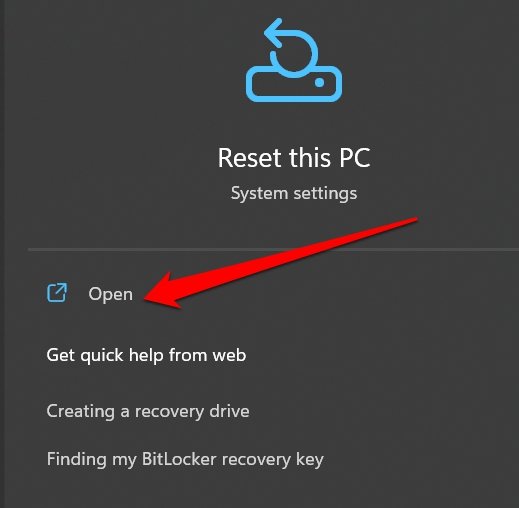
- Clique no botão Redefinir PC.
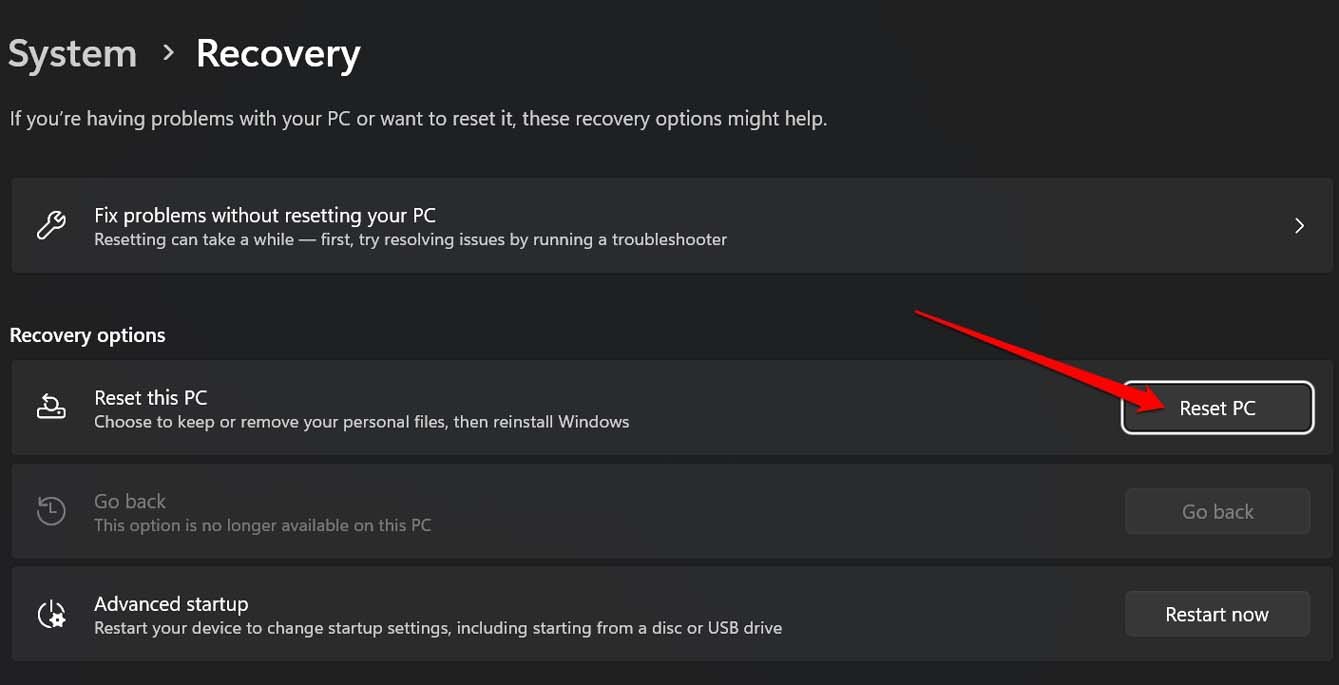
- Selecione se deseja manter seus arquivos ou se deseja uma redefinição completa de fábrica que apagará todos os dados do seu PC.
Uma vez que o processo de redefinição estiver concluído, reinicie o computador, conecte-o à TV via cabo HDMI e tente assistir ao seu conteúdo. O áudio agora deve se tornar audível.
Conclusão
Isso é tudo para este guia sobre como corrigir o áudio HDMI não funcionando no Windows 11. Siga as dicas de solução de problemas e corrija a saída de som na TV. Aproveite seu conteúdo favorito do PC na tela grande sem nenhum problema.
Se você tiver alguma dúvida sobre Como Corrigir o Áudio HDMI Não Funcionando no Windows 11?, sinta-se à vontade para deixar um comentário abaixo. Além disso, inscreva-se em nosso canal do YouTube DigitBin para vídeos tutoriais. Saúde!
Receba novas postagens na sua caixa de entrada
Sem spam. Cancele a assinatura a qualquer momento.