Tecnologia · 4 min read · Oct 13, 2025
Como Corrigir HDMI para DisplayPort Não Funcionando?
O HDMI para DisplayPort não está funcionando no seu PC? Então verifique as dicas de solução de problemas explicadas neste guia para entender como corrigir esse erro de conectividade. Embora a porta HDMI seja muito comumente vista em todos os modelos de computadores, o DisplayPort é mais popular entre os gamers. Usando o DisplayPort, você pode transmitir sinais de áudio e vídeo simultaneamente.
Frequentemente, a incompatibilidade de cabos pode causar o problema de conexão entre o HDMI e o DisplayPort. Configurações de exibição mal gerenciadas e drivers de exibição com falhas no PC podem contribuir para os erros de conectividade e funcionais dos cabos conectados ao computador ou monitor externo.
Melhores Dicas para Corrigir HDMI para DisplayPort Não Funcionando
Aqui estão algumas dicas e truques que oferecem as melhores maneiras possíveis de resolver o erro de conexão quando HDMI e DisplayPort estão envolvidos. Vamos conferir.
1. Reinicie Seu Dispositivo
Se você estiver usando um monitor externo auxiliar ou mesmo a tela do seu PC, os problemas de conexão HDMI para DisplayPort podem surgir devido a algum bug temporário no sistema. Tente reiniciar o PC.
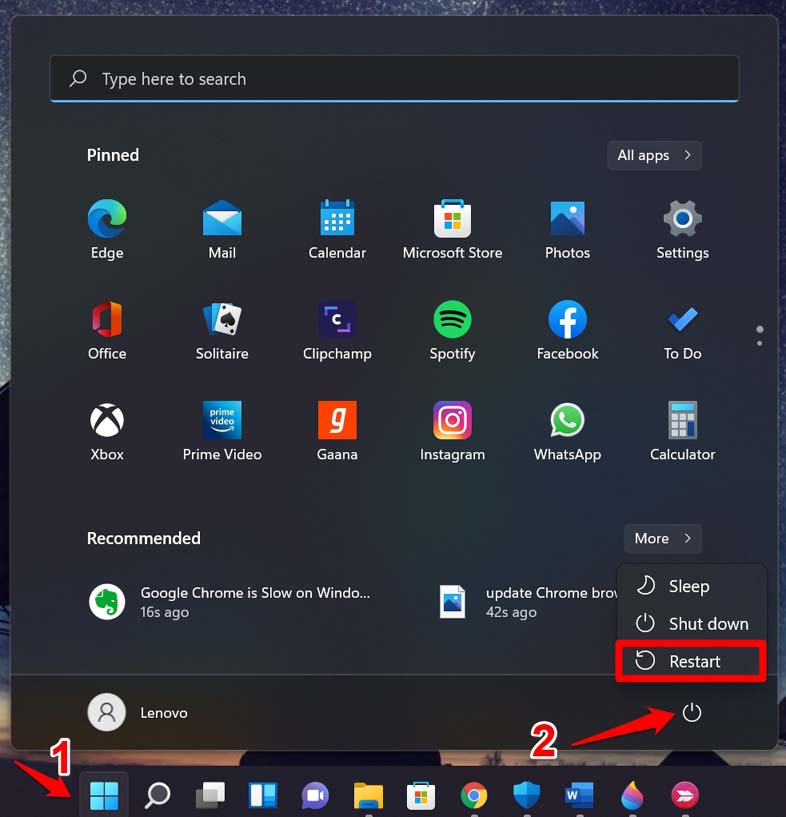
- Pressione a tecla Windows para abrir o console de pesquisa.
- No canto inferior direito da caixa de pesquisa, clique no ícone de energia para abrir um menu.
- No menu, clique em Reiniciar.
Se estiver usando um monitor externo, simplesmente pressione o botão de energia na frente ou atrás do display para desligá-lo e reiniciá-lo rapidamente. Se reiniciar o dispositivo ou o monitor não corrigiu o erro HDMI para DisplayPort, então passe para outros métodos de solução de problemas.
2. Defina a Entrada HDMI Correta no Seu Computador/Monitor
Embora o DisplayPort possa funcionar bem, você precisa garantir que definiu a entrada HDMI correta no seu computador.
- Abra a seção Configurações do seu dispositivo de exibição. [o layout das opções de configuração pode variar de um monitor para outro]
- Dentro das Configurações, clique em Entrada.
- Na Entrada, verifique se o cabo HDMI correto está definido como a entrada de acordo com o cabo HDMI que você conectou ao PC/monitor.
3. Verifique Cabos Defeituosos e Portas Não Funcionais
Verifique se a conectividade não está solta e se o cabo tem algum dano visível externamente. Se o cabo tiver alguma amassado ou se estiver dobrado, substitua o cabo defeituoso. Você também deve verificar se os cabos estão conectados corretamente.
Remova o cabo das portas e reinsira-o firmemente. Falando nisso, às vezes as portas podem ter sido danificadas. Mesmo que o cabo esteja funcionando, as portas defeituosas causarão erros de conectividade. Tente limpar as portas com um pano macio e limpo, pois às vezes poeira e detritos podem se acumular nas portas, causando dificuldade na conexão dos cabos.
Ao comprar os cabos, sempre mencione claramente ao vendedor para que você precisa desses cabos e garanta que os cabos sejam compatíveis com o dispositivo (computador/monitor) que você pretende usar.
4. Ative a Porta HDMI no Seu Dispositivo
Aqui estão os passos para verificar se a conectividade HDMI foi ativada para facilitar a transmissão quando você conectar cabos entre seu computador e outra unidade de exibição.
- Pressione Windows + I para abrir as Configurações do Windows.
- Na barra lateral esquerda, clique em Sistema.
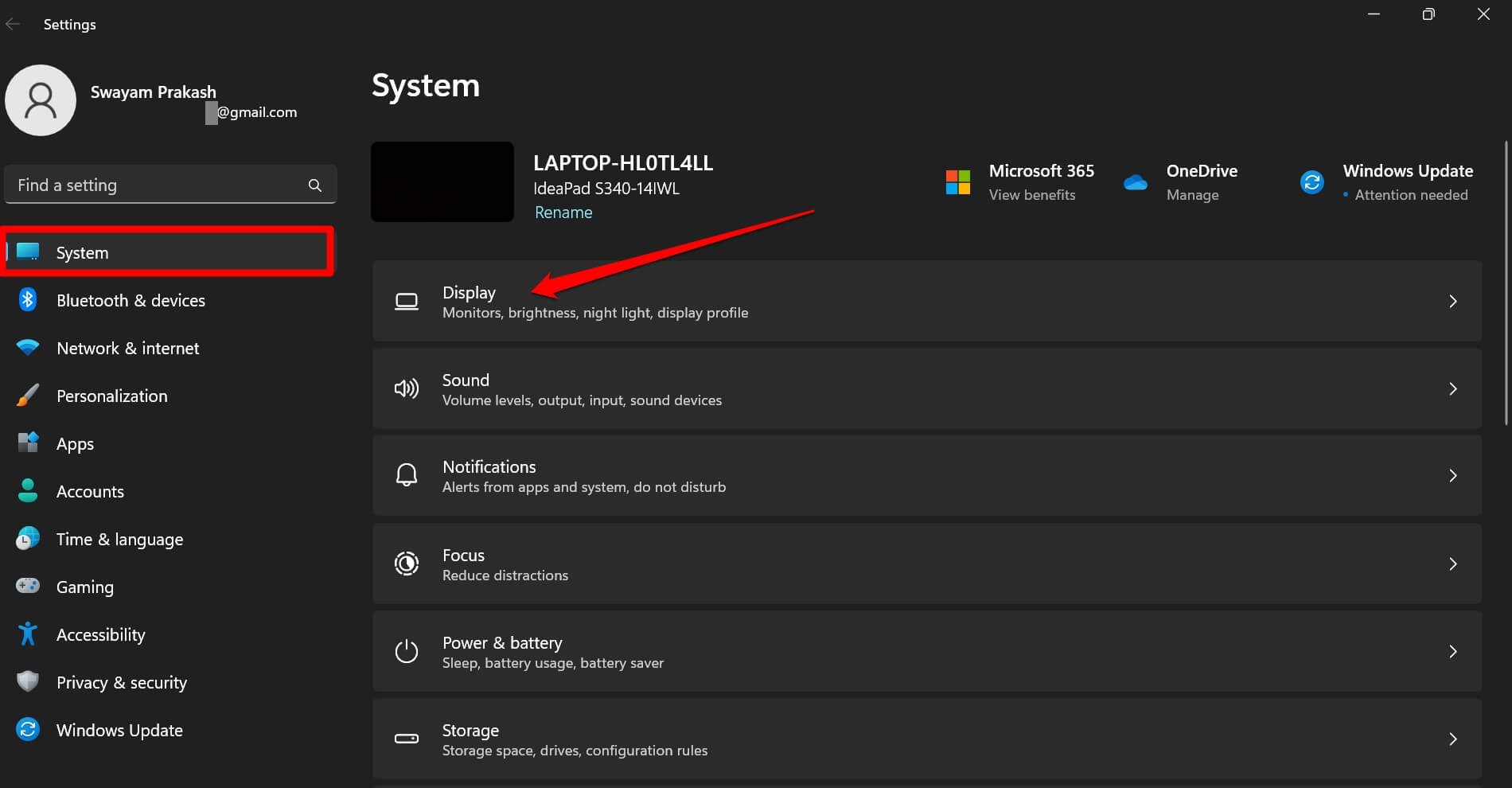
- Agora clique em Exibição e role até Múltiplas Exibições.
- Sob isso, clique no botão Detectar ao lado da aba Detectar Outra Exibição.
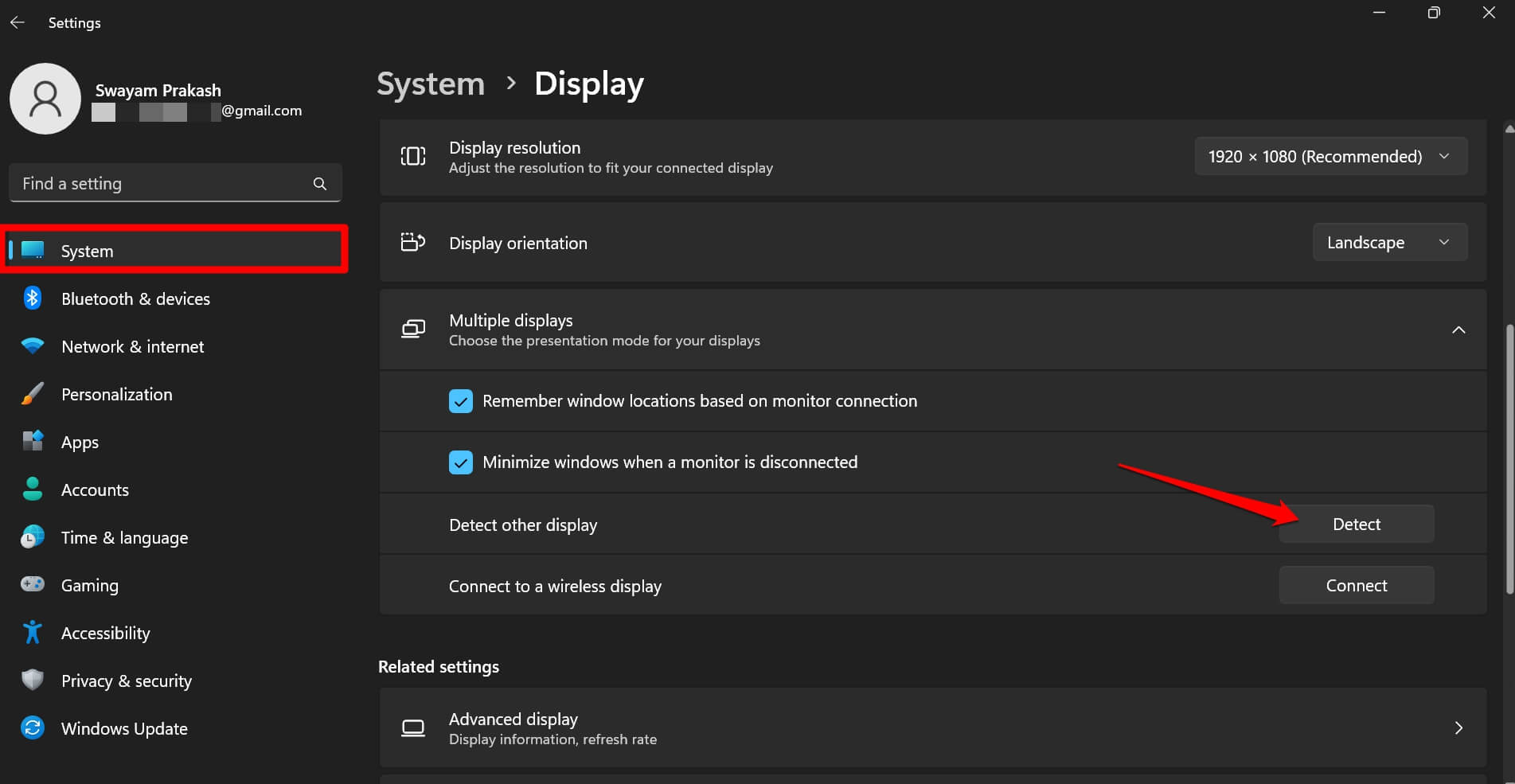
- Clique no menu suspenso Exibição para selecionar as configurações corretas para ativar a conectividade HDMI no dispositivo.
Antes de realizar os passos acima, certifique-se de que todos os dispositivos estejam devidamente conectados.
5. Instale Atualizações de Driver Pendentes
Para corrigir quaisquer problemas de bugs no adaptador de exibição do seu PC, você pode atualizar manualmente para a versão mais recente. Aqui estão os passos.
- Pressione Windows + X para ver o menu do usuário avançado.
- No menu, clique em Gerenciador de Dispositivos.
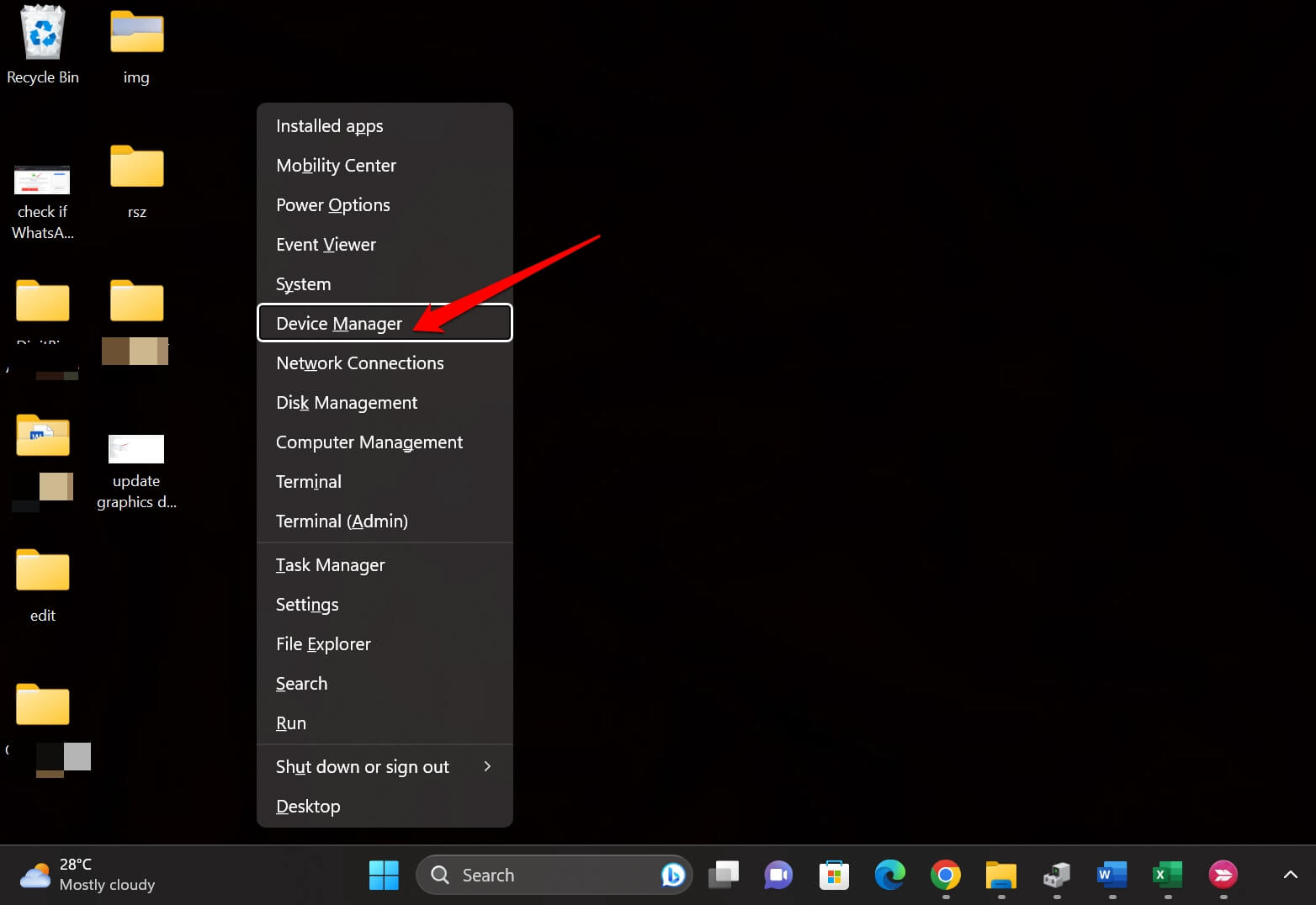
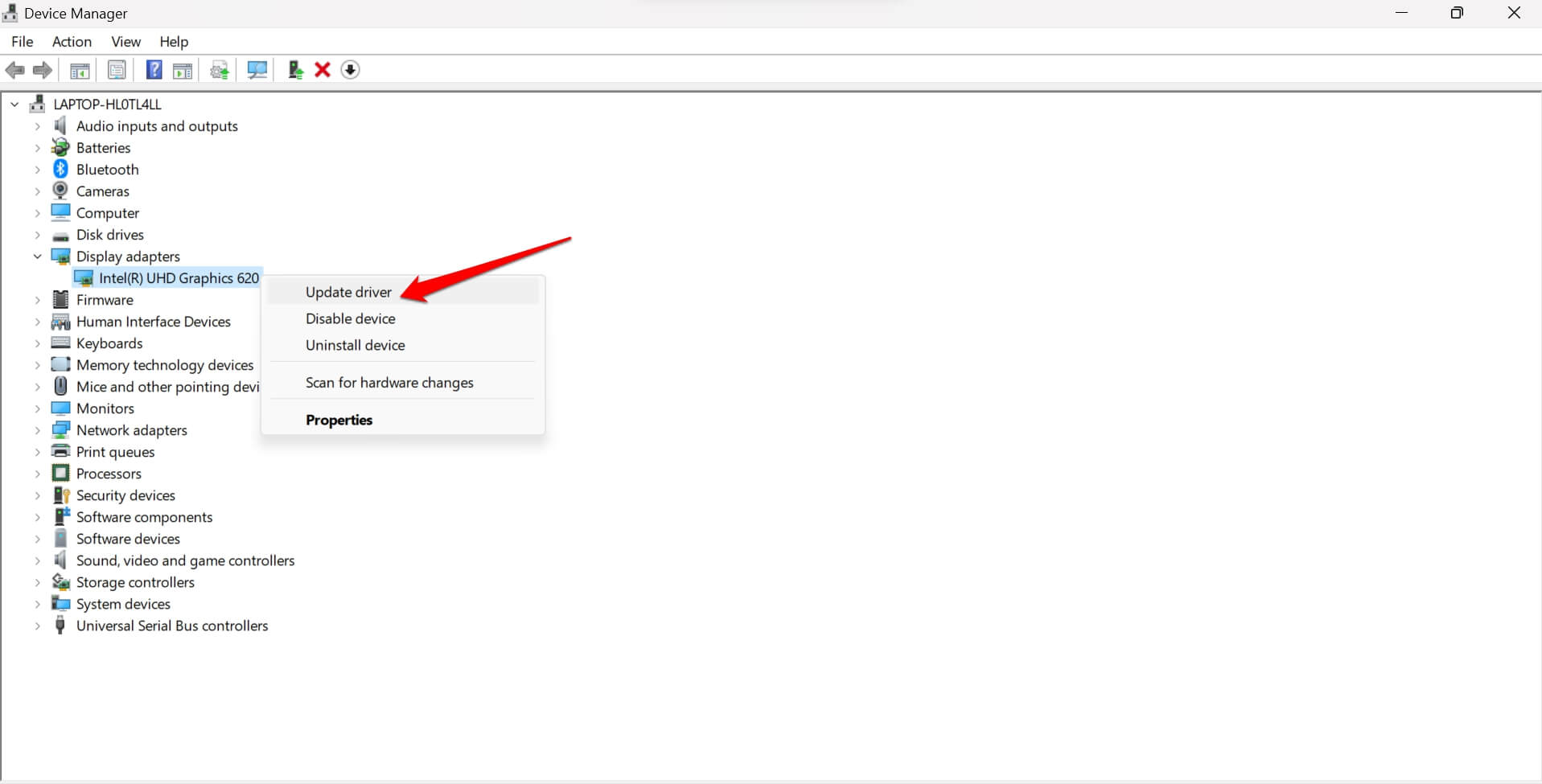
- Role até Adaptador de Exibição e clique para ver a unidade de exibição integrada ao monitor do seu PC.
- Clique com o botão direito no Adaptador de Exibição e selecione a opção Atualizar Driver.
- Quando a caixa de diálogo aparecer, clique em Pesquisar automaticamente por Drivers.
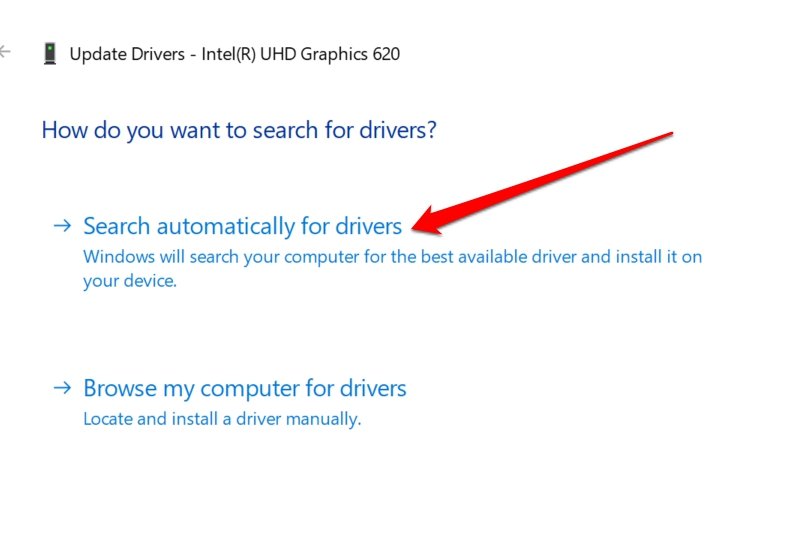
Agora, desde que seu PC esteja conectado ao WiFi, o sistema começará a procurar a versão mais recente do driver disponível para a unidade de exibição e instalará a mesma. Siga as instruções na tela e não interrompa o processo de download ou instalação da atualização do driver.
Após atualizar os drivers, certifique-se de que todos os cabos estejam conectados corretamente e verifique se a transmissão está ocorrendo suavemente ou se ainda há algum erro técnico que você está enfrentando. Se era a versão anterior do driver que estava causando problemas de conectividade com DisplayPort e HDMI, isso deve ser corrigido com este método de solução de problemas.
Corrija a Conectividade HDMI para DisplayPort para uma Transmissão Mais Suave
Alta qualidade e melhor resolução de imagem é a demanda de hoje com o aumento do consumo de conteúdo visual. 4K se tornou comum, e o DisplayPort é uma ótima ferramenta para alcançar tal definição visual enquanto desfruta de jogos ou conteúdo semelhante envolvente com resolução aprimorada. Portanto, é importante corrigir o erro de conexão HDMI para DisplayPort no seu dispositivo. Espero que este guia tenha sido útil.
Se você tiver alguma opinião sobre Como Corrigir HDMI para DisplayPort Não Funcionando?, sinta-se à vontade para deixar um comentário abaixo. Além disso, inscreva-se em nosso canal do YouTube DigitBin para vídeos tutoriais. Saúde!
Receba novas postagens na sua caixa de entrada
Sem spam. Cancele a assinatura a qualquer momento.