Fones de Ouvido · 5 min read · Nov 25, 2025
Como Corrigir o Problema de Fones de Ouvido Não Funcionando no Windows 10?
Seus fones de ouvido não estão funcionando após uma atualização ou qualquer outra atualização do Windows? Às vezes, configurar os fones de ouvido no sistema Windows não é fácil, pois os drivers podem entrar em conflito entre si. Você precisa verificar as configurações de som do seu sistema para entender o que está acontecendo.
Caso você esteja enfrentando um problema com os fones de ouvido no Windows 10, pode seguir qualquer uma das soluções dadas abaixo:
Como Corrigir Fones de Ouvido Não Funcionando no Windows 10?
Solução 1: Isolar o Problema
Antes de tentar qualquer outra solução dada abaixo, é recomendado verificar se o problema não está nos fones de ouvido ou na porta de áudio do seu sistema. Primeiro, conecte seus fones de ouvido a qualquer outro dispositivo e veja se eles estão funcionando ou não. Se os fones de ouvido não estiverem funcionando, isso significa que estão com defeito.
Se os fones de ouvido estiverem funcionando perfeitamente em outro dispositivo, tente conectá-los ao mesmo sistema, mas em uma porta diferente. Caso os fones de ouvido funcionem na outra porta do seu PC, isso significa que há um problema com a porta de áudio. Você precisa consertar o hardware.
Solução 2: Certifique-se de Usar os Fones de Ouvido como Padrão para Áudio
Se seus fones de ouvido não estão funcionando, navegue até as ‘Configurações de Som’ no Windows 10. Você pode fazer isso clicando com o botão direito no ícone de som e, em seguida, clicando em ‘Abrir Configurações de Som.’
Na seção “Saída”, você pode escolher o dispositivo de saída como seus fones de ouvido e salvar as configurações. Caso os fones de ouvido não apareçam na lista, as chances de estarem desativados são altas.
Em “Mais configurações de som”, você pode encontrar uma lista de dispositivos de áudio. Role para baixo para ver se os fones de ouvido estão mostrando como desativados ou não.
Se os fones de ouvido estiverem mostrando como desativados, clique com o botão direito sobre eles e selecione a opção “Selecionar como Dispositivo Padrão,” e clique em aplicar configurações.
Solução 3: Verifique os Controles de Volume
Para verificar os controles de volume, clique com o botão direito no ícone de som e, em seguida, selecione a opção ‘abrir misturador de volume.’ Agora, ajuste o controle deslizante e verifique se você consegue ouvir algum áudio nos seus fones de ouvido.
Solução 4: Conecte os Fones de Ouvido e Reinicie seu Sistema
Esta é uma correção muito simples e ajudou muitas pessoas a resolver o problema dos fones de ouvido em seu sistema Windows 10.
- Primeiro, conecte os fones de ouvido ao seu sistema.
- Agora, reinicie seu sistema e verifique se os fones de ouvido funcionam ou não.
Mesmo após reiniciar o sistema Windows, se os fones de ouvido não estiverem funcionando, você pode tentar as outras soluções dadas abaixo.
Solução 5: Atualize ou Substitua os Drivers de Áudio
Se você está conectando os fones de ouvido ao seu sistema e consegue ouvir algum som estranho, isso significa que os fones de ouvido estão sendo detectados em nível de hardware. Mas, você precisa resolver esse problema em nível de software.
Para corrigir esse problema, você precisa atualizar ou substituir os drivers de áudio no seu sistema Windows 10. Você pode fazer isso seguindo os passos simples dados abaixo:
- Primeiro, clique com o botão direito no ícone do Windows e navegue até o ‘Gerenciador de Dispositivos.’
- Sob as opções do ‘Gerenciador de Dispositivos’, você pode encontrar a opção ‘Entradas e Saídas de Áudio’. Clique com o botão direito no dispositivo de áudio e selecione a opção “Atualizar Driver.”
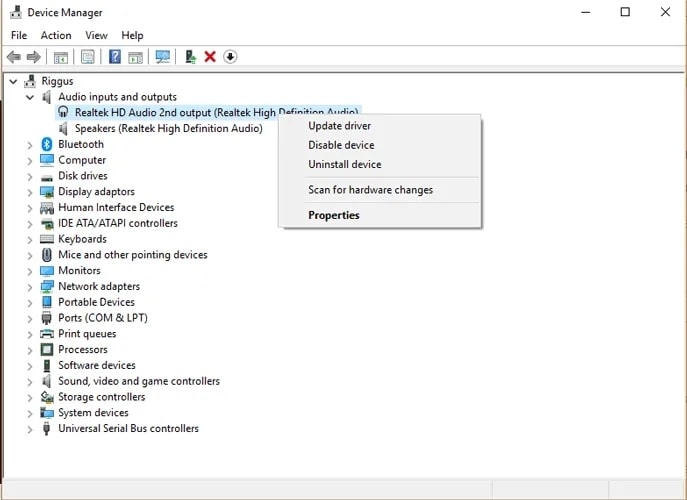
- Na próxima janela pop-up, selecione a opção “Pesquisar automaticamente por software de driver atualizado.”
- Caso a atualização do driver falhe, você pode clicar com o botão direito no dispositivo de áudio e selecionar a opção “Desativar Dispositivo,” e reativá-lo.
Caso os drivers mais recentes não estejam sendo exibidos pelo seu sistema, você pode navegar até o site do fabricante dos fones de ouvido e baixar os drivers mais recentes manualmente.
Solução 6: Certifique-se de que o Bluetooth Está Funcionando Corretamente
Esta solução é aplicável apenas a fones de ouvido Bluetooth. Neste cenário, você precisa observar duas coisas:
- Primeiro, certifique-se de que os fones de ouvido que você comprou são compatíveis com o sistema operacional Windows 10. Se seu sistema suporta Bluetooth 4.0 e os fones de ouvido são da versão 5.0, então eles não são compatíveis.
Você pode clicar com o botão direito no ícone do Windows, escolher “Gerenciador de Dispositivos,” e expandir a seção Bluetooth para saber qual versão atual do Bluetooth seu dispositivo suporta.
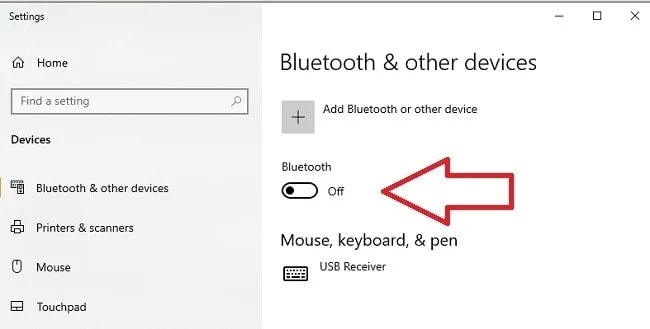
- Em segundo lugar, verifique se o Bluetooth está ativado ou não. Se o Bluetooth estiver desligado, vá até a barra de pesquisa do Windows e digite “Configurações de Bluetooth e Outros Dispositivos.” Se você ver que o Bluetooth está desligado, ative-o e ligue o Bluetooth.
Solução 7: Problema com Fones de Ouvido Sem Fio
No caso de fones de ouvido sem fio, o problema pode estar no próprio dispositivo. Antes de conectar os fones de ouvido ao sistema, certifique-se de que eles têm carga suficiente. Se a bateria estiver baixa, as chances de os fones de ouvido não reproduzirem áudio são altas.
Além disso, pode haver problemas de firmware com os fones de ouvido sem fio às vezes. Para corrigir esse problema, você precisa atualizar o firmware dos fones de ouvido.
Finalmente, se você tiver um carregador para os fones de ouvido, certifique-se de que eles estão sendo carregados. Se o carregador tiver algum problema, tente obter um novo carregador ou substituir os fones de ouvido.
Solução 8: Substitua a Porta de Áudio
Se seus fones de ouvido estão funcionando bem em outros dispositivos, mas não estão funcionando corretamente no sistema, isso significa que a porta de áudio do seu sistema tem um problema. Você precisa substituir a porta de áudio levando-a a um técnico qualificado.
Solução 9: Mude para o Chrome OS
Embora o Windows 10 seja um dos sistemas operacionais mais recentes do mercado, ele vem com seu próprio conjunto de falhas. Caso seu sistema Windows 10 esteja apresentando erros como desligamentos inesperados, corrupções de registro, etc., você pode mudar para o Chrome OS, que é mais leve e rápido em comparação com o Windows OS. Este sistema operacional não carrega vários aplicativos na inicialização. Portanto, não há chance de seu sistema desacelerar.
Conclusão
Estas são algumas das métodos comuns para corrigir o problema de ‘fones de ouvido não funcionando no Windows 10’. Na maioria dos casos, atualizar os drivers de áudio ajudará a resolver o problema. Caso contrário, reinicie o sistema e verifique. Comente abaixo para qualquer dúvida!
Receba novas postagens na sua caixa de entrada
Sem spam. Cancele a assinatura a qualquer momento.