Assistente Google · 7 min read · Oct 04, 2025
Como Corrigir o Comando Hey Google que Não Está Funcionando em Dispositivos Android
Corrigir o comando Hey Google que não está funcionando em dispositivos Android, usando o smartphone se torna muito mais fácil com o Assistente Google, basta dizer ‘Hey Google’ para realizar sua tarefa, seja fazer uma ligação ou ouvir uma música, e o comando Hey Google torna a pesquisa no Google muito mais rápida, simples e conveniente.
Mas e se um dia, o comando Hey Google do seu Android parar de responder, o Assistente Google não reconhecer você e não responder nada. Então você precisa fazer uma verificação rápida no seu telefone, e se você está aqui lendo este ‘Como Corrigir o Comando Hey Google que Não Está Funcionando em Dispositivos Android’, isso significa que o Assistente Google do seu smartphone não está funcionando corretamente.
Então aqui, neste post, discutiremos alguns métodos que, ao usá-los, você pode facilmente corrigir o comando Hey Google no seu dispositivo Android.
Possíveis Razões por Trás do Comando Hey Google Não Responsivo
Antes de passar para as correções, vamos dar uma olhada nas principais causas por trás do problema, quais são as razões que causam a não responsividade do comando Hey Google. Aqui estão algumas razões comuns que podem causar a não responsividade do Assistente Inteligente do Google.
- Aplicativo do Assistente Google desatualizado, que precisa de uma atualização.
- Sua voz deve ser clara ao dizer ‘Hey Google’ ou ‘OK Google’.
- O arquivo de cache pode armazenar vários dados temporários, então limpe isso.
- Às vezes, o Assistente reconhece um idioma que não pode ser identificado pelo Google.
- Talvez seu Microfone tenha alguns problemas, então sua voz não pode ser capturada corretamente.
Antes de Começar
Antes de começar com os métodos de solução de problemas, tente as seguintes pequenas correções mencionadas para corrigir o comando Hey Google no seu dispositivo Android. Muitas vezes, essas pequenas verificações podem resolver o problema.
Verifique se apenas você está enfrentando esse problema
A melhor coisa antes de começar qualquer correção é saber se você é o único a enfrentar esse problema ou se mais usuários estão enfrentando o mesmo erro. O melhor método para fazer isso é verificar os Fóruns de Suporte do Google, Twitter e Reddit também. É bom saber se o problema está no seu dispositivo ou do lado do Google.
E se você encontrar o mesmo problema relatado por outros usuários também, então você pode prosseguir para as possíveis correções para corrigir o comando Hey Google.
Leia também: O que é Facebook Watch Party e como usá-lo?
Verifique as Configurações de Idioma
O idioma padrão do Assistente Google é o inglês dos EUA, mas vale a pena verificar qual idioma padrão você escolheu para seu assistente. Para fazer isso:
- Abra o aplicativo do Assistente Google.
- Toque no ícone Explorar no canto inferior direito.
- Agora toque no seu perfil no canto superior direito.
- Toque em Configurações.
- Navegue até a guia Assistência.
- E então para Idiomas
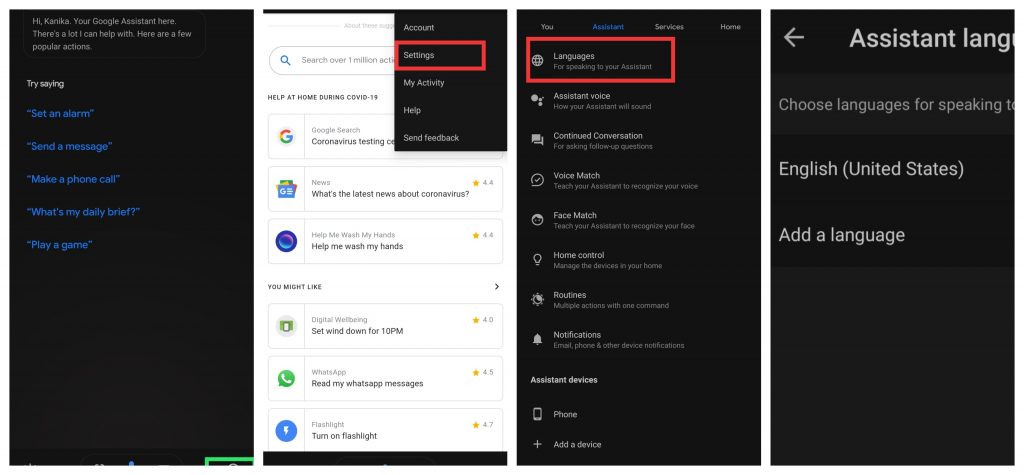
Aqui você encontrará uma opção para adicionar um idioma primário e um secundário.
Se você é multilíngue e é difícil para o assistente reconhecer seu comando, então vale a pena verificar se suas configurações de idioma estão apropriadas ou não. Isso pode ajudá-lo a corrigir o problema.
Leia também: Como Adicionar Bots ao Seu Servidor Discord Facilmente
Verifique o Microfone do seu dispositivo
Na maioria das vezes, o microfone do nosso telefone não está funcionando e estamos verificando o software para um problema de hardware. Verifique o microfone do seu smartphone abrindo o aplicativo Google, o ícone do microfone aparece no lado direito da barra de pesquisa, se estiver pontilhado ou vermelho, isso significa que seu microfone tem algum problema e você está procurando como corrigir o comando Hey Google.
Geralmente, se outros aplicativos estão rodando em segundo plano, suas vozes podem interferir no microfone para reconhecer sua voz, então tente fechar todos os aplicativos em segundo plano.
Se você consegue gravar tudo o mais, então tente outros métodos para corrigir o comando Hey Google. Caso contrário, seu microfone pode ter acumulado sujeira ou detritos que podem dificultar a entrada de voz. Algum lixo dentro do buraco do microfone que está bloqueando sua voz de chegar e ser reconhecida pelo assistente Google. Então tente limpar o microfone usando um pano ou uma escova pequena, isso pode acontecer se você colocou seu telefone em algum lugar sujo, ou se você está segurando um smartphone antigo. Talvez este seja o método possível para corrigir o comando Hey Google.
Leia também: Top 10 Melhores Aplicativos de Código Morse para Android e iOS
Corrigir o Comando Hey Google que Não Está Funcionando em Dispositivos Android
Se você chegou até aqui no artigo, isso significa que as correções mencionadas acima não conseguiram corrigir o comando Hey Google. Então vamos começar com as correções.
Atualize seu Aplicativo do Assistente Google
Muitas vezes, um bug ou aplicativo desatualizado também pode causar o problema, então para corrigir o comando Hey Google, tente atualizar seu aplicativo para a versão mais recente. Para fazer isso, siga os seguintes passos:
- Abra o aplicativo PlayStore.
- Toque no botão de hambúrguer (três linhas horizontais no canto superior esquerdo).
- Escolha Meus Aplicativos e Jogos.
- Agora você verá uma lista de aplicativos que precisam de atualização.
- Pesquise o aplicativo Google na lista (se estiver lá, clique no botão Atualizar em frente a ele).
Isso levará um tempo, aguarde até que seu aplicativo esteja atualizando, isso pode corrigir o comando Hey Google não responsivo.
Leia também: 5 Maneiras de Enviar Mensagem WhatsApp Sem Salvar o Contato
Re-treine o Assistente de Voz
Seu assistente de voz pode não reconhecer sua voz devido a algumas razões ou talvez um bug impedindo o Assistente Google de reconhecer sua voz. Nesse caso, você pode re-treinar o assistente de voz. Para fazer isso, siga os passos dados:
- Abra o aplicativo do Assistente Google.
- Toque no ícone Explorar no canto inferior direito.
- Agora toque no seu perfil no canto superior direito.
- Toque em Configurações.
- Navegue até a guia Assistência.
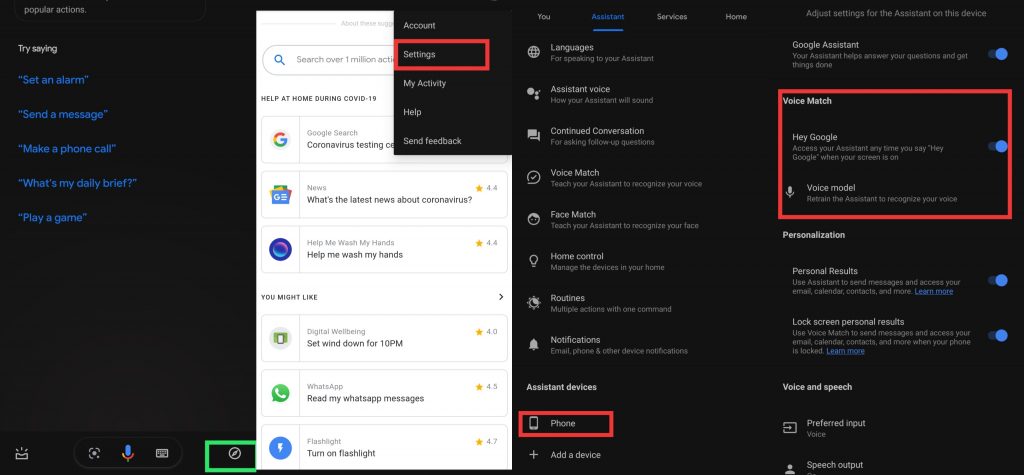
- Role para baixo e toque em Telefone.
- Agora, uma nova tela será aberta, toque em Modelo de voz sob Correspondência de voz.
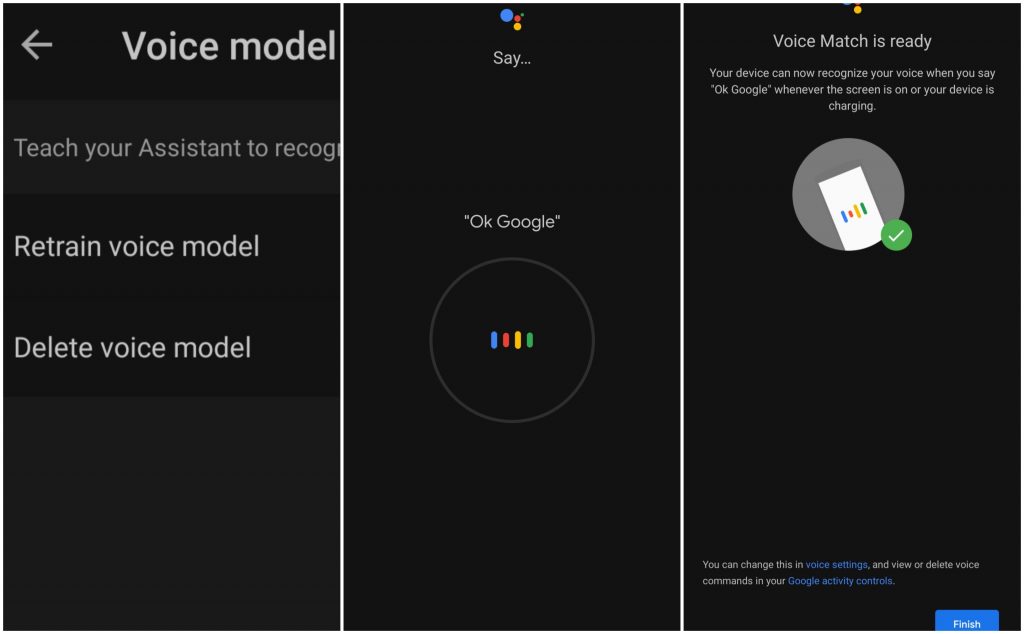
- Toque em Re-treinar Modelo de Voz.
- Ao dizer OK Google e Hey Google, fale claramente e em voz alta para que o assistente inteligente possa ouvi-lo corretamente.
Limpe o cache do aplicativo para corrigir o comando Hey Google
Às vezes, arquivos temporários podem estar bagunçados e causar um funcionamento irregular do aplicativo. Então você precisa limpar os dados de cache do seu aplicativo. Para fazer isso, siga os seguintes passos:
- Vá para as Configurações do seu telefone, depois Aplicativos e Notificações.
- Toque em Ver Todos os Aplicativos.
- Role para baixo e encontre o Google na lista.
- Abra o Google a partir daí.
- Escolha Armazenamento e Cache.
- Toque em Limpar Cache.
Esse método pode ajudá-lo a corrigir o comando Hey Google, se não! Prossiga para o próximo método.
Leia também: 3 Métodos para Baixar Vídeo do Amazon Prime para PC
Ative o Comando de Voz
Ative o comando de voz ao usar fones de ouvido com fio e Bluetooth, as pessoas costumam usar fones de ouvido intra-auriculares e conveniar comandos de voz através de seu microfone. Portanto, é necessário ativar o comando de voz ao usar fones de ouvido Bluetooth, para fazer isso, siga as seguintes instruções:
- Abra o aplicativo Google.
- Vá para configurações.
- Toque em Voz.
- Ative três opções na guia Mãos Livres.
Esse método também pode ajudá-lo a corrigir o comando Hey Google.
Leia também: Como Usar Fundo Personalizado Durante Videoconferência no Skype, Microsoft Team, Zoom
Desative o S Voice ou Bixby (Dispositivos Samsung)
Se você estiver usando um dispositivo Samsung, desative o Bixby (assistente de voz S), geralmente foi observado que o Assistente Google não é compatível com outros assistentes de voz, então se você estiver usando um celular Samsung, tente desativar o assistente de voz Bixby para corrigir o comando Hey Google que não está funcionando no dispositivo Android.
Para fazer isso, pressione longamente o ícone do Bixby e toque em Desativar.
Então é isso neste artigo, discutimos as razões que causam a não responsividade no Assistente Google e alguns métodos para corrigir o comando Hey Google. O Assistente Inteligente é bastante útil e torna nossas vidas muito mais fáceis do que antes, então é importante corrigir o problema quando algo sai do caminho. Se você tiver mais sugestões, por favor, nos avise na seção de comentários.
Mais como este
- Como Transferir Licença do Windows 10 para Novo PC, Disco Rígido ou SSD
- 5+ Maneiras de Fazer Upload de Vídeo no Instagram a partir do PC
- Como Corrigir o Erro 0xC004F213 no Windows 10 Facilmente
Receba novas postagens na sua caixa de entrada
Sem spam. Cancele a assinatura a qualquer momento.