Windows 11 · 4 min read · Nov 23, 2025
Como Corrigir o Alto Uso de Memória pelo News and Interest no Windows 11

Usar um PC com 100% de uso é certamente um pesadelo e solucionar esse problema é necessário para poder trabalhar em seu sistema novamente.
Embora o problema de alto uso de memória não seja incomum em PCs com Windows, recentemente, usuários do Windows relataram que o widget News and Interest em seus PCs com Windows 11 parece estar usando quantidades alarmantes de memória. Isso prejudica o desempenho dos dispositivos com Windows 11.
Se você também está enfrentando esse problema ultimamente, as correções listadas neste guia oferecerão a ajuda necessária. Então, sem perder tempo, vamos começar.
Principais Maneiras de Corrigir o Alto Uso de Memória pelo News and Interest
Aqui estão as Melhores Maneiras de Corrigir o Consumo de Memória do News And Interests em um PC com Windows.
1. Instalar Atualização Cumulativa
O alto uso de memória pelos aplicativos News and Interest é geralmente acionado por um bug presente na atualização do Windows. Felizmente, esse problema foi notado pela Microsoft e, posteriormente, foi lançada uma atualização cumulativa KB5010415 que corrigiu o bug. Portanto, instalar essa atualização cumulativa em seu PC com Windows 11 aliviará o problema de alto uso de memória pelo aplicativo News and Interest. Aqui está como você pode instalar essa atualização do Windows em seu sistema:
- Abra o aplicativo Configurações usando a combinação de teclas Windows + I.
- Escolha a opção Atualização do Windows na barra lateral esquerda.
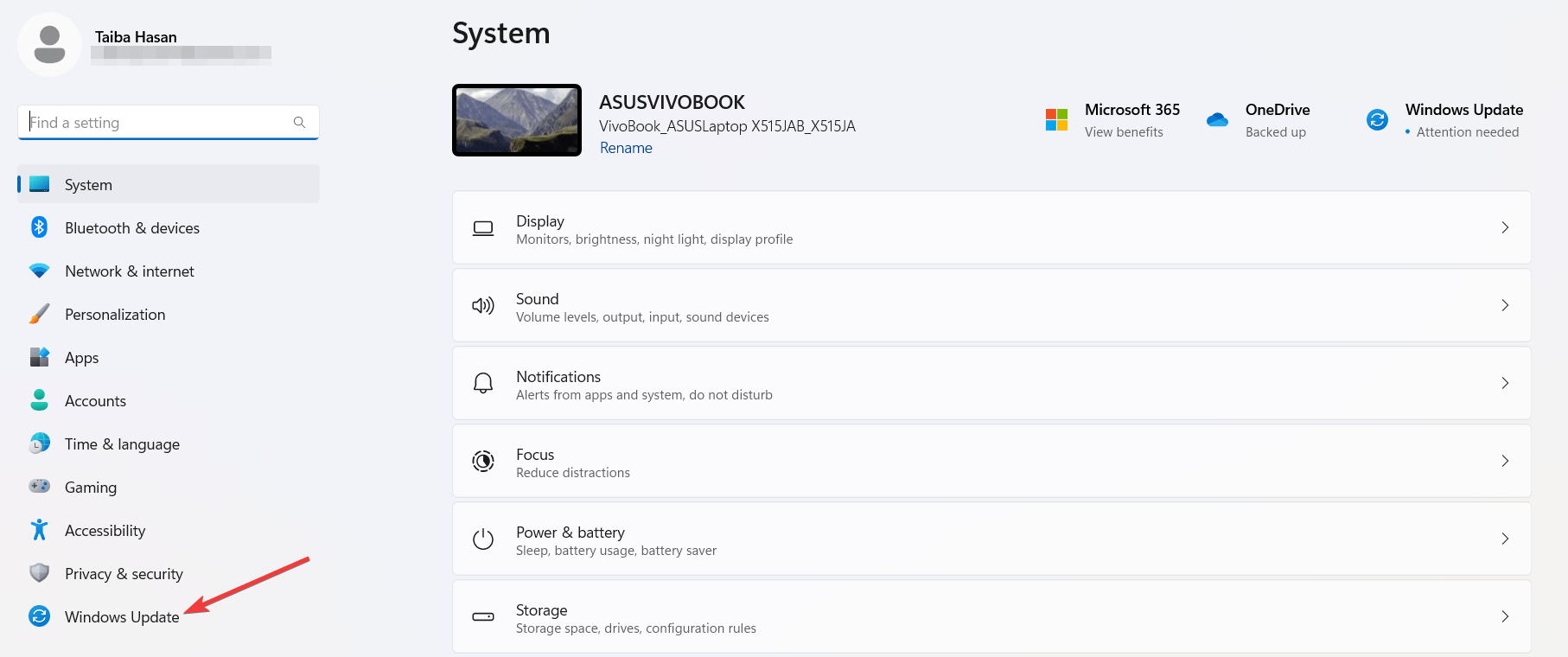
- Agora procure por qualquer nova atualização listada na seção direita. Se você não encontrar atualizações, pressione o botão Verificar atualizações localizado no canto superior direito.
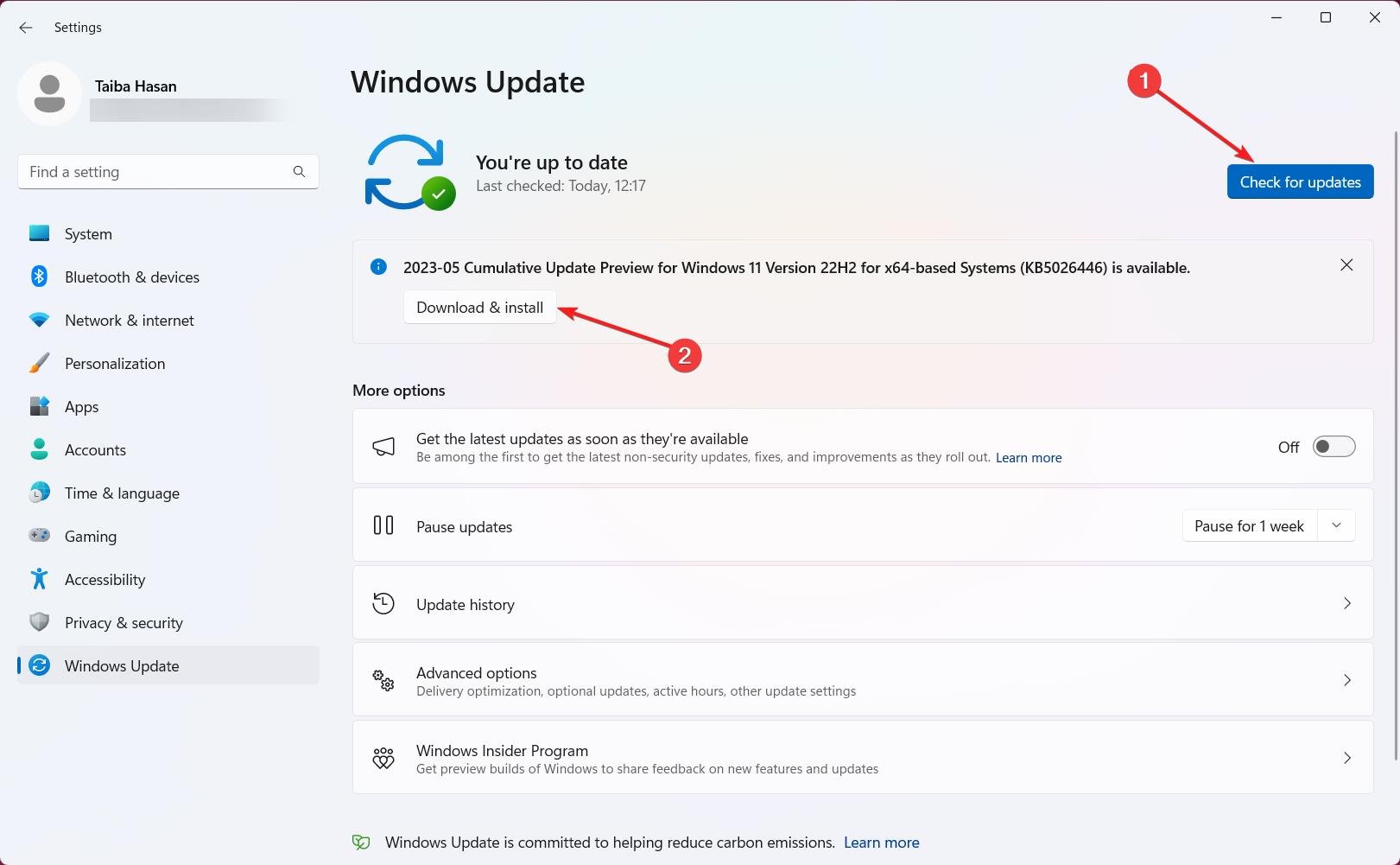
- Aguarde seu sistema verificar e listar as atualizações disponíveis para download. Agora pressione o botão Baixar e instalar para começar a instalar a atualização imediatamente.
- Após o download ser concluído, simplesmente reinicie seu PC e verifique se o problema de alto uso de memória foi corrigido.
2. Desativar Widgets em seu PC com Windows 11
Para os não iniciados, News and Interests é um recurso central dos widgets do Windows 11. Portanto, se você não gosta do recurso Widgets no Windows 11, desativá-lo em seu dispositivo é outra maneira de impedir que o aplicativo News and Interest que consome muitos recursos seja executado em segundo plano, corrigindo o problema de alto uso de memória.
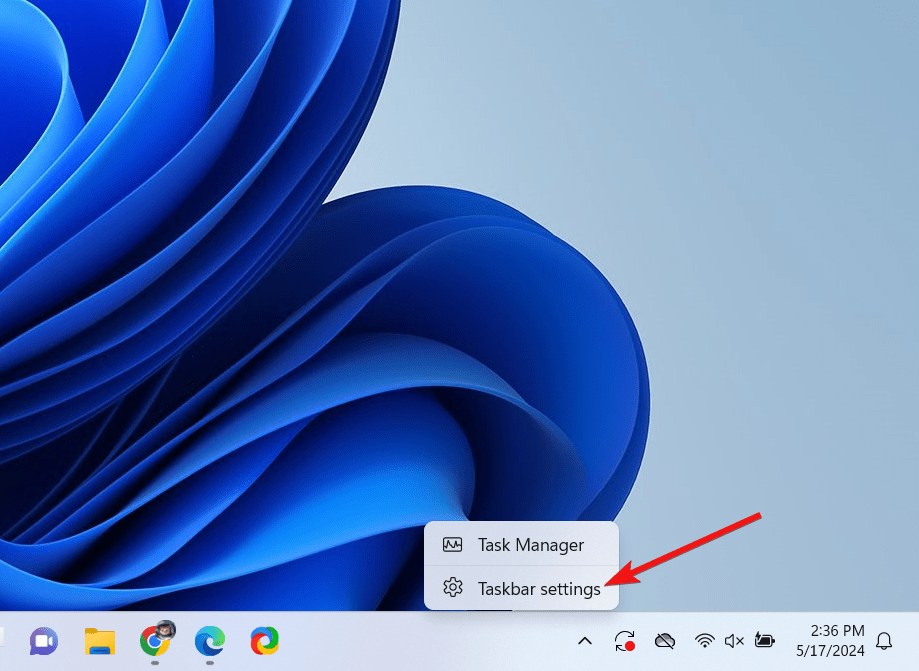
- Clique com o botão direito em qualquer lugar na barra de tarefas inferior e escolha Configurações da barra de tarefas no menu de contexto.
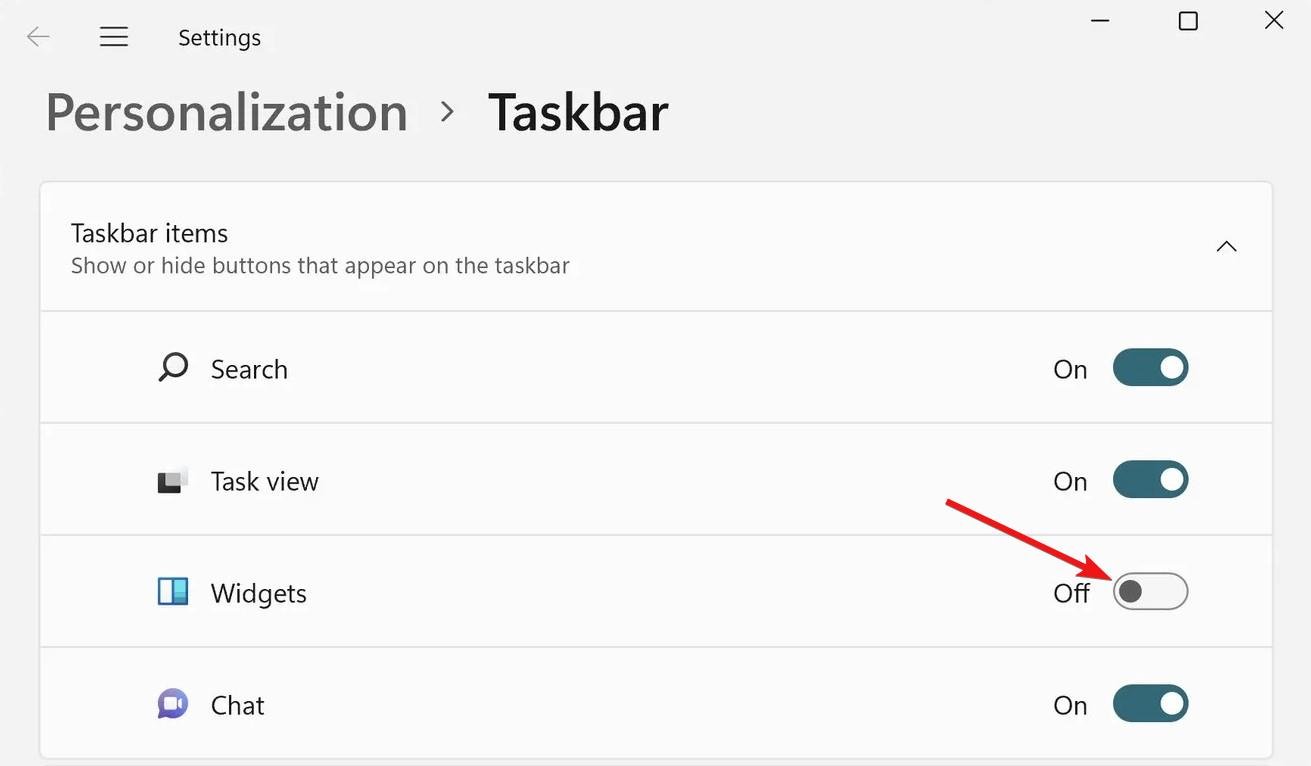
- Procure por Widgets no menu de opções da barra de tarefas e desative o interruptor ao lado.
3. Desativar o aplicativo News and Interests no Editor de Política de Grupo
Você pode usar o Editor de Política de Grupo no Windows 11 para configurar a política da barra de tarefas para desativar o recurso News and Interests. Mas antes de prosseguir, você deve saber que o Editor de Política de Grupo (GPEdit) é apenas uma parte das edições Windows Pro, Enterprise e Education e não faz parte da edição Windows Home.
Dito isso, vamos ver como desativar o aplicativo News and Interests usando o Editor de Política de Grupo.
- Use Windows + R para abrir a janela Executar.
- Digite gpedit.msc na caixa de texto e clique em OK para abrir o Editor de Política de Grupo.
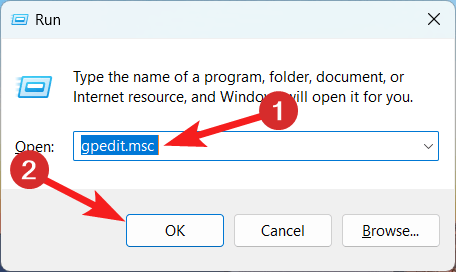
- Na barra lateral esquerda, clique em cada propriedade para acessar o seguinte local: Configuração do Computador > Modelos Administrativos > Componentes do Windows > News and Interests
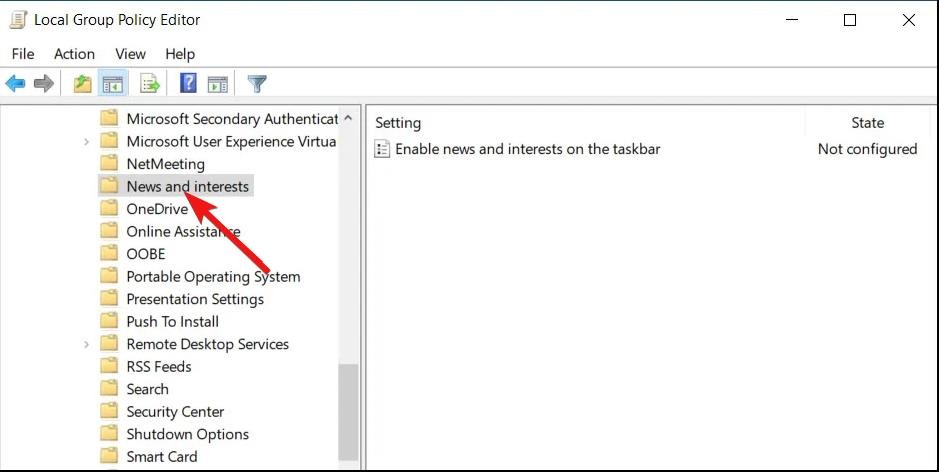
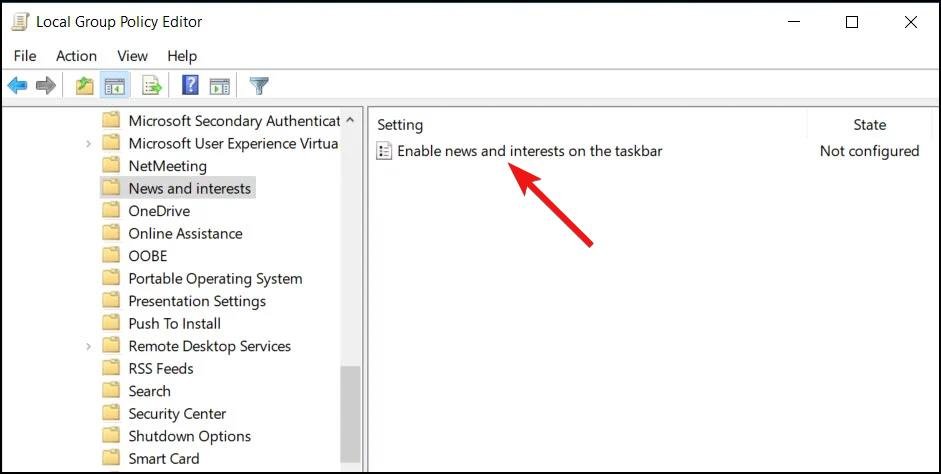
- Agora procure a opção Habilitar News and Interests na barra de tarefas e clique com o botão direito nela. Selecione Editar no menu de contexto.
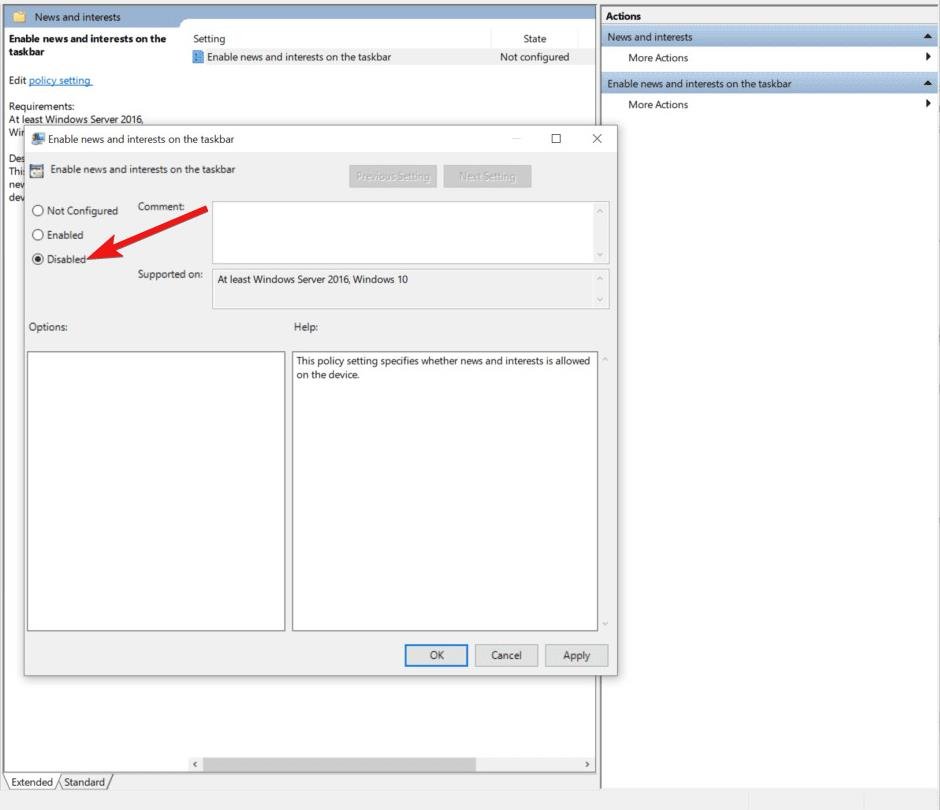
- Habilite o botão de opção para Desativado e pressione Aplicar seguido de OK para salvar as alterações.
- Agora saia do Editor de Política de Grupo e reinicie seu PC.
Agora que o recurso News and Interests está desativado, o uso do processador e da memória será significativamente reduzido.
4. Desativar EnableFeeds no Registro do Windows usando PowerShell
Execute o seguinte comando no Windows PowerShell para modificar o valor EnableFeeds no Registro do Windows. Aqui está o que você precisa fazer:
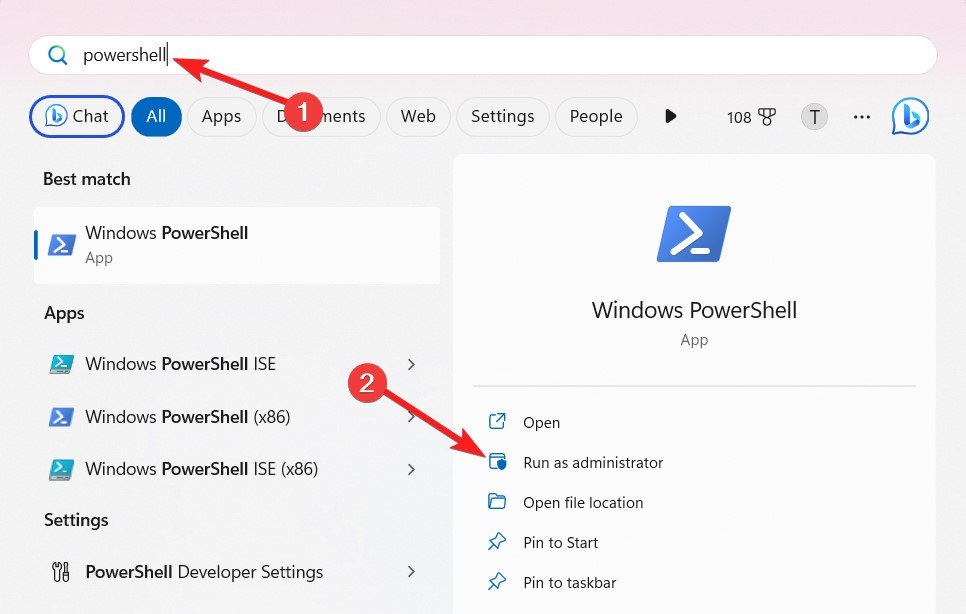
- Pressione a tecla Windows para abrir o menu Iniciar. Digite PowerShell na barra de pesquisa na parte superior e escolha Executar como administrador no resultado da pesquisa.
- Agora copie e cole o seguinte comando no terminal do PowerShell e pressione Enter para executar o comando:
REG ADD "HKLM\SOFTWARE\Policies\Microsoft\Windows\Windows Feeds" /v "EnableFeeds" /t REG_DWORD /d 0 /f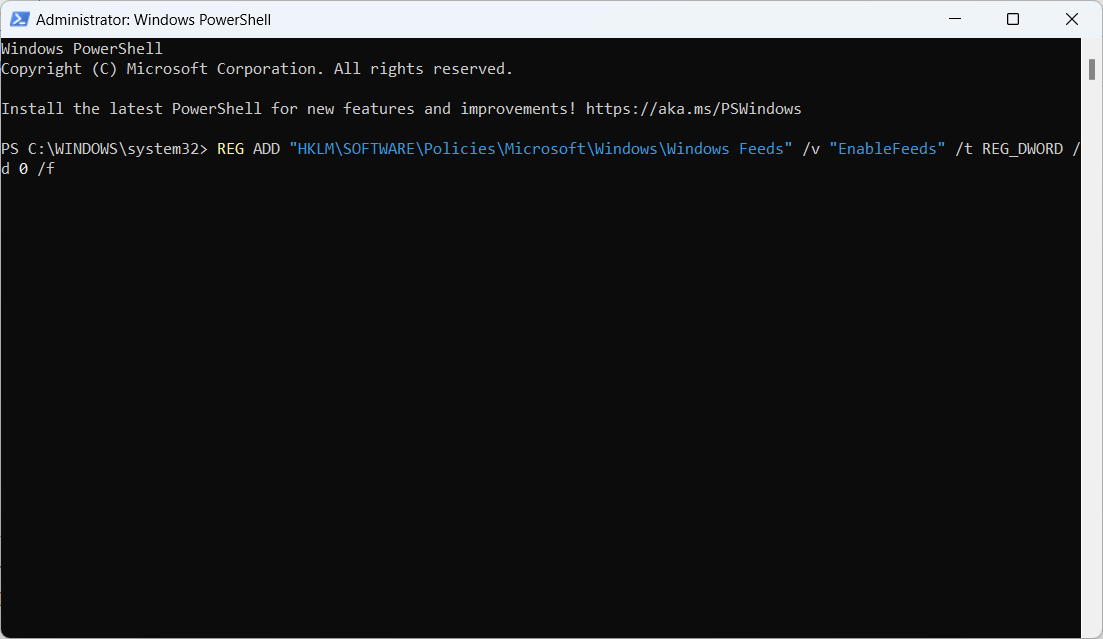
Assim que você executar o comando mencionado acima, uma nova subchave chamada Windows Feeds será criada, que terá uma chave EnableFeeds cujo valor será desativado.
Agora reinicie seu PC com Windows e veja se há algum tipo de melhoria na operação do seu dispositivo com Windows 11.
Conclusão
Aí está! Executar essas alterações reduzirá significativamente os problemas relacionados ao uso de memória que afetam seu dispositivo com Windows 11. Na maioria dos casos, instalar a atualização sugerida pela Microsoft deve funcionar para você. Se o problema persistir, implemente as soluções mencionadas acima. Caso precise de assistência, sinta-se à vontade para nos contatar na seção de comentários.
Se você tiver alguma opinião sobre Como Corrigir o Alto Uso de Memória pelo News and Interest no Windows 11, sinta-se à vontade para deixar um comentário abaixo. Além disso, inscreva-se em nosso canal do YouTube DigitBin para tutoriais em vídeo. Saúde!
Receba novas postagens na sua caixa de entrada
Sem spam. Cancele a assinatura a qualquer momento.