Dicas iPhone · 5 min read · Nov 15, 2025
Como Corrigir a Aparência Embaçada do Papel de Parede da Tela Inicial no iPhone
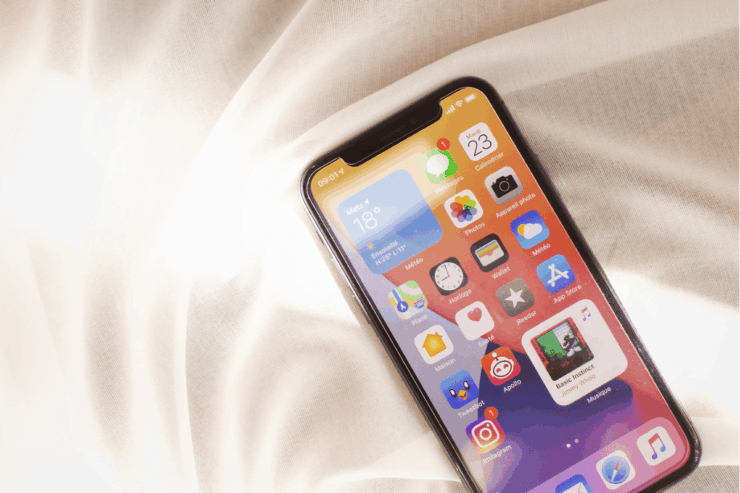
O papel de parede da tela inicial do seu iPhone parece embaçado? Neste guia, descrevi algumas dicas de solução de problemas para ajudá-lo a resolver esse problema. O papel de parede pode parecer embaçado se não corresponder à resolução de tela do iPhone.
Curiosamente, a configuração do papel de parede do iPhone tem uma opção que permite desfocar os papéis de parede aplicados no dispositivo. Se o desfoque estiver ativado, o papel de parede da tela inicial aparecerá embaçado. Além disso, se houver um bug na versão do iOS em execução no seu iPhone, isso pode causar o problema de desfoque do papel de parede.
Certas configurações do modo de foco também podem fazer com que o papel de parede da tela inicial do iPhone apareça embaçado. Se houver algum problema com o layout da tela inicial, isso pode levar a um papel de parede embaçado.
Melhores Dicas para Corrigir a Tela Inicial do iPhone Embaçada
Aqui estão as diferentes dicas de solução de problemas que você pode implementar para corrigir o problema de desfoque do papel de parede no seu iPhone.
1. Atualizar o iOS
Para corrigir quaisquer bugs no iOS que possam criar o problema de desfoque nos papéis de parede que você está aplicando no seu iPhone, atualize para a versão mais recente do iOS. Verifique se uma nova versão do sistema para o iOS está disponível.
- Abra o aplicativo Ajustes.
- Vá para Geral > Atualização de Software.
- Se uma nova atualização do iOS 17 estiver disponível, toque em Atualizar Agora.
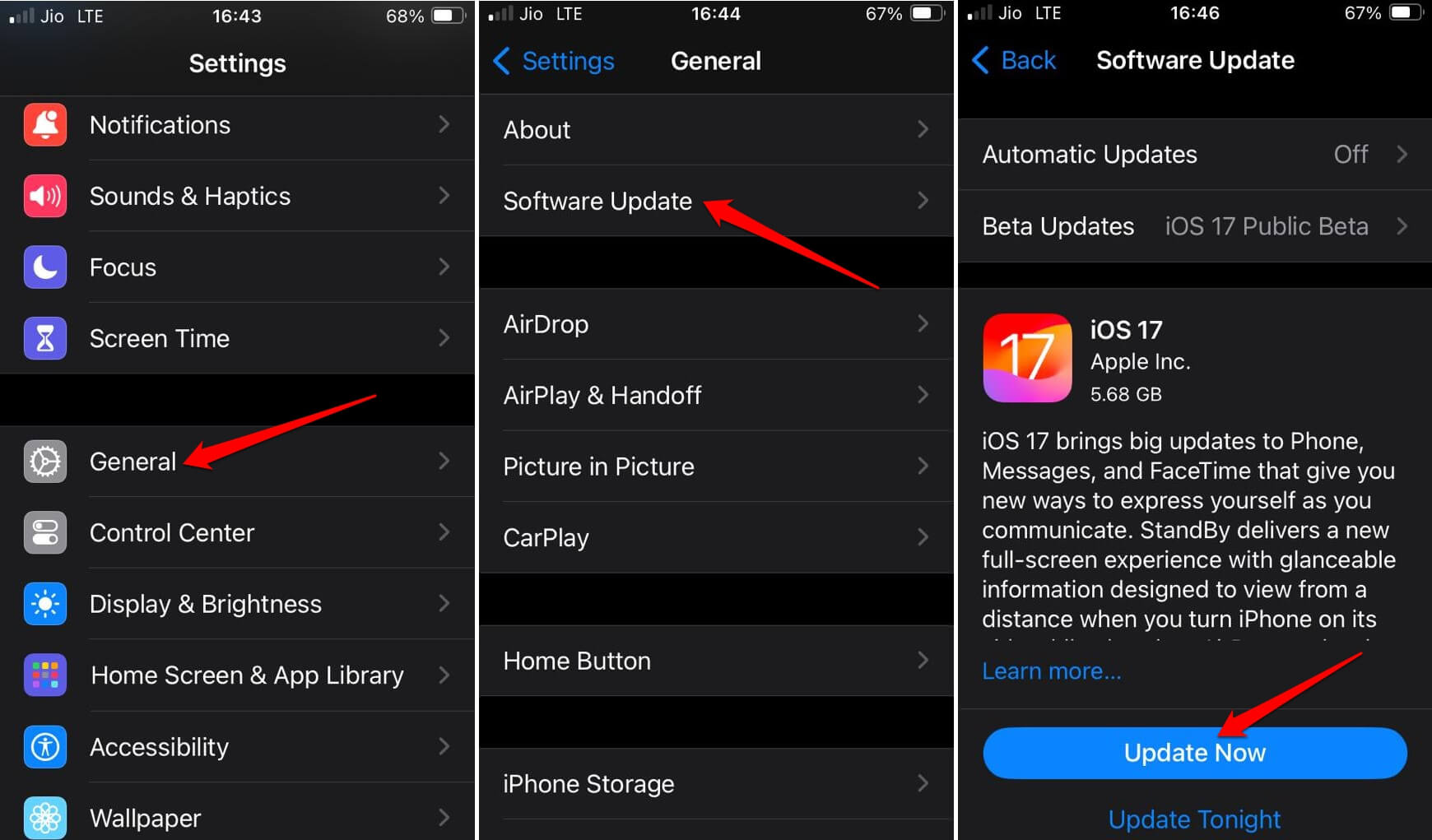
Certifique-se de que o iPhone esteja conectado a uma rede Wi-Fi para uma instalação de atualização mais rápida. Após instalar a atualização do iOS 17, aplique o papel de parede de sua escolha na tela inicial e verifique se ele aparece embaçado.
2. Desativar o Desfoque nas Configurações de Papel de Parede do iOS
Aqui estão os passos para desativar o efeito de desfoque para os papéis de parede que você aplica no seu iPhone.
- Abra o aplicativo Ajustes.
- Vá para Papel de Parede.
- Toque no botão Personalizar abaixo do Papel de Parede selecionado.
- Toque no ícone de Desfoque no canto inferior direito para desativá-lo.
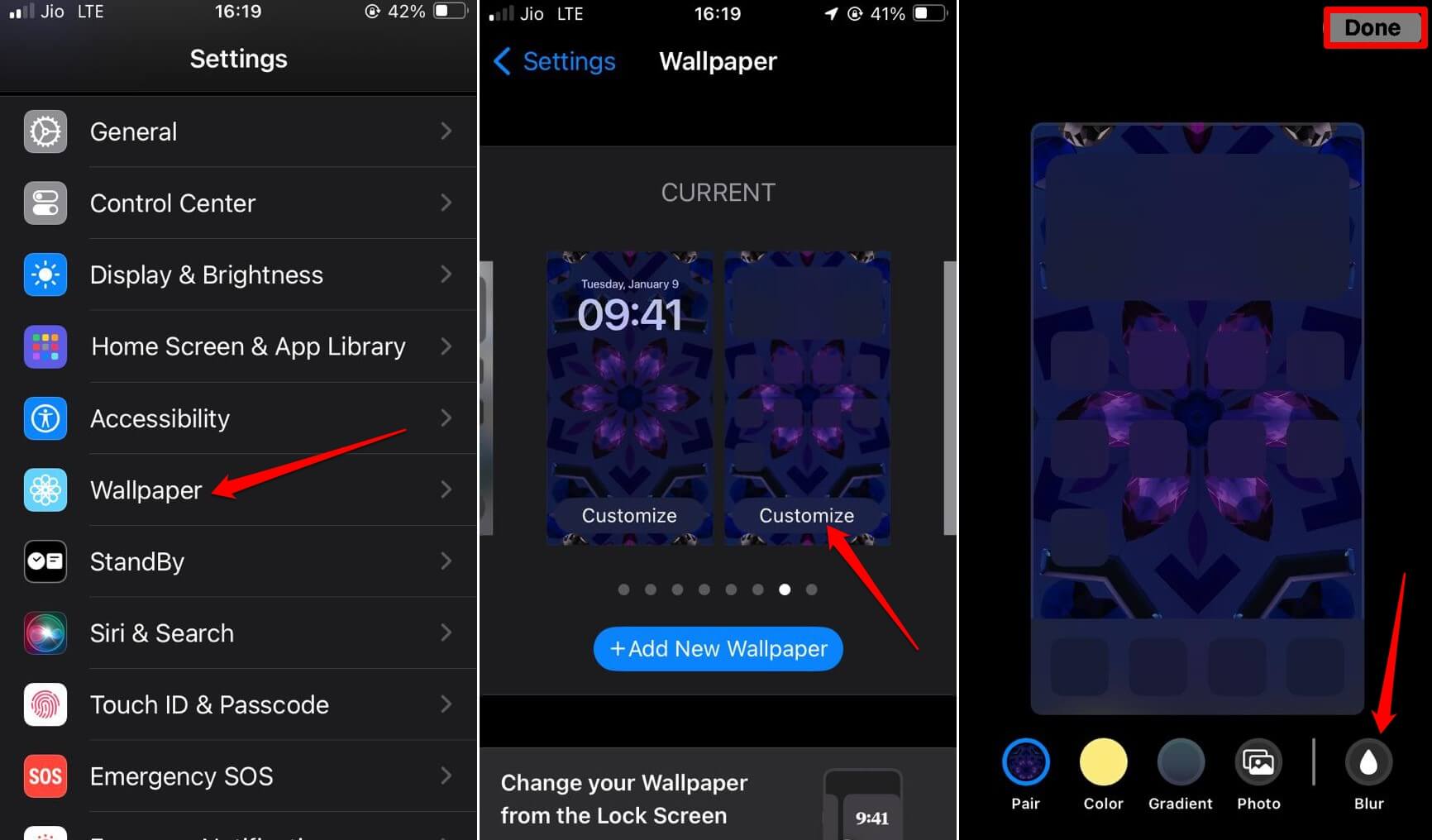
- Saia do aplicativo Ajustes e verifique se o problema de desfoque do papel de parede foi corrigido.
3. Verifique se o Papel de Parede se Ajusta à Tela do iPhone
Aqui está uma lista de iPhones com suas resoluções de tela. Antes de aplicar um papel de parede na tela inicial, certifique-se de que as dimensões do papel de parede correspondam à resolução do modelo de tela do iPhone.
| Modelos de iPhone | Resolução de Tela (em pixels) |
| iPhone 11 | 828 x 1792 |
| iPhone 11 Pro Max | 1242 x 2688 |
| iPhone 12/iPhone 12 Pro | 1170 x 2532 |
| iPhone 13/iPhone 13 Pro | 1170 x 2532 |
| iPhone 12 Pro Max/13 Pro Max | 1284 x 2778 |
| iPhone 12 Mini | 1080 x 2340 |
| iPhone 13 Mini | 1080 x 2340 |
| iPhone 14 | 1170 x 2532 |
| iPhone 14 Pro Max | 1170 x 2532 |
| iPhone 15 Pro Max | 1290 x 2796 |
| iPhone 15 | 1179 x 2556 |
| iPhone X | 1125 x 2436 |
| iPhone XS | 1125 x 2436 |
| iPhone XS Max | 1242 x 2688 |
4. Desativar o Modo de Foco do Sono
Quando o modo de foco do sono está ativado no seu iPhone, a tela inicial ficará embaçada. Normalmente, você ativa o modo de foco à noite, quando não usa o iPhone. Para o resto do dia, desative o modo de foco do sono nas configurações do iOS para evitar encontrar a tela inicial/tela de bloqueio embaçada.
- Abra o aplicativo Ajustes no seu iPhone.
- Vá para Foco e toque nele.
- Acesse Foco do Sono.
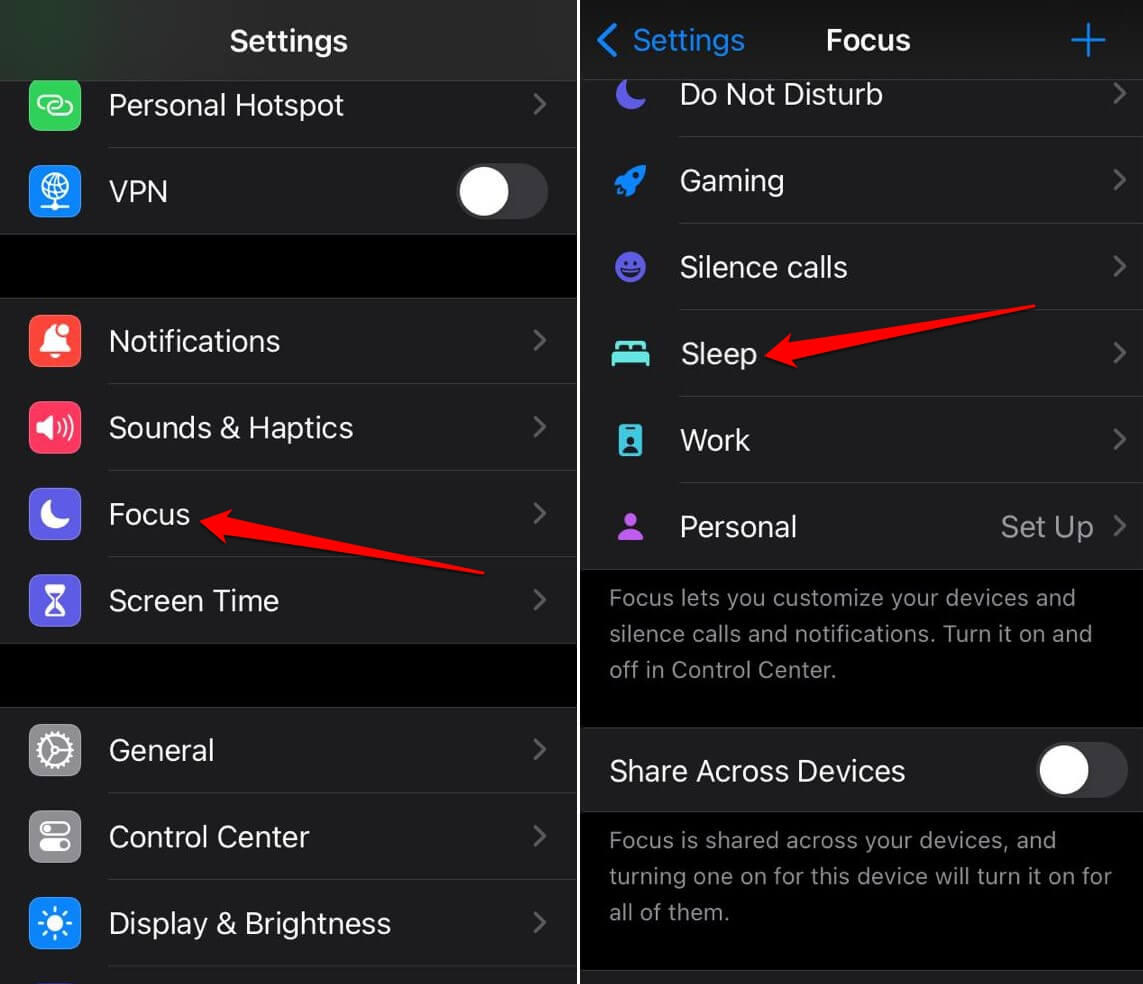
- Toque em Próximo Agendamento.
- Desative o agendamento do modo de foco do sono tocando no interruptor ao lado de Agendamento.
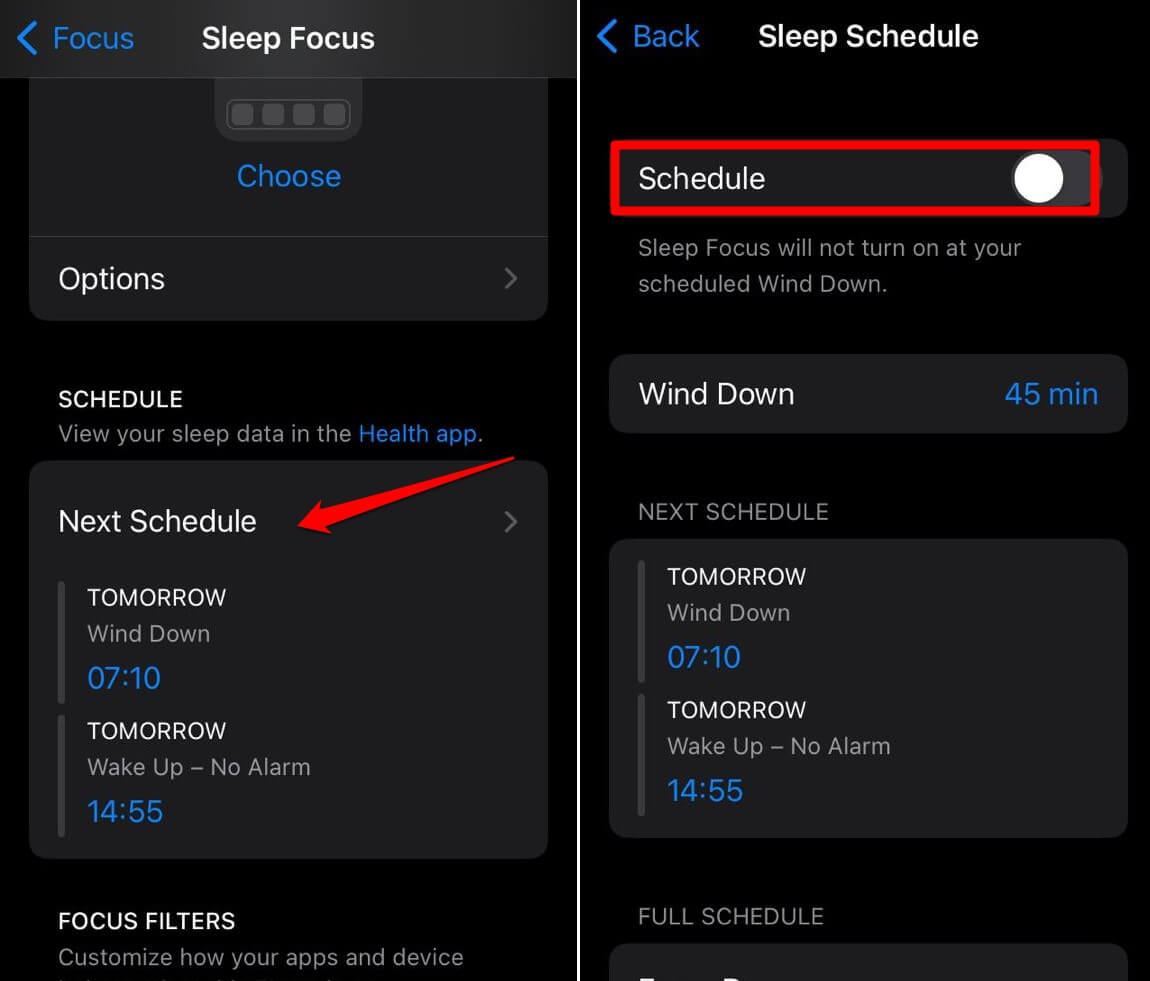
Há um método alternativo que você pode seguir.
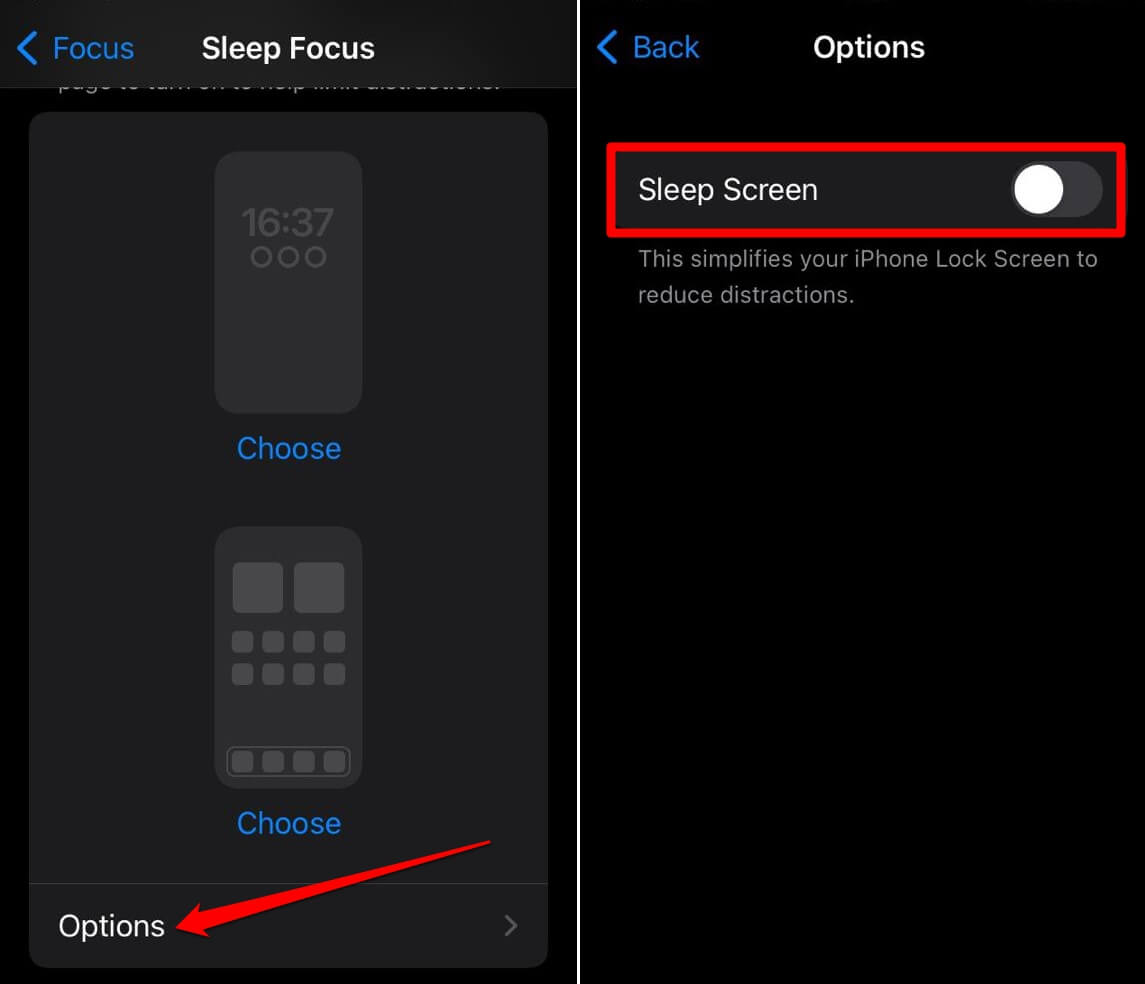
Dentro do aplicativo Ajustes, toque em Foco.
Vá para Foco do Sono.
Abaixo da aba Personalizar Telas, toque em Opções.
Desative o recurso Tela de Sono tocando no interruptor ao lado dele. Isso simplificará a tela de bloqueio quando o modo de foco do sono estiver ativo.
5. Desativar a Tela de Bloqueio Diminuída
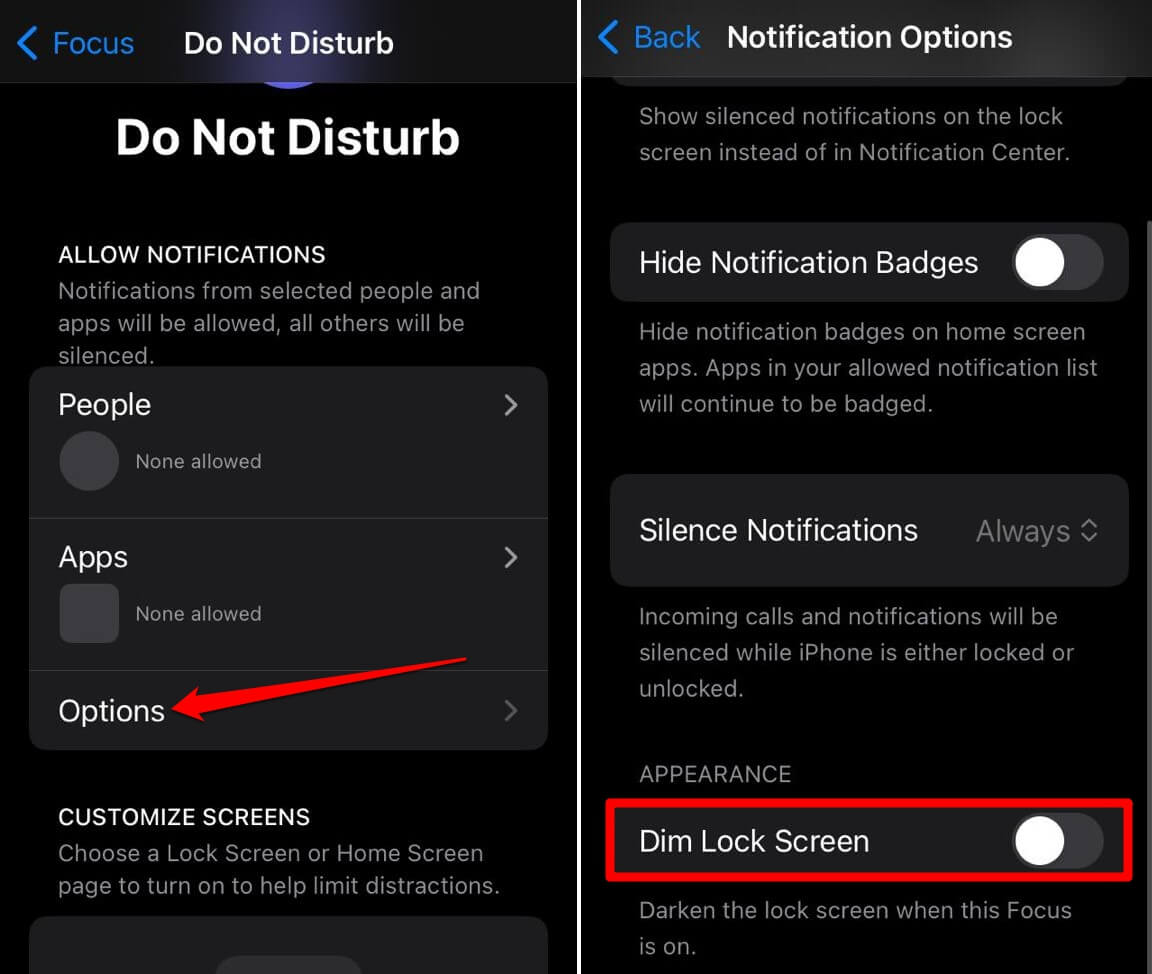
O modo de foco no iOS pode escurecer o papel de parede quando um recurso específico em um perfil de foco está ativo. Esse recurso é chamado de Diminuir Tela de Bloqueio. Você deve desativá-lo e aqui está como fazer isso.
- Acesse o aplicativo Ajustes.
- Toque em Foco e selecione um perfil de Foco que você usa.
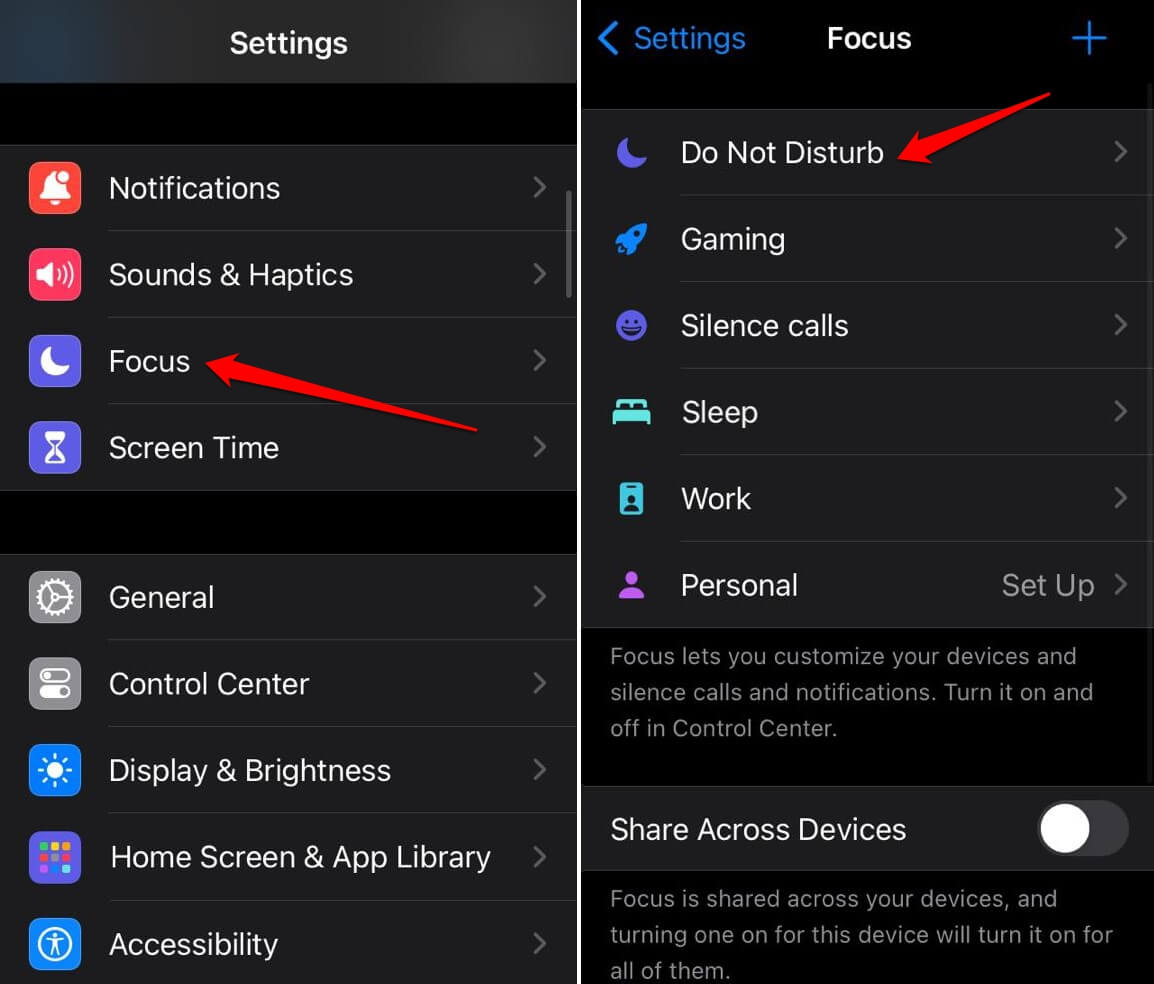
- Em seguida, toque em Opções.
- Na aba Aparência, desative o interruptor ao lado do recurso Diminuir tela de bloqueio.
6. Redefinir o Layout da Tela Inicial
Tente redefinir o layout da tela inicial se outras dicas de solução de problemas não estiverem funcionando e você continuar a encontrar o problema de papel de parede embaçado no seu iPhone.
- Abra o aplicativo Ajustes.
- Toque em Geral > Transferir ou Redefinir iPhone.
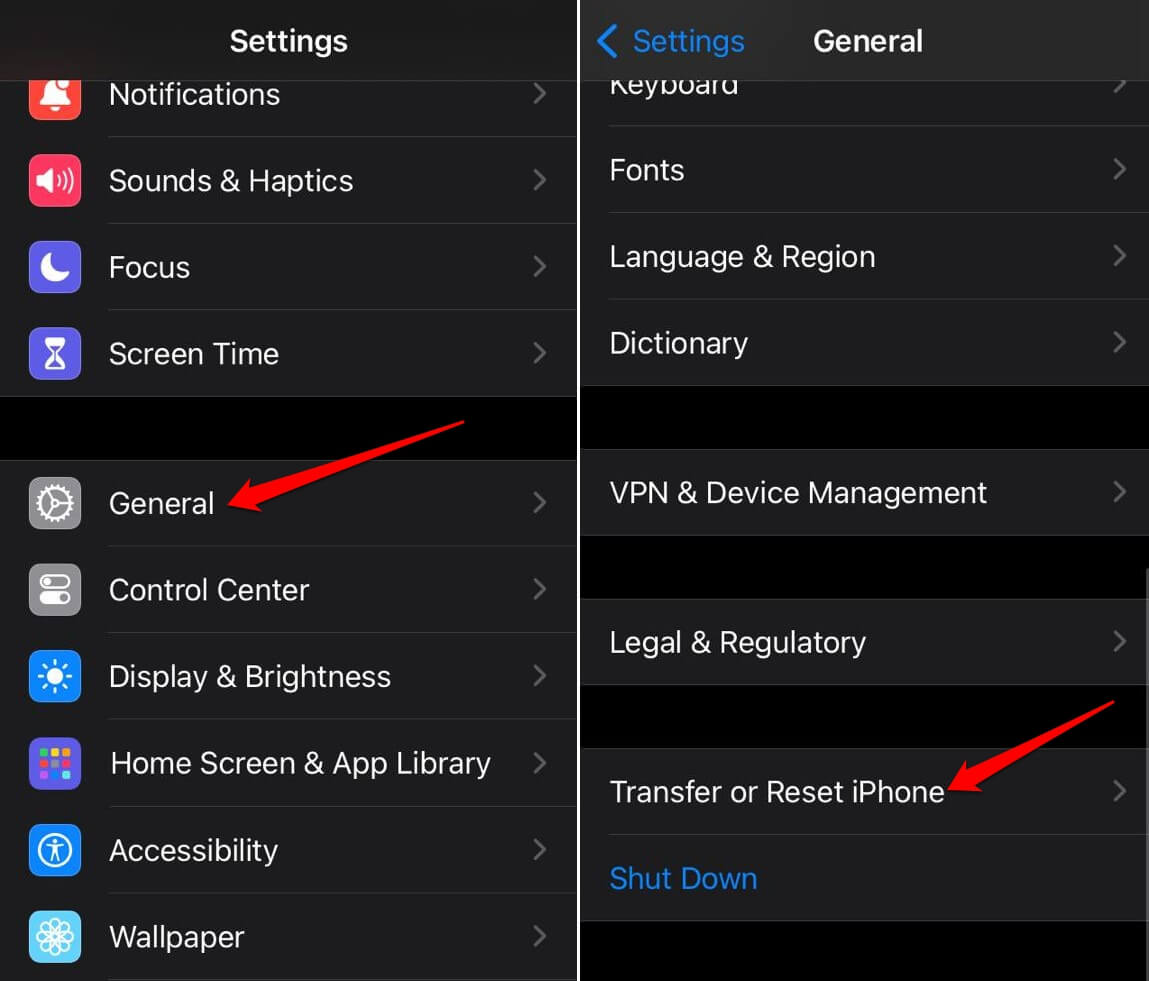
- Selecione Redefinir > Redefinir Layout da Tela Inicial.
- Confirme a ação tocando em Redefinir Tela Inicial.
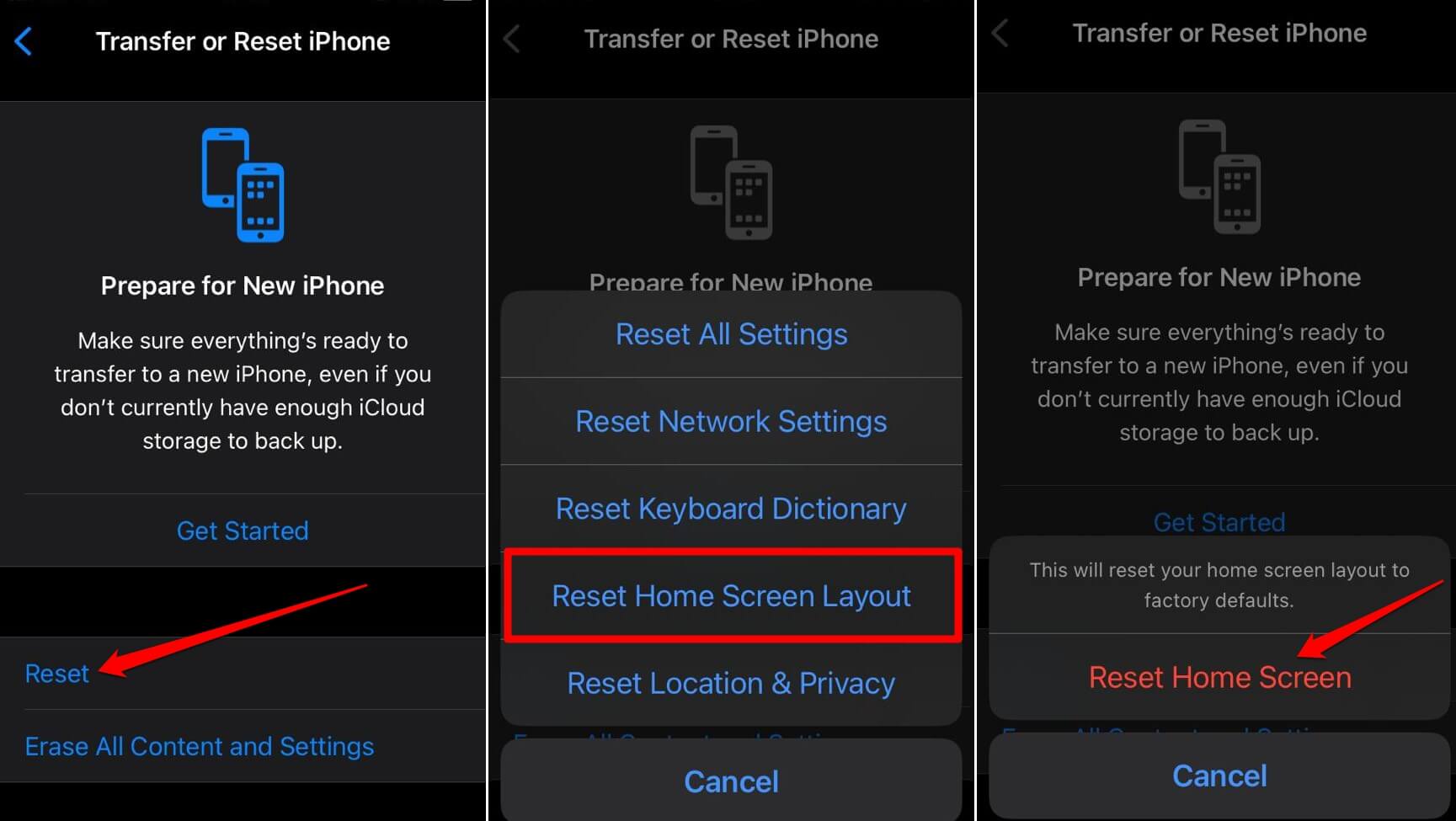
Após a redefinição ser concluída, aplique o papel de parede e verifique se ele aparece embaçado. Desative o efeito de papel de parede embaçado nas configurações relevantes, conforme descrito na seção anterior.
Conclusão
Para a maioria dos usuários de iPhone, ter um papel de parede atraente na tela inicial adiciona à estética visual. Se o papel de parede parecer embaçado, isso afeta a experiência premium que eles esperam do iOS e do iPhone. As dicas e truques explicados neste guia permitem que o papel de parede embaçado da tela inicial seja facilmente corrigido.
Se você tiver alguma opinião sobre Como Corrigir a Aparência Embaçada do Papel de Parede da Tela Inicial no iPhone, sinta-se à vontade para deixar um comentário abaixo. Além disso, inscreva-se no nosso canal do YouTube DigitBin para tutoriais em vídeo. Saúde!
Receba novas postagens na sua caixa de entrada
Sem spam. Cancele a assinatura a qualquer momento.