Tecnologia · 10 min read · Oct 20, 2025
Como Corrigir o Hotspot que Não Conecta ou Funciona no Android?
Enquanto é difícil encontrar uma conexão WiFi em todos os lugares que vamos, felizmente, temos o pacote de dados do nosso dispositivo para recorrer. Usando o recurso de Hotspot do nosso smartphone, podemos compartilhar sem fio os dados da operadora do nosso dispositivo com outros dispositivos (outro telefone, tablet, PC, etc).
Quando você ativa esse recurso, o dispositivo host cria um hotspot WiFi. Este pode ser escaneado e conectado por outros dispositivos próximos, desde que tenham as credenciais e permissões corretas para fazê-lo. Essa capacidade de compartilhar a internet do seu dispositivo é útil em muitos cenários diferentes, como durante viagens ou em locais remotos.
Infelizmente, nem todos os usuários conseguem extrair todos os benefícios disso. Muitos reclamaram que o recurso de Hotspot não está funcionando em seus dispositivos Android. Se você também está enfrentando o mesmo problema, este guia está aqui para ajudá-lo. Siga em frente.
15 Maneiras de Corrigir o Problema de Conexão do Hotspot
Não há uma solução universal. Você pode ter que experimentar todos os métodos potenciais que listamos abaixo e um deles deve resultar em sucesso para você.
Verifique a Conectividade de Dados Móveis | Desative o Wi-Fi
Bem, é óbvio que, uma vez que você está compartilhando a internet do seu dispositivo, deve primeiro verificar se está funcionando ou não. Para isso, basta tentar visitar qualquer site diretamente do seu smartphone. Se você não conseguir fazer isso, pode ser que seu pacote de dados precise de recarga ou que você esteja em uma região de baixa conectividade de rede.
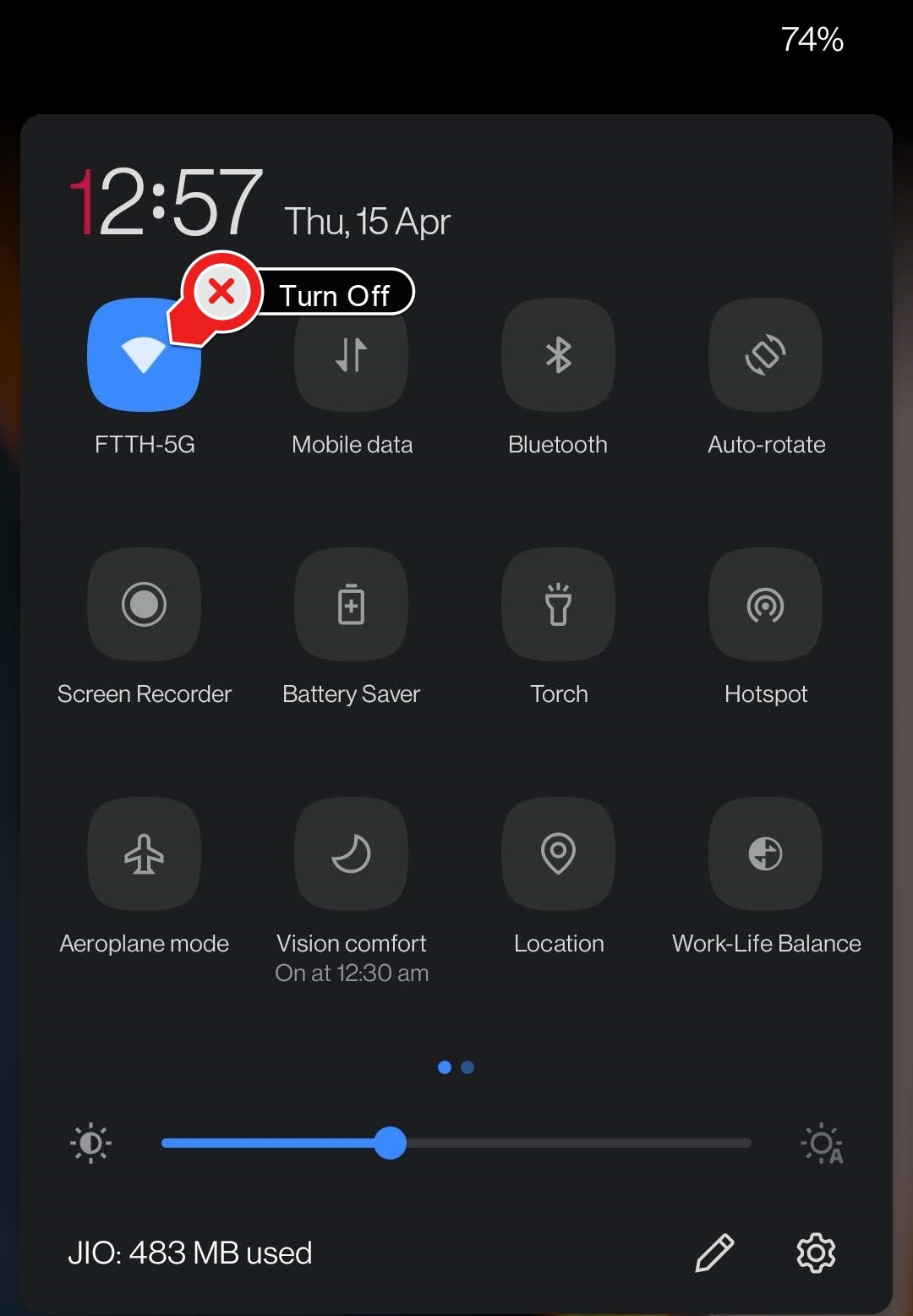
Então, certifique-se de corrigir essas coisas e, em seguida, tente estabelecer a conexão. Além disso, verifique se o WiFi não foi ativado. Isso porque tanto o Hotspot quanto o WiFi não podem ser ativados ao mesmo tempo. Você precisaria desligar o último para que o primeiro se tornasse ativo.
Reinicie o Dispositivo
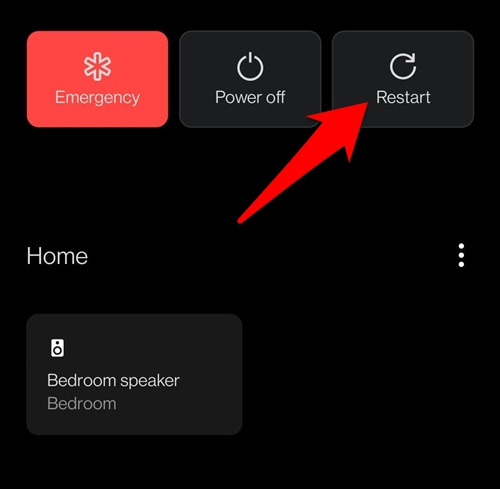
Uma solução simples, mas altamente eficaz, que se mostrou funcionar em muitos cenários diferentes. Então, pressione o botão de energia e selecione Reiniciar/Reboot no menu. Assim que reiniciar, tente habilitar o Hotspot novamente e verifique se você consegue compartilhar os dados ou não.
Ative e Desative os Dados Móveis
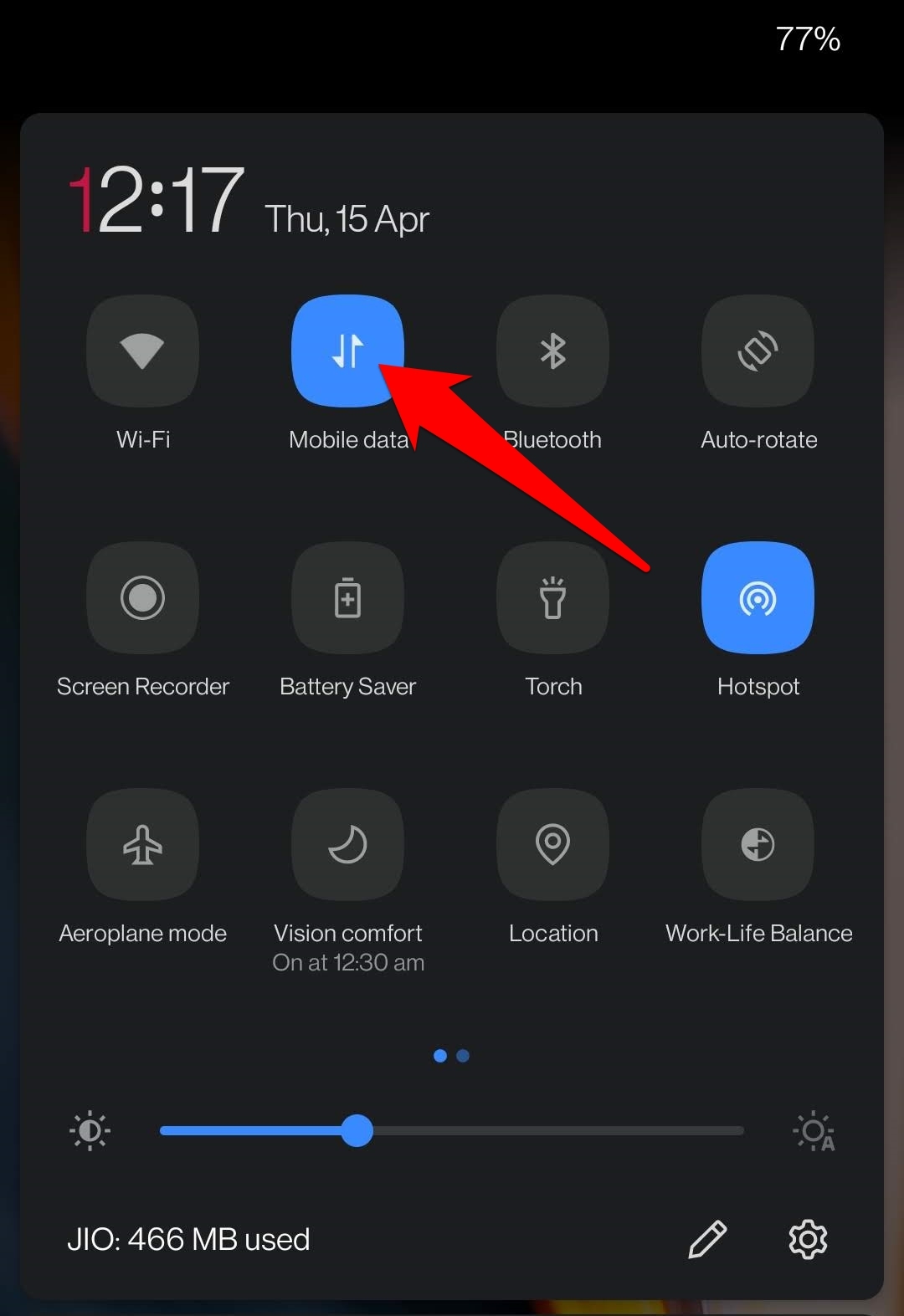
Você também pode tentar desativar e, em seguida, reativar a opção de dados móveis no seu dispositivo. Para isso, vá até o menu de configurações rápidas e toque em Dados Móveis para desativá-lo. Em seguida, aguarde alguns segundos e reative a opção. Veja se isso pode corrigir o problema do Hotspot não funcionando no seu dispositivo Android.
Mude de 5Ghz para 2.4Ghz
O espectro de banda larga mais recente, 5Ghz, oferece conectividade de rede mais rápida e melhor. Por outro lado, nem todo dispositivo suporta esse espectro atualmente. Portanto, se o host (seu dispositivo) estiver fornecendo 5Ghz a um receptor não suportado, não resultará em resultados frutíferos. Portanto, é recomendado mudar para o testado e comprovado 2.4Ghz.
- Comece indo ao menu Configurações do seu dispositivo.
- Em seguida, vá para Wi-Fi & Rede > Hotspot e Compartilhamento
- Dentro disso, vá para Hotspot WiFi e toque em AP Band.
- Selecione a banda de 2.4 GHz na lista e toque em Aplicar.
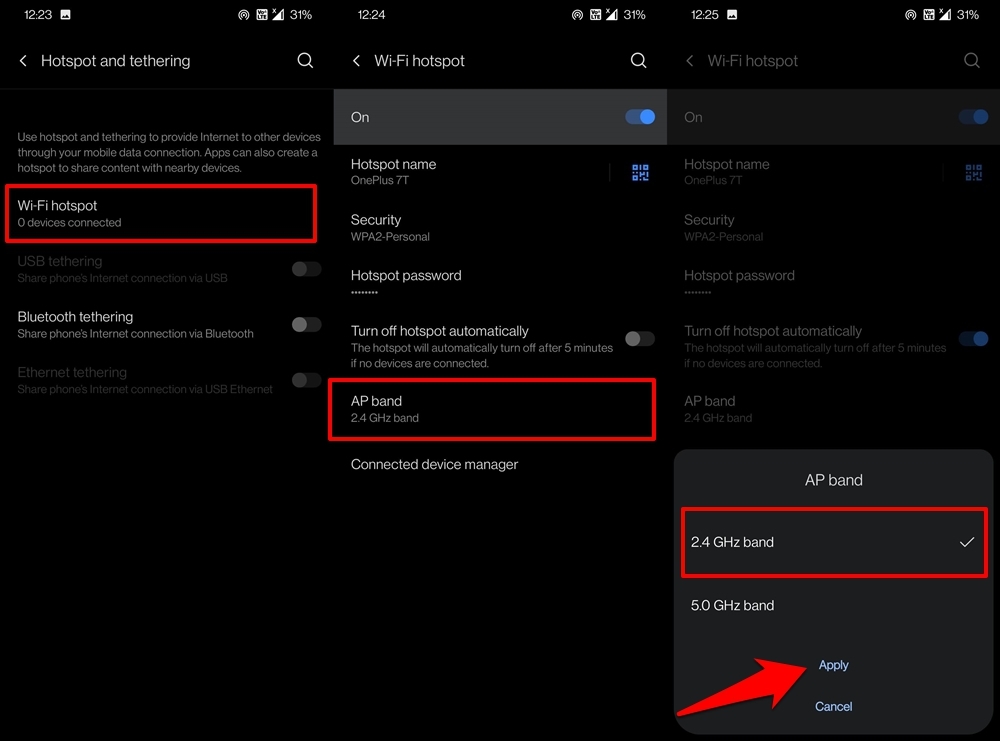
- Agora verifique se isso consegue corrigir o problema do Hotspot não funcionando no seu dispositivo Android.
Ative e Desative o Hotspot
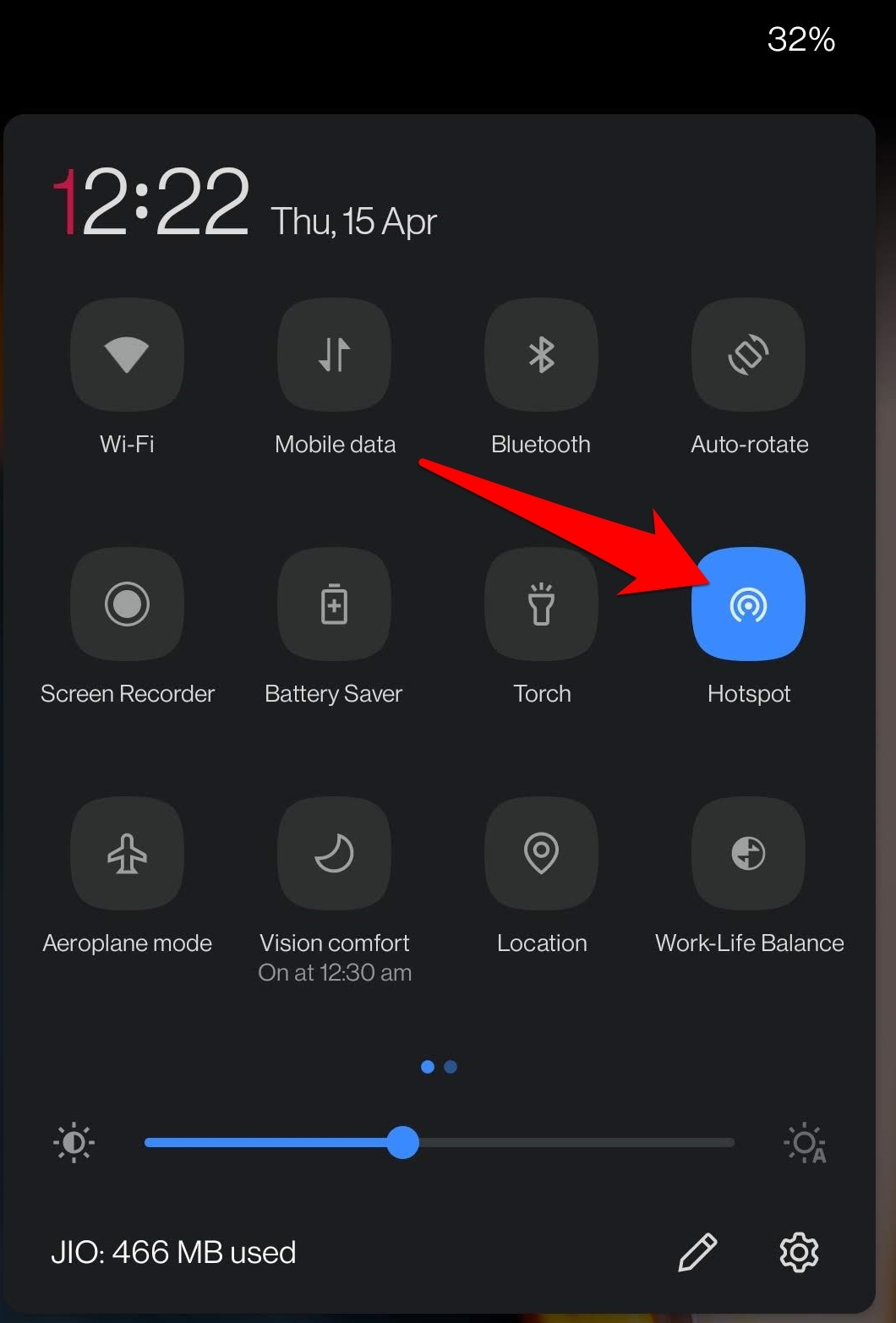
Desativar e reativar o hotspot criará uma nova e fresca instância da conexão e pode corrigir o problema subjacente também. Portanto, abra o menu de configurações rápidas a partir do topo e desative o HotSpot. Em seguida, reative-o após uma espera de 2-3 segundos e verifique se o outro dispositivo consegue se conectar a ele ou não.
Verifique as Credenciais do Hotspot
Você pode ter protegido sua Conexão Hotspot com senha para evitar que usuários não autorizados acessem. Portanto, as pessoas com quem você está compartilhando os dados precisam inserir as credenciais corretas, incluindo letras maiúsculas e minúsculas corretas.
Até mesmo um pequeno erro e a conexão não será estabelecida. Portanto, considere verificar novamente a senha com os usuários envolvidos, o que pode ser feito da seguinte forma:
- Para começar, vá para a página Configurações do seu dispositivo
- Em seguida, vá para Wi-Fi & Rede > Hotspot e Compartilhamento
- Selecione Hotspot WiFi e toque na seção Senha do Hotspot. Agora exibirá sua Senha do Hotspot.
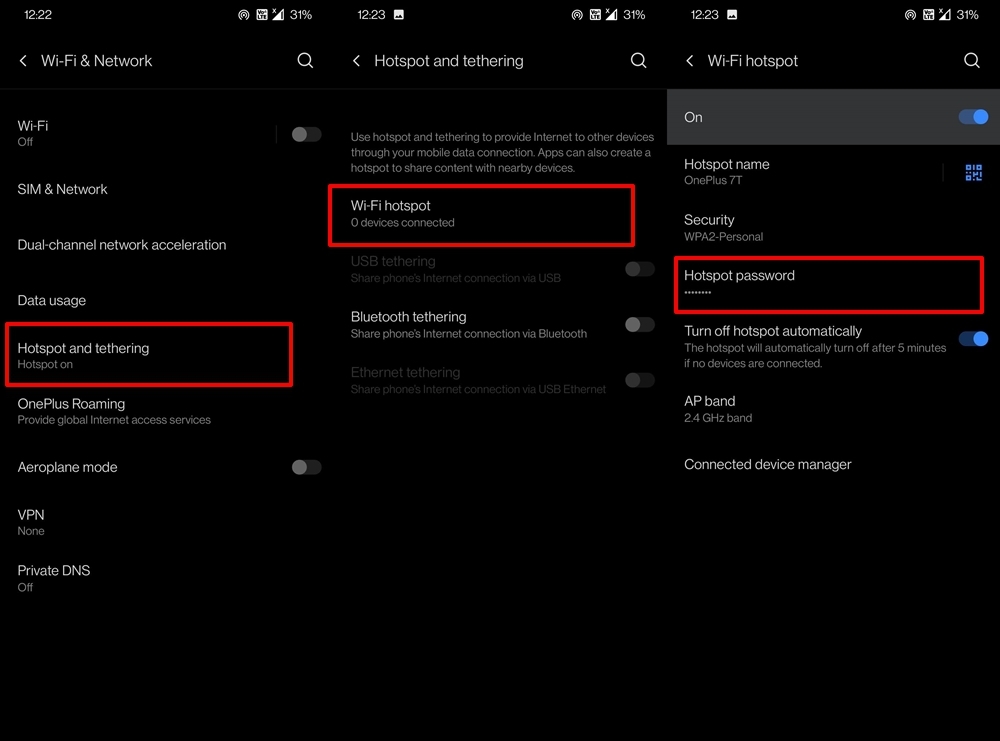
- Da mesma forma, se você estiver usando um dispositivo Android 10 ou superior, pode também tocar no ícone do Código QR situado ao lado do nome do seu hotspot e compartilhar o Código QR gerado com a parte interessada.
- Peça a eles para reintroduzir a senha e, em seguida, verifique se o problema do Hotspot não funcionando no dispositivo Android deles foi corrigido ou não.
Desative a Restrição de Dados
Se você limitou o uso da internet do seu dispositivo ou colocou alguma restrição, considere desativá-la, pelo menos enquanto compartilha seus dados. Veja como:
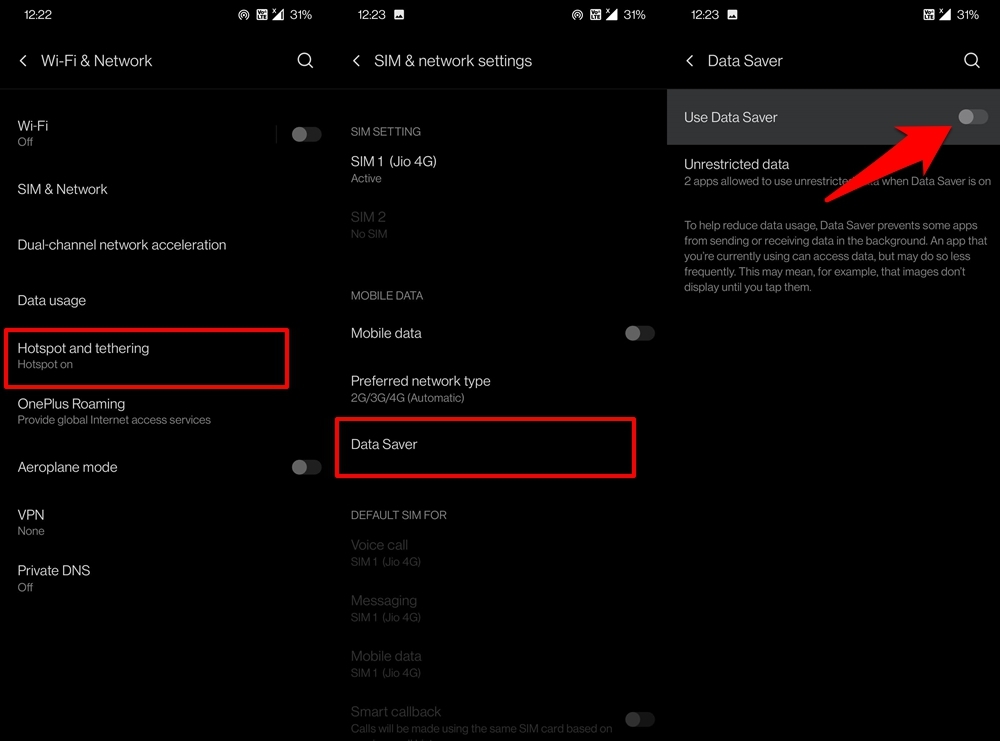
- Vá para Configurações seguido de Wi-Fi & Rede.
- Em seguida, vá para as configurações de SIM & Rede
- Selecione Economizador de Dados na seção de Dados Móveis
- Finalmente, desative o uso do Economizador de Dados.
Uma vez feito isso, permita que o segundo dispositivo use a internet do seu dispositivo via Hotspot e veja se resulta em sucesso ou não.
Desative o Recurso ‘Desligar Hotspot Automaticamente’
Seu dispositivo Android possui um recurso bastante útil que desliga automaticamente o hotspot se não detectar nenhuma atividade, após um período estipulado. Embora isso seja feito principalmente para preservar a bateria, pode ser a razão por trás do problema subjacente também.
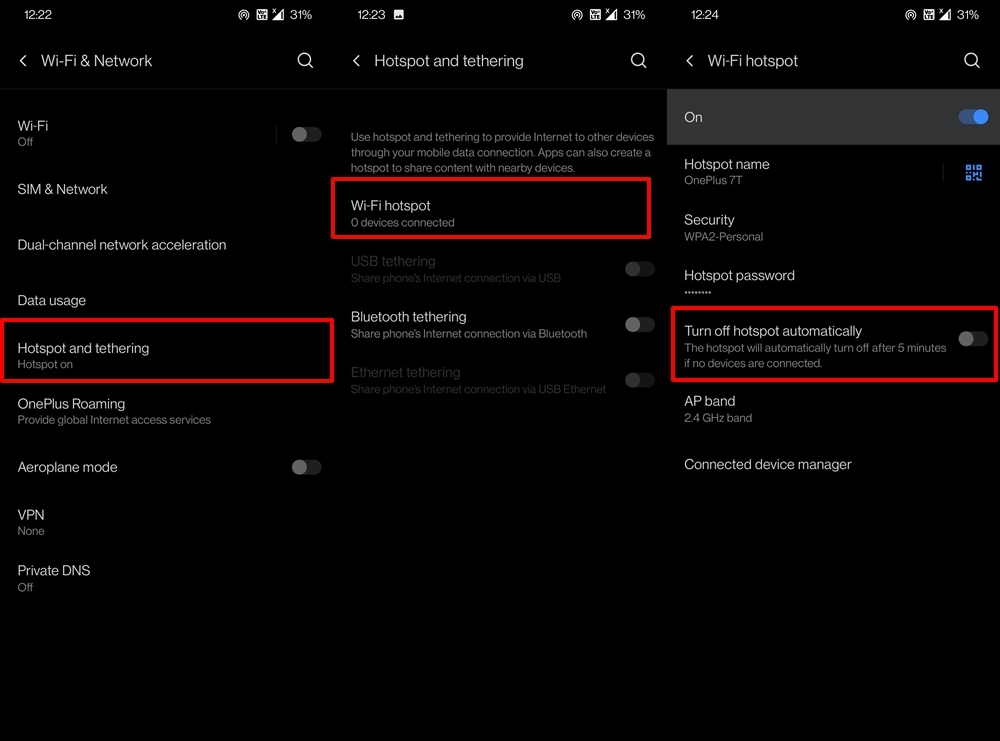
Portanto, é aconselhável desativar esse recurso, o que pode ser feito em Configurações > Wi-Fi & Rede > Hotspot e Compartilhamento > Hotspot WiFi. Uma vez que você chegar a essa seção, desative o botão ao lado de Desligar Hotspot Automaticamente.
Desative o Economizador de Bateria
Falando sobre desativar medidas restritivas, o Economizador de Bateria é outro aspecto que merece sua atenção. Como é evidente pelo seu nome, ele impede que a maioria das atividades funcionem em segundo plano. Da mesma forma, sua restrição também pode ser sentida no domínio da rede, se a troca excessiva de dados estiver levando ao esgotamento da bateria.
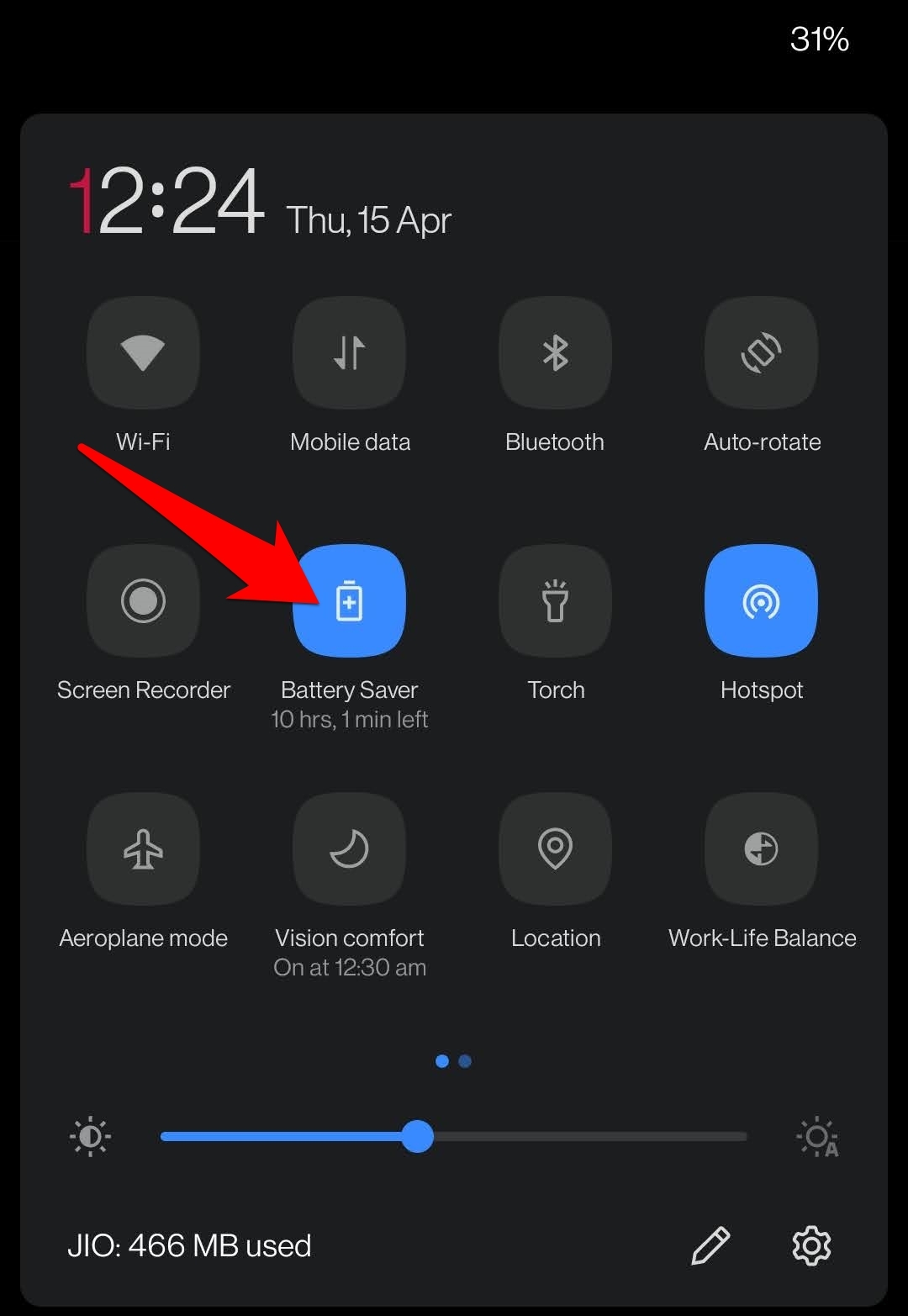
Portanto, enquanto você estiver usando o Hotspot, deve considerar desativar esse mecanismo de economia de bateria. Isso pode ser feito diretamente pelo botão de Configuração Rápida ou pelo menu Configurações > Bateria > Economizador de Bateria.
Inicie em Modo Seguro
Em algumas instâncias, um aplicativo de terceiros pode entrar em conflito com vários aspectos da rede. A melhor maneira de verificar isso é iniciar seu dispositivo em Modo Seguro. Para isso, pressione o menu de energia e toque em Reiniciar por alguns segundos. Isso abrirá a caixa de diálogo do Modo Seguro, toque em OK para prosseguir.
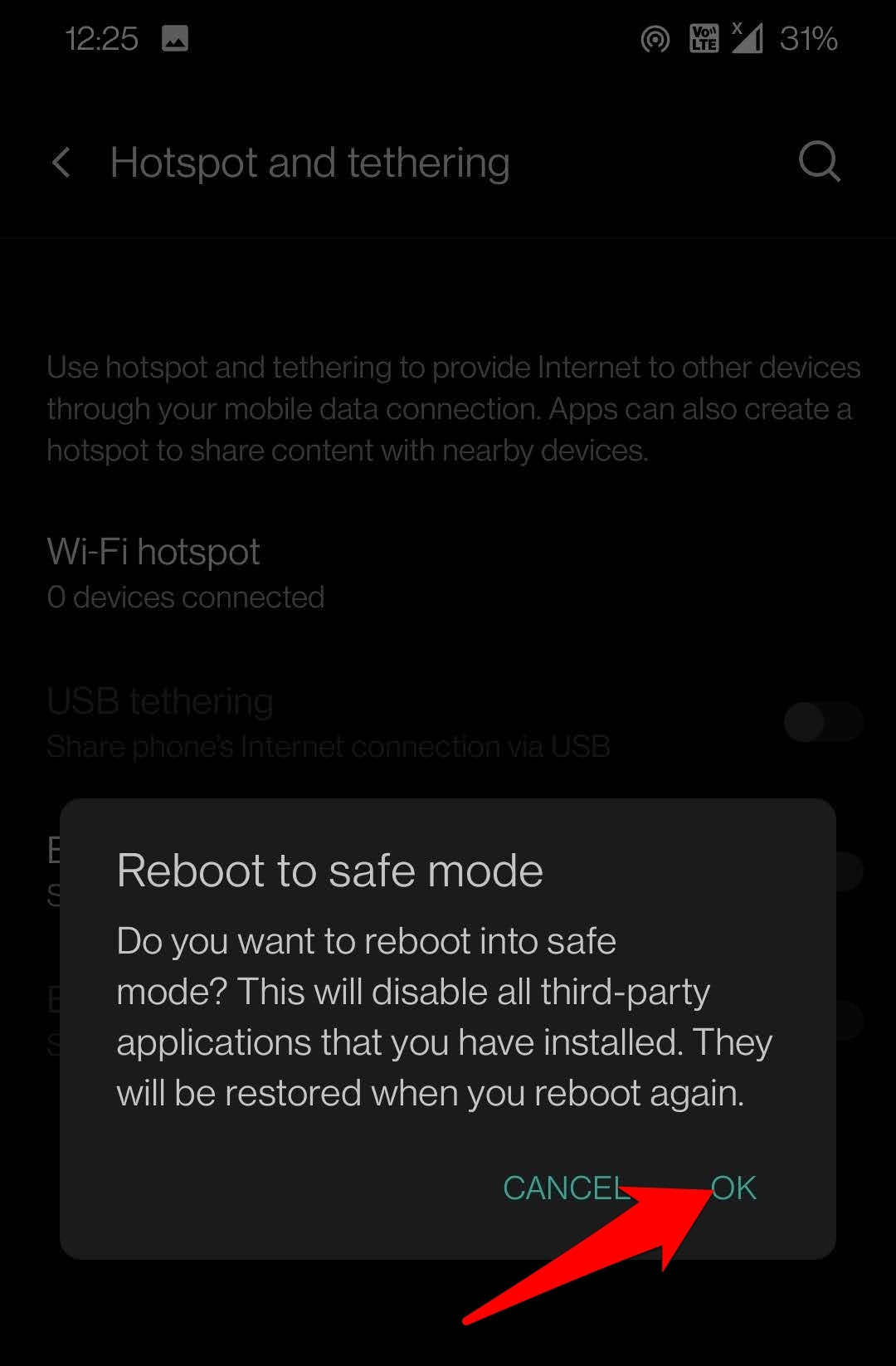
Uma vez feito isso, todos os aplicativos de terceiros serão desativados. Em seguida, tente habilitar o Hotspot neste modo Seguro e, se funcionar, o culpado pode ser um aplicativo de terceiros. Para reiniciar seu dispositivo de volta ao modo normal, remova individualmente os aplicativos instalados recentemente (especialmente aqueles pertencentes ao domínio da rede), até que o problema do hotspot seja corrigido.
Remova a Senha do Hotspot
Ter um hotspot protegido adiciona uma camada extra de segurança. No entanto, essa proteção adicional pode levar a alguns problemas. Se você estiver usando um dispositivo mais antigo, pode haver problemas resultantes da incapacidade de estabelecer uma conexão com um hotspot criptografado. Portanto, nesses casos, você pode tentar criar uma rede aberta que não exija senha para a conexão.
- Para fazer isso, vá para Configurações > Wi-Fi & Rede
- Em seguida, vá para Hotspot e Compartilhamento e selecione Hotspot WiFi.
- Dentro disso, selecione a opção Segurança
- Finalmente, escolha Nenhuma no menu que aparece.
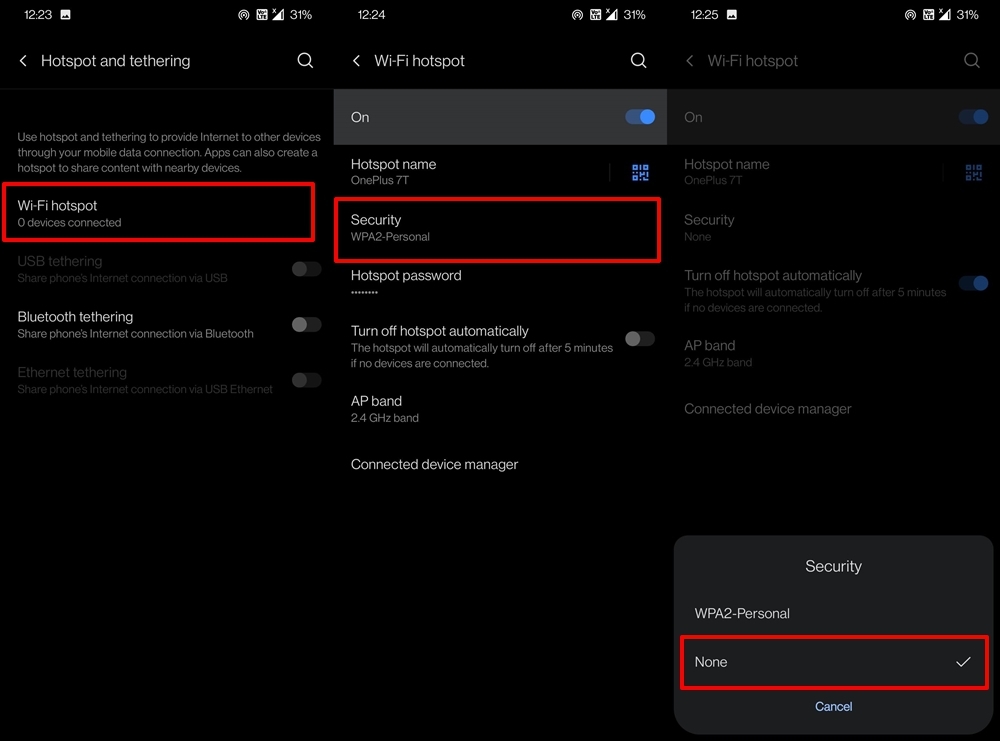
Se funcionar para você, então você pode continuar com essa rede aberta. Mas há um risco envolvido - como não está mais protegido por senha, qualquer usuário pode se conectar a esse hotspot e esgotar seus dados da operadora. Portanto, decida de acordo com essa troca.
Edite o Nome do Ponto de Acesso
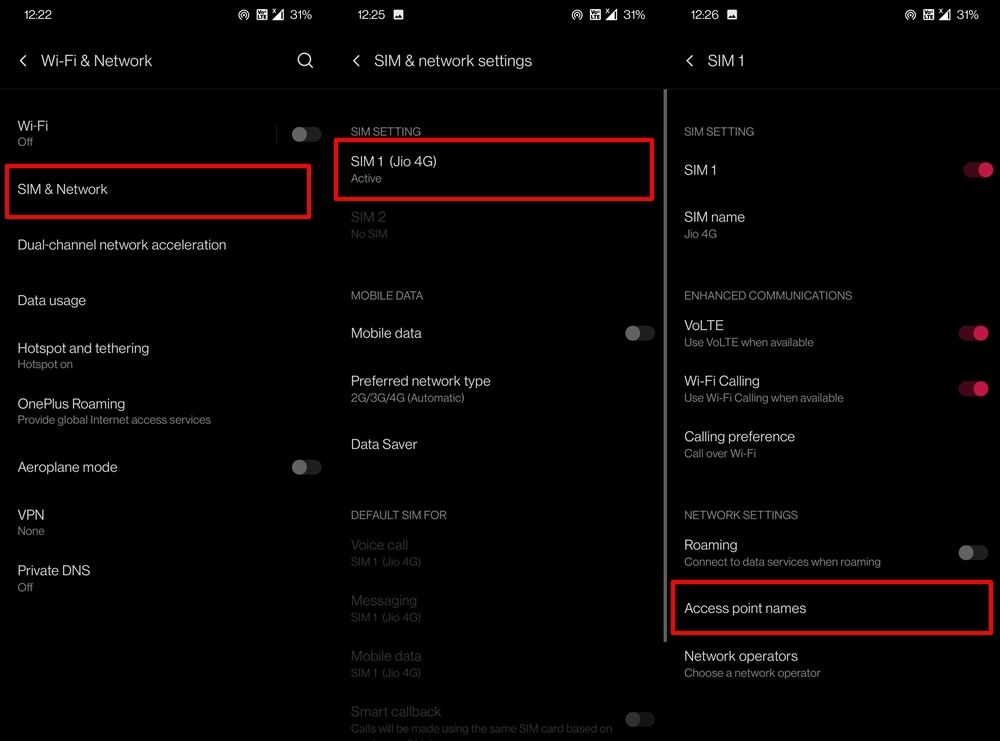
Enquanto fazia algumas pesquisas sobre esse problema, encontrei um tópico de suporte do Google onde uma discussão semelhante estava ocorrendo. Lá, um usuário sugeriu uma solução que parece ter funcionado para muitos usuários. Isso requer adicionar um novo Nome de Ponto de Acesso ao seu dispositivo e pode ser realizado da seguinte forma:
- Vá para Configurações seguido de WiFi e Rede.
- Em seguida, vá para SIM & Rede e selecione seu SIM ativo atual.
- Role até a seção de nomes de pontos de acesso em Configurações de Rede.
- Toque no ícone de Mais situado no canto superior direito e role até a seção Tipo de AP
- Dentro disso, digite DUN e pressione OK.
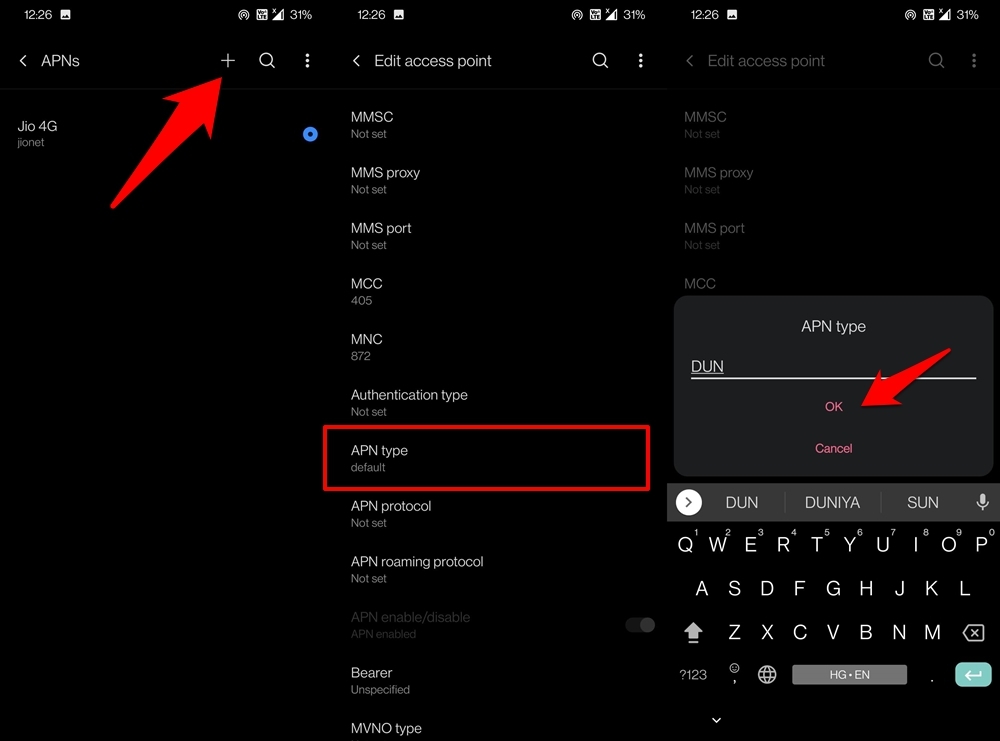
- Uma vez feito isso, tente reconectar o dispositivo via Hotspot e veja se o problema foi corrigido.
Use Compartilhamento via Bluetooth
Antes de voltarmos nossa atenção para formatar o dispositivo, há uma solução alternativa que achamos que merece sua atenção. Em vez de criar um hotspot e compartilhar a internet via WiFi, você também pode fazer o mesmo via Bluetooth.
No entanto, isso é consideravelmente mais lento do que o compartilhamento sem fio normal, e por isso alguns preferem manter distância. Mas devido ao cenário atual em que estamos presos, definitivamente vale a pena tentar.
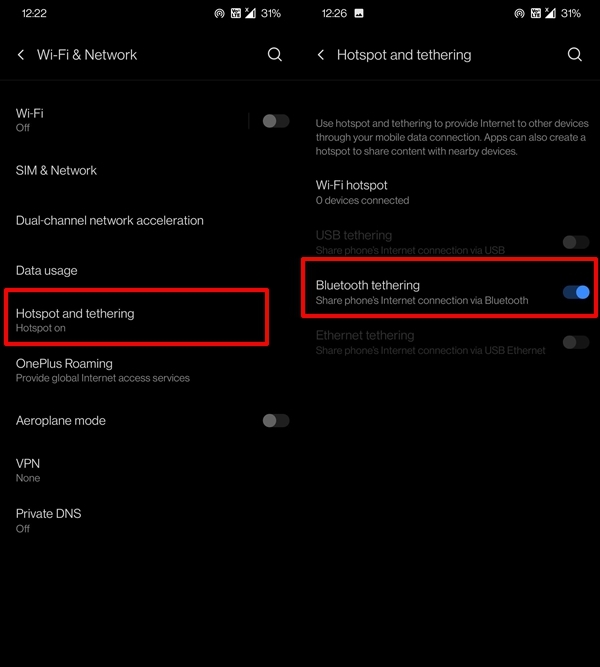
Para tentar, vá para Configurações > WiFi e Rede > Hotspot e Compartilhamento > Ative o botão de Compartilhamento via Bluetooth. Agora veja se isso consegue corrigir o problema com o hotspot do seu dispositivo Android.
Redefinir Configurações de Rede
Se algum dado relacionado à rede ficar corrompido, isso pode prejudicar toda a infraestrutura composta por WiFi, Bluetooth e Dados Móveis. Entre as partes afetadas, o Hotspot está no topo da lista.
Portanto, a melhor aposta, neste caso, é redefinir as configurações de rede do dispositivo. Lembre-se de que fazer isso removerá todas as senhas WiFi salvas e dispositivos Bluetooth emparelhados. Portanto, certifique-se de sincronizar as senhas WiFi ou salvá-las com antecedência. Uma vez feito isso, prossiga com os passos abaixo:
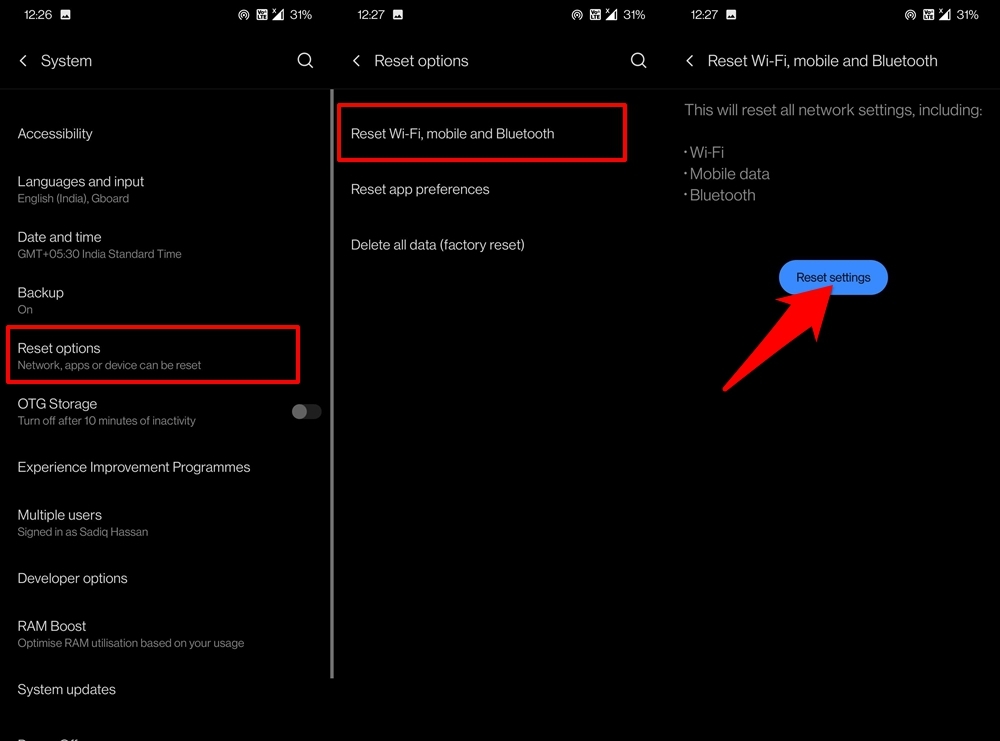
- Vá para Configurações e vá para Sistema.
- Dentro disso, vá para Opções de Redefinição e selecione Redefinir Wi-Fi, móvel e Bluetooth.
- Finalmente, toque no botão Redefinir Configurações e aguarde o processo ser concluído.
- Uma vez feito, recrie o Hotspot e veja se o outro dispositivo consegue se conectar a ele ou não.
Redefinir o Dispositivo para as Configurações de Fábrica
Se nenhum dos métodos mencionados acima funcionou para você, então há apenas uma coisa a fazer. E isso envolve formatar seu dispositivo. Isso excluirá todos os aplicativos de terceiros e reverterá todas as configurações do dispositivo para seu estado padrão - exatamente como saíram da caixa.
Mas antes de prosseguir, é altamente recomendável que você faça um backup completo do dispositivo. Uma vez que esse pré-requisito esteja verificado, você pode começar com as instruções abaixo:
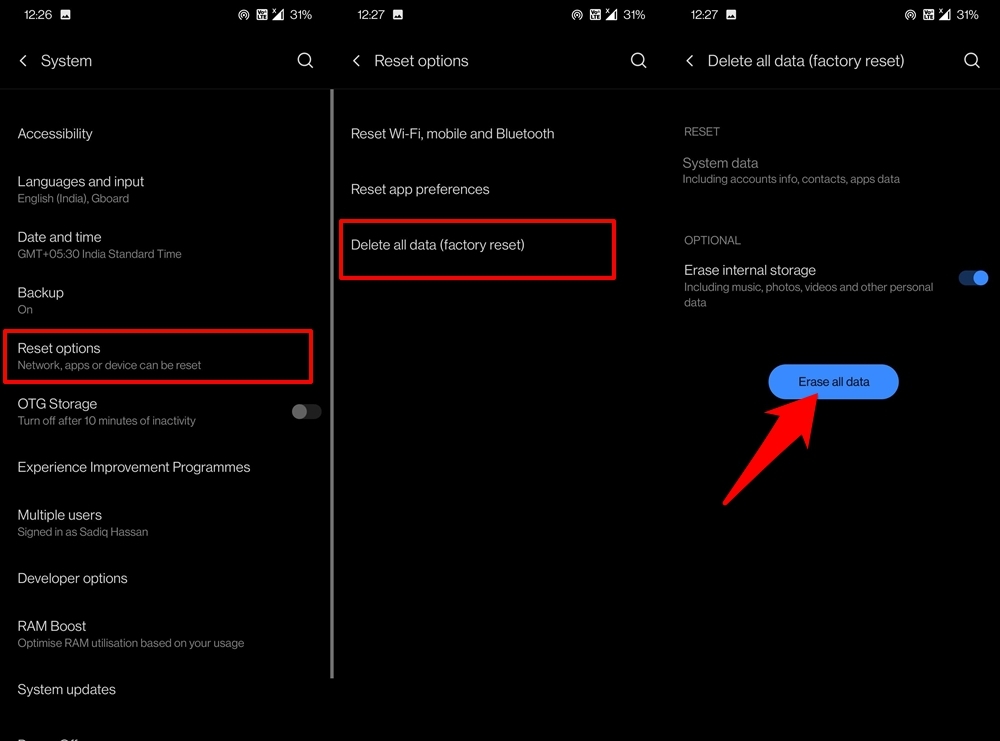
- Comece indo para a página Configurações do seu dispositivo.
- Em seguida, vá para Sistema e selecione Opções de Redefinição.
- Selecione a opção Excluir todos os dados (redefinição de fábrica) (considere desativar o botão de Excluir Armazenamento Interno).
- Finalmente, pressione o botão Excluir todos os dados e responda afirmativamente na caixa de diálogo de confirmação que aparece.
- Aguarde o processo ser concluído. Uma vez feito, configure seu dispositivo fazendo login com sua Conta do Google. Em seguida, ative o hotspot e você não terá mais problemas agora.
Conclusão
Assim, concluímos este guia sobre como você pode corrigir o problema do hotspot não funcionando em um dispositivo Android. Compartilhamos cerca de 15 correções diferentes, qualquer uma das quais deve definitivamente funcionar a seu favor. Deixe-nos saber na seção de comentários qual se revelou ser a salvação para você.
Embora as chances sejam raras, mas se o problema persistir mesmo após executar todas as correções mencionadas acima, pode estar relacionado a um problema de hardware. Nesse caso, você deve considerar entrar em contato com o centro de serviço e traçar o melhor caminho a seguir.
Se você tiver alguma dúvida sobre Como Corrigir o Hotspot que Não Conecta ou Funciona no Android?, sinta-se à vontade para deixar um comentário abaixo. Além disso, inscreva-se em nosso canal do YouTube DigitBin para tutoriais em vídeo. Saúde!
Receba novas postagens na sua caixa de entrada
Sem spam. Cancele a assinatura a qualquer momento.