Adblock Twitch · 5 min read · Dec 15, 2025
Como corrigir se o Adblock não estiver funcionando no Twitch?
Você está frustrado com os anúncios que aparecem frequentemente no Twitch? Seu Adblock também não está funcionando? É irritante quando anúncios aparecem enquanto você assiste suas transmissões favoritas. Mas não se preocupe. Temos uma solução para você.
Neste artigo, cobrimos em detalhes as maneiras de corrigir o problema do Adblock no Twitch.
Razões pelas quais o Adblock não está funcionando no Twitch
Aqui estão algumas possíveis razões pelas quais seu Adblock pode não estar funcionando:
Provavelmente, o Twitch pode ter atualizado as medidas de bloqueio de anúncios.
A extensão do adblock não está atualizada para a versão mais recente.
As configurações do Adblock não estão configuradas corretamente.
O Adblock está em conflito com outras extensões do navegador.
Agora que você conhece algumas possíveis razões que podem estar causando o problema do Adblock, vamos mergulhar nas soluções que podem ajudá-lo a corrigir o problema instantaneamente.
Soluções para corrigir o Adblock não funcionando no Twitch
Solução 1: Atualize a Extensão do Adblock
Como qualquer outro aplicativo, até mesmo as extensões do navegador ficam desatualizadas. Para atualizar a extensão do Adblock no seu navegador, siga os passos simples abaixo:
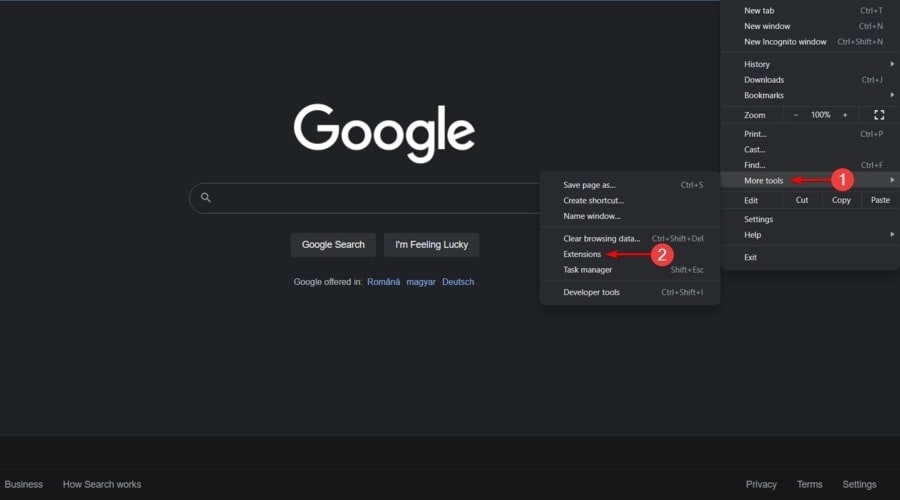
Primeiro, inicie o navegador Google Chrome.
Agora, clique nos três pontos verticais no canto superior direito do navegador e selecione a opção Mais ferramentas.
Agora, selecione a opção Extensões.
- No canto superior direito da tela, você pode ver Modo de Desenvolvedor. Ative-o.
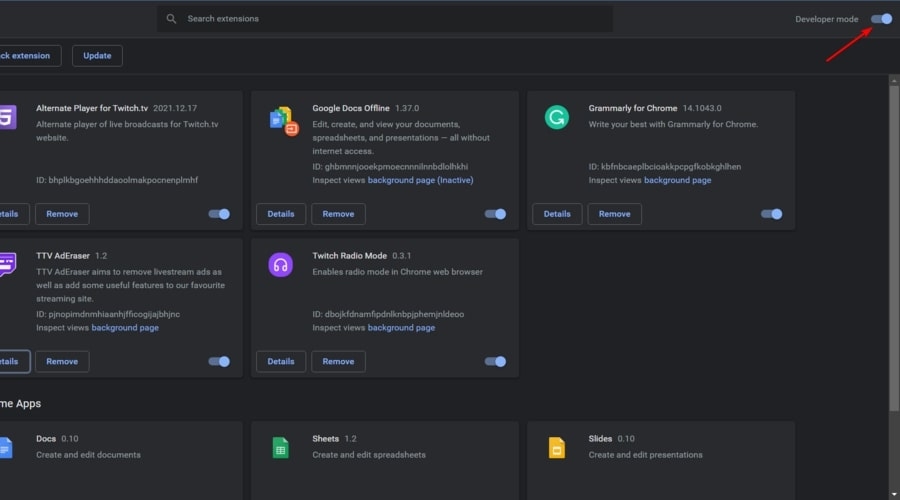
- Agora, clique na opção Atualizar. Isso atualizará todas as suas extensões.

Reinicie o navegador e verifique se o problema foi corrigido ou não.
Solução 2: Verifique as Configurações do Adblock
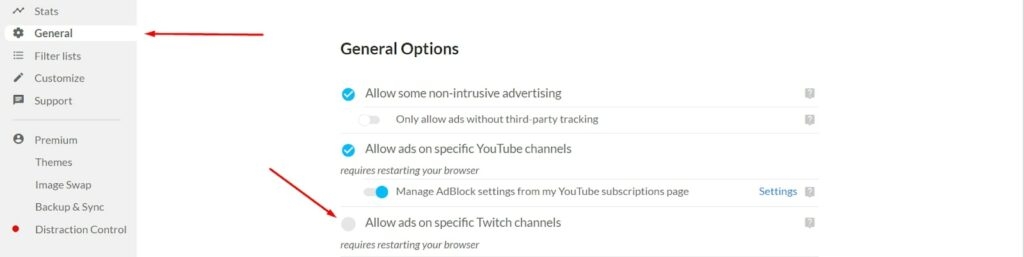
Há uma opção “ Permitir anúncios em canais específicos do Twitch ” na extensão do Adblock. Isso pode ser uma das razões pelas quais o Twitch exibe anúncios no navegador. Aqui está como você pode desativar o recurso:
Primeiro, clique na extensão do Adblock presente no canto superior direito do seu navegador Chrome.
Agora, quando o popup aparecer, clique no ícone de Configurações.
Nas configurações, você pode ver a opção Geral no painel lateral esquerdo. Clique nela.
Agora, desmarque a opção Permitir anúncios em canais específicos do Twitch e reinicie o navegador Chrome.
Isso deve possivelmente resolver o problema.
Solução 3: Verifique se Outras Extensões bloqueiam a Extensão do Adblock
Às vezes, as extensões do navegador entram em conflito com outras extensões. Suponha que você tenha mais de uma extensão instalada no seu navegador Chrome. Nesse caso, recomendamos que você desative cada uma das extensões e veja qual extensão está exatamente em conflito com a extensão do Adblock.
Se você tiver outros bloqueadores de anúncios instalados junto com a extensão do Adblock, desative-os.
Solução 4: Altere as Configurações Avançadas
Abra o navegador Chrome.
Agora, na barra de endereços, digite o seguinte comando: chrome://flags/#network-service
Na caixa de pesquisa, digite o seguinte: Ativar registro de rede em arquivo. Altere a opção para Desativado.
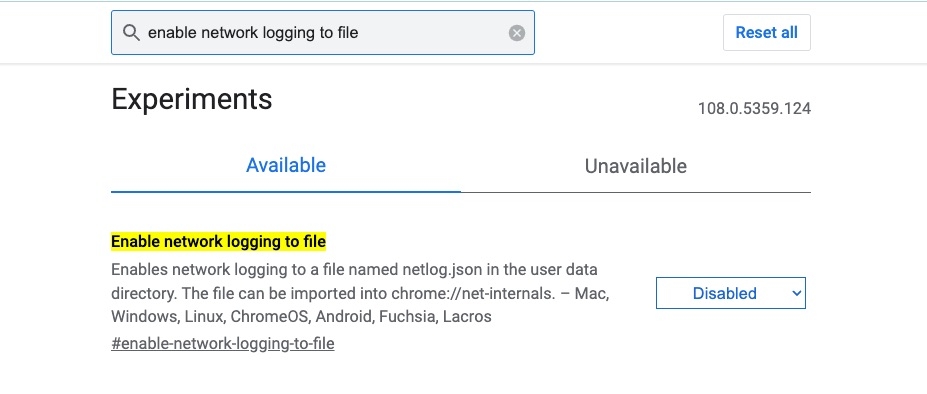
- Agora, reinicie o navegador Chrome e veja se o problema foi resolvido ou não.
Solução 5: Use um VPN
Redes Privadas Virtuais são úteis para mudar de localização. De acordo com alguns usuários, o Twitch não exibe anúncios em certos países. Portanto, instalar um bom VPN ajuda você a mudar para diferentes países e ver qual funciona melhor para você em bloquear os anúncios no Twitch.
Leia: Top 5 Melhores VPNs Disponíveis Agora
Aqui está a lista de países que não exibem anúncios no Twitch:
Rússia
Sérvia
Ucrânia
Costa Rica
Macedônia
Israel
Solução 6: Tente Outro Navegador
Embora o Chrome seja um navegador popular, ainda possui alguns concorrentes dignos na indústria. Como alternativa ao Chrome, você pode tentar usar o navegador Brave, Opera GX ou Mozilla Firefox.
O Opera GX é construído sobre o Chromium e suporta todas as extensões que um navegador Chrome suporta. Além disso, este navegador possui um bloqueador de anúncios embutido que ajuda você a desfrutar de transmissões no Twitch sem anúncios.
Este navegador é projetado para atender às necessidades de jogadores e streamers. Portanto, se você é um jogador pesado, este navegador é a melhor escolha.
Leia: Melhores Navegadores para Windows, macOS, Android e iOS
Solução 7: Tente Outro Bloqueador de Anúncios
Apesar de tentar os métodos acima, se nada funcionou para você, então sugerimos que você tente outro bloqueador de anúncios. uBlock Origin é outra ótima alternativa à extensão do Adblock. Esta extensão é compatível com os navegadores Mozilla Firefox e Chrome.
Se você quiser manter a extensão do Adblock junto com outros bloqueadores de anúncios, recomendamos desativar temporariamente o segundo enquanto o primeiro bloqueador de anúncios estiver ativo.
TTV LOL é outro ótimo bloqueador de anúncios com classificações muito boas (4.2) na loja do Chrome. Este bloqueador de anúncios pode remover anúncios de Livestream sem impactar a qualidade da sua transmissão.
Purple Ads Blocker é um bloqueador de anúncios altamente recomendado pelos usuários do Twitch. Ele remove os anúncios fazendo proxy dos arquivos de playlist M3U8. Este bloqueador de anúncios está disponível para Firefox e Chrome.
Solução 8: Use a Extensão Player Alternativo para Twitch.tv
Player Alternativo para Twitch.tv é uma extensão do Chrome que ajuda você a lidar com os pop-ups de anúncios no Twitch. Uma das melhores coisas sobre esta extensão é que o desenvolvedor a mantém atualizada sempre que o Twitch muda as políticas de bloqueio de anúncios. Você pode baixar a extensão aqui.
Solução 9: Tente o Twitch Turbo
Se nenhuma das soluções acima funcionou para você, então é recomendado tentar o Twitch Turbo. Para remover anúncios nesta plataforma, você precisa assinar por $8.99/mês.
Conclusão
As soluções acima são comprovadas para corrigir o problema do Adblock no Twitch. Na maioria dos casos, atualizar a extensão rapidamente resolveu o erro. No entanto, se você ainda continuar enfrentando o problema, apesar de tentar as soluções acima, então você deve mudar para o Twitch premium (Twitch Turbo).
Receba novas postagens na sua caixa de entrada
Sem spam. Cancele a assinatura a qualquer momento.