Tecnologia · 4 min read · Jan 18, 2026
Como Corrigir se o AirDrop Não Estiver Funcionando no iPhone e Mac?
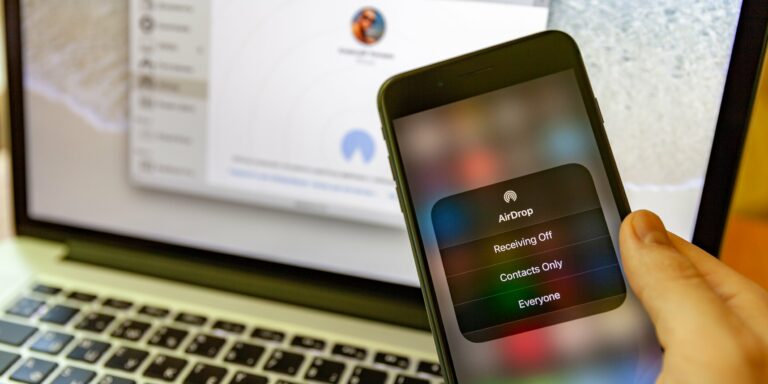
As pessoas no ecossistema Apple sabem quão eficiente e ótimo é o AirDrop quando se trata de compartilhar conteúdo entre dispositivos Apple.
Muitas pessoas usam o AirDrop em seu fluxo de trabalho diário para compartilhar arquivos e outras coisas. Pode ser realmente problemático se você enfrentar o problema do AirDrop não funcionando no seu iPhone ou Mac.
Bem, não há nada com que se preocupar. Neste artigo, vamos mostrar como você pode corrigir se o AirDrop não estiver funcionando no iPhone e Mac.
Além disso, leia: Como Corrigir se os AirPods Continuam Desconectando?
Como Funciona o AirDrop?
O AirDrop é um sistema de compartilhamento embutido nos dispositivos da Apple, como iPhones e Macs, que usa WiFi e Bluetooth para enviar e receber arquivos.
O recurso está intimamente integrado ao ecossistema Apple e funciona muito rápido e eficientemente. Qualquer problema com o WiFi ou Bluetooth pode causar o problema do AirDrop não funcionando.
Corrigir se o AirDrop Não Estiver Funcionando
Verifique as Configurações do AirDrop
Basicamente, o AirDrop tem três configurações. A primeira é Desligado, que permite que você desative completamente o recurso AirDrop no seu dispositivo. Depois, há Apenas Contatos e a última é Todos. Se você estiver em um espaço com poucas pessoas ao redor, pode mudar as configurações para Todos. Aqui está como você pode fazer isso:
No iPhone
Passo 1: Abra ‘ Ajustes ’. Em seguida, toque em ‘ Geral ’.
Passo 2: Selecione ‘ AirDrop ’.
Passo 3: Agora você pode escolher ‘ Todos ’ entre as opções disponíveis.
No Mac
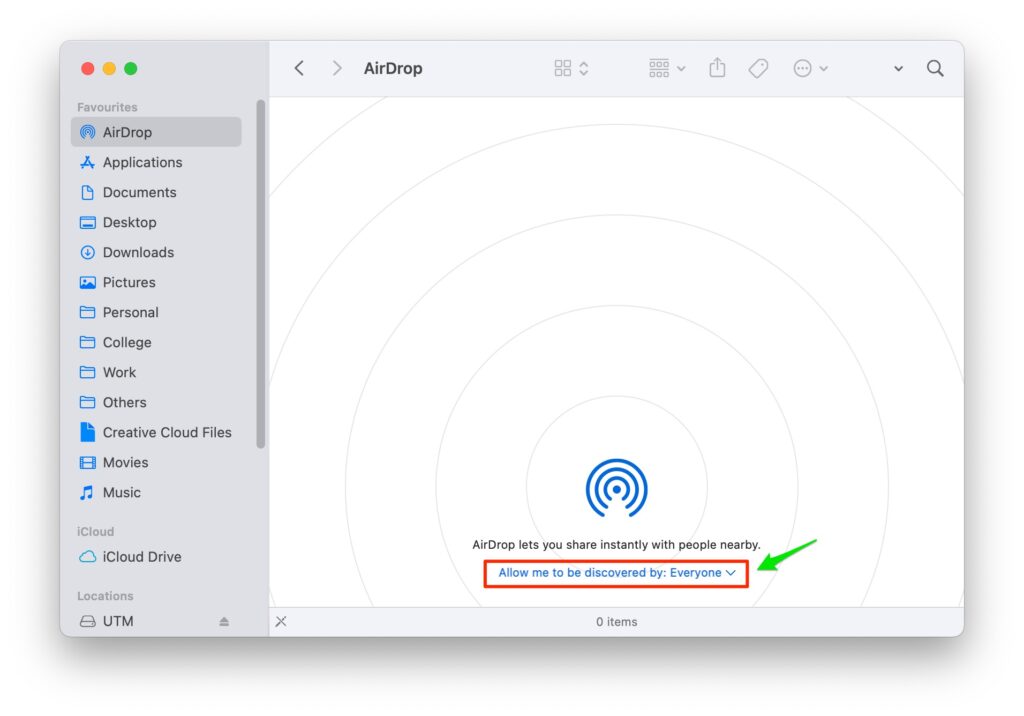
Passo 1: Abra a janela do Finder e selecione ‘ AirDrop ’.
Passo 2: Clique em ‘ Permitir que me descubram por ’ e, no menu suspenso, você pode selecionar ‘ Todos ’.
É isso!
Desligue e Ligue o Bluetooth e WiFi
Bluetooth e WiFi são muito essenciais para o AirDrop funcionar. Tudo o que você precisa fazer é reiniciar esses serviços no seu iPhone ou Mac e isso corrigirá o problema do AirDrop não funcionando. Aqui está como:
No iPhone
Passo 1: Abra ‘ Ajustes ’.
Passo 2: Agora navegue e toque em ‘ Bluetooth ’.
Passo 3: Use o interruptor para desligar o Bluetooth e, em seguida, use o interruptor novamente para ligar o Bluetooth novamente.
Agora faça a mesma coisa para o WiFi também. Alternativamente, você também pode mudar para o modo Avião e depois desligá-lo. Isso reiniciará o Bluetooth e o WiFi automaticamente.
No Mac
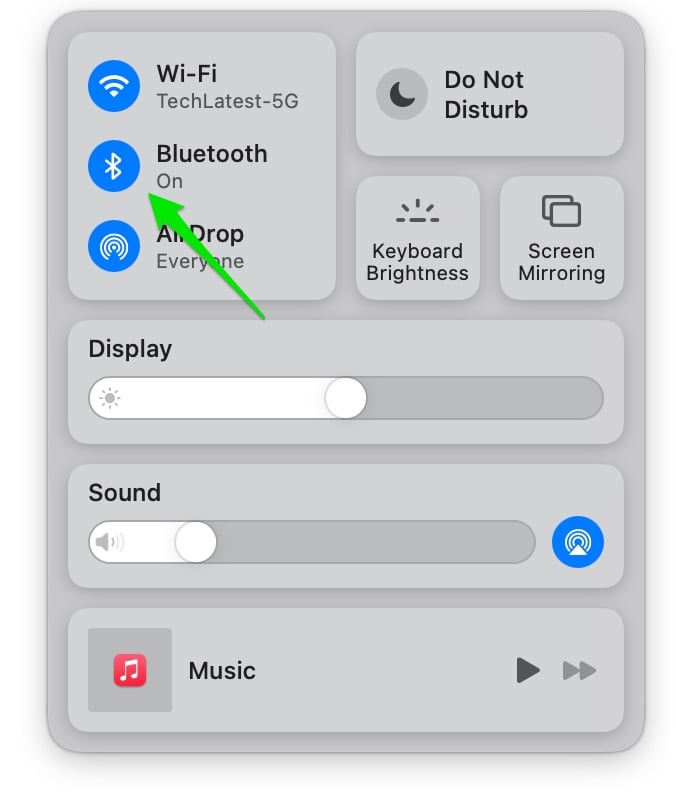
Passo 1: Na barra de menu, clique no ícone do WiFi.
Passo 2: Clique em ‘ Desligar Wi-Fi ’.
Passo 3: Clique novamente no ícone do WiFi.
Passo 4: Agora clique em ‘ Ligar Wi-Fi ’.
Repita os mesmos passos para o Bluetooth também. Alternativamente, você também pode mudar para o modo Avião e depois desligá-lo. Isso reiniciará o Bluetooth e o WiFi automaticamente.
Reinicie Seu Dispositivo
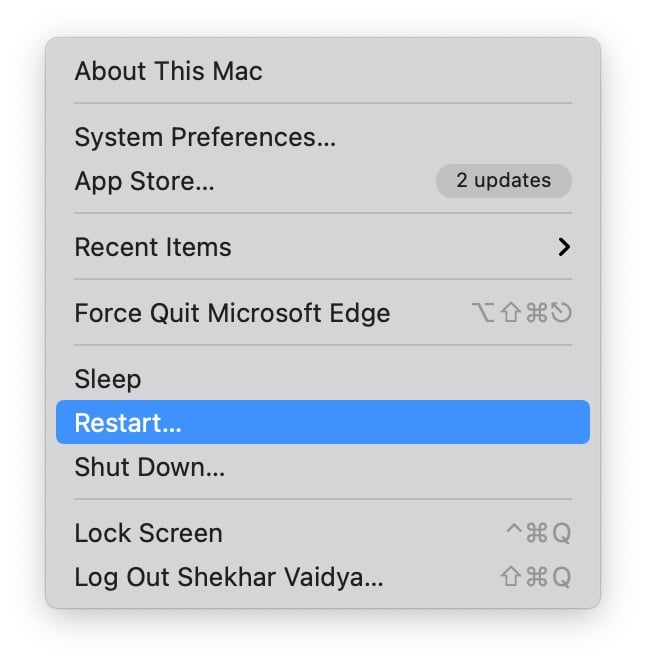
Reiniciar seu dispositivo pode corrigir muitos problemas para você e também pode corrigir se o AirDrop não estiver funcionando. Agora, diferentes modelos de iPhone têm diferentes maneiras de reiniciar. O que você pode fazer é simplesmente desligar seu iPhone e depois ligá-lo novamente.
Você pode fazer o mesmo no seu Mac também. Basta clicar no logotipo da Apple no lado esquerdo da barra de menu e clicar em ‘ Reiniciar ’.
Atualize Seu iPhone
Para garantir que seu iPhone não tenha problemas de compatibilidade, é sempre bom mantê-lo atualizado para a versão mais recente do iOS. Aqui está como você pode verificar se há atualizações no seu iPhone:
Passo 1: Abra ‘ Ajustes ’. Em seguida, toque em ‘ Geral ’.
Passo 2: Agora toque em ‘ Atualização de Software ’.
Agora, se houver uma atualização de software, tudo o que você precisa fazer é tocar em ‘ Instalar ’.
Após a atualização ser instalada no seu iPhone, o AirDrop deve funcionar bem.
Redefinir as Redes
Esta é uma das últimas opções que você pode tentar. Não é o método mais conveniente, mas pode ser necessário se o AirDrop não estiver funcionando no seu iPhone. Aqui está como você pode redefinir as redes:
Passo 1: Abra ‘ Ajustes ’. Em seguida, toque em ‘ Geral ’.
Passo 2: Navegue para baixo e toque em ‘ Redefinir ’.
Passo 3: Toque em ‘ Redefinir Ajustes de Rede ’.
Passo 4: Você pode ser solicitado a inserir seu código, insira-o para passar para a próxima etapa.
Passo 5: Toque em ‘ Redefinir Ajustes de Rede ’ para confirmar.
É isso! Agora deixe o processo ser concluído e, após isso, o recurso AirDrop deve funcionar bem. A única ressalva é que todos os seus dispositivos Bluetooth e WiFi conectados anteriormente serão removidos. Você terá que se reconectar a eles novamente.
Conclusão – AirDrop Não Funcionando
Então, isso foi tudo sobre como corrigir se o AirDrop não estiver funcionando. Esperamos que este guia ajude você a resolver o problema. Em caso de qualquer dificuldade, sinta-se à vontade para entrar em contato conosco.
Além disso, leia: Como Instalar o macOS Monterey Agora
Receba novas postagens na sua caixa de entrada
Sem spam. Cancele a assinatura a qualquer momento.