Tecnologia · 5 min read · Nov 21, 2025
Como corrigir se os AirPods continuam desconectando?

Os telefones são conhecidos por suas opções de conectividade sem costura e interface suave. Vemos isso ao conectar os AirPods aos iPhones.
É muito simples, você apenas abre a tampa e o telefone os detecta, permitindo uma conexão fácil. No entanto, se seus AirPods continuam desconectando, existem algumas soluções que você pode tentar.
Neste artigo, vamos discutir e mostrar alguns métodos para corrigir se seus AirPods continuam desconectando por razões estranhas e desconhecidas.
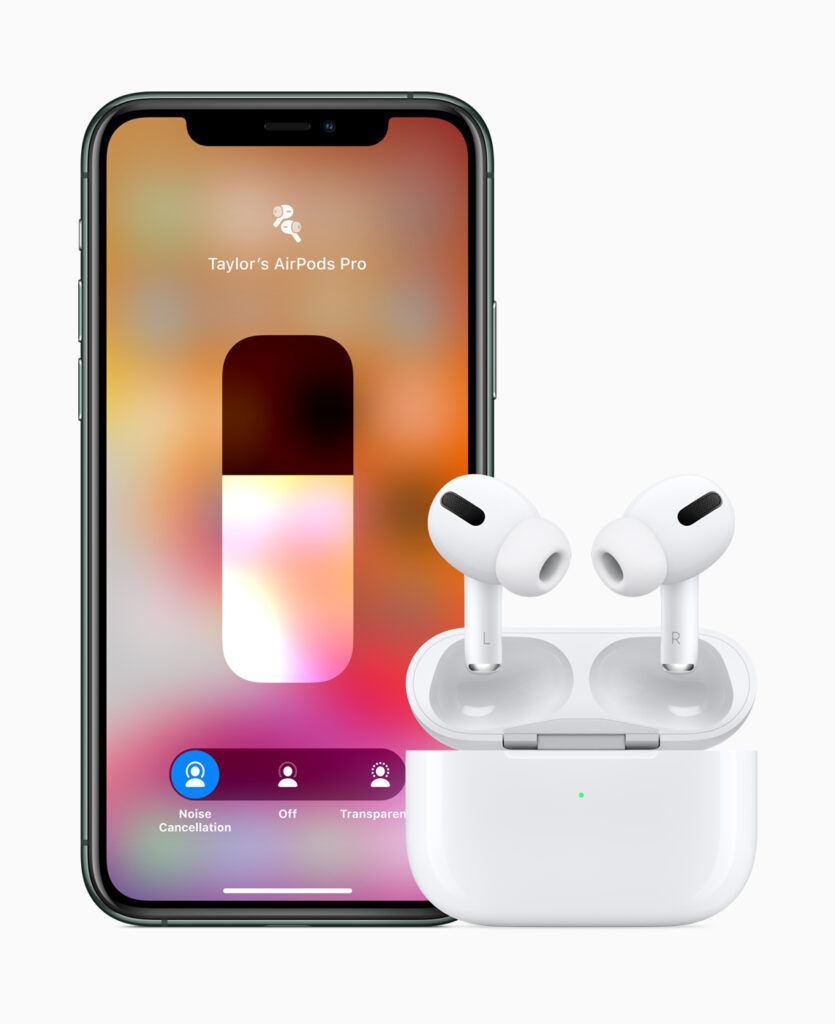
Corrigir se os AirPods continuam desconectando
Verifique se seus AirPods têm bateria ou não
Começaremos pelo básico, uma bateria baixa ou inexistente em seus AirPods pode estar causando esse problema.
Para corrigir isso, você pode simplesmente colocar seus AirPods na capa, aproximá-los do seu iPhone e então abrir a tampa.
Você poderá ver os níveis de bateria tanto dos AirPods quanto do estojo.
Se a bateria estiver muito baixa, carregue seus AirPods; caso contrário, você pode passar para a próxima solução se seus AirPods continuarem desconectando.
Certifique-se de que o Bluetooth está ativado
Para isso, vá ao Centro de Controle e veja se o Bluetooth está ativado ou não.
Alternativamente, você também pode verificar o status do Bluetooth nas Configurações. Basta ir em Configurações e tocar em Bluetooth. Ele deve estar ativado e verde.
O que você deve fazer aqui é apenas desligar o Bluetooth e depois ligá-lo novamente. Isso deve resolver o problema.
Verificando as configurações do dispositivo de áudio
Agora você pode verificar se seus AirPods são o dispositivo de saída de áudio selecionado para o aplicativo do qual você está reproduzindo o áudio.
Você pode fazer isso tocando no ícone do AirPlay logo abaixo da faixa de áudio se estiver ouvindo música no seu iPhone.
Para uma chamada, certifique-se de selecionar AirPods nas opções de áudio.
Desconectar e reconectar seus AirPods
O método antigo, mas eficaz, que funciona na maioria das vezes.
Tudo o que você precisa fazer é desconectar seus AirPods do seu iPhone e depois reconectá-los, e isso deve resolver o problema para você.
Passo 1: Coloque seus AirPods na capa e feche a tampa por 15-20 segundos. Isso desligará os AirPods.
Passo 2: Agora abra a tampa. Na parte de trás do estojo, você encontrará um botão de configuração; pressione e segure até a luz piscar âmbar e depois branca.
Passo 3: Isso desconectará seus AirPods de todos os dispositivos anteriormente conectados.
Agora você pode configurá-los e conectá-los novamente ao seu iPhone. Basta aproximar seus AirPods do seu iPhone e você verá um pop-up pedindo para conectar.
É isso!
Tente limpar seus AirPods
Sim, ter sujeira acumulada nos AirPods pode causar esse problema e você pode limpar seus AirPods com uma ferramenta pequena.
Apenas tenha muito cuidado e seja gentil para não danificar nenhum componente interno.
Tente desativar a detecção automática de ouvido
O recurso de Detecção Automática de Ouvido nos AirPods é dito causar problemas de conectividade para muitos usuários. Você pode desativá-lo facilmente.
Passo 1: Basta ir em Configurações e tocar em Bluetooth.
Passo 2: Agora, se você conectou seus AirPods, você os verá na lista.
Passo 3: Ao lado dos seus AirPods, toque no ícone “i”.
Passo 4: Você verá a opção de Detecção Automática de Ouvido; desative-a usando o interruptor.
É isso e deve corrigir o problema de desconexão dos AirPods.
Use apenas um AirPod ou apenas um para o microfone
Muitos usuários parecem ter resolvido o problema usando apenas um AirPod de cada vez e, para isso, tudo o que você precisa fazer é manter um dos AirPods na capa e colocar um no seu ouvido.
Alternativamente, alguns usuários também sugeriram que usar um microfone de apenas um AirPod pode corrigir esse problema. Aqui está como você pode fazer isso:
Passo 1: Basta ir em Configurações e tocar em Bluetooth.
Passo 2: Agora, se você conectou seus AirPods, você os verá na lista.
Passo 3: Ao lado dos seus AirPods, toque no ícone “i”.
Passo 4: Selecione a opção Microfone na lista.
Por padrão, ele usa ambos os AirPods, mas você pode mudar para Sempre esquerdo ou Sempre direito.
Desative seu Wi-Fi
Alguns usuários descobriram que apenas desativando seu Wi-Fi, não enfrentaram problemas de desconexão dos AirPods.
Então você pode tentar o mesmo e ver se funciona para você ou não. Você pode desligar o Wi-Fi a partir do Centro de Comando.
Tente desconectar outros acessórios da Apple conectados ao seu iPhone
Passo 1: Basta ir em Configurações e tocar em Bluetooth.
Passo 2: Agora, se você conectou seus outros acessórios, você os verá na lista.
Passo 3: Ao lado dos seus outros acessórios da Apple, toque no ícone “i”.
Passo 4: Selecione a opção ‘Esquecer este dispositivo’.
Juntamente com isso, desconecte outros dispositivos conectados também.
Verifique se o problema foi resolvido ou não.
Fique atento a fontes que criam interferências de Bluetooth ou Wi-Fi
Às vezes, existem objetos que causam interferências na transmissão de sinais de Bluetooth ou Wi-Fi, e esses objetos podem ser qualquer coisa, como um micro-ondas, obstáculos metálicos, luzes fluorescentes, etc.
Se você levar seus AirPods para longe do alcance e enfrentar o problema de desconexão, então este é o caso com certeza.
Então, tente manter uma distância próxima entre seu telefone e os AirPods e evite qualquer objeto entre eles.
Correção para Mac
Se seus AirPods continuam desconectando quando você os usa com seu Mac, aqui está o que você pode fazer:
Passo 1: Vá para ‘Preferências do Sistema’.
Passo 2: Agora navegue até ‘Som’.
Passo 3: Clique em ‘Saída’.
Passo 4: Clique nos seus AirPods.
Passo 5: Repita o mesmo para ‘Entrada’ também.
É isso, isso deve resolver o problema para você.
Conclusão
Então, isso foi tudo sobre como corrigir se os AirPods continuam desconectando. Espero que você encontre sua solução aqui. Caso o problema ainda ocorra, sugiro que leve seus AirPods ao Centro de Suporte ao Cliente da Apple mais próximo.
Além disso, leia: Prós e contras de usar software NTFS na nova atualização Big Sur da Apple
Receba novas postagens na sua caixa de entrada
Sem spam. Cancele a assinatura a qualquer momento.