Android Auto · 9 min read · Jan 18, 2026
Como Corrigir se o Android Auto Não Estiver Funcionando?
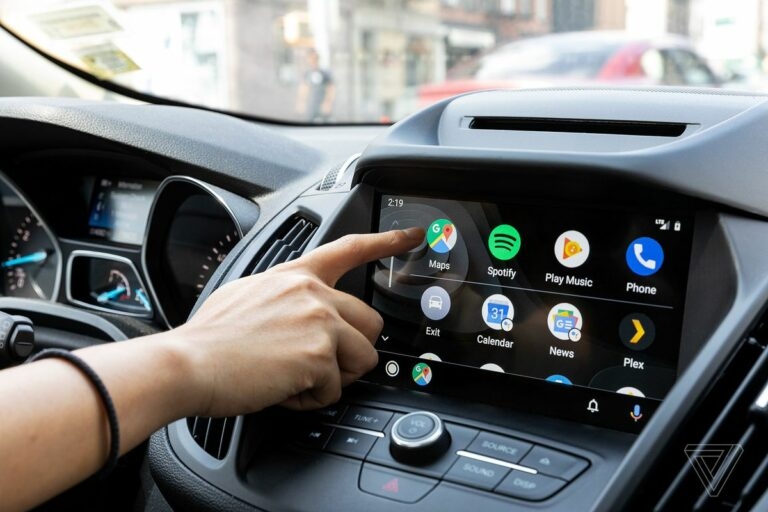
Estou realmente frustrado porque meu Android Auto não está funcionando. Segui todas as instruções, mas nada aconteceu quando conectei meu telefone e tentei usar o Android Auto.
Precisa de assistência em relação ao seu Android Auto não funcionando? Não se preocupe; temos algumas ótimas dicas de solução de problemas para você. O Android Auto é um acessório para carros projetado para facilitar o uso do seu smartphone enquanto dirige.
Ele fornece uma interface de usuário simplificada adaptada para dirigir e se conecta diretamente a muitos aplicativos populares de música e navegação. Infelizmente, alguns usuários estão relatando que o Android Auto não está funcionando para eles.
Este artigo explorará possíveis razões para isso e fornecerá algumas dicas de solução de problemas.
Então, vamos começar!
O Que É Android Auto?
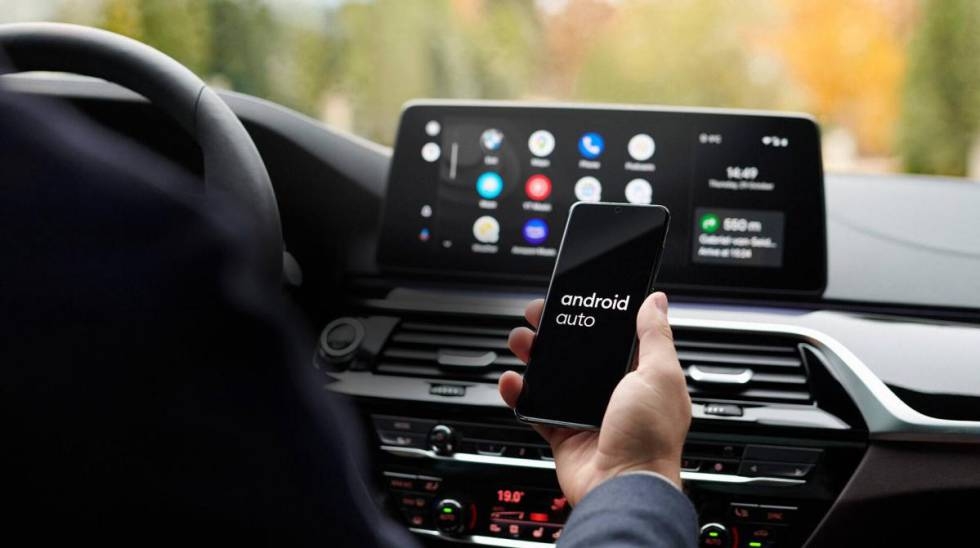
Usando o Android Auto, você pode controlar seu entretenimento e mídia através do seu automóvel. Com este aplicativo, você pode encontrar seu caminho usando aplicativos de mapa e navegação como Google Maps ou Waze.
Além disso, este aplicativo gerencia chamadas e comunicação para que você não precise usar seu telefone ao enviar mensagens ou fazer chamadas. Você também pode melhorar sua experiência de condução com os sistemas e aplicativos de entretenimento do Android Auto, como Spotify.
Finalmente, usando o Google Assistant, você pode controlar seu telefone com comandos de voz a partir do seu carro. Quando você dirige com ele, pode se concentrar na estrada e relaxar.
Por Que Meu Android Auto Não Está Funcionando?
Se o seu aplicativo Android Auto não está funcionando, pode ser devido a uma das seguintes razões:
- A conexão do telefone com o carro é fraca ou ruim.
- Um aplicativo corrompido também pode causar esse problema.
- Uma configuração de software ou cache de aplicativo está incorreta.
- O aplicativo Android Auto está tentando se conectar ao veículo errado.
- O Android Auto não é compatível com o smartphone ou carro.
- Um cabo USB quebrado ou com defeito também pode causar isso.
Agora que você conhece as principais causas desse problema, pode passar a encontrar soluções eficazes rolando para baixo nesta página.
Como Posso Corrigir Meu Problema com o Android Auto Não Funcionando?
Se você está tendo problemas com o Android Auto, há algumas coisas que você pode fazer para corrigir o problema. Para corrigir o problema do aplicativo Android Auto não funcionando, siga estas etapas.
Verifique a Compatibilidade
A primeira e mais importante coisa que você precisa fazer é verificar se seu carro e telefone são compatíveis com o Android Auto.
Certifique-se de que seu dispositivo esteja executando Android Lollipop (5. X) ou superior. Ou certifique-se de que seu carro e seu rádio do carro sejam compatíveis com o Android Auto. Além disso, se seu carro for compatível com o Android Auto, mas ainda estiver com problemas, você deve verificar se há atualizações no sistema de infotainment do carro.
Se você não tiver certeza, pode encontrar uma lista de carros e dispositivos suportados no site do Android Auto. Você pode prosseguir para a próxima solução se o modelo do seu carro estiver registrado lá.
Reinicie Seu Telefone
Se o Android Auto não estiver funcionando no seu telefone, pode estar passando por uma falha temporária.
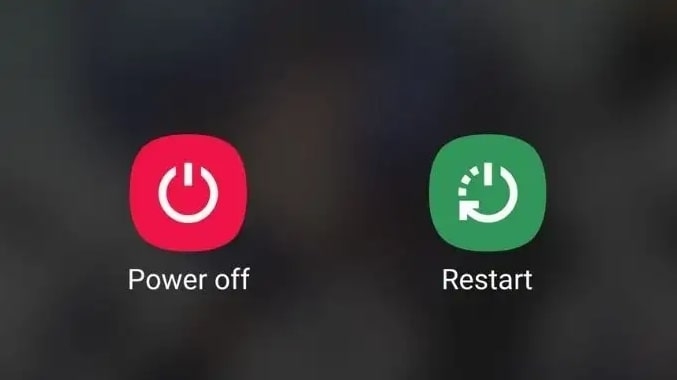
Quando o Android Auto falha, você deve sempre reiniciar seu dispositivo. Este é um dos truques básicos que você pode usar para corrigir problemas menores com seu telefone.
- Para reiniciar seu telefone, mantenha pressionado o botão de energia até que um menu apareça.
- Reinicie seu telefone se estiver disponível; caso contrário, toque em Desligar e ligue-o novamente após alguns minutos.
- Em seguida, verifique se o Android Auto funciona corretamente novamente.
Reinicie o Sistema de Infotainment do Seu Carro
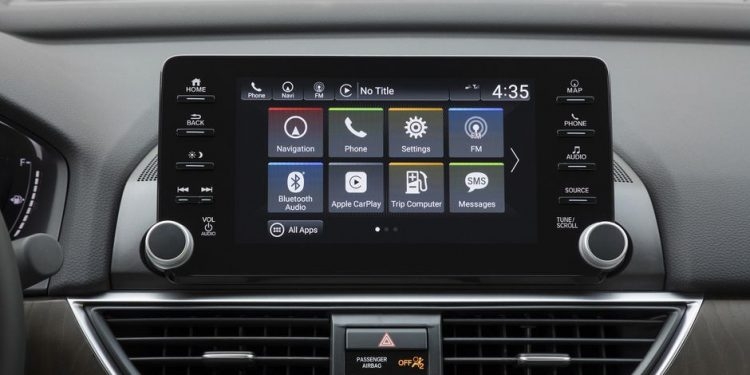
O Android Auto permite que você controle seu sistema de infotainment a partir do seu carro. Sistemas de infotainment de carros também podem causar esse tipo de problema.
Pode ser possível corrigir problemas do Android Auto reiniciando um sistema de infotainment nessa situação. Infelizmente, essa opção nem sempre está disponível em todos os carros e está disponível apenas em alguns poucos.
Além disso, você pode desligar seu carro e reiniciá-lo após algum tempo. Após concluir essas etapas, você deve verificar se o problema foi resolvido.
Tente Um Telefone Diferente
Se o Android Auto ainda não se conectar ao seu telefone, você pode tentar usar um telefone diferente. Você pode usar esse método para determinar se o problema está no seu dispositivo Android ou no sistema de infotainment do seu carro. Você saberá que seu telefone Android é o principal culpado se o outro dispositivo funcionar bem sem problemas.
No entanto, se outro dispositivo não conseguir se conectar ao Android Auto, o problema está na unidade principal do seu carro. Depois disso, você pode se concentrar na solução de problemas desse dispositivo específico.
Verifique as Configurações do Carro Pareado
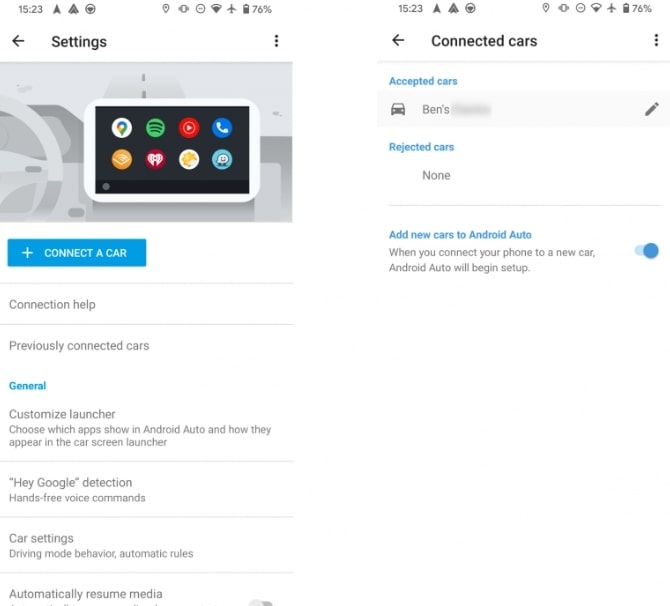
Com o Android Auto, você pode emparelhar seu telefone com vários veículos. Você pode salvar todos os detalhes do seu carro usando o aplicativo Android Auto nas configurações de Carro Pareado.
Você pode ter acidentalmente adicionado seu carro à lista de Carros Rejeitados, ou está tentando se conectar a um carro diferente. Se você quiser confirmar isso, abra o aplicativo Android Auto e toque na opção Carro anteriormente conectado.
Você verá todos os carros que você conectou anteriormente ao Android Auto nesta lista. Certifique-se de que seu carro não apareça na lista de Carros Rejeitados. Se estiver lá, tente remover o carro e reconectá-lo.
Em seguida, você deve garantir que a opção do Android Auto permita adicionar novos carros. Por padrão, isso deve estar habilitado, mas se não estiver, você pode habilitá-lo.
Finalmente, se tudo falhar, tente remover todos os carros da sua lista pareada e começar novamente a se reconectar ao seu carro. Para fazer isso, clique no botão de menu (três pontos) no canto superior direito da tela e selecione a opção Esquecer todos os carros. Quando você limpar sua lista de carros pareados, poderá configurar seu carro do zero, o que pode resolver seu problema de Android Auto não funcionando.
Limpar Cache no Android Auto
Muitos caches podem se acumular quando você usa continuamente um aplicativo, causando diferentes problemas e erros. Talvez seu Android Auto não esteja funcionando por causa do cache do aplicativo. Siga estas etapas para limpar o cache do aplicativo Android Auto:
- Primeiro, abra o aplicativo Configurações no seu telefone.
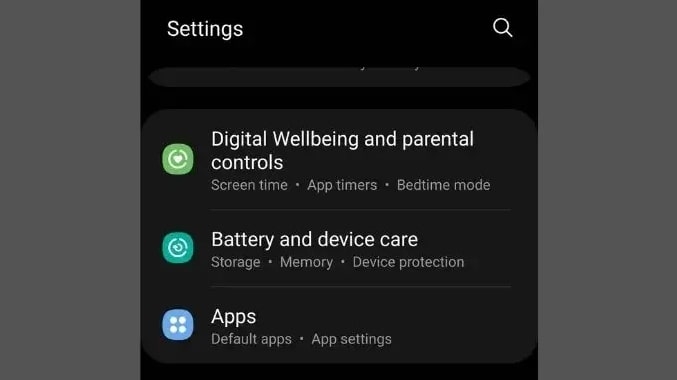
- Em seguida, selecione Aplicativos no menu.
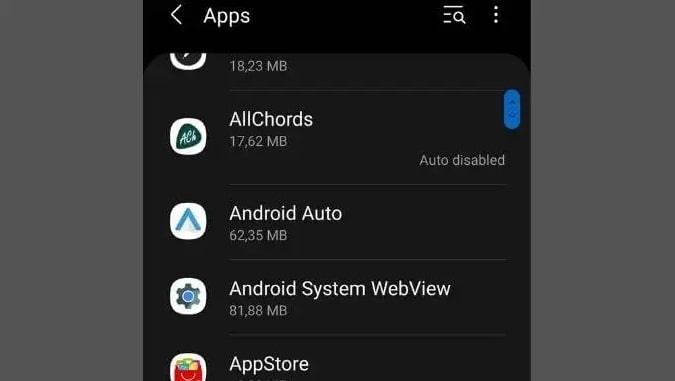
- Pesquise por Android Auto e clique nele.
- Clique na opção Armazenamento.
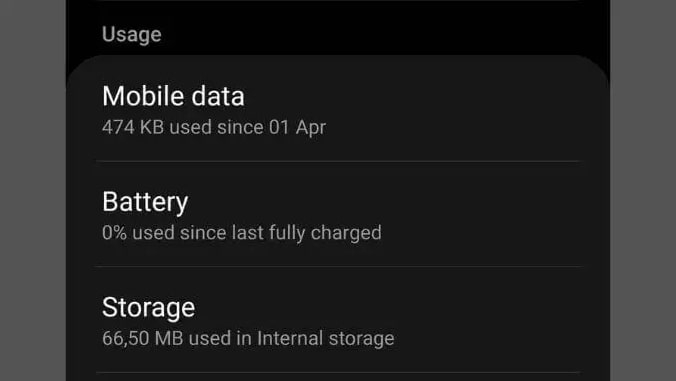
- Em seguida, escolha Limpar cache.
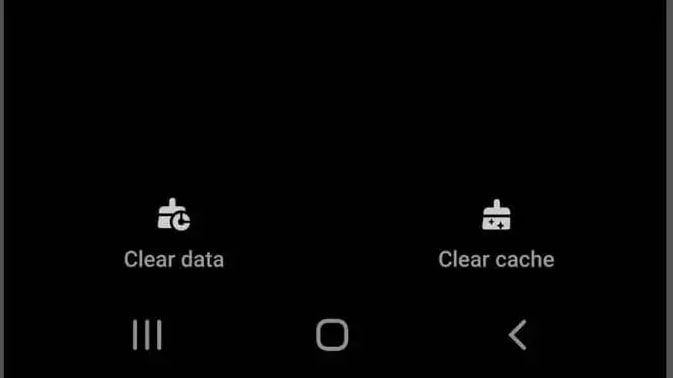
Agora você pode conectar seu telefone ao Android Auto e ver se funciona.
Verifique o Cabo USB e a Porta
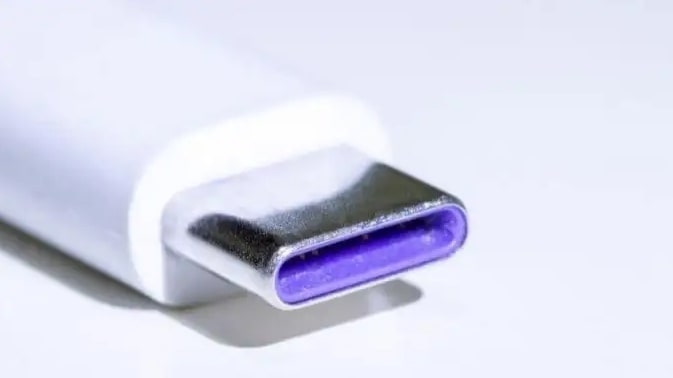
Se seu telefone não estiver se conectando ao Android Auto, pode ser necessário substituir seu cabo USB ou a porta USB no sistema de infotainment do seu carro. Pode ser que seu cabo tenha falhado ou que seja de baixa qualidade se você estiver tendo problemas com o Android Auto.
Outra possibilidade é que a porta USB do seu carro não seja compatível com o Android Auto ou que não funcione devido a um problema técnico. Você precisa verificar todas essas coisas e descobrir o que está causando o problema.
Você pode substituir o cabo USB que veio com seu telefone por outro de alta qualidade. Você deve usar um cabo que não tenha mais de seis pés para melhores resultados.
Você não poderá usar o Android Auto se o cabo for apenas para carregamento e não suportar transferência de dados. Se a extremidade USB-A tiver o símbolo de “tridente” USB, você pode geralmente saber se o cabo suporta transferência de dados.
Verifique as Conexões
Outro truque simples que você pode usar para corrigir o problema do Android Auto não funcionando é verificar suas conexões. Assim, você deve verificar se o cabo está devidamente conectado a ambos os dispositivos.
Você pode tentar usar um cabo USB diferente para ver se isso resolve o problema de conexão. Além disso, certifique-se de que a tecnologia sem fio do seu carro e os telefones funcionem juntos.
Atualize Seu Telefone e o Aplicativo Android Auto
Alguns aplicativos Android Auto podem não funcionar com uma versão antiga ou desatualizada. Além disso, alguns dispositivos podem estar enfrentando problemas com uma versão específica do aplicativo. Você deve atualizar o aplicativo na Google Play Store para resolver esse problema.
Você pode verificar atualizações do Android indo em Configurações > Sistema > Avançado > Atualização do Sistema. Se houver alguma disponível, instale-as. É importante notar que seu telefone pode ter nomes de menu diferentes. Por exemplo, o Android 12 não tem um cabeçalho Avançado em Sistema.
Você pode baixar o Android Auto na Play Store pesquisando o aplicativo no seu smartphone. Verifique se há atualizações disponíveis para o aplicativo; se houver, instale-as. Depois de fazer isso, tente conectar seu telefone ao Android Auto.
Desinstale e Reinstale o Android Auto
Se você está tendo problemas com seu Android Auto, deve excluir e reinstalar seus aplicativos.
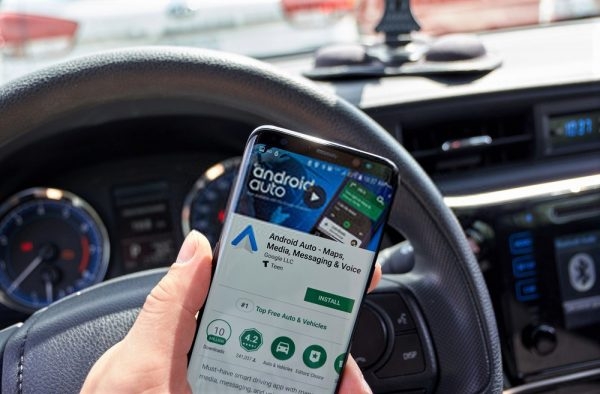
As seguintes instruções o guiarão na desinstalação e reinstalação do aplicativo Android Auto em seu dispositivo.
- Clique em Aplicativos/Gerenciador de Aplicativos nas Configurações do seu dispositivo Android.
- Procure o Android Auto e clique em Desinstalar.
- Agora você receberá um pop-up perguntando se tem certeza e toque nele.
- Agora, aguarde até que o aplicativo seja excluído com sucesso.
- A última etapa é reiniciar seu dispositivo Android.
- Após reiniciar seu dispositivo Android, você precisará reinstalar o Android Auto na Google Play Store.
Se o Android Auto foi afetado pela corrupção do aplicativo, esperamos que agora funcione normalmente.
Entre em Contato com Seu Concessionário
Se você tentou todas as soluções acima e o Android Auto ainda não está funcionando, você precisa entrar em contato com seu concessionário. Esta é a melhor opção, pois eles poderão diagnosticar o problema e consertá-lo para você.
Você pode fazer isso iniciando o Android Auto e indo para Ajuda e Suporte. Isso deve gerar automaticamente um ticket de suporte se você quiser fornecer feedback.
Uma vez feito isso, você terá que esperar que os desenvolvedores resolvam o problema. Você está preso a maneiras antiquadas de conectar seu telefone ao seu carro.
Conclusão
Esperamos que uma das soluções acima tenha ajudado você a corrigir o problema do Android Auto não funcionando. Você pode resolver o problema atualizando o software, reiniciando o dispositivo ou solucionando um problema de conexão. Você pode entrar em contato com Ajuda e Suporte dentro do aplicativo quando todos os outros métodos falharem.
Se você tiver outras sugestões ou perguntas, por favor, me avise.
Obrigado por ler!
Receba novas postagens na sua caixa de entrada
Sem spam. Cancele a assinatura a qualquer momento.