Soluções de Erros · 4 min read · Nov 22, 2025
Como corrigir se o aplicativo não pode ser executado no seu PC no Windows 11
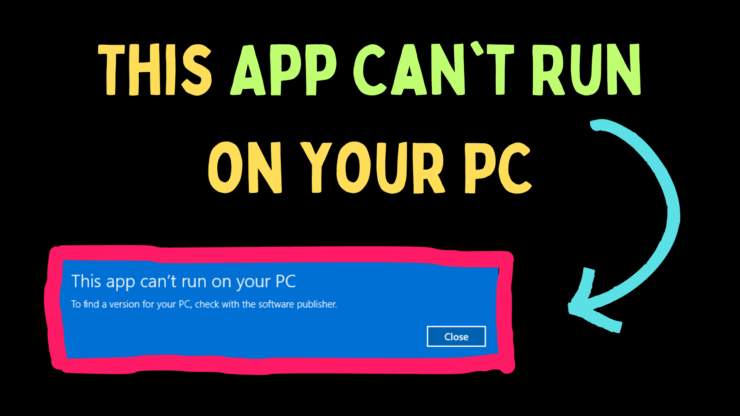
Muitos usuários relataram que, ao tentar executar um aplicativo em seu sistema, encontram o erro Este aplicativo não pode ser executado no seu PC. Este erro impede o acesso ao aplicativo. No artigo abaixo, explicaremos as soluções para esse problema.
Formas de corrigir o aplicativo que não pode ser executado no seu PC
Problemas de compatibilidade podem causar erros, a presença de vírus, software antivírus excessivamente protetor, configurações problemáticas do aplicativo, arquivos de sistema corrompidos, problemas de rede, etc. As soluções estarão em uma sequência tal que a causa mais comum será abordada primeiro.
1. Execute o programa em modo de compatibilidade
Quando você encontrar esse erro, a primeira abordagem deve ser executar o programa em modo de compatibilidade.
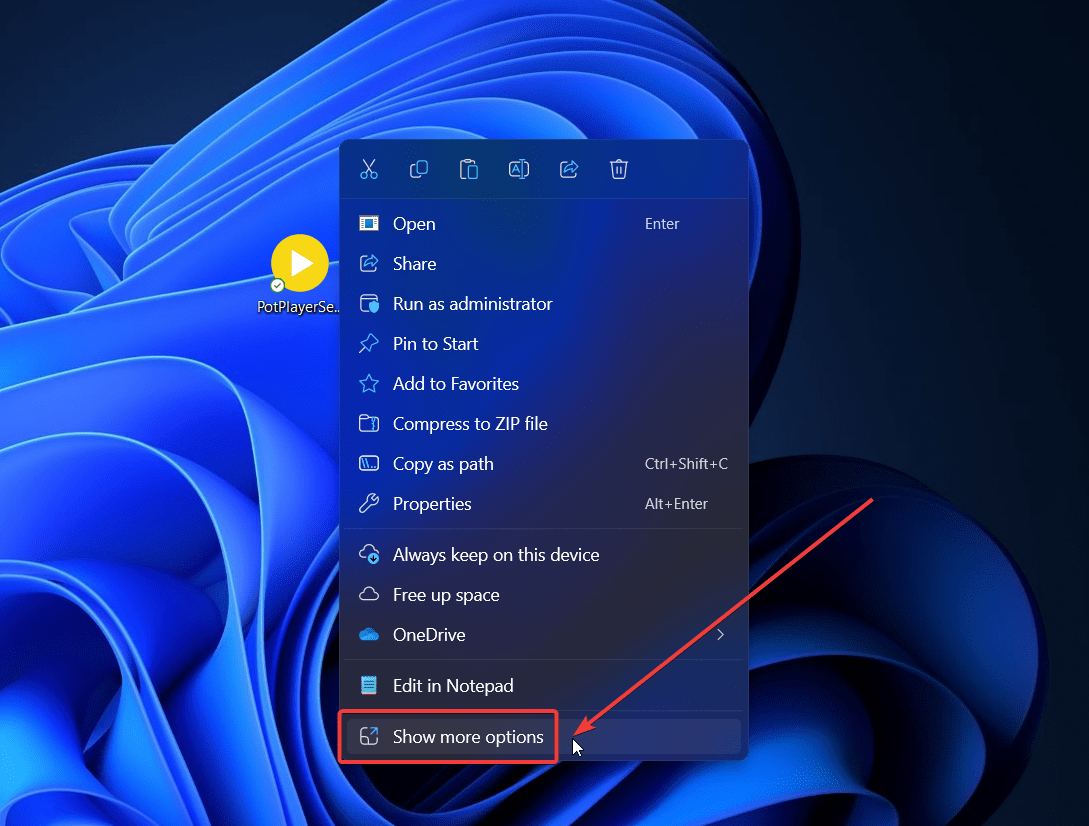
- Clique com o botão direito no aplicativo e selecione Mostrar mais opções.
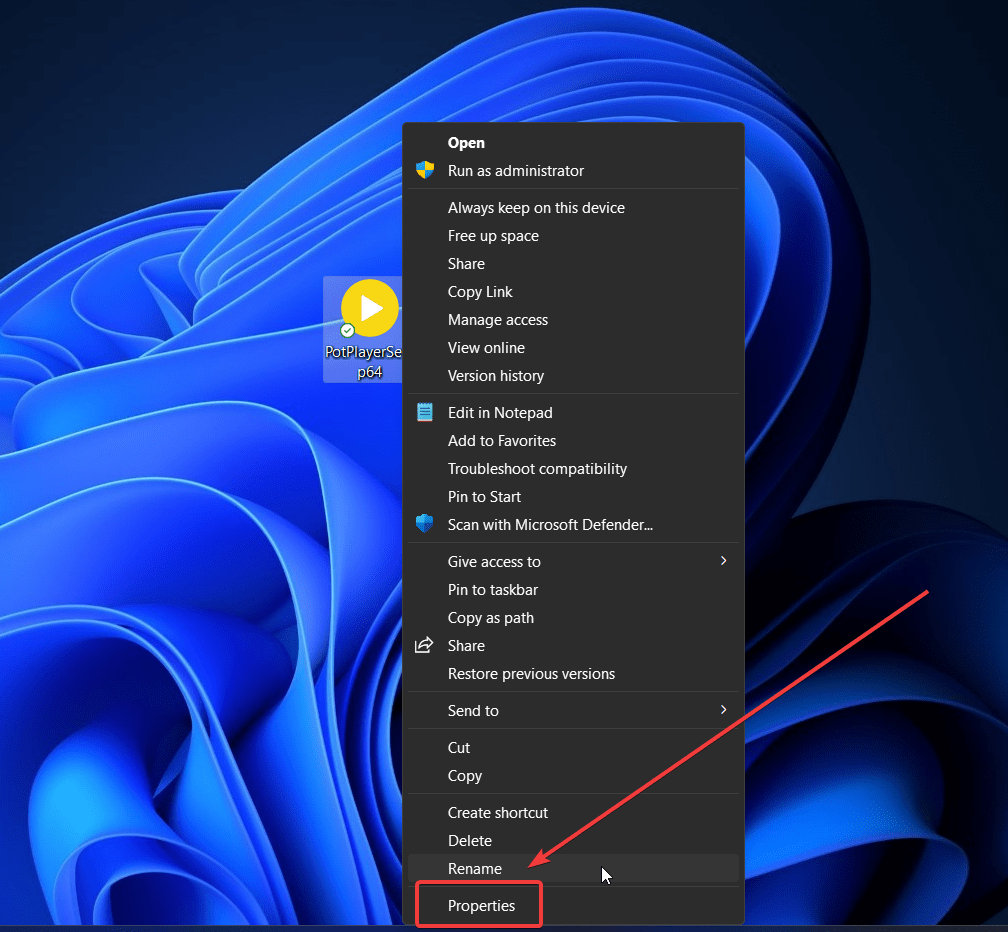
- Clique em Propriedades.
- Vá para a aba Compatibilidade.
- Marque a caixa associada a Executar este programa em modo de compatibilidade para.
- Selecione uma versão anterior do sistema operacional no menu suspenso.
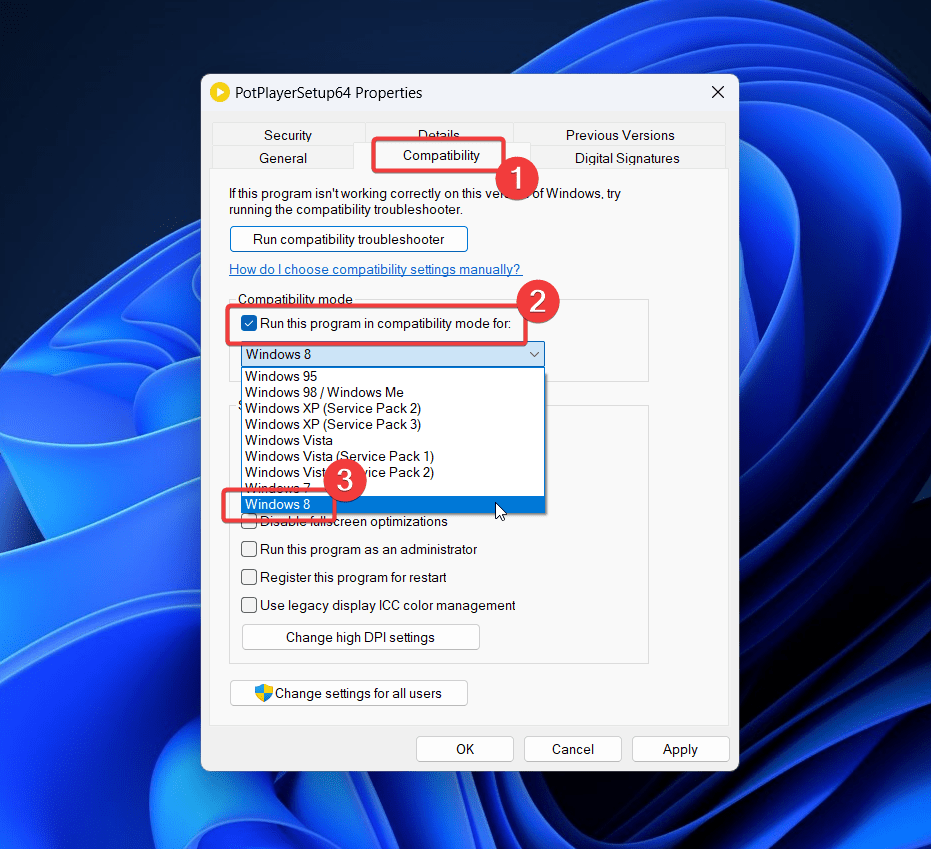
- Clique em Aplicar e depois em OK.
2. Inicie o aplicativo como administrador
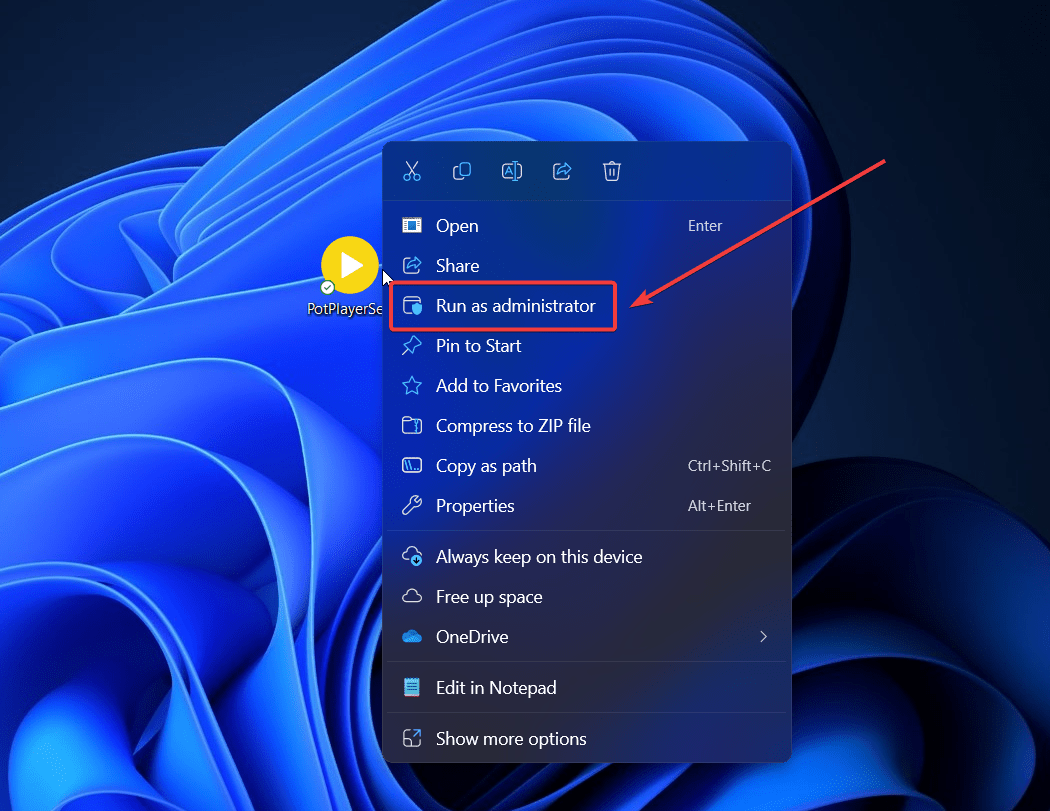
Talvez você esteja enfrentando esse problema porque não tem permissão para usar o aplicativo. Nesse caso, você pode tentar executar o aplicativo como administrador.
- Clique com o botão direito no aplicativo.
- Selecione Executar como administrador.
3. Execute uma verificação SFC
Arquivos de sistema ausentes ou corrompidos podem causar esse problema. Nesse caso, você pode executar uma verificação SFC para corrigir o problema.
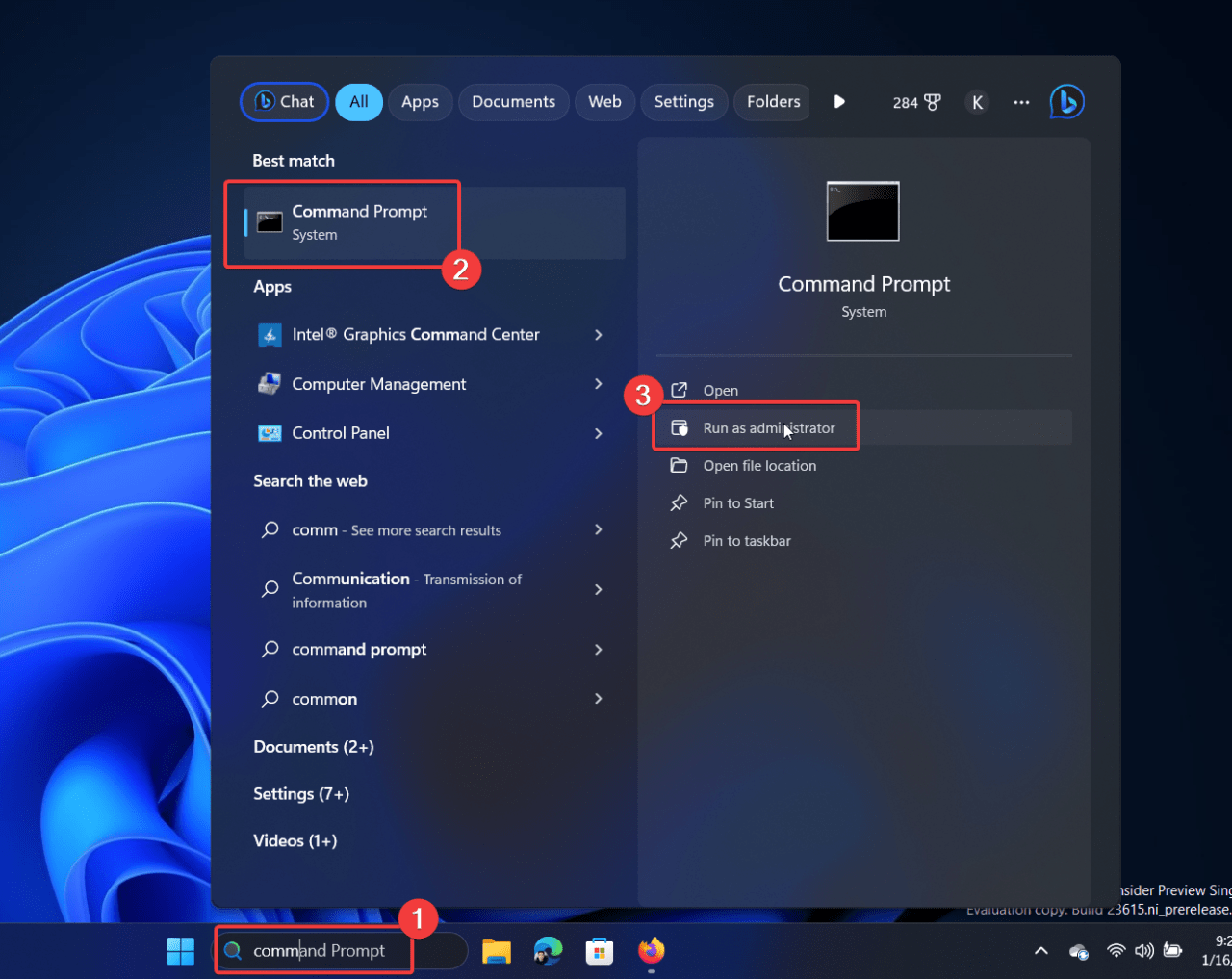
- Pesquise por Prompt de Comando na barra de pesquisa do Windows.
- Clique em Executar como administrador no painel direito para abrir a janela do Prompt de Comando elevado.
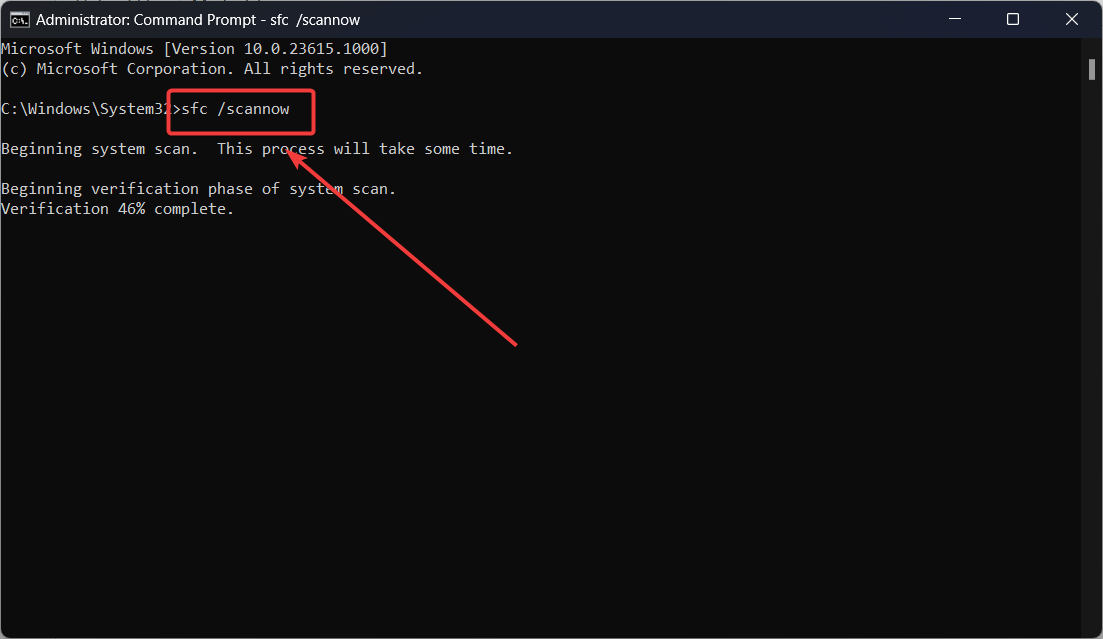
- Digite o comando SFC /SCANNOW e pressione Enter para executar a verificação SFC.
4] Redefinir ou reparar o aplicativo
Se o problema for causado por configurações problemáticas do aplicativo (e você não se lembra qual configuração foi alterada) ou arquivos corrompidos associados ao aplicativo, você pode reparar e redefinir o aplicativo. Reparar o aplicativo corrigirá arquivos corrompidos e redefinir o aplicativo restaurará as configurações alteradas.
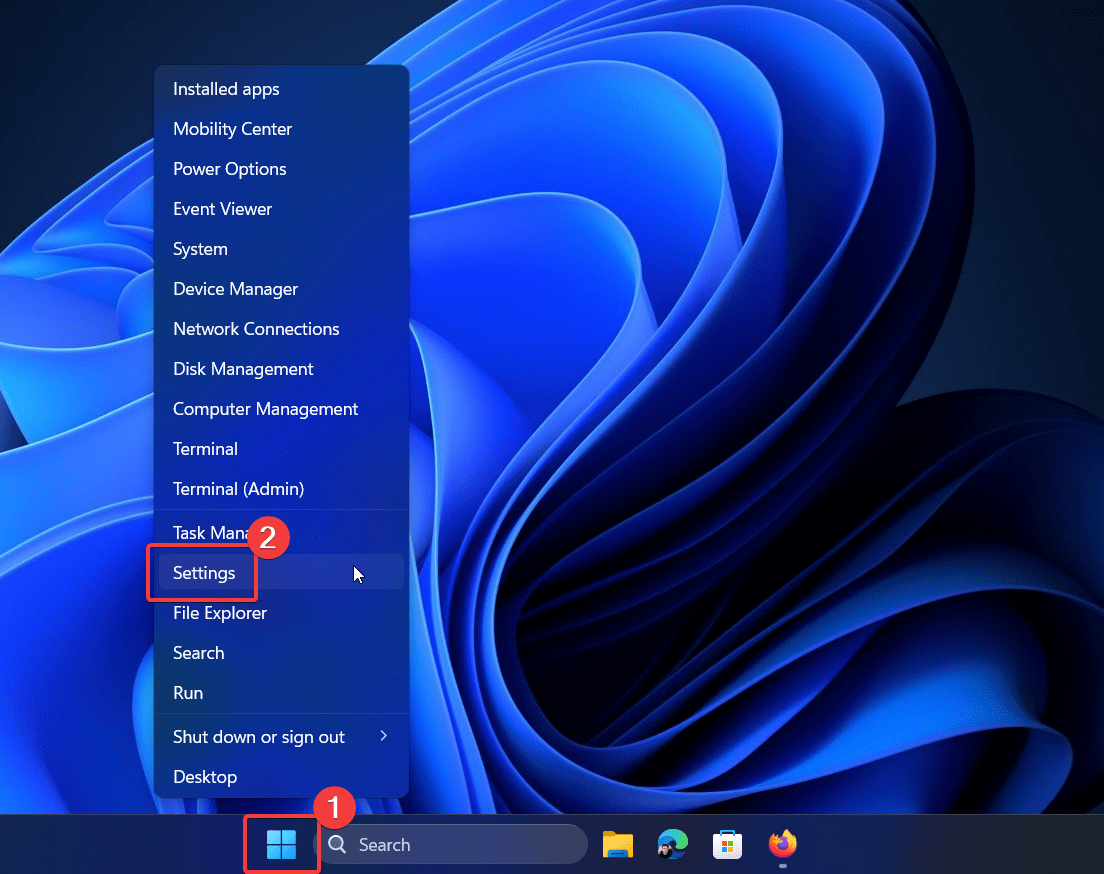
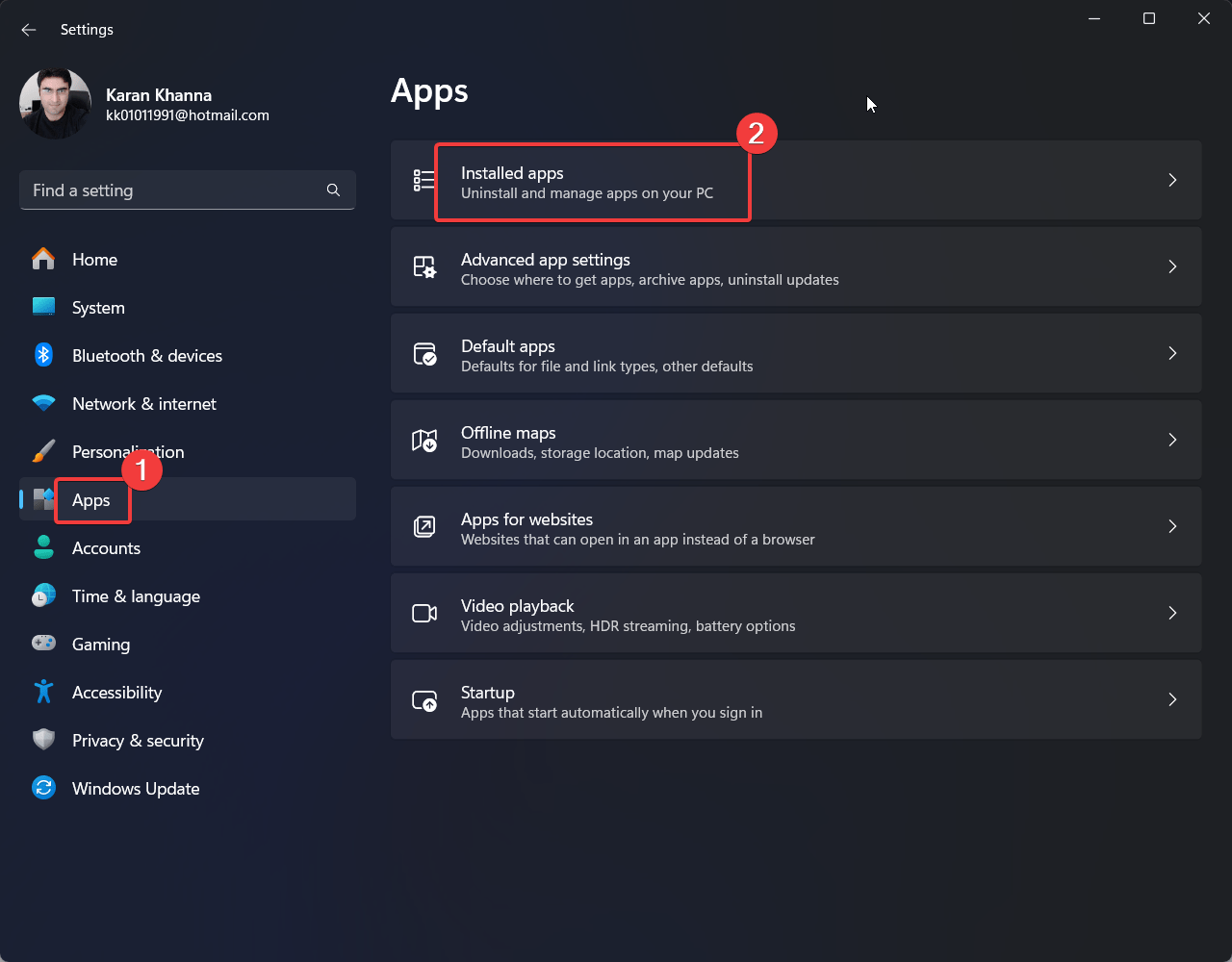
- Clique com o botão direito no botão Iniciar e selecione Configurações no menu.
- Vá para Aplicativos >> Aplicativos instalados.
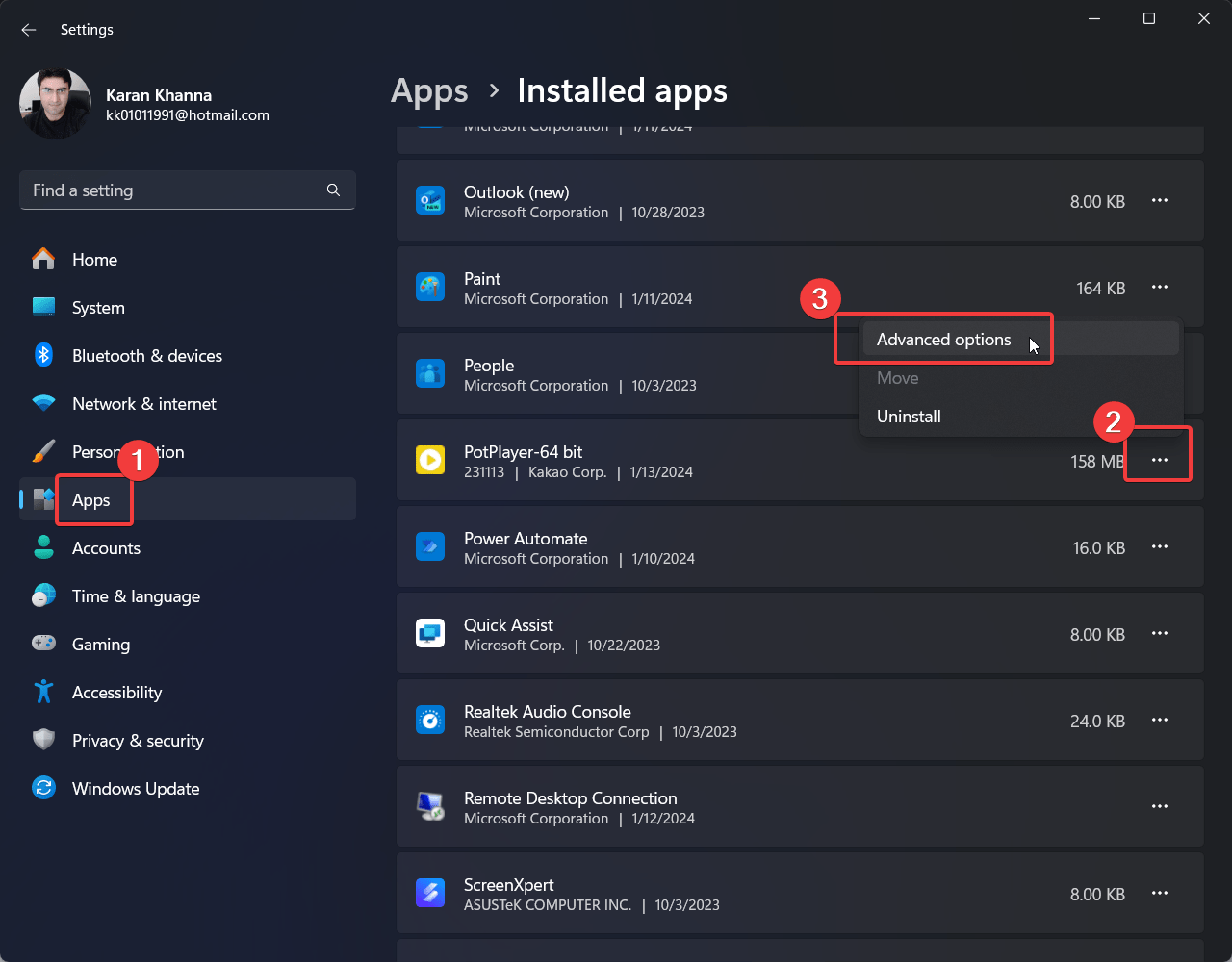
- Encontre o aplicativo e clique nos 3 pontos associados a ele.
- Selecione Opções avançadas.
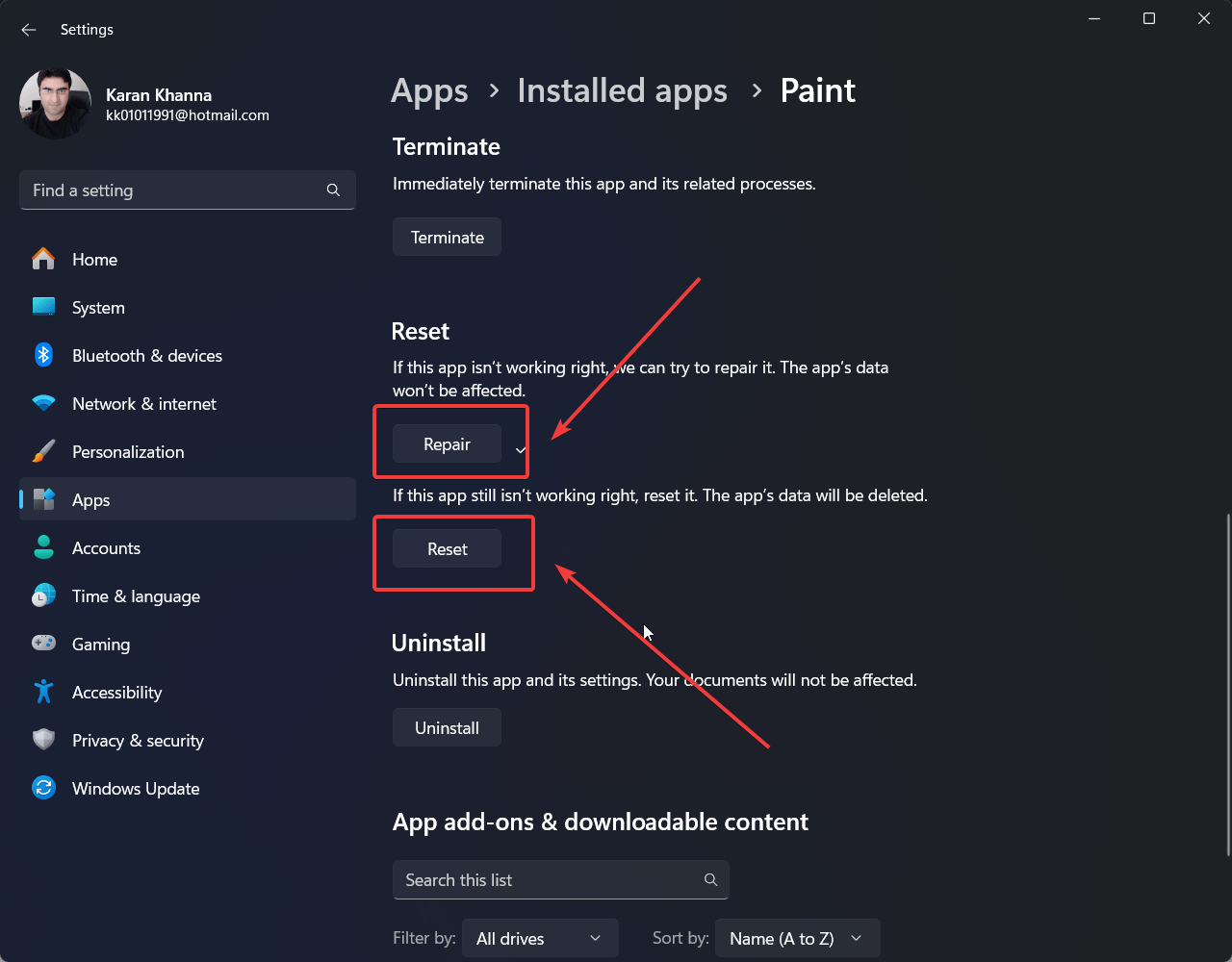
- Role para baixo até Reparar e clique nele.
- Clique em Redefinir e depois em Redefinir mais uma vez.
5. Reinstale o aplicativo
Se reparar o aplicativo não resolveu o problema, então reinstalar o aplicativo pode ser útil.
Clique com o botão direito no botão Iniciar e selecione Configurações no menu.
Vá para Aplicativos.
Selecione Aplicativos instalados.
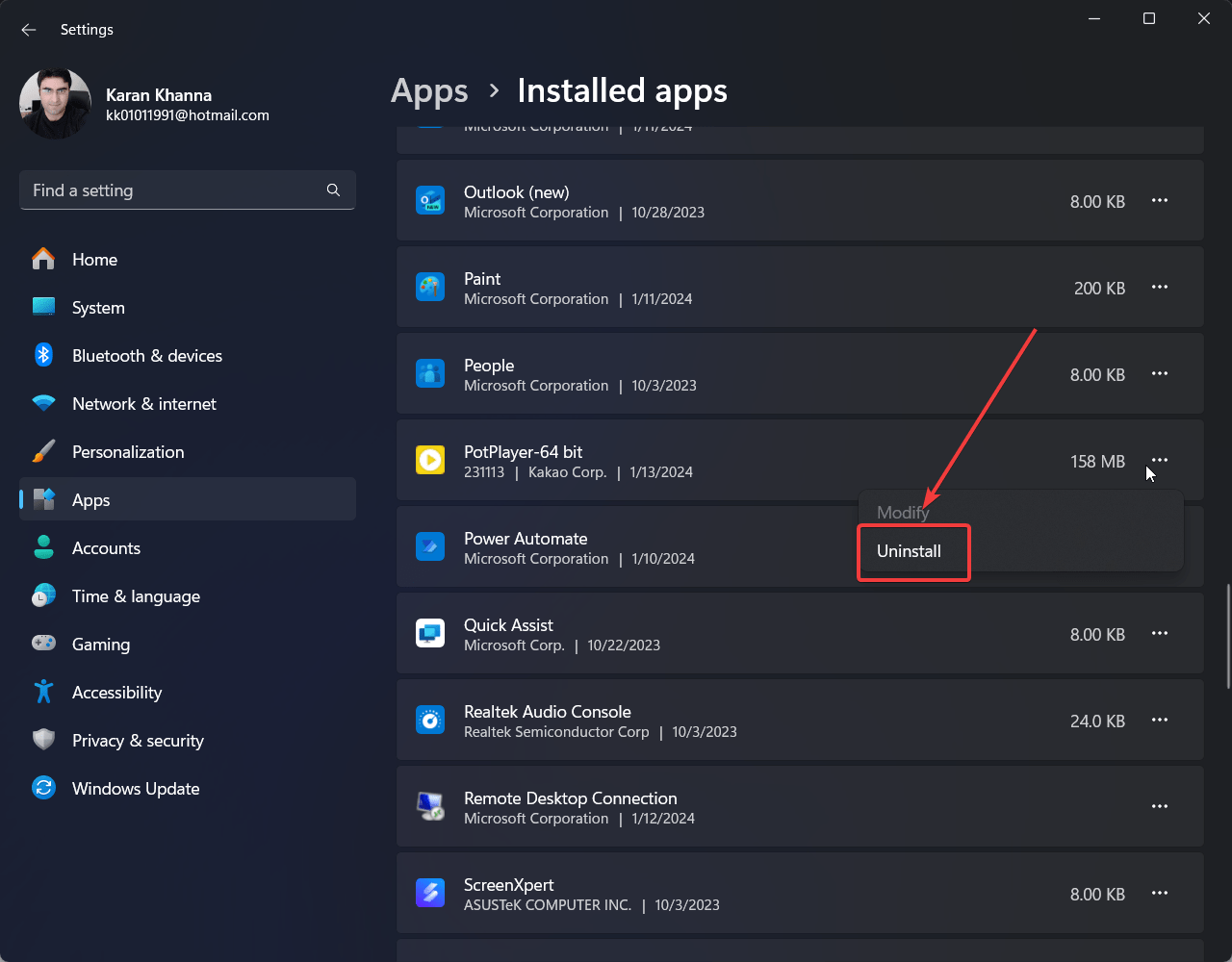
Clique nos 3 pontos ao lado do aplicativo.
Clique em Desinstalar e depois em Desinstalar mais uma vez.
6. Solucionar problemas no estado de inicialização limpa
Se esse problema estiver sendo causado por software de terceiros, você pode considerar solucionar problemas no estado de inicialização limpa.
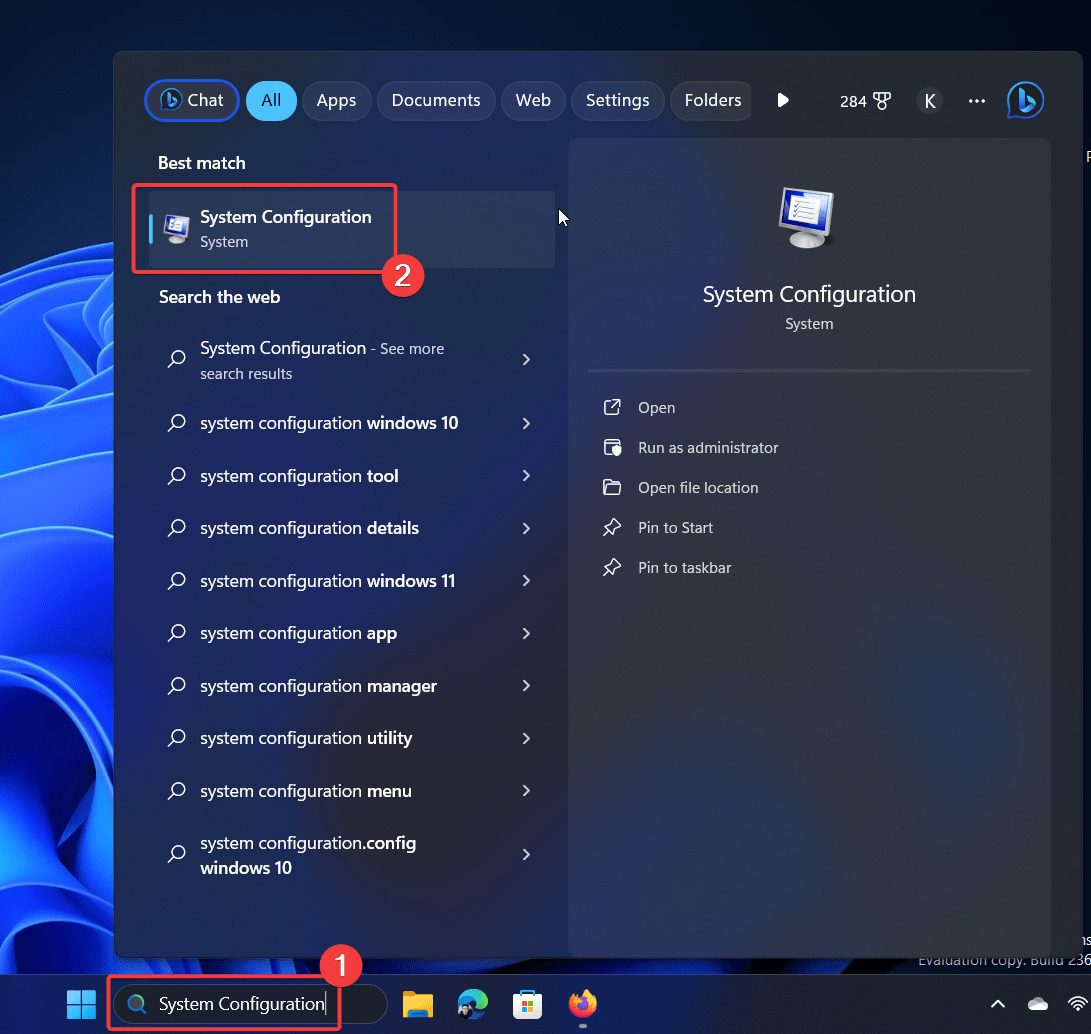
- Pesquise por Configuração do Sistema na barra de pesquisa do Windows e abra a janela.
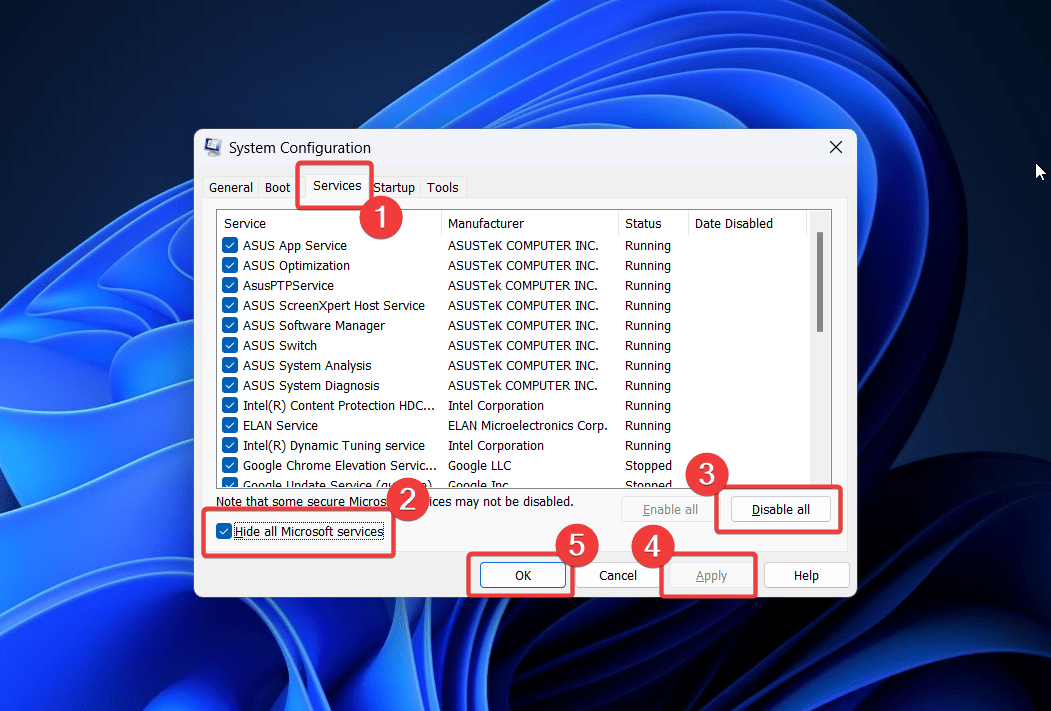
- Vá para a aba Serviços.
- Marque a caixa associada a Ocultar todos os serviços da Microsoft.
- Se algum outro serviço estiver marcado, você deve clicar em Desabilitar todos.
- Clique em Aplicar e depois em OK.
- Selecione a opção para reiniciar seu sistema.
7. Desative Proxy e VPN
Você pode encontrar o erro se uma rede VPN ou proxy estiver instalada em seu sistema. Nesse caso, você pode desativar a VPN e o proxy para isolar a causa. Para VPNs externas, basta desativá-las conforme explicado pelo fabricante. Para proxy, tente o seguinte procedimento:
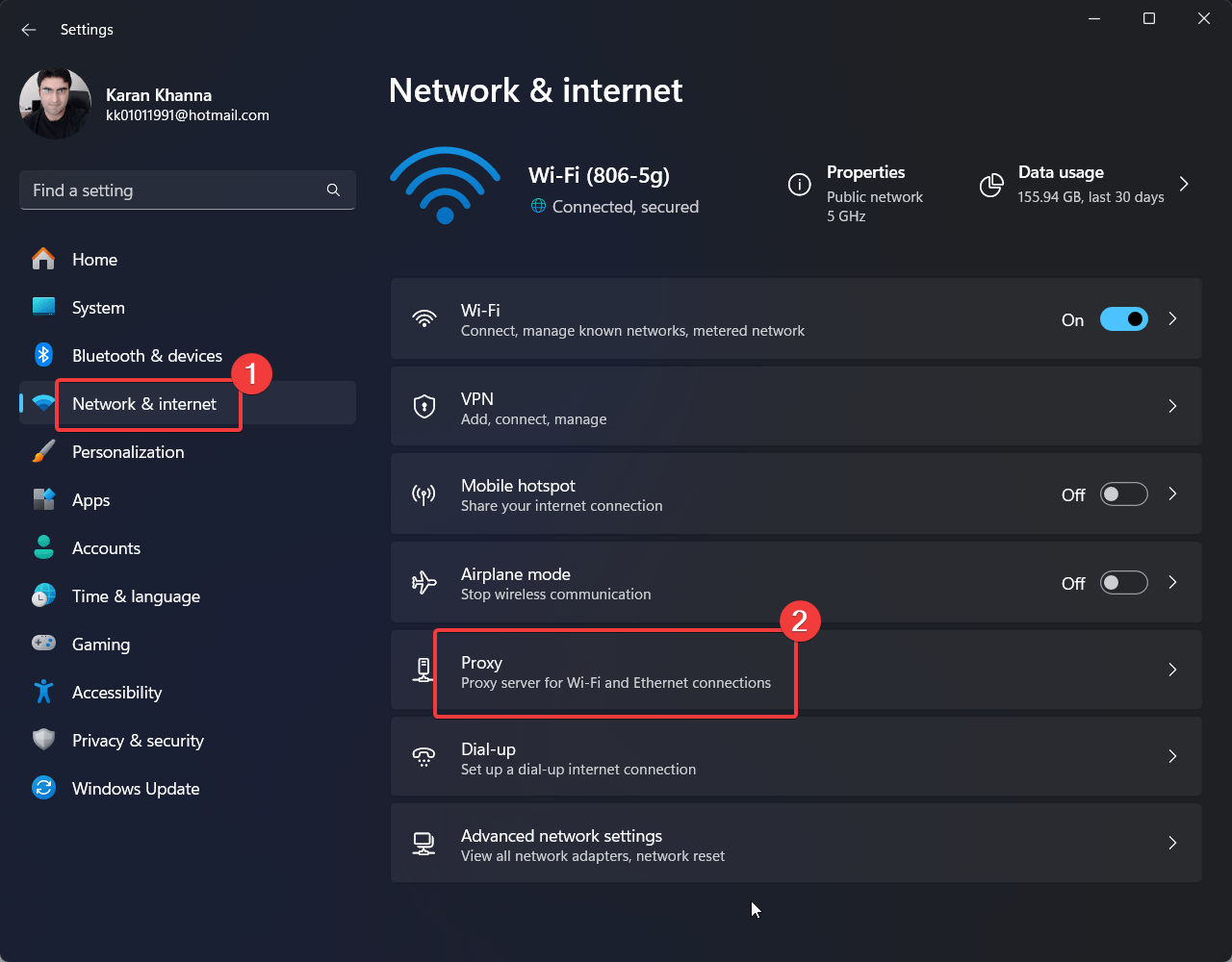
- Clique com o botão direito no botão Iniciar e selecione Configurações no menu.
- Vá para Rede e Internet >> Proxy.
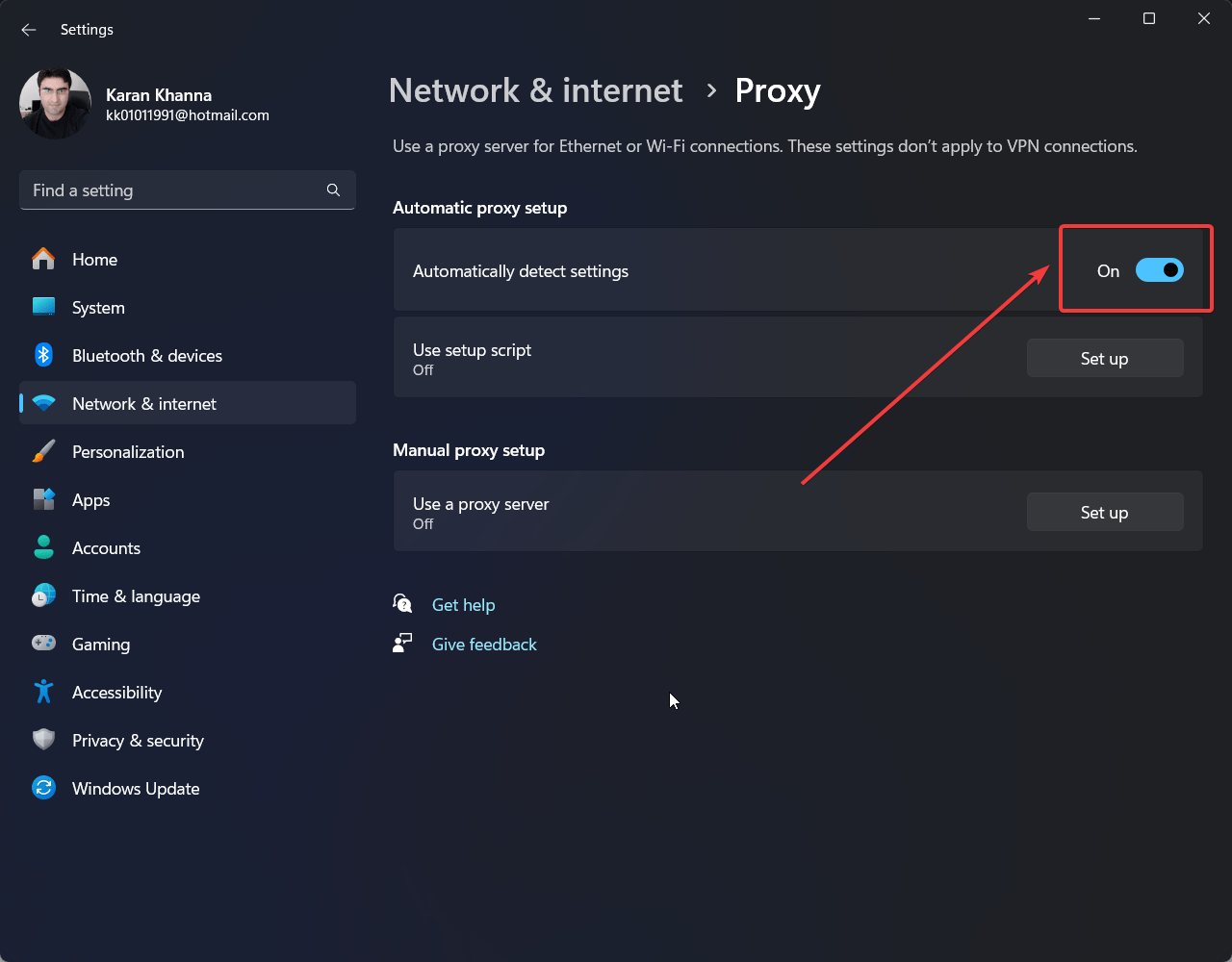
- Ative o interruptor LIGADO para Detectar configurações automaticamente.
- Desative QUALQUER proxy manual.
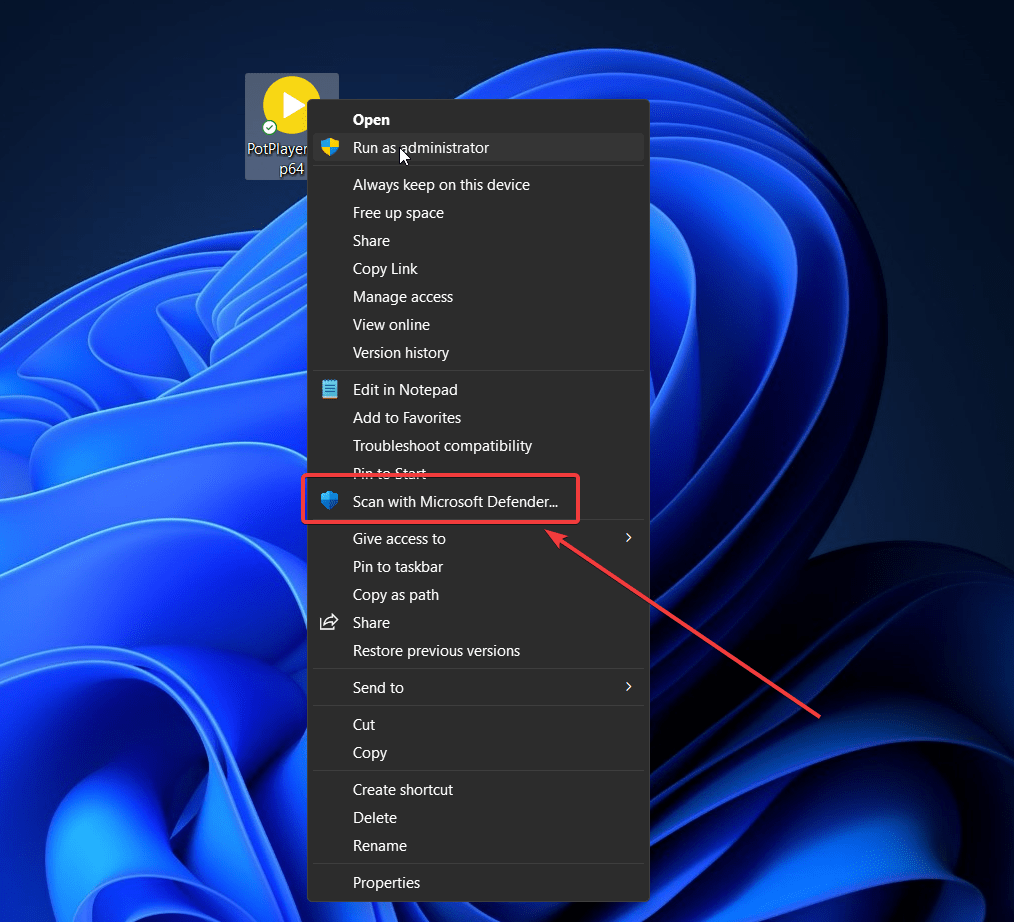
8. Execute uma verificação de vírus no software
Esse erro também pode ocorrer se o sistema detectar um vírus ou malware no programa. Para ter certeza sobre isso, você pode escanear o software.
- Clique com o botão direito no software e clique em Mostrar mais opções.
- Selecione Escanear com o Microsoft Defender.
Neste artigo, discutimos todas as possíveis causas por trás do erro e as melhores soluções possíveis para elas. As soluções são exaustivas, e esperamos que seu problema seja resolvido até que você esgote as soluções.
Se você tiver alguma opinião sobre Como corrigir se o aplicativo não pode ser executado no seu PC no Windows 11, sinta-se à vontade para deixar um comentário abaixo. Além disso, inscreva-se em nosso canal do YouTube DigitBin para tutoriais em vídeo. Saúde!
Receba novas postagens na sua caixa de entrada
Sem spam. Cancele a assinatura a qualquer momento.