Aplicativo Clubhouse · 4 min read · Dec 27, 2025
Como corrigir se o feed do aplicativo Clubhouse não estiver carregando?
No post anterior, cobrimos o aplicativo Clubhouse em alta e quais são os recursos que o tornam único. O aplicativo de chat de áudio/ interação ganhou muita popularidade nos últimos meses.
O aplicativo Clubhouse, por que é tão popular, é que o aplicativo suporta apenas o modo de conversa por áudio. Esta é uma ótima opção para pessoas que apenas querem conversar por áudio sem enviar imagens e vídeos.
É muito bom para pessoas que querem discutir vários tópicos sem mostrar o rosto. O aplicativo Clubhouse oferece uma experiência de áudio fantástica no geral.
Hoje veremos por que os feeds não carregam ou a sala não abre no aplicativo Clubhouse, quais são as razões para isso.
Além disso, leia: O que é o aplicativo ClubHouse? Todas as perguntas frequentes respondidas
Corrigir se o feed do aplicativo Clubhouse não estiver carregando
Vamos olhar as razões uma a uma.
1. Múltiplos logins:
Primeiro e antes de tudo, você precisa verificar se sua conta está logada em várias contas ou dispositivos do Clubhouse ao mesmo tempo. Normalmente, o Clubhouse faz logout se a conta estiver logada em outro lugar.
2. Logout e login na sua conta:
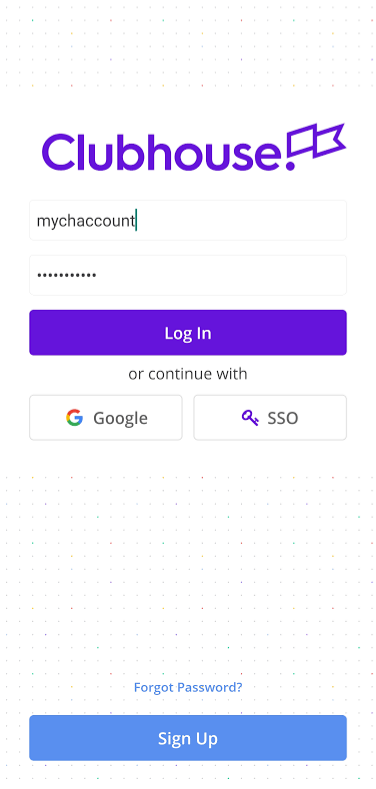
Muitos problemas ocorrem apenas por causa da interpretação de dados com o servidor ou o travamento de scripts associados à sua conta do Clubhouse. Isso pode ser resolvido fazendo logout e login novamente para recuperar seus dados com segurança nos servidores.
3. Limpar cache e armazenamento:
Este é o passo mais comum em quase todos os travamentos e outros erros que ocorrem em aplicativos e geralmente resolve o problema.
O que você precisa fazer é apenas limpar o cache ou o armazenamento do aplicativo Clubhouse.
- Abra o aplicativo Configurações a partir da gaveta de aplicativos ou da tela inicial.
- Agora, navegue até Aplicativos e notificações. (Nota: Esta configuração pode ser diferente para cada OEM)
- Em seguida, abra a lista Todos os aplicativos.
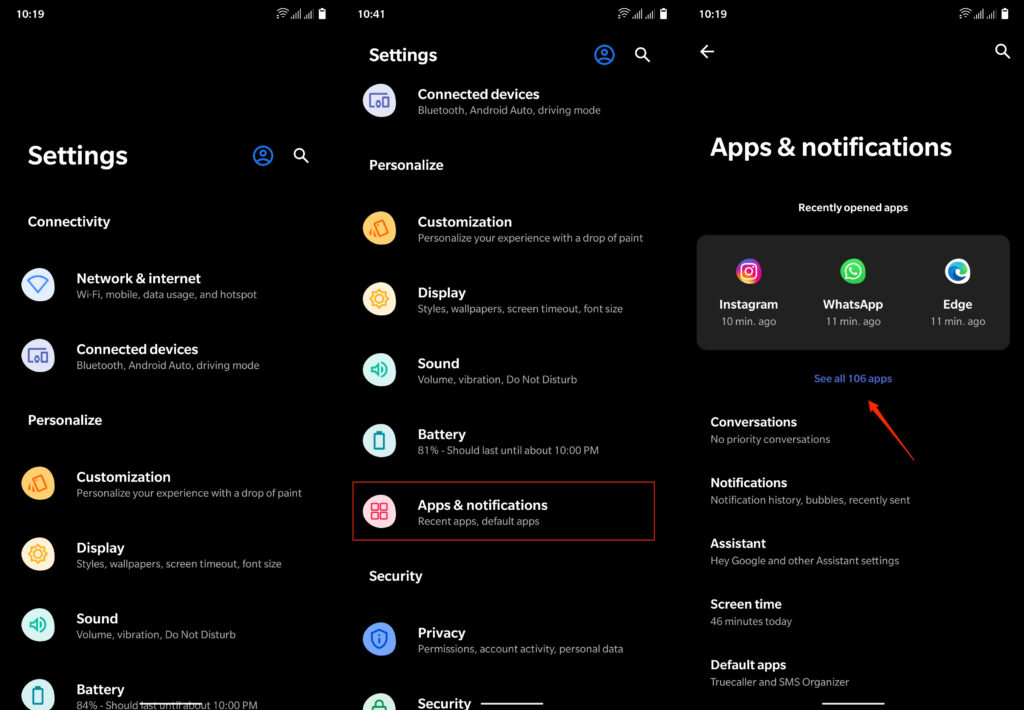
- E agora, role para baixo até Clubhouse e toque nele para abrir as configurações.
- Finalmente, abra Armazenamento e cache, e limpe tanto o Armazenamento quanto o Cache.
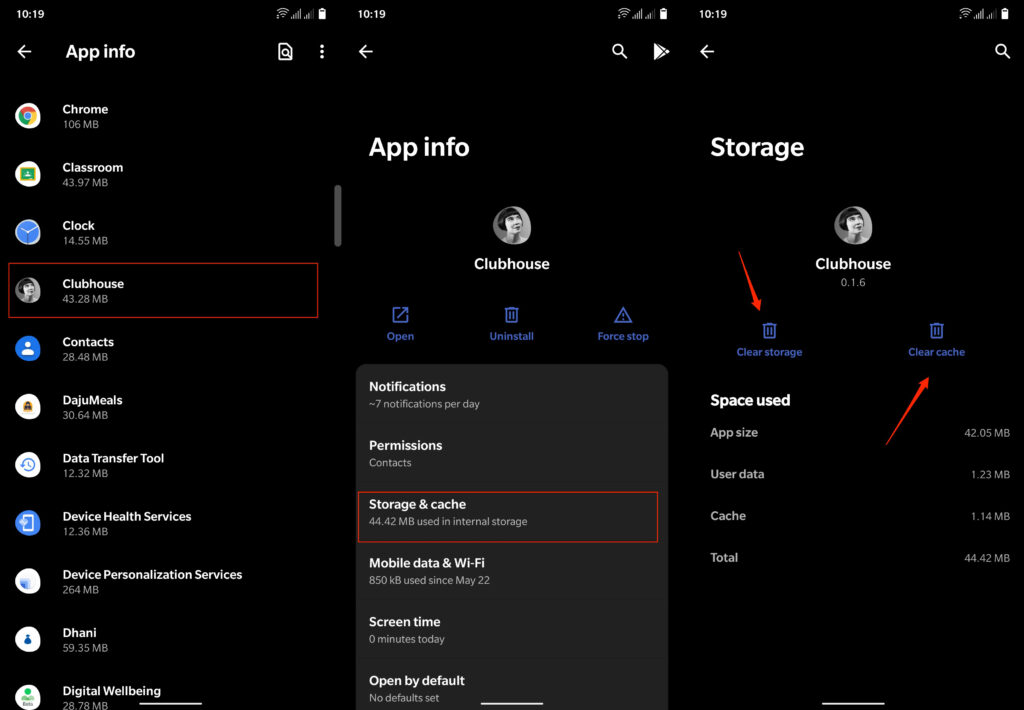
Agora, basta reiniciar o dispositivo e fazer login na conta, se solicitado.
Se você limpou o armazenamento, ele pedirá que você faça login novamente.
4. Desinstalar e reinstalar o aplicativo Clubhouse:
Na maioria dos casos, limpar o armazenamento resolve o problema, mas se não, tente desinstalar e reinstalar o aplicativo.
Você pode desinstalar o aplicativo tocando nele e clicando em desinstalar no menu pop-up. Ou alternativamente, você pode desinstalar o aplicativo nas Configurações do Sistema.
- Abra o aplicativo Configurações a partir da gaveta de aplicativos ou da tela inicial.
- Agora, navegue até Aplicativos e notificações. (Nota: Esta configuração pode ser diferente para cada OEM)
- Em seguida, abra a lista Todos os aplicativos.
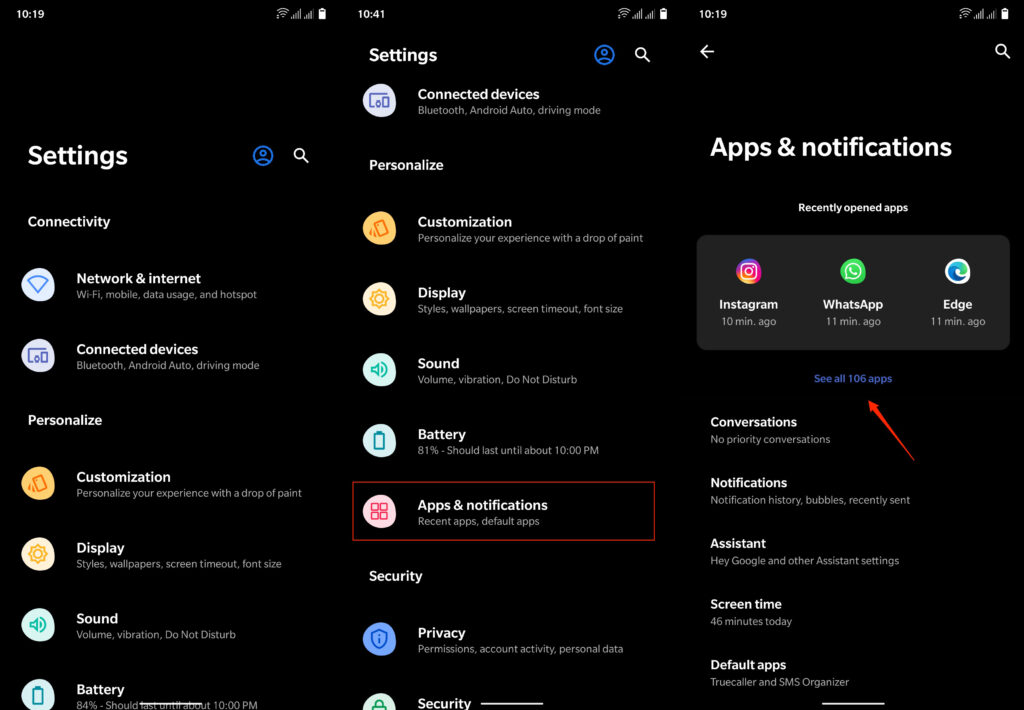
- E agora, role para baixo até Clubhouse e toque nele para abrir as configurações.
- Finalmente, toque no botão Desinstalar para remover o aplicativo.
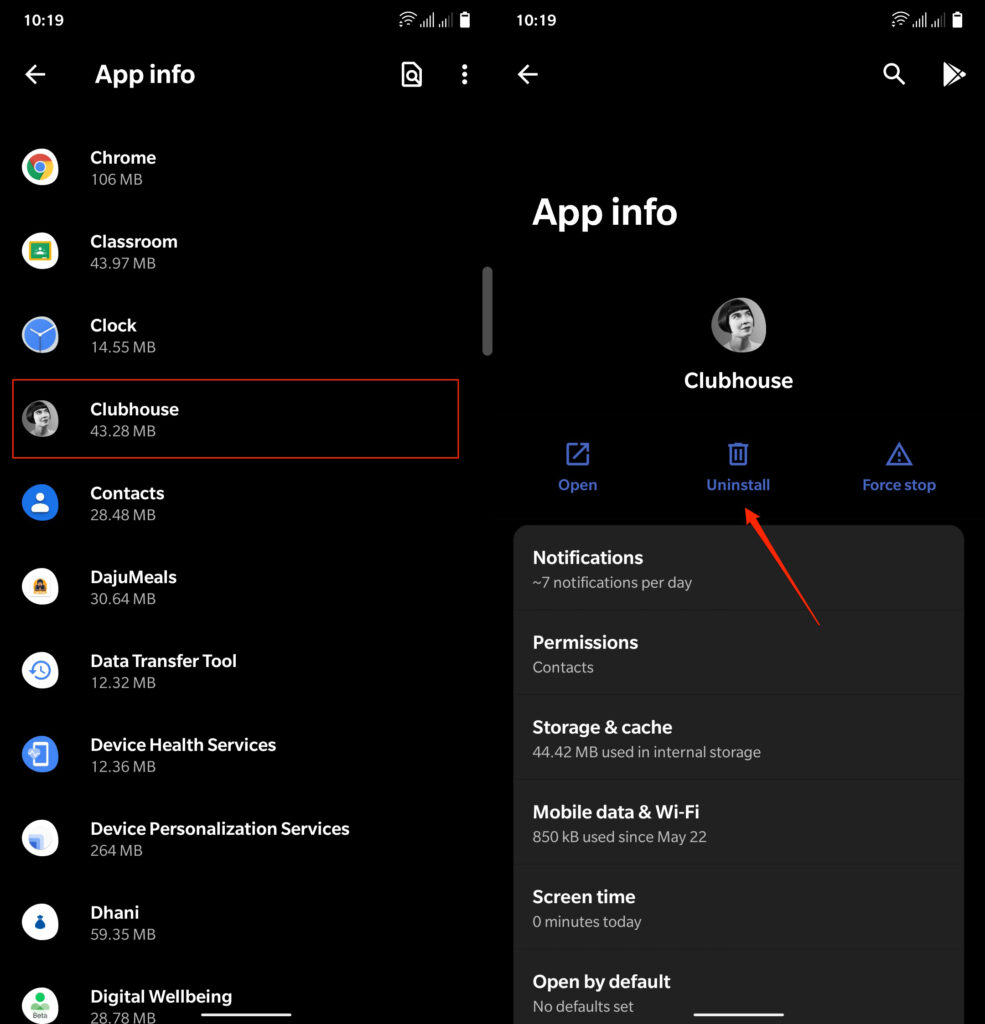
Agora que você desinstalou o aplicativo, um reinício seria benéfico, embora seja totalmente opcional.
Finalmente, abra a Play Store e baixe o aplicativo Clubhouse novamente e faça login com seu número de celular.
Isso resolverá qualquer problema com os scripts dos arquivos, proporcionando uma experiência mais nova e atualizada.
5. Servidor do Clubhouse fora do ar:

Pode ser que o servidor do Clubhouse esteja fora do ar devido a manutenção ou alguns problemas.
Para isso, o que você pode fazer é verificar os relatórios recentes do aplicativo e acontecimentos na mídia, e você saberá a causa.
Se não, você pode enviar um e-mail para a equipe de desenvolvimento e nas suas redes sociais.
6. Verifique sua conexão de rede:
Pode ser que sua rede móvel ou wifi esteja fora do ar ou indisponível naquele momento.
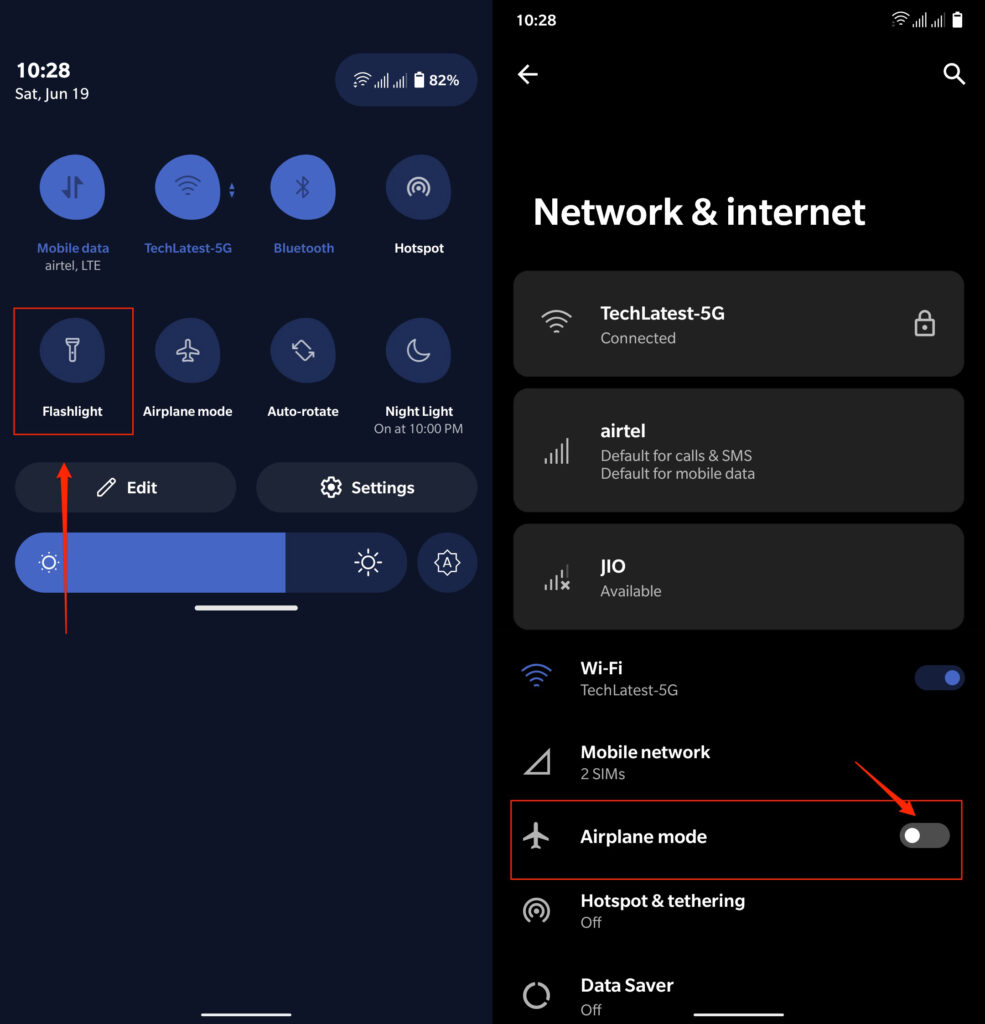
Se você estiver usando um smartphone, o que você pode fazer é apenas ativar o modo avião e desligá-lo. Isso irá atualizar sua conexão de rede.
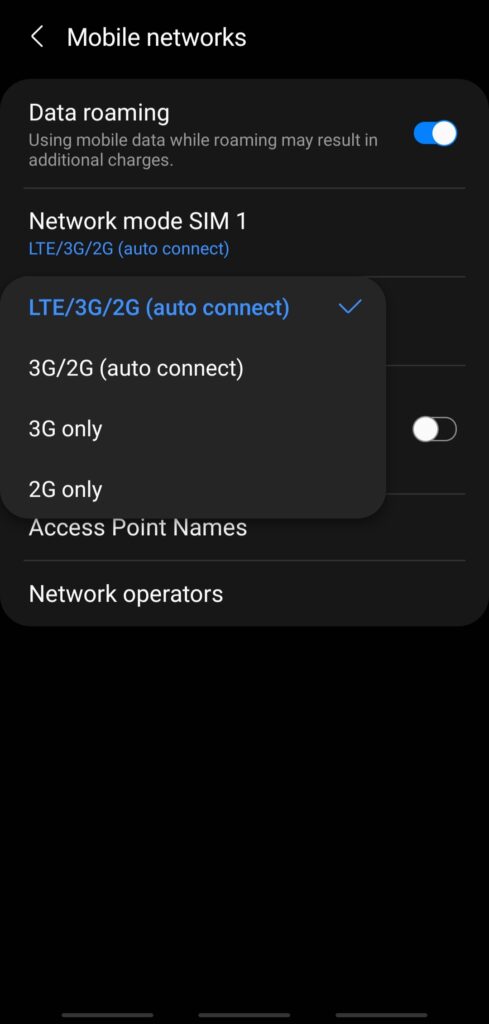
Alternativamente, você pode mudar o modo de LTE para WCDMA e verificar o mesmo.
Você pode verificar a rede e sua força através de ferramentas adequadas de análise de wifi e rede.
7. Mudar as configurações de DNS:
Você também pode tentar mudar suas configurações de DNS no seu dispositivo.
- Abra o aplicativo Configurações a partir da gaveta de aplicativos ou da tela inicial.
- Agora, toque na opção Rede e Internet.
- Role para baixo e procure por DNS Privado.
- Toque nele e mude de Desligado/Automático para Privado e insira o endereço DNS abaixo.
1dot1dot1dot1.cloudflare-dns.com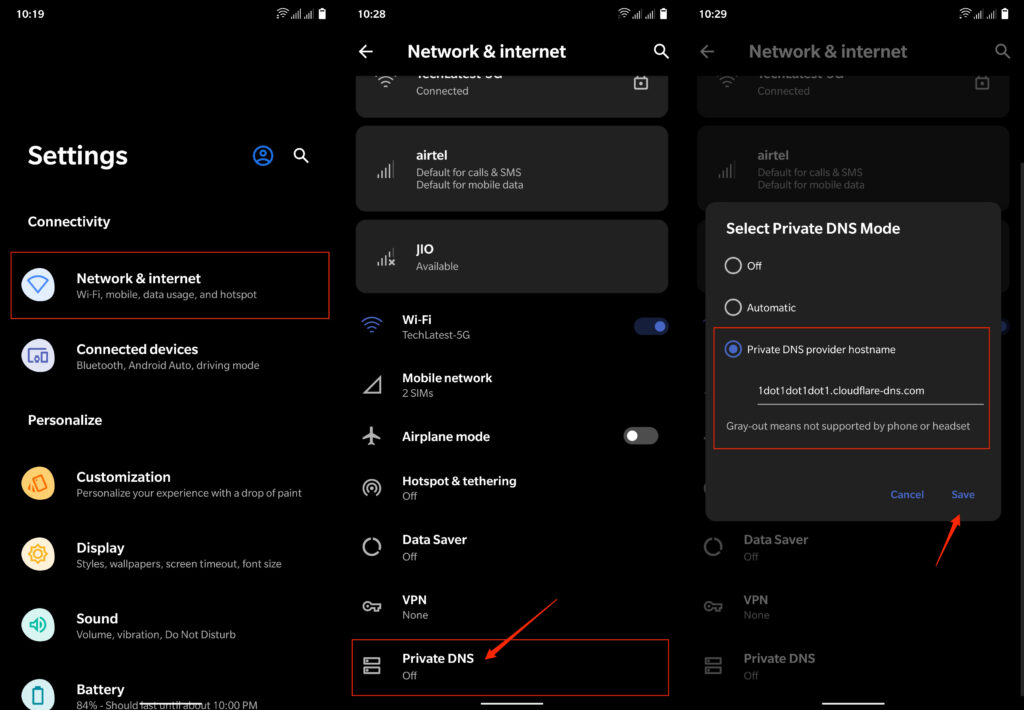
Isso é tudo, apenas salve as configurações.
8. Atualizar seu VPN:
Às vezes, a interrupção e o redirecionamento do VPN causam tráfego incomum.
Portanto, apenas desligue seu VPN e atualize e abra-o novamente para resolver o problema.
9. Enviar um e-mail para o suporte do Clubhouse:
Se a solução acima não resolver seu problema, você pode enviar um e-mail para a equipe de suporte do Clubhouse, pois pode haver algum problema com a conta ou o servidor.
Eles também fornecerão soluções para problemas de desenvolvimento e isso não apenas corrige seu problema, mas também os problemas relacionados enfrentados por outros usuários, dando-lhes a chance de melhorar seu produto.
Frase de encerramento:
Essas são as soluções do nosso lado que podem ajudá-lo a resolver o problema do aplicativo Clubhouse. Esperamos que as soluções tenham ajudado você a resolver o erro de feed do aplicativo Clubhouse não carregando.
Deixe-nos saber na seção de comentários se as soluções ajudaram você? Além disso, se você estiver enfrentando outros problemas, nos avise e nós cuidaremos disso para você.
Fique conectado conosco para mais conteúdos tecnológicos interessantes…
Receba novas postagens na sua caixa de entrada
Sem spam. Cancele a assinatura a qualquer momento.