Discord · 4 min read · Dec 09, 2025
Como Corrigir se a Instalação do Discord Falhou?
Às vezes, quando você tenta instalar o Discord no seu PC, aparece um erro dizendo “ A instalação falhou ”. O fato é que esse é um problema bastante comum e pode ser facilmente resolvido.
Portanto, se você está enfrentando o problema de instalação do Discord falhou no seu PC, este é o lugar perfeito para você.
Neste artigo, vamos mostrar algumas maneiras pelas quais você pode corrigir se a instalação do Discord falhou no seu PC.
O que Causa o Problema?
Não há um único culpado aqui, mas várias coisas podem causar esse erro:
- Arquivo de instalação com defeito
- Drivers ou Windows desatualizados
- Processo do Discord em execução em segundo plano
- Acúmulo de arquivos locais com defeito
- Interferência do antivírus
Corrigir se a Instalação do Discord Falhou
Baixar o Instalador do Site Oficial
A primeira coisa a garantir é que você baixe o arquivo de instalação correto. A única maneira legítima de fazer isso é baixando o Discord apenas do site oficial.
Depois de baixar o Discord do site oficial, você pode tentar instalá-lo. Esperançosamente, você não enfrentará o erro de instalação do Discord falhou.
Verificar Atualizações do Windows 10
Manter o Windows atualizado é crucial. Isso ajuda de várias maneiras, como melhorar a experiência do usuário, segurança e também um aumento de desempenho. Uma versão desatualizada do Windows 10 pode estar causando esse problema no seu PC. Aqui está como garantir que seu Windows esteja atualizado:
- Vá até a Barra de Pesquisa do Windows, digite “ Verificar atualizações ” e pressione enter.
- Em Atualização do Windows, clique em Verificar atualizações.
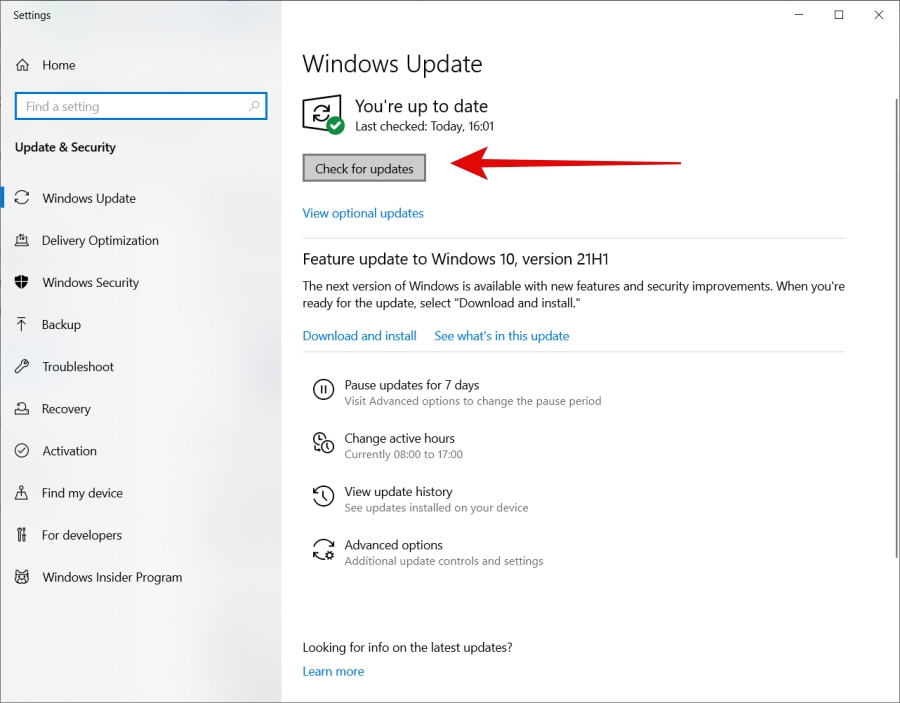
A partir daqui, você pode baixar e instalar as atualizações mais recentes. **
Atualizar Seus Drivers
Manter seus drivers atualizados é igualmente crucial quanto manter o Windows atualizado. Aqui está como você pode atualizar seus drivers:
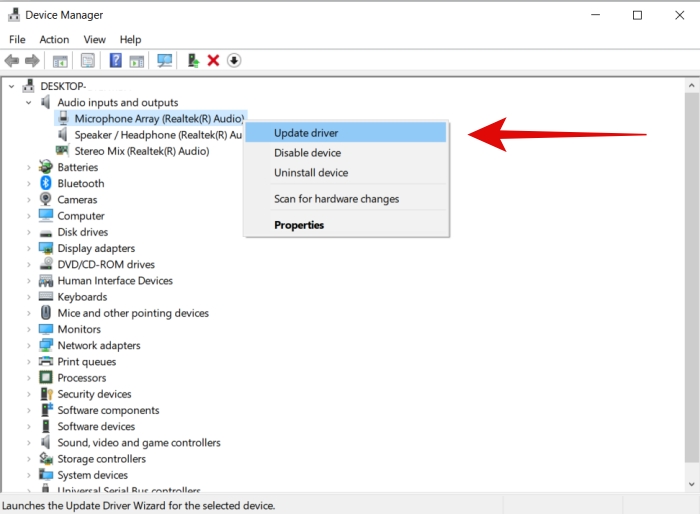
Passo 1: Vá até a Barra de Pesquisa do Windows, digite “ Gerenciador de Dispositivos ” e pressione enter.
Passo 2: Expanda Entradas e saídas de áudio, clique com o botão direito no primeiro da lista e clique em Atualizar driver.
Passo 3: No novo assistente, selecione “ Pesquisar automaticamente por drivers ” e atualize os drivers.
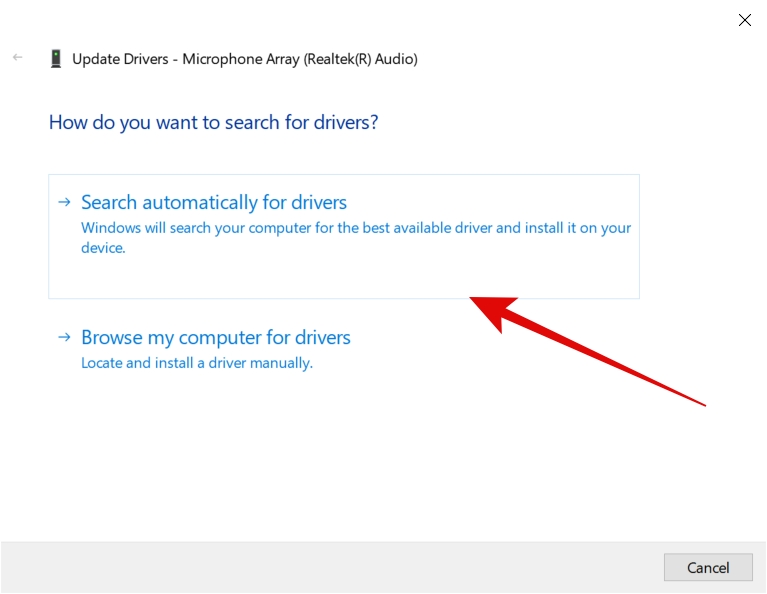
Passo 4: Repita os 3 passos acima para os demais drivers sob Entradas e saídas de áudio.
Passo 5: Agora atualize os drivers para controladores de som, vídeo e jogos.
Agora, essa maneira manual de atualizar drivers pode ser um pouco demorada e monótona. Existem várias ferramentas para atualizar drivers e você pode instalar qualquer uma delas para fazer o trabalho por você.
Instalar .NET Framework no Seu PC
Para aplicativos como o Discord, o .NET Framework é essencial. Tudo o que você precisa fazer é baixar e instalar a versão mais recente do .NET Framework no seu PC.
Encerrar o Processo do Discord
Se você está reinstalando o Discord no seu PC, é provável que você veja o processo do Discord em execução. Com o processo em execução, você não poderá instalar o Discord no seu PC e receberá o erro de instalação do Discord falhou. Aqui está como encerrar o processo:
Passo 1: Abra o Gerenciador de Tarefas pressionando as teclas “ Windows+R ” para abrir o Executar e então digite “ taskmgr ” e pressione enter.
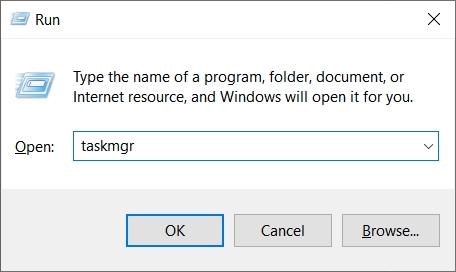
Passo 2: Uma vez que você entre no gerenciador de tarefas, vá até a aba Processos.
Passo 3: Role para baixo e encontre qualquer processo relacionado ao Discord. Selecione-o e clique em Finalizar tarefa.
É isso! Agora tente instalar o Discord e veja se o erro desapareceu ou não.
Excluir Arquivos do Discord do App Data
Isso também é algo que você precisa fazer se estiver tentando reinstalar o Discord no seu PC. Primeiro, apenas encerre o processo do Discord. Em seguida, siga estes passos:
Passo 1: Pressione as teclas “ Windows+R ” para abrir a caixa de diálogo Executar. Aqui, digite “ %AppData% ” e pressione enter.
Passo 2: Localize a pasta Discord, clique com o botão direito nela e clique em Excluir.
Passo 3: Exclua a pasta e então pressione novamente as teclas “ Windows+R ” para abrir a caixa de diálogo Executar. Aqui, digite “ %LocalAppData% ” e pressione enter.
Passo 4: Aqui localize e selecione a pasta Discord, clique com o botão direito nela e clique em Excluir.
Uma vez que você exclua as pastas do Discord tanto do App Data quanto do Local App Data, você pode instalar o Discord facilmente.
Desativar Antivírus de Terceiros
Para pessoas que usam antivírus de terceiros, seu antivírus pode dificultar a instalação do Discord. O que você pode fazer é desativá-lo temporariamente para que possa instalar o Discord e, uma vez que a instalação esteja concluída, você pode reativá-lo.
Diferentes antivírus têm diferentes maneiras de serem desativados. Você pode encontrar o método para desativar seu antivírus na internet.
Conclusão – Erro de Instalação do Discord Falhou
Então, isso foi tudo sobre como corrigir se a instalação do Discord falhou no seu PC. Você pode aplicar todos os métodos e, esperançosamente, o problema desaparecerá. Em caso de qualquer dificuldade, sinta-se à vontade para comentar abaixo ou entrar em contato conosco.
Leia Mais Sobre:
- Erro de Javascript do Discord – Como Corrigir o Erro Facilmente
- Como Corrigir se a Sobreposição do Discord Não Está Funcionando
Receba novas postagens na sua caixa de entrada
Sem spam. Cancele a assinatura a qualquer momento.