Discord Overlay · 4 min read · Dec 12, 2025
Como Corrigir se o Overlay do Discord Não Estiver Funcionando

O Discord é uma das plataformas mais utilizadas e confiáveis para gamers e streamers. Todo gamer sabe da importância do overlay do Discord durante o jogo no Windows 10.
No entanto, podem ocorrer alguns problemas, pois às vezes o overlay do Discord não funciona corretamente, o que pode criar alguns problemas para os usuários.
Bem, você pode corrigir os problemas de funcionamento do overlay do Discord com métodos simples.
Neste artigo, vamos compartilhar alguns passos e métodos que você pode usar para corrigir se o overlay do Discord não estiver funcionando corretamente.
Além disso, Leia: Como Adicionar Bots ao Seu Servidor Discord Facilmente
Corrigir se o Overlay do Discord Não Estiver Funcionando Corretamente
Ativando o Overlay em Jogo no Discord
Se você está enfrentando o problema do overlay do Discord não funcionando, esta é a primeira correção que você deve tentar.
Você quer ter certeza de que ativou o recurso de overlay em jogo em primeiro lugar. Aqui está como:
Passo 1: Abra o aplicativo Discord no seu computador e vá para as Configurações clicando no ícone de engrenagem no canto inferior esquerdo.
Passo 2: Navegue até ‘ Overlay ’.
Passo 3: Agora, no menu do lado direito, ative a opção que diz ‘ Ativar overlay em jogo ’.
Passo 4: Navegue até ‘ Jogos ’. Agora você pode ativar o recurso de overlay em jogo para o jogo que está jogando. Caso esteja desativado para um jogo, você só precisa clicar no ícone do monitor na lista de jogos adicionados para ativá-lo.
Passo 5: Agora, se o jogo que você está jogando não estiver adicionado aqui, basta executar o jogo e clicar em ‘ Adicione-o! ’ no menu ‘ ATIVIDADE DO JOGO ’.
Agora tudo o que você precisa fazer é jogar seu jogo e ver se o overlay do Discord está funcionando ou não.
Além disso, Leia: 7+ Bots Únicos do Discord Disponíveis para Uso
Executando o Discord com Direitos de Administrador
Muitas vezes, executar um aplicativo com direitos de administrador pode corrigir muitos problemas de permissão e isso também parece corrigir o problema do overlay do Discord não funcionando.
O método muito simples é apenas ir à barra de pesquisa do Windows, digitar “ Discord ” e, em seguida, clicar com o botão direito para ‘ Executar como administrador ’.
No entanto, se você quiser executar o aplicativo com direitos de administrador o tempo todo, aqui está como você pode fazer isso:
Passo 1: Clique com o botão direito no ícone do aplicativo Discord na área de trabalho, clique em ‘ Propriedades ’.
Passo 2: Agora vá para a aba ‘ Compatibilidade ’.
Passo 3: Marque a opção que diz “ Executar este programa como administrador ”.
Passo 4: Aplique as configurações e clique em OK.
É isso!
Desativando o Aplicativo Antivírus para o Discord
Às vezes, esse problema é causado por um aplicativo antivírus de terceiros. Ele interfere no funcionamento do Discord, e você pode corrigir isso facilmente apenas adicionando o Discord à lista de permissões do aplicativo antivírus ou pode desativar o aplicativo antivírus enquanto usa o Discord.
Desativando Outros Softwares
Esse problema do overlay do Discord não funcionando corretamente é às vezes causado por outros aplicativos em execução no seu computador. Tente fechar quaisquer aplicativos desnecessários que você não esteja usando enquanto usa o Discord.
Geralmente, aplicativos com recursos de overlay, gravadores de tela e aplicativos com acesso ao microfone causam esse problema, então você pode tentar desativá-los temporariamente.
Desativando a Aceleração de Hardware no Discord
O recurso de aceleração de hardware usa recursos da GPU para fazer o Discord funcionar suavemente.
No entanto, os usuários relataram que isso causa o erro do overlay do Discord não funcionando às vezes. Você pode simplesmente desativá-lo:
Passo 1: Abra o aplicativo Discord no seu computador e vá para as Configurações clicando no ícone de engrenagem no canto inferior esquerdo.
Passo 2: Agora navegue até ‘ Aparência ’.
Passo 3: Desative ‘ Aceleração de Hardware ’ clicando no botão ao lado.
É isso!
Além disso, Leia: Transmita Filmes e Shows no Discord com Amigos
Reinstalando o Aplicativo Discord
Esta é uma das soluções finais que você pode tentar para corrigir esse problema. Basta desinstalar o Discord completamente do seu computador e, em seguida, instalar uma nova cópia do aplicativo. Aqui está como desinstalá-lo:
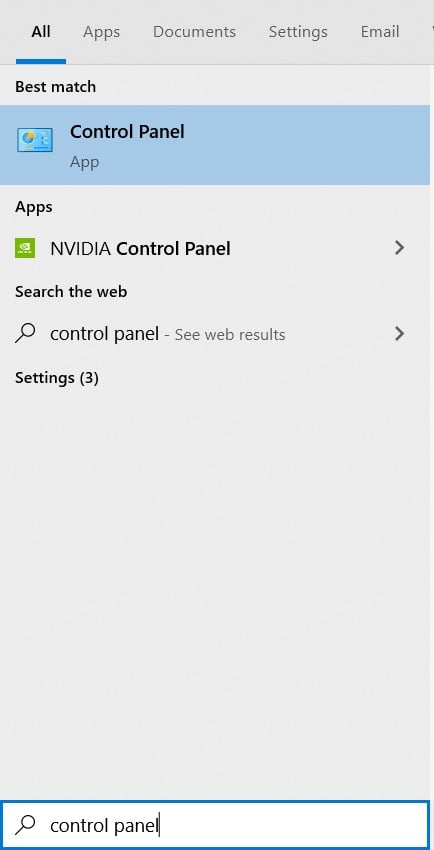
Passo 1: Vá para a barra de pesquisa do Windows, digite “ Painel de Controle ” e pressione enter.
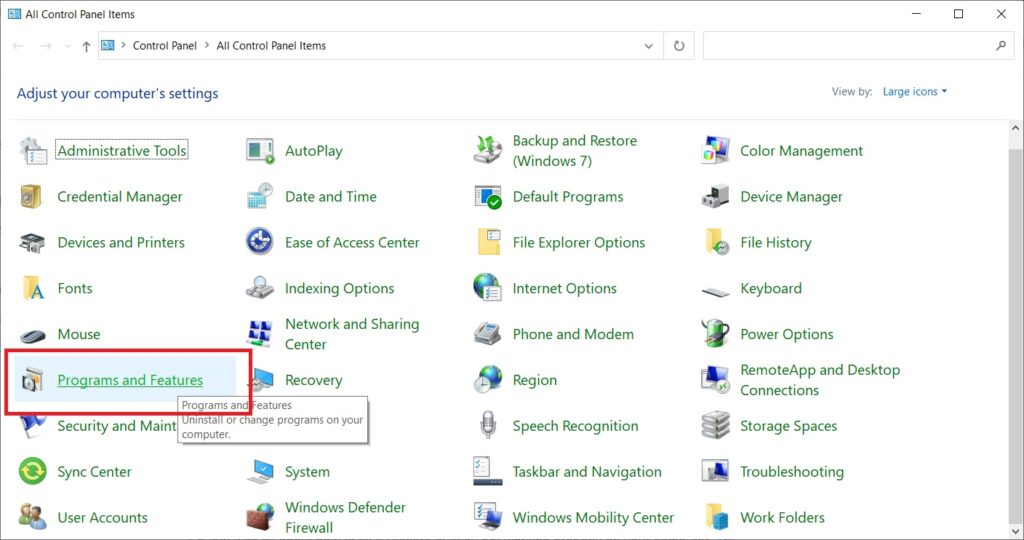
Passo 2: Clique em ‘ Programas e Recursos ’.
Passo 3: Na lista, selecione ‘ Discord ’.
Passo 4: Clique com o botão direito sobre ele e selecione ‘ Desinstalar ’.
Complete o processo e, em seguida, instale-o novamente a partir do site oficial do Discord.
É isso.
Conclusão
Então, isso foi tudo sobre como corrigir se o overlay do Discord não estiver funcionando corretamente no seu computador. Tente todas as correções e nos avise qual funcionou para você.
Em caso de qualquer dificuldade, sinta-se à vontade para entrar em contato conosco.
Leia Mais Sobre
Além disso, Leia: Como Usar o Mudador de Voz Clownfish no Discord
Receba novas postagens na sua caixa de entrada
Sem spam. Cancele a assinatura a qualquer momento.