iMessage · 6 min read · Dec 09, 2025
Como Corrigir se o iMessage Está Desconectando Você no iPhone
O iMessage é a plataforma de mensagens exclusiva da Apple para troca de textos e arquivos multimídia entre usuários de iPhone. Ao contrário do aplicativo de mensagens tradicional, as mensagens enviadas através do iMessage não são cobradas. Você não precisa depender de um plano de dados móveis para usar o iMessage. Você pode usá-lo via WiFi para enviar uma mensagem instantaneamente.
Usuários que preferem o iMessage para comunicação encontram um erro ao enviar mensagens. Eles recebem uma notificação informando que “iMessage está desconectado” ao enviar um texto, imagem ou vídeo. Este guia traz várias dicas de solução de problemas para resolver esse problema. Vamos conferi-las.
O que causa o erro de iMessage desconectado no iOS?
o iMessage funciona melhor quando seu iPhone está conectado a uma rede WiFi. De repente, se a conectividade for interrompida, você não poderá usar o iMessage. Mesmo falhas técnicas nas configurações de rede podem frequentemente levar ao decepcionante “erro de iMessage desconectado”.
Se você desativou anteriormente o iMessage nas configurações do iOS e esqueceu de reativá-lo, você encontrará o erro ao enviar uma mensagem. Usar a hora incorreta no seu iPhone, a localização errada nas configurações do iMessage, um servidor Apple fora do ar e bugs na versão do iOS podem individualmente causar o erro de desconexão do iMessage.
Melhores dicas para corrigir o erro de iMessage desconectado
Para retomar o envio de mensagens através do iMessage no iPhone, implemente essas correções e supere o problema de “iMessage está desconectado”.
1. Ative o iMessage no iPhone
O iMessage não pode funcionar no iPhone a menos que tenha sido ativado. Vá para as configurações do iOS e ative o recurso iMessage.
- Abra o aplicativo Ajustes no seu iPhone.
- Vá para Mensagens.
- Toque no interruptor ao lado de iMessage para ativá-lo.
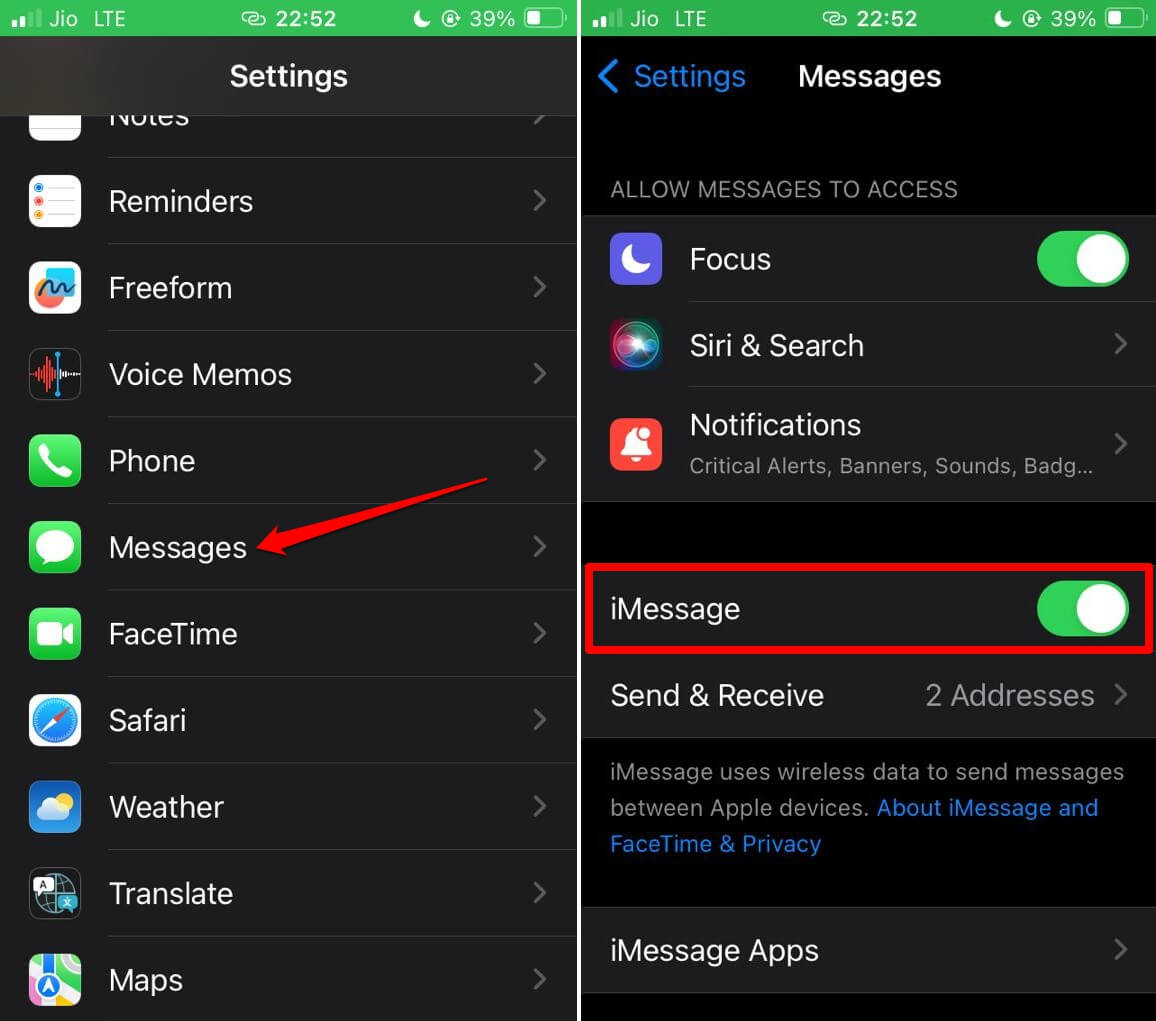
Se o iMessage já estiver ativado e você receber o erro de “desconectado”, desative o recurso e reative-o tocando no interruptor. Esse truque funcionou para vários usuários de iPhone.
2. Conecte o iPhone a uma rede WiFi estável
Verifique se o seu iPhone foi desconectado da rede WiFi. Tente reconectar ao WiFi ou acessar outro WiFi funcional que esteja disponível. O iMessage funciona com uma conexão WiFi. No entanto, se você tiver um plano de dados do seu provedor de serviços, pode ativar os dados móveis e usar o iMessage para trocar mensagens.
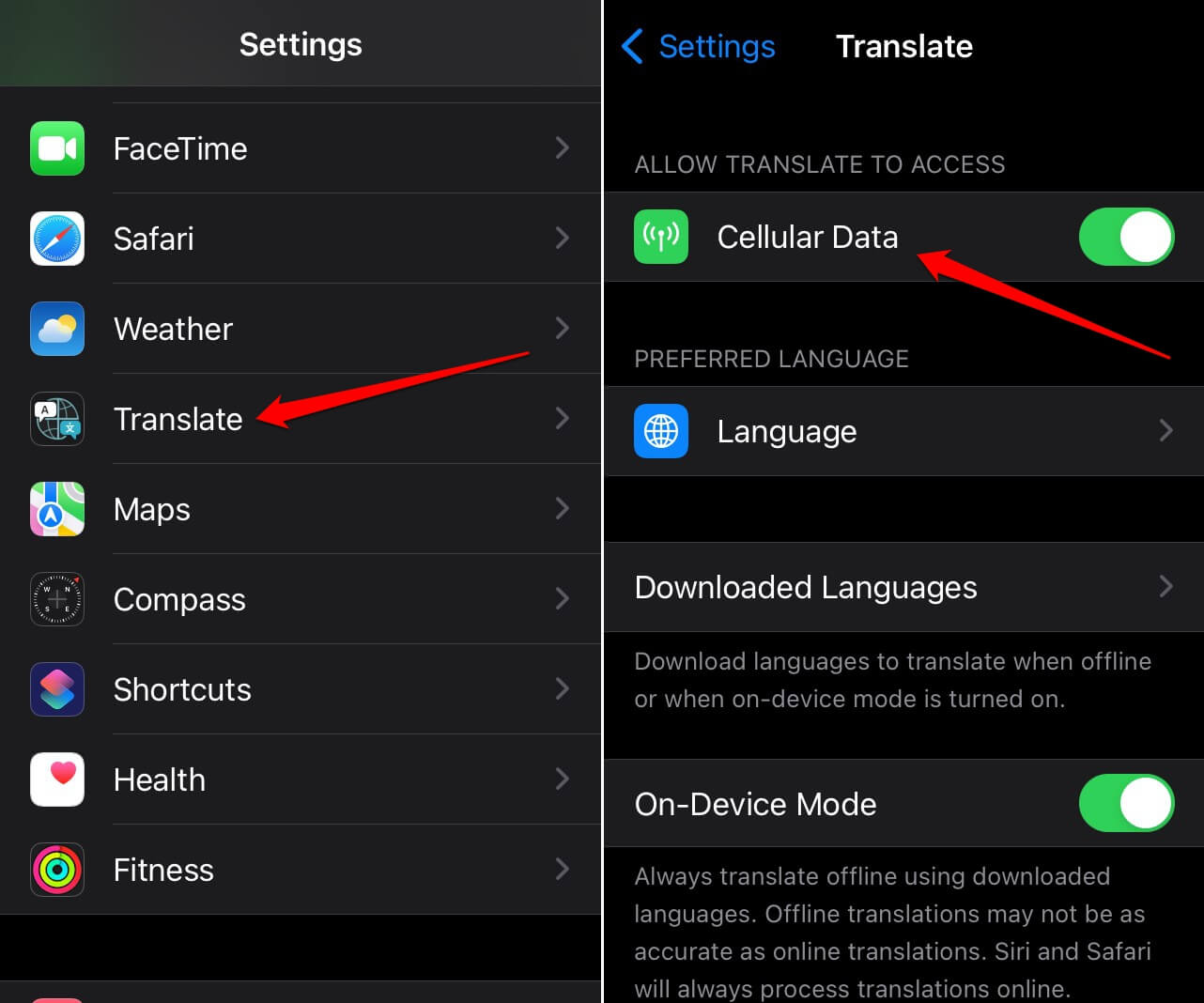
Para usar o iMessage através de dados móveis, você precisa ativá-lo.
- Vá para Ajustes.
- Toque em Celular.
- Pressione o interruptor ao lado de Dados Celulares.
3. Verifique se o servidor do iMessage está fora do ar
Visite a página de status do sistema da Apple para verificar se os servidores que gerenciam o iMessage estão funcionando. Se você vir um ponto verde ao lado do iMessage, isso implica que os servidores estão funcionando perfeitamente.
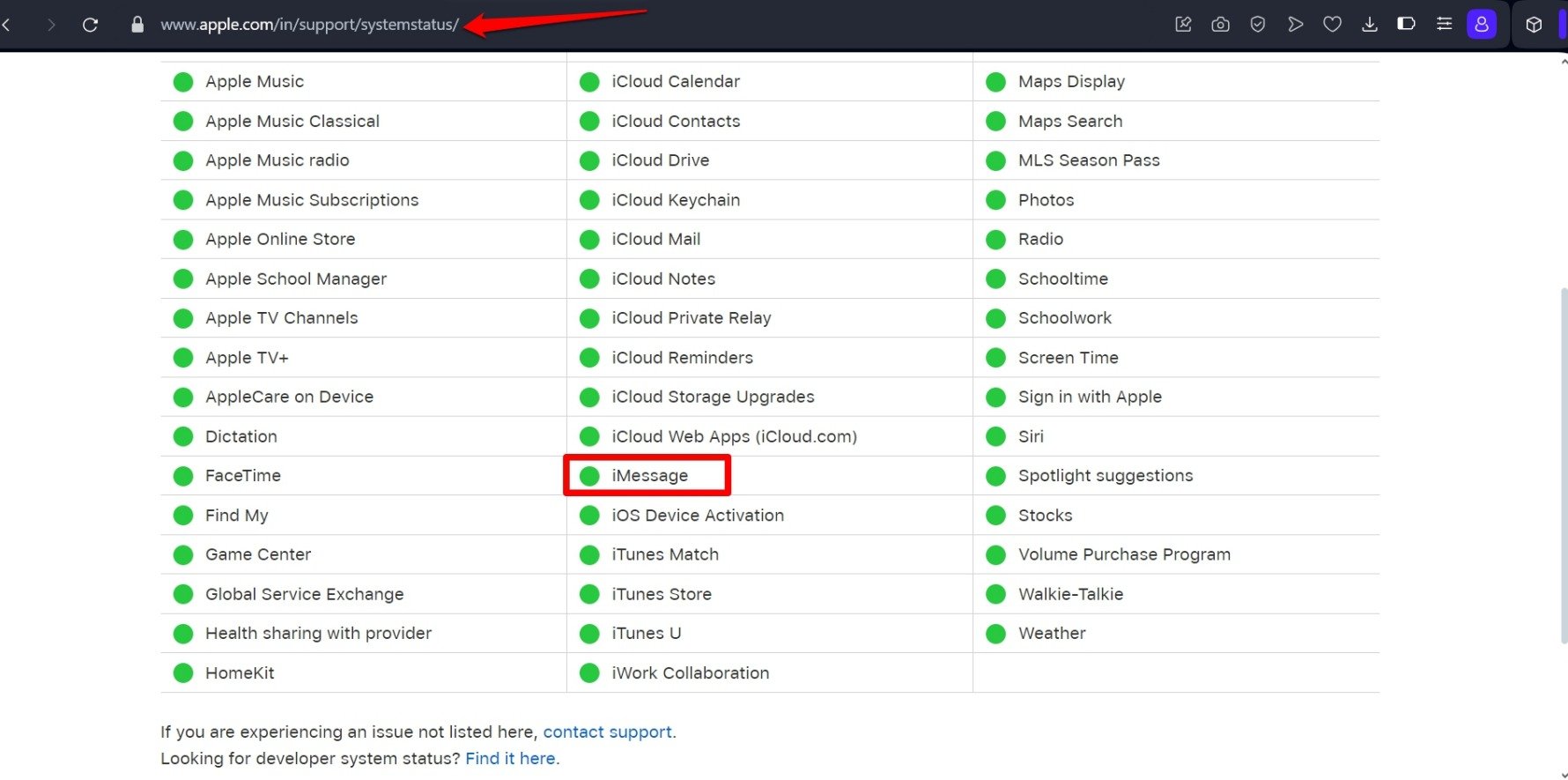
Se você vir um ponto laranja, os servidores têm alguns problemas, mas ainda estão ativos. Um ponto vermelho ao lado do servidor do iMessage indica que ele foi desligado para conserto ou manutenção.
4. Faça login com o Apple ID correto para usar o iMessage
Verifique se você adicionou seu Apple ID para usar o iMessage no iPhone.
- Abra o aplicativo Ajustes do iPhone.
- Toque em Mensagens > Enviar e Receber.
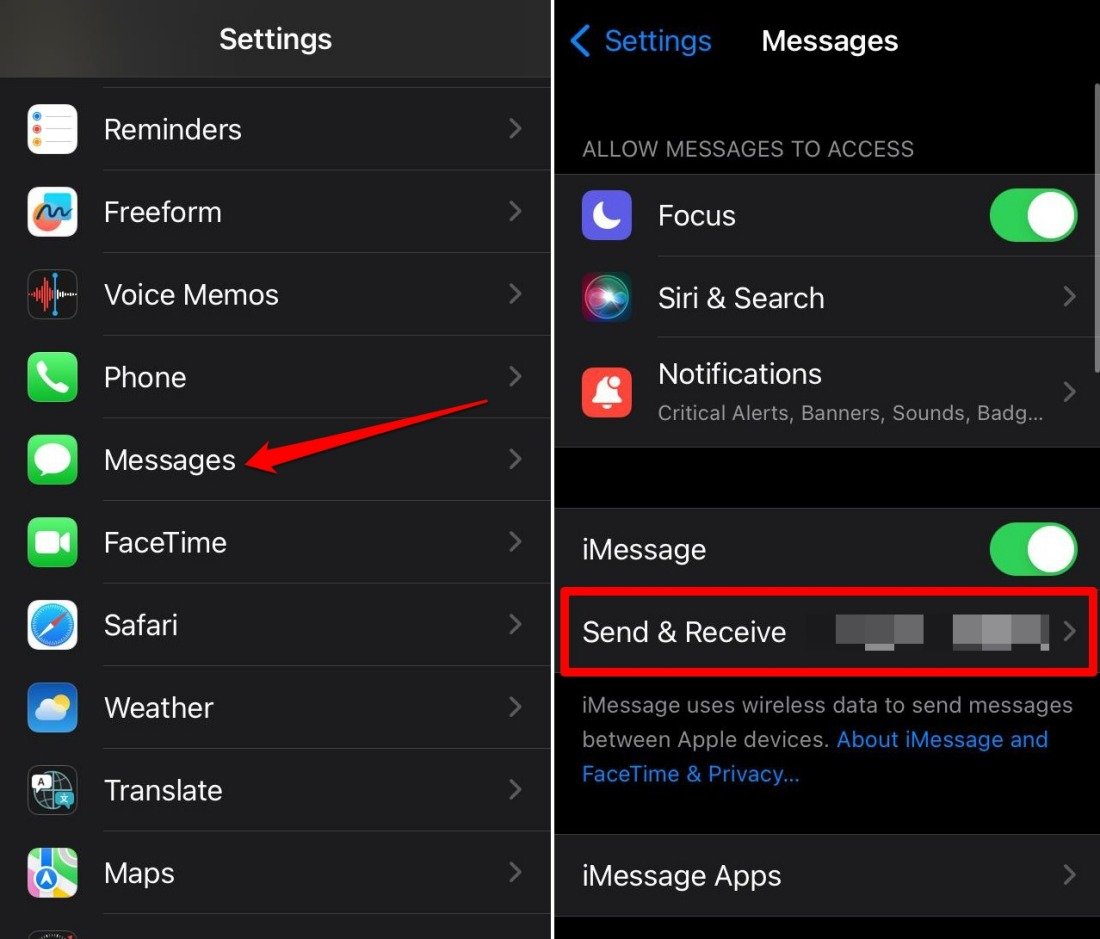
- Pressione Usar seu Apple ID para iMessage.
- Toque em Entrar para inserir as credenciais do Apple ID.
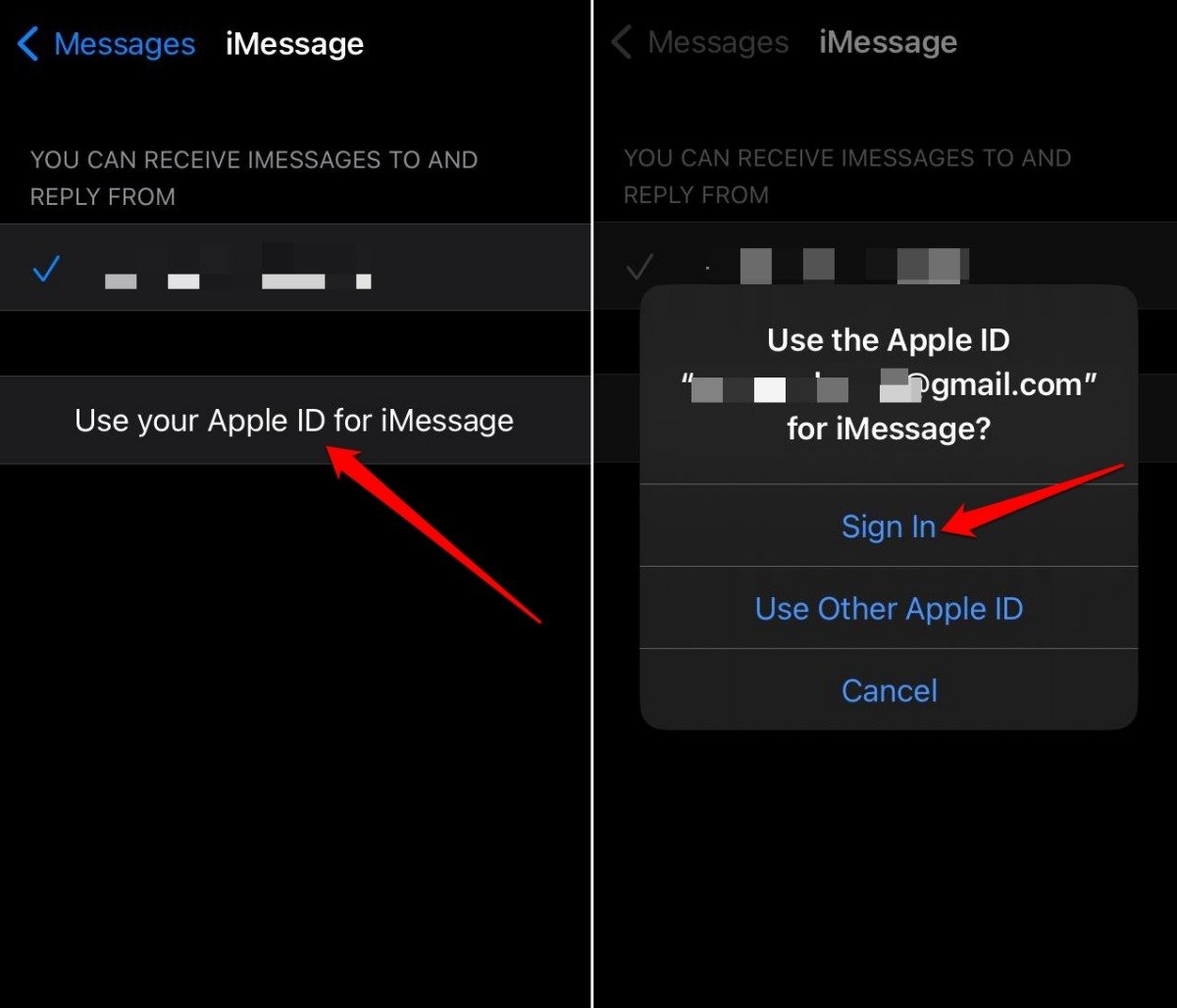
Após fazer login com o Apple ID, você pode usar o iMessage sem problemas.
5. Use a data e hora corretas no iPhone
Foi observado que quando uma data e hora incorretas estão definidas no iPhone, isso pode impedi-lo de usar certos recursos, incluindo o iMessage. Para definir o fuso horário correto,
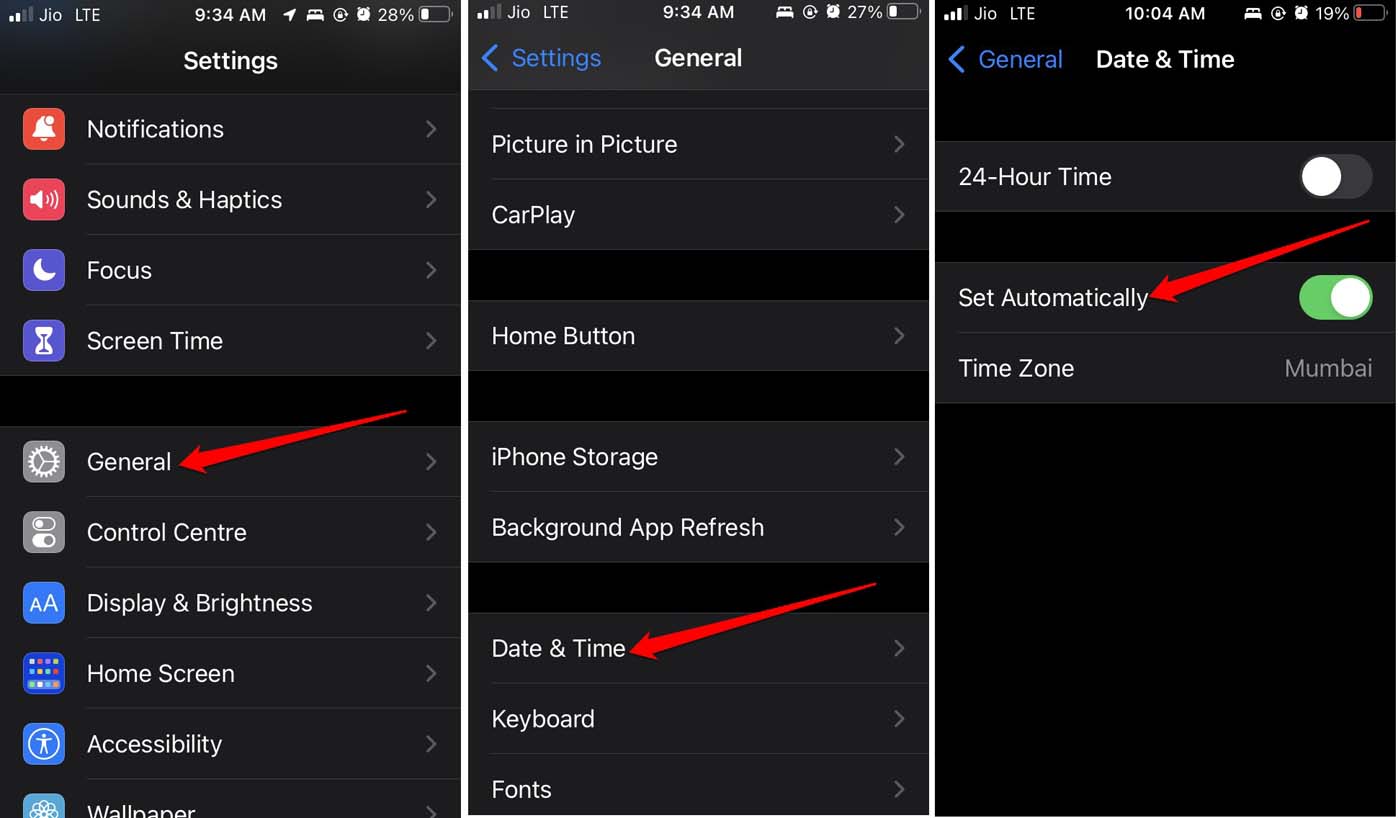
- Abra o aplicativo Ajustes.
- Toque em Geral.
- Vá para Data e Hora.
- Pressione o interruptor ao lado de Definir Automaticamente.
- Reinicie o iPhone.
Agora, verifique se você pode enviar mensagens através do iMessage.
6. Defina a localização correta no iMessage
Certifique-se de definir sua região atual como a localização nas configurações do iMessage.
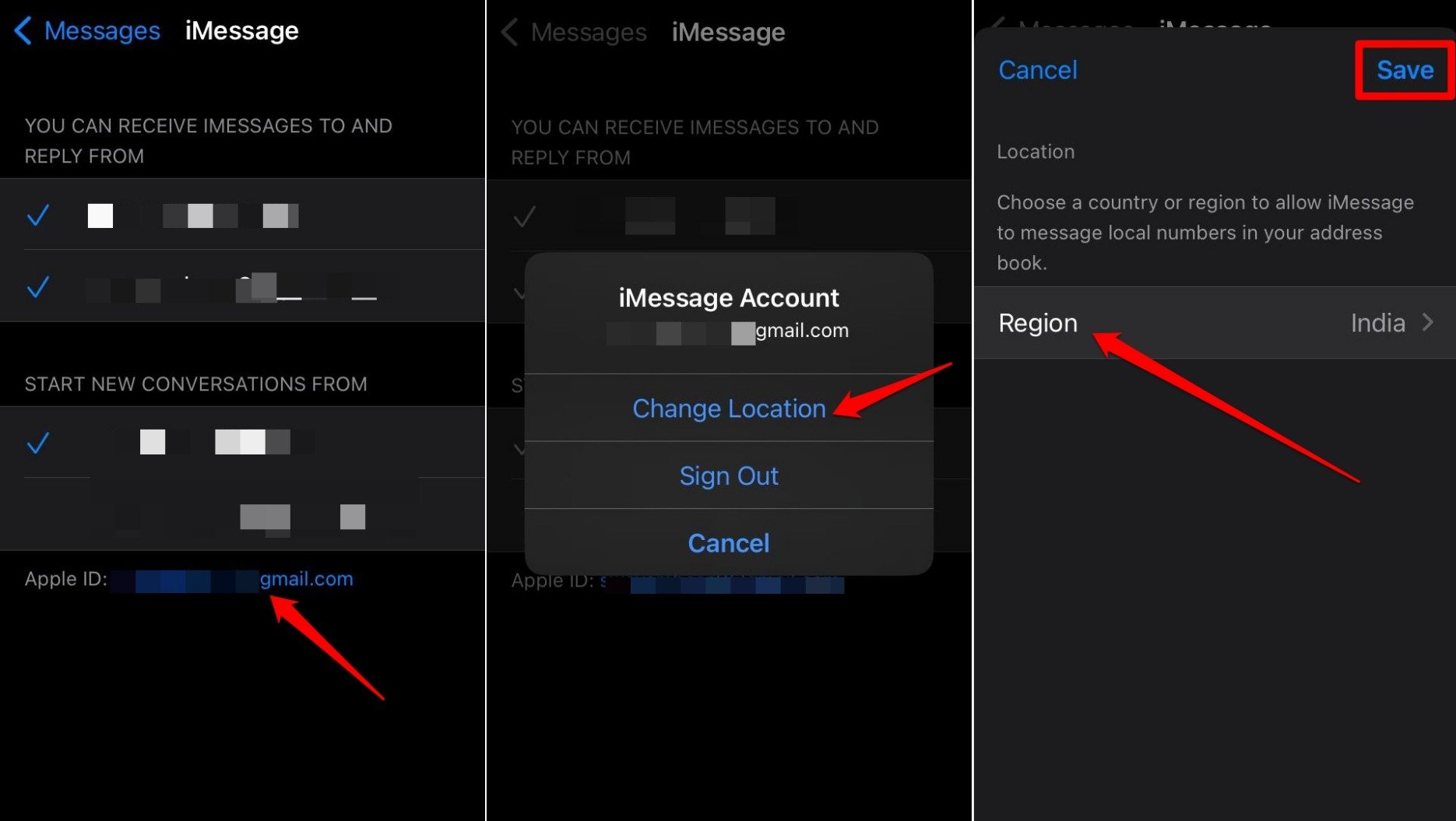
Acesse o aplicativo Ajustes.
Vá para Mensagens.
Toque em Enviar e Receber.
Role para baixo e toque no Apple ID.
Selecione Alterar Localização no menu.
Toque em Região e selecione sua localização atual.
Após definir a região, pressione Salvar.
7. Reinicie seu iPhone
O iMessage já está ativado no iPhone e o WiFi está funcionando bem? Mesmo assim, se você receber o erro de “iMessage está desconectado”, tente reiniciar o iPhone.
Dependendo do modelo do seu iPhone, siga estas etapas para reiniciar o iPhone.
- iPhone X/11/12/13/14/15 : Pressione o botão lateral + botão de volume para baixo até ver a opção Deslizar para Desligar na tela.
- iPhone 6/7/8/SE 2ª Geração/SE 3ª Geração: Pressione e segure o botão lateral até que a opção Deslizar para Desligar apareça.
- iPhone 5/SE 1ª Geração: Pressione longamente o botão no topo até que a opção Deslizar para Desligar apareça na tela.
- Quando você vir a opção Deslizar para Desligar na tela, deslize o controle para desligar o iPhone.
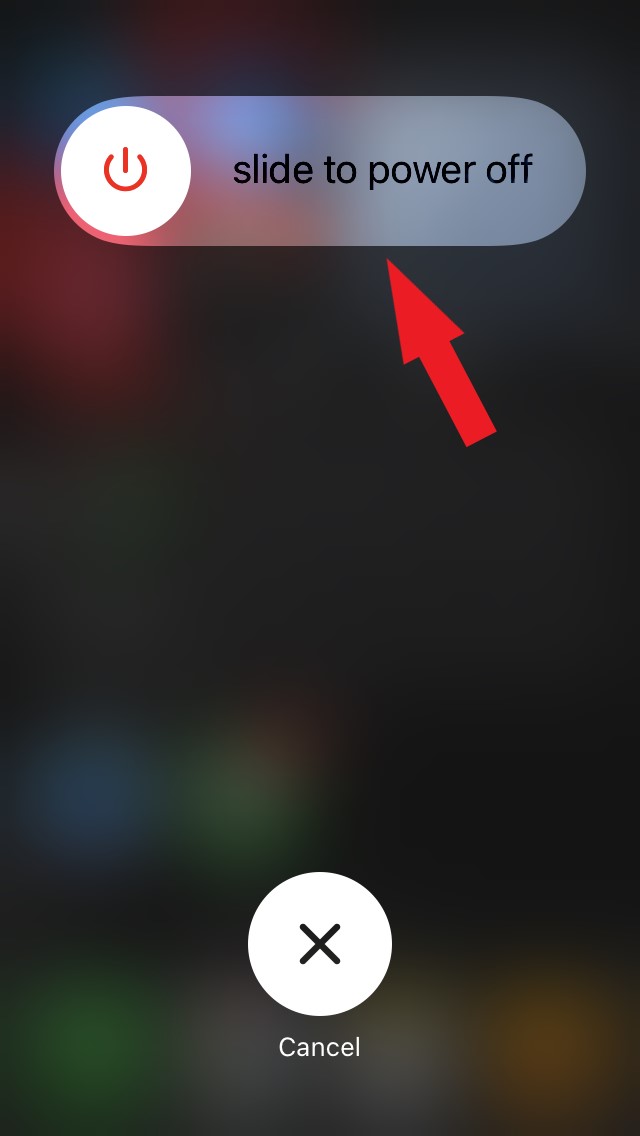
- Após esperar alguns segundos, pressione o botão de energia/lateral para ligar o iPhone.
8. Instale a atualização do iOS
Bugs no iOS podem frequentemente interferir em vários recursos e aplicativos no iPhone. Isso acontece principalmente quando você usa as versões beta de desenvolvedor do iOS. Você deve instalar regularmente as atualizações do iOS assim que forem lançadas. Dessa forma, você pode corrigir os bugs de forma eficaz.
Para procurar uma nova atualização do iOS,
- Abra o aplicativo Ajustes do iPhone.
- Toque em Geral > Atualização de Software.
- Pressione Atualizar Agora para começar a instalar a nova versão do iOS.
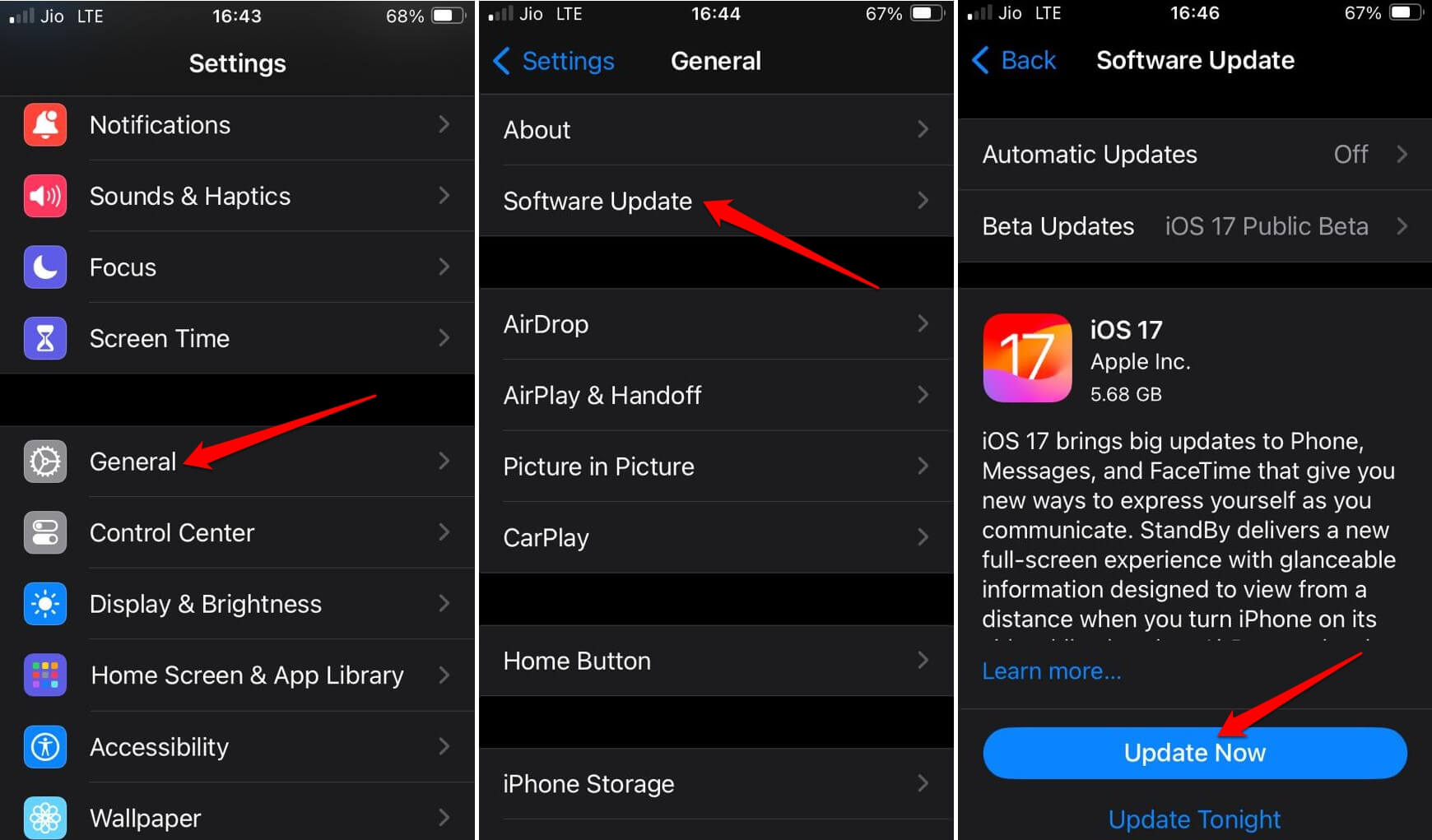
- Após a atualização terminar de baixar, siga as instruções na tela para concluir a instalação.
- Reinicie o iPhone.
Se bugs estavam causando problemas com o iMessage, levando ao erro, isso deve estar corrigido agora após a instalação da nova versão do iOS.
9. Redefinir configurações de rede
Se você frequentemente encontra interrupções de rede que causam o erro “iMessage está desconectado”, você deve considerar redefinir as configurações de rede.
Uma redefinição de rede mudará as configurações dos elementos de rede para seu estado padrão. Isso significa que suas redes WiFi salvas serão removidas.
Para realizar uma redefinição de rede no iPhone,
- Abra o aplicativo Ajustes.
- Toque em Geral.
- Vá para Transferir ou Redefinir iPhone.
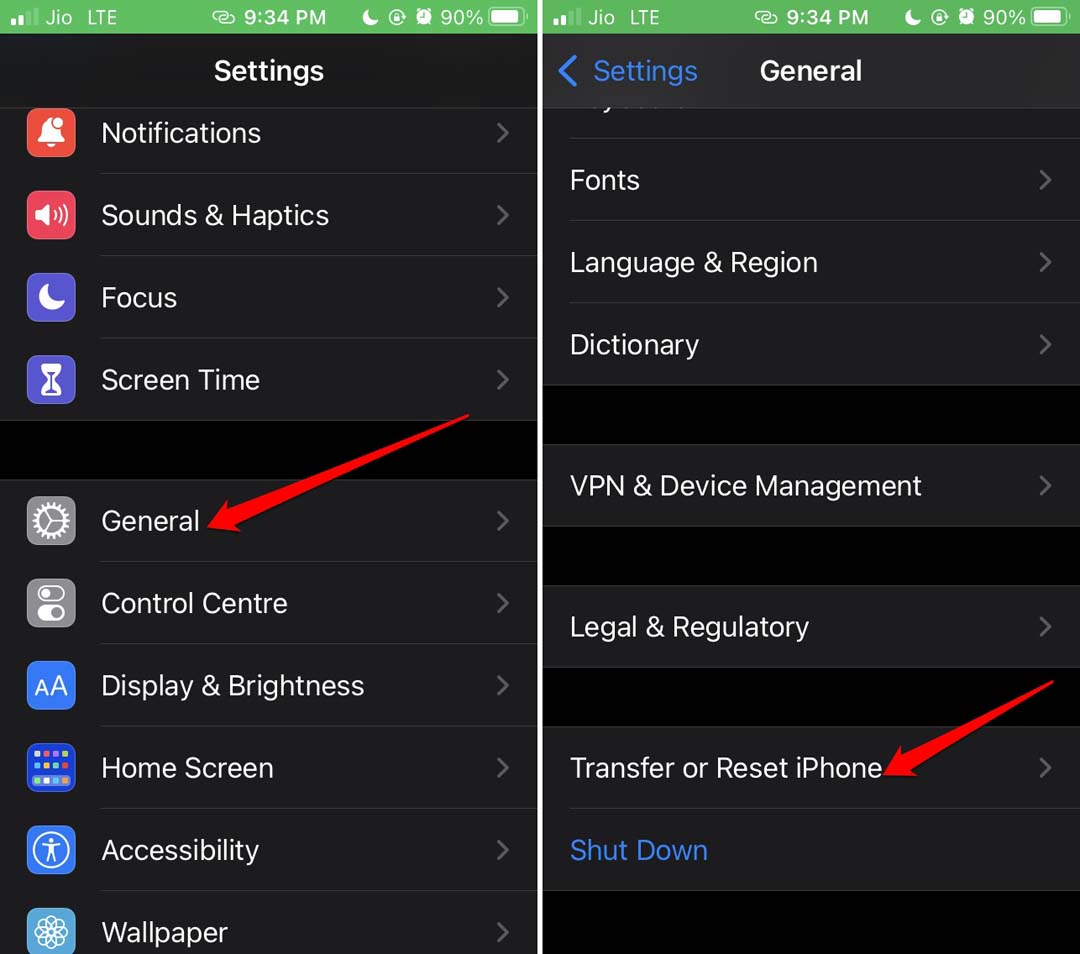
- Selecione Redefinir > Redefinir Ajustes de Rede.
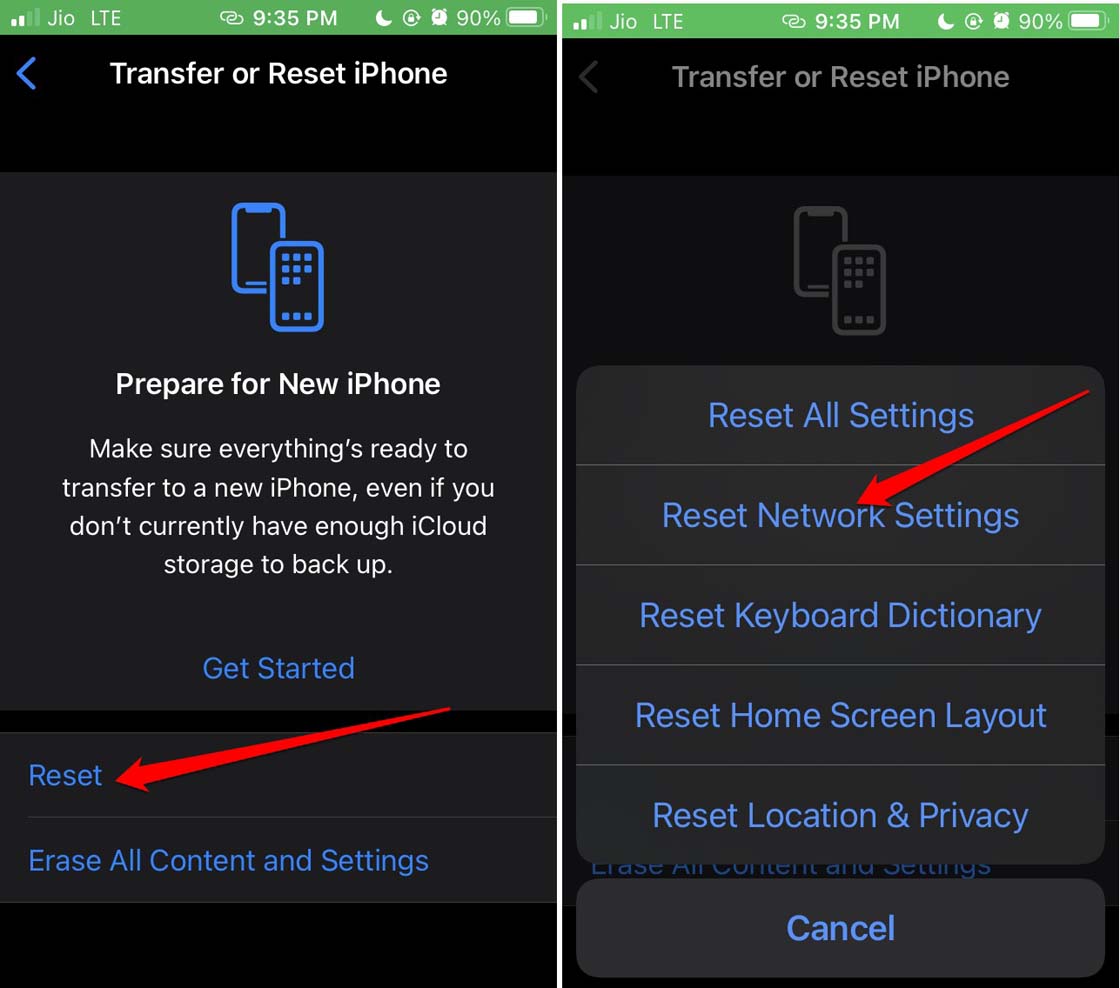
- Forneça a senha do iPhone quando solicitado.
Após o iPhone reiniciar, verifique se o iMessage foi ativado. Em seguida, tente enviar mensagens para seus contatos usando o iMessage.
Conclusão
Se você prefere usar o iMessage em vez do aplicativo de mensagens padrão por causa de seus recursos, siga as correções deste guia para recuperar o acesso ao iMessage. Essas dicas devem ajudá-lo a corrigir o erro “iMessage está desconectado” no iPhone.
Se você tiver alguma opinião sobre Como Corrigir se o iMessage Está Desconectando Você no iPhone, sinta-se à vontade para deixar um comentário abaixo. Além disso, inscreva-se em nosso canal do YouTube DigitBin para vídeos tutoriais. Saúde!
Receba novas postagens na sua caixa de entrada
Sem spam. Cancele a assinatura a qualquer momento.