iPhone · 4 min read · Dec 05, 2025
Como corrigir se a tela do iPhone não estiver funcionando?
A tela sensível ao toque de um iPhone é seu recurso definidor. Se a tela não funcionar corretamente, você não poderá acessar nada no telefone. Uma tela de iPhone não responsiva que não responde a todos os toques ou a toques ocasionais pode ser muito frustrante.
Neste artigo, listamos algumas das melhores maneiras de corrigir a tela não responsiva do iPhone.
Maneiras de corrigir a tela do iPhone que não está funcionando
Correção 1: Reinicie o iPhone
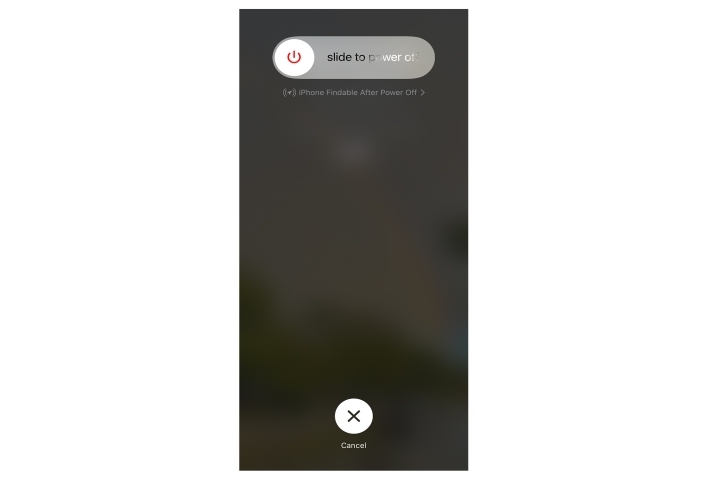
Uma das coisas básicas que você pode tentar é reiniciar o iPhone. Se você tem um modelo posterior ao iPhone X, é recomendado pressionar o botão lateral junto com o botão de aumentar/diminuir o volume. Agora, você pode ver um botão para deslizar para desligar. Basta deslizar.
Enquanto o telefone reinicia, mantenha pressionado o botão lateral até que o iPhone inicie novamente.
No entanto, sabemos que a tela do iPhone está completamente não responsiva. Nesse caso, você pode tentar forçar a reinicialização do iPhone. É muito importante ter em mente que uma redefinição forçada apagará os dados importantes no iPhone e, portanto, deve ser realizada apenas quando a tela do iPhone não responder de forma alguma.
Aqui está como você pode realizar a redefinição forçada no seu iPhone:
Forçar reinicialização no iPhone 8 e versões superiores:
- Primeiro, pressione o botão ‘Aumentar Volume’ no seu iPhone e depois solte rapidamente.
- Agora, pressione o botão ‘Diminuir Volume’ e depois solte rapidamente.
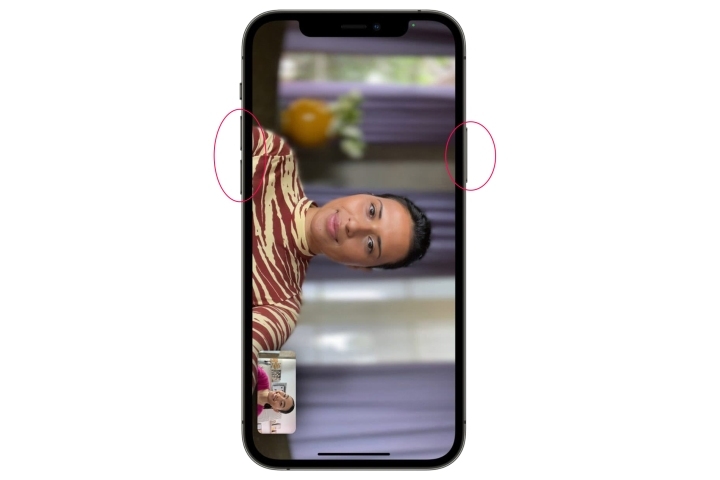
- Agora, até ver o logotipo da Apple, pressione e segure o botão de Suspender/Despertar.
Forçar reinicialização no iPhone 7 e versões anteriores:
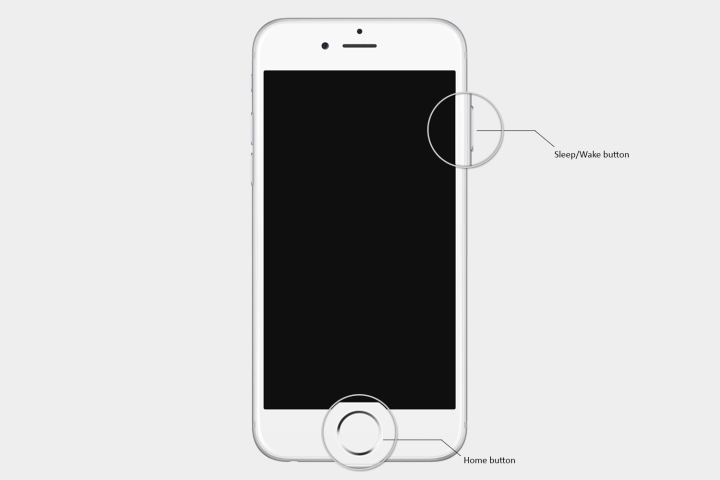
Para iPhone 7 e versões anteriores, você pode simplesmente pressionar e segurar o botão de Suspender ou despertar junto com o botão ‘Diminuir Volume’ até ver o logotipo da Apple.
Correção 2: Verifique o protetor de tela
Os protetores de tela mais recentes são finos e, em alguns casos, podem ser a razão pela qual a tela do iPhone não está funcionando. Portanto, você precisa verificar se o protetor de tela está aplicado corretamente no telefone ou não.
Caso o protetor de tela não esteja aplicado corretamente, é sugerido removê-lo e reaplicá-lo corretamente ou visitar uma loja próxima e fazer com a ajuda de um profissional.
Além disso, ao remover o protetor de tela, tente verificar se a tela do iPhone está funcionando sem o protetor.
Correção 3: Limpe a tela do iPhone e mantenha-a seca
Sujeira e umidade podem atrapalhar ao operar o iPhone. A tela sensível ao toque capacitiva pode estar não responsiva por causa disso. Portanto, tente limpar a tela do iPhone com um pano de microfibra e uma solução de limpeza.
Certifique-se de limpar a tela completamente até que ela esteja impecável.
Correção 4: Desconecte os acessórios USB-C e Lightning
Em alguns casos, desconectar os acessórios USB-C e Lightning do iPhone pode fazer a tela funcionar. Nesses casos, você pode supor que os acessórios são os que estão causando o problema no seu iPhone. Às vezes, podem ser os acessórios incompatíveis que estão causando o problema com a funcionalidade da tela do iPhone.
Correção 5: Redefinição de fábrica do iPhone
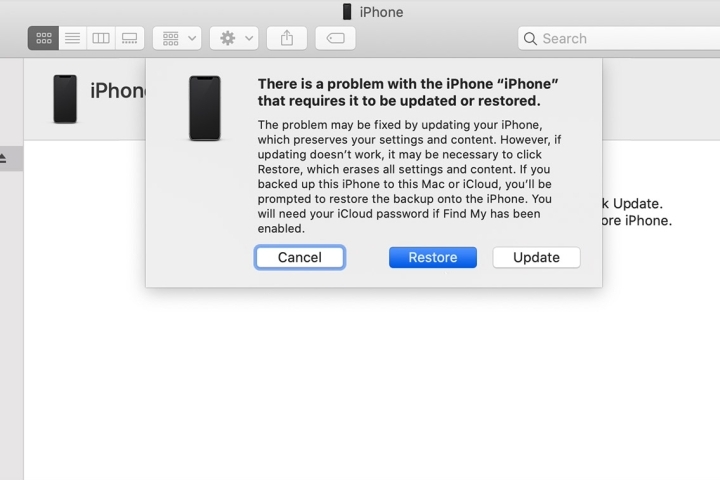
Se o iPhone não funcionar mesmo após tentar todas as correções acima, você precisa tentar fazer uma redefinição de fábrica do iPhone. Antes de fazer isso, certifique-se de fazer um backup dos dados presentes no seu iPhone, pois a redefinição de fábrica apagará todos os dados e inicializará o telefone, semelhante a um novo.
Aqui está como você pode realizar a redefinição de fábrica do iPhone:
- Primeiro, conecte o iPhone ao computador.
- Agora, inicie o aplicativo iTunes no seu sistema. Inicie o aplicativo ‘Finder’ se você tiver um sistema Mac.
- Se você tiver um iPhone 8 ou versão superior, pressione Aumentar Volume, Diminuir Volume e o botão lateral imediatamente um após o outro. Caso você tenha um iPhone 7, pressione o botão de diminuir o volume e o botão lateral juntos. Para qualquer modelo abaixo do iPhone 7, pressione os botões Home e lateral simultaneamente.
- Se o seu sistema for um MacBook, você verá a opção de restaurar ou atualizar o iPhone. Agora, clique em ‘Restaurar’ e siga as instruções para concluir a redefinição de fábrica do iPhone. Se você tiver um sistema Windows, navegue até o aplicativo iTunes, e lá você pode encontrar a opção ‘Dispositivo’. Clique nela e selecione o dispositivo. Agora, clique em ‘Resumo’ e depois em ‘Restaurar’ e siga as instruções para concluir a redefinição de fábrica do iPhone.
Correção 6: Atualize o iPhone
Às vezes, as atualizações de software também podem causar problemas com a tela sensível ao toque do iPhone. Para corrigir o problema da tela do iPhone, você pode tentar atualizar o software do iPhone.
Para isso, siga o processo conforme dado abaixo:
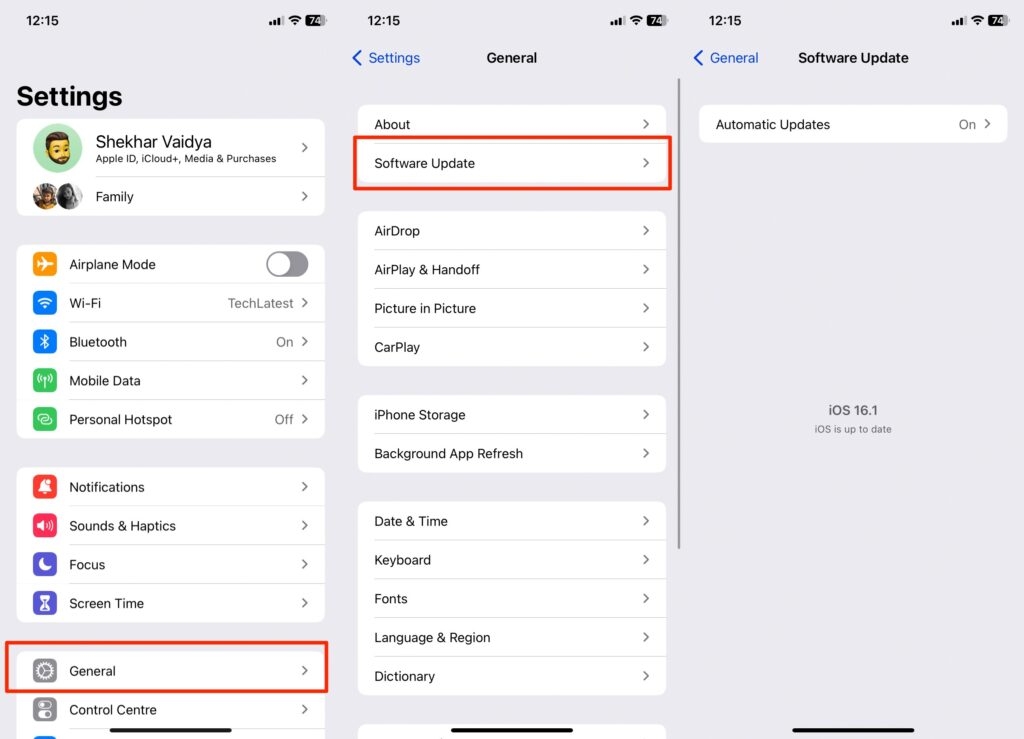
- Primeiro, abra o aplicativo ‘Configurações’ no seu iPhone e, em seguida, navegue até a seção ‘Geral’.
- Agora, toque na opção ‘Atualização de Software’.
- Veja se há alguma atualização de software disponível ou não. Se sim, clique na opção ‘Baixar e Instalar’ no seu iPhone.
Conclusão
A tela do iPhone é uma tecnologia de toque complexa. Usar qualquer um dos métodos acima pode ajudá-lo a corrigir o problema da tela. No entanto, se nada parecer funcionar, sugerimos que você entre em contato com a equipe de suporte técnico da Apple.
Receba novas postagens na sua caixa de entrada
Sem spam. Cancele a assinatura a qualquer momento.