Teclado Mac · 8 min read · Nov 05, 2025
Como corrigir se o teclado do Mac não estiver funcionando corretamente?

Seu teclado Mac não está funcionando? Isso é frustrante! Não se preocupe; você veio ao lugar certo.
Se você usa muito seu Mac para digitar, isso pode ser um problema significativo. Além disso, seu navegador da web não permite que você crie documentos ou digite nada. Você pode precisar limpar seu teclado, verificar atualizações e remover aplicativos problemáticos potenciais se seu teclado não funcionar.
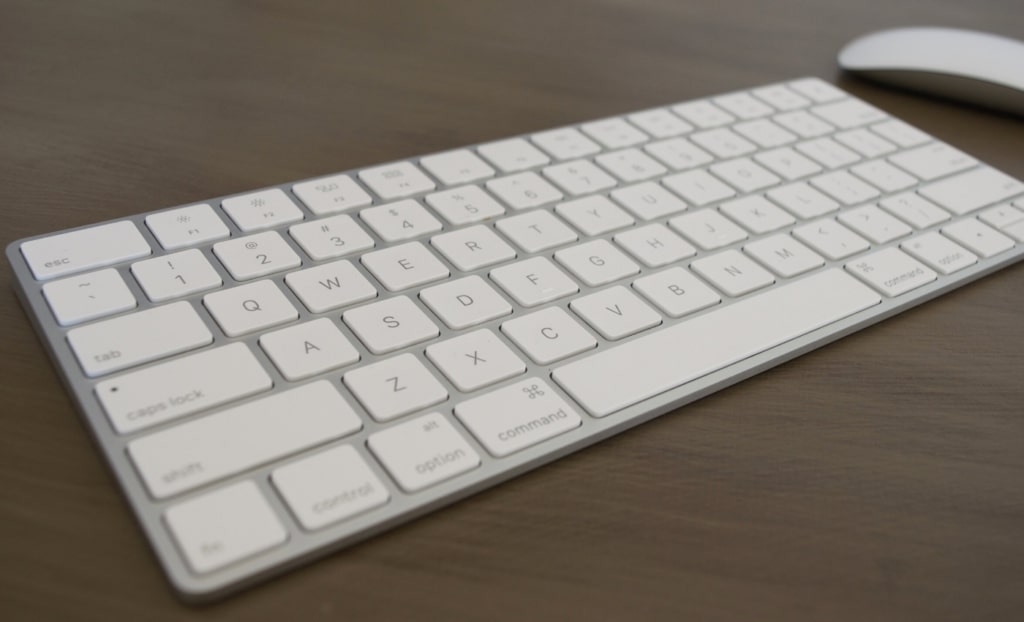
Neste artigo, exploraremos algumas razões comuns pelas quais seu teclado Mac pode não funcionar e como você pode consertá-lo. Então, se você está enfrentando problemas com seu teclado, continue lendo!
Por que o teclado do MacBook para de funcionar?
Existem muitas razões pelas quais o teclado do seu MacBook pode parar de funcionar. Pode ser um problema com o teclado físico, o software ou até mesmo um problema com um aplicativo específico.
Uma das razões mais comuns para um teclado parar de funcionar é que ele está cheio de poeira ou sujeira. Com o tempo, poeira e sujeira podem se acumular nas teclas e nas fendas do teclado, o que pode fazer com que as teclas grudem ou não funcionem corretamente. Se você tem um MacBook com teclas que usam o mecanismo de teclado borboleta da Apple, ele pode ser afetado negativamente até mesmo pela menor quantidade de poeira.
Além disso, um teclado Mac pode falhar devido a contaminantes, como alimentos e vários líquidos.
Vamos explorar algumas razões comuns pelas quais seu teclado MacBook pode não estar funcionando.
Poeira ou sujeira e outros contaminantes
Líquidos derramados
Software configurado incorretamente
Cabos soltos ou danificados
Problemas com aplicativos
Notificações de falhas e bugs
Problemas de software ou hardware quebrado
Como consertar um teclado MacBook que não está funcionando?
Agora que sabemos por que seu teclado pode não funcionar, vamos explorar algumas soluções.
Limpe seu teclado
Com o tempo, poeira e outros detritos podem se acumular em seu teclado, dificultando a pressão das teclas.
Se você acha que esse pode ser o problema, é uma boa ideia limpar seu teclado. Para fazer isso, você precisará de uma lata de ar comprimido e um canudo para controlar o fluxo de ar.
De acordo com a Apple, você deve seguir estas etapas:
Segure o MacBook em um ângulo de 75 graus em relação ao chão ou mesa.
Use um canudo para direcionar ar comprimido em um padrão de cima para baixo e da esquerda para a direita entre as teclas.
Certifique-se de girar o MacBook para que o lado direito do MacBook esteja voltado para baixo em um ângulo de cerca de 75 graus.
Você pode repetir esta etapa soprando da esquerda para a direita e de cima para baixo da mesma maneira.
Mais uma vez, gire o MacBook para que o lado esquerdo esteja voltado para baixo e ainda em um ângulo de 75 graus.
Usando o mesmo padrão de sopro de antes, repita o processo.
Além disso, você pode comprar uma escova de teclado especial para uma limpeza mais completa.
Atualize o macOS
Você pode ter um problema de software se seu teclado Mac não funcionar. Se esse for o caso, atualizar o macOS pode ajudar.
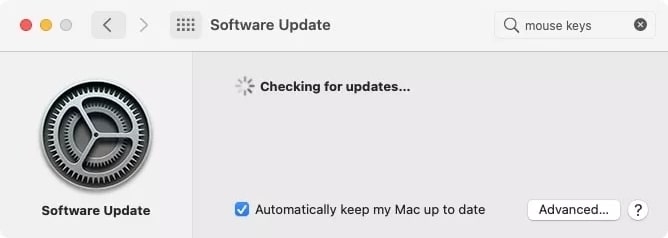
Você pode instalar uma atualização do macOS seguindo estas etapas:
Primeiro, clique no menu Apple.
No menu, escolha Sobre Este Mac.
Clique em Atualização de Software na seção Visão Geral.
Se houver atualizações pendentes disponíveis, clique em Atualizar Agora.
Conecte o MacBook
Baterias fracas podem impedir que o teclado funcione, e você pode não ver um alerta quando estiver com pouca bateria.
Você deve esperar o MacBook carregar antes de verificar o teclado. E então, você verifica se o teclado funciona.
Exclua aplicativos instalados recentemente
Se seu teclado Mac não está funcionando, você pode ter instalado um novo aplicativo recentemente. Você pode querer remover quaisquer novos aplicativos que instalou logo após o problema começar.
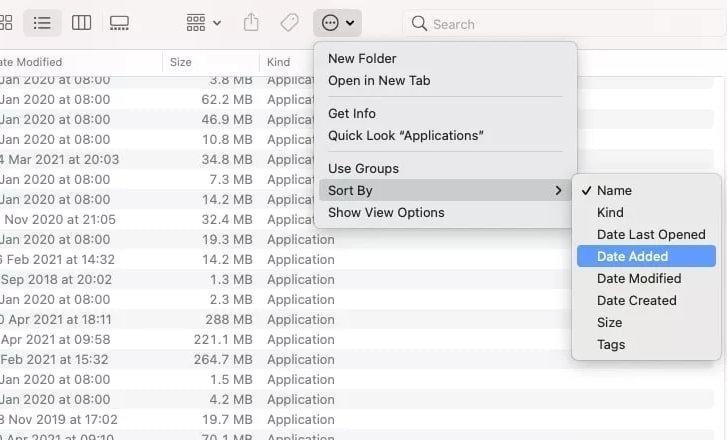
Em um Mac, você pode ver aplicativos instalados recentemente seguindo estas etapas:
Primeiro, abra o Finder, depois navegue até a pasta Aplicativos.
Depois disso, selecione Classificar Por > Data Adicionada nas opções de classificação na parte superior do Finder.
Desative as Teclas Lentas
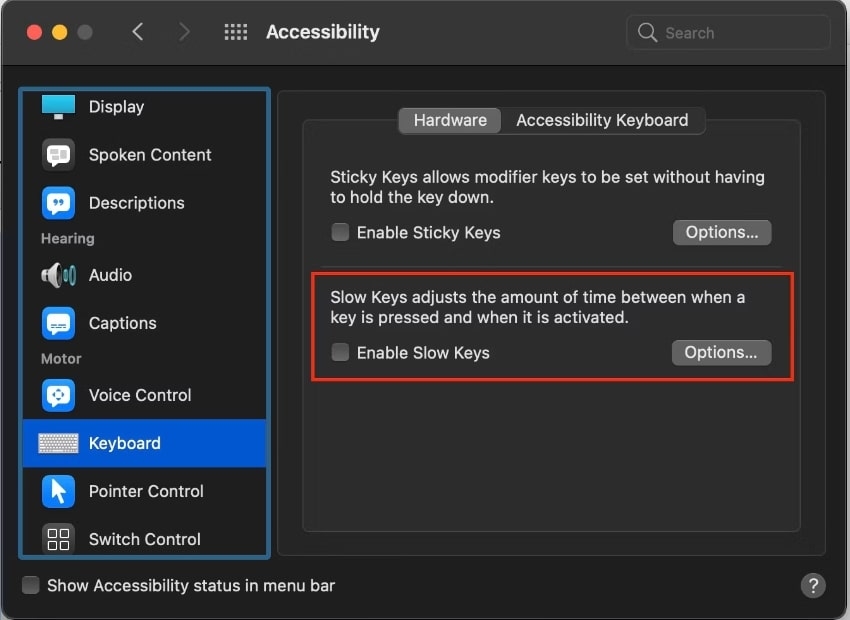
Com a configuração de Teclas Lentas ativada, seu teclado pode parecer não estar funcionando devido ao seu desempenho lento. Isso ocorre porque você terá que segurar as teclas por mais tempo do que o normal se essa configuração estiver ativada.
As seguintes etapas ajudarão você a desativá-la:
Primeiro, vá ao menu Apple.
Em seguida, escolha Preferências do Sistema > Acessibilidade > Teclado > Hardware.
Desative Teclas Lentas na seção Hardware.
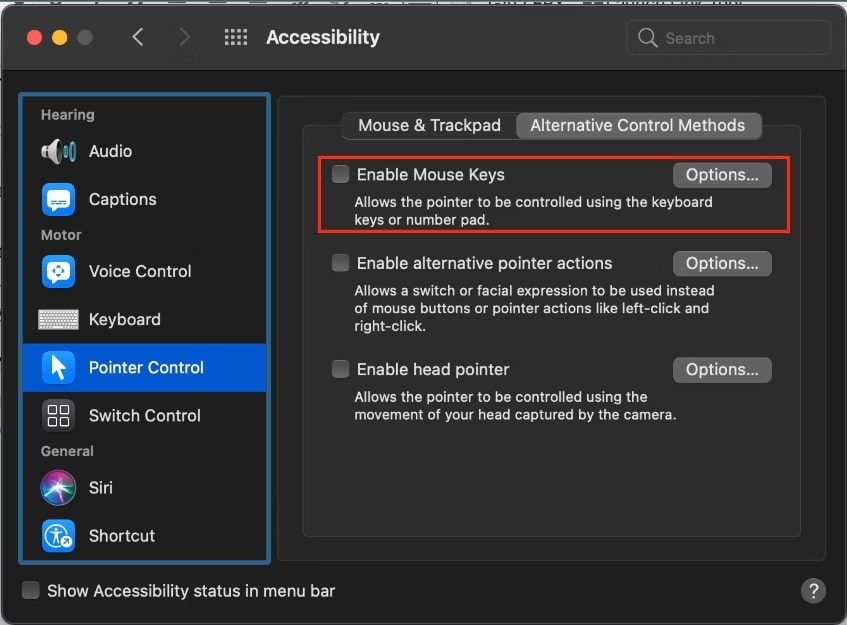
Desative as Teclas do Mouse
Pode causar problemas se você ativar acidentalmente a configuração de Teclas do Mouse.
Você pode desativar as Teclas do Mouse seguindo estas etapas:
Primeiro, vá ao menu Apple.
Em seguida, selecione Acessibilidade em Preferências do Sistema.
Em Controle do Ponteiro, selecione Métodos de Controle Alternativos.
Agora, certifique-se de que as Teclas do Mouse não estejam ativadas.
Exclua arquivos .Plist
Talvez suas configurações de software tenham mudado ao longo do caminho, causando falhas no teclado. Um arquivo .plist de Propriedade contém arquivos de preferências do usuário relacionados ao software.
Ao excluir seus arquivos .plist (ou “lista de propriedades”), você pode tentar redefinir as configurações do seu teclado para os padrões de fábrica.
Sempre que você fizer alterações no seu Mac, deve fazer um backup usando o Time Machine.
Pressionando Command+Shift+G no Finder, você abrirá o Finder.
Digite ~/Library/Preferences/ na nova barra e clique em Ir.
Você precisa localizar os seguintes arquivos:
com.apple.driver.AppleBluetoothMultitouch.trackpad.plist
com.apple.driver.AppleBluetoothMultitouch.mouse.plist
com.apple.driver.AppleHIDMouse.plist
com.apple.AppleMultitouchTrackpad.plist
сom.apple.preference.trackpad.plist
Após excluir os arquivos, reinicie seu Mac.
Redefina o Controlador de Gerenciamento do Sistema (SMC)
Uma redefinição do Controlador de Gerenciamento do Sistema (SMC) geralmente corrige todos os tipos de problemas de hardware, bugs e problemas de energia. Aqui estão duas maneiras de fazer isso.
Se você tem uma bateria não removível em seu MacBook:
Desligue completamente seu MacBook.
Certifique-se de que seu adaptador MagSafe esteja conectado.
Ao mesmo tempo, pressione e segure Shift + Control + Option + o botão de energia.
A mudança de cor do seu adaptador MagSafe indica uma redefinição bem-sucedida do SMC.
Se você tem uma bateria removível em seu MacBook:
Desligue completamente seu MacBook.
Você precisará remover sua bateria e adaptador MagSafe.
Por 10 segundos, pressione e segure o botão de energia.
Você pode resolver facilmente muitos problemas com seu Mac reiniciando-o. Você pode redefinir algumas opções, como o tempo que leva para seu MacBook desligar quando inativo, mas não mudará nenhuma configuração realmente essencial.
Redefina o PRAM
É possível remover falhas premonitórias do seu sistema redefinindo sua RAM de Parâmetro para zero.
Assim como redefinir o SMC, redefinir a RAM de Parâmetro (PRAM) é uma excelente maneira de resolver muitos problemas.
Primeiro de tudo, desligue completamente seu MacBook.
Reinicie seu Mac, mas enquanto ele está inicializando, pressione e segure Command + Option + P + R até que a tela cinza apareça.
Quando você ouvir o som de uma reinicialização, solte as teclas.
Aguarde o sistema reiniciar normalmente.
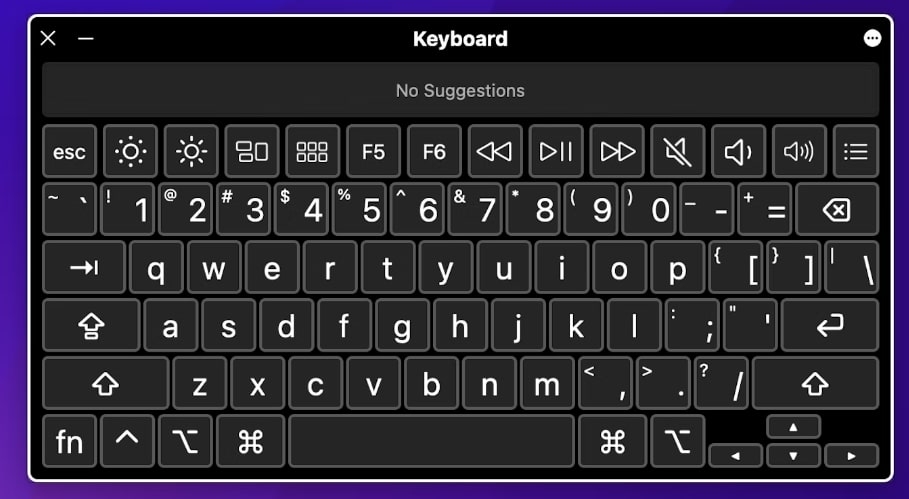
Verifique a configuração do layout do teclado
É possível que as teclas não funcionem corretamente se você tiver o layout de teclado errado selecionado.
Aqui estão algumas etapas que você pode seguir para resolver o problema:
Vá ao menu Apple.
Clique em Preferências do Sistema > Teclado > Fontes de Entrada.
Vá para a barra de menu e selecione a opção Mostrar Entrada.
Clique no ícone da barra de menu Menu de Entrada e selecione Mostrar Visualizador de Teclado.
Certifique-se de que você está usando o layout de teclado correto.
Restaure seu Mac para uma versão anterior
Se você começou a ter problemas com o teclado ou trackpad, talvez uma mudança recente no software ou nas configurações tenha causado isso.
Você pode corrigir isso revertendo alguns backups salvos em seu Mac:
Primeiro de tudo, reinicie seu Mac.
Pressione Command + R para abrir a Ferramenta de Recuperação enquanto o sistema está reiniciando.
No backup do Time Machine, selecione Restaurar. Ao fazer isso, você pode restaurar seu Mac para as últimas 24 horas.
Seguir as instruções é a melhor maneira de prosseguir.
Encontre a solução que funciona para você entre essas correções. Cada uma dessas correções funcionou para um ou mais usuários de MacBook, então vale a pena tentar todas.
Perguntas Frequentes
Qual é o processo para redefinir um teclado externo do MacBook Pro?
Para redefinir um teclado externo do MacBook Pro, você precisa desconectar e reconectar o cabo USB. Quando você plugá-lo novamente, certifique-se de que o conector esteja bem encaixado na porta USB. Se você quiser tentar uma porta USB diferente, pode reconectar o teclado.
Qual é a causa de algumas teclas do meu teclado não estarem funcionando?
Se apenas certas teclas não estão funcionando no seu teclado Mac, elas podem estar danificadas ou sujas. Você também pode ter ativado um aplicativo ou opção que altera a função de certas teclas. Por exemplo, se você pressionar Num Lock no teclado numérico, essas teclas mudarão.
Como eu tranco o teclado?
Você pode trancar seu teclado Mac da mesma forma que tranca seu Mac. Você pode colocar um Mac para dormir pelo menu Apple ou pressionando Command+Option+Power.
Pressione Command+Shift+Power se você quiser que seu Mac fique trancado para que apenas sua senha de administrador possa ser inserida. Finalmente, você pode fechar a tela do seu MacBook, e o teclado será trancado automaticamente.
Conclusão
Esperamos que este artigo tenha ajudado você a consertar o teclado e o trackpad do seu MacBook.
Se você está tendo problemas com seu teclado Mac, há algumas coisas que você pode tentar para fazê-lo funcionar novamente. Primeiro, limpe seu teclado e depois verifique se o layout do teclado está configurado corretamente para garantir que você está usando o layout correto.
Se isso não funcionar, redefina o SMC e o PRAM. Você também pode tentar restaurar seu Mac para uma versão anterior. Quando tudo mais falhar, é possível que você precise substituir o teclado.
Se você tiver mais perguntas ou pensamentos sobre este post do blog, sinta-se à vontade para nos informar na seção de comentários abaixo.
Obrigado por ler!
Receba novas postagens na sua caixa de entrada
Sem spam. Cancele a assinatura a qualquer momento.