iMessage · 4 min read · Jan 05, 2026
Como corrigir se as mensagens não estão sincronizando no Mac?
O iMessage é uma excelente alternativa a aplicativos de mensagens como o WhatsApp, e os usuários da Apple o adoram. Uma característica legal do iMessage é que ele pode ser sincronizado no seu Mac.
Assim, você pode usar o iMessage no seu Mac também. Mas muitas pessoas reclamaram que as mensagens não estão sincronizando no Mac.
O erro geralmente ocorre logo após você atualizar a versão do iOS do seu iPhone. Mas pode haver uma série de razões diferentes por trás disso também.
No entanto, não se preocupe, vou falar sobre algumas soluções para ajudá-lo a se livrar do erro. Então, aqui vamos nós:
Além disso, Leia: Como excluir o armazenamento de outros no Mac?
Como habilitar o iMessage no seu Mac?
Antes de você passar para qualquer solução, é uma boa ideia verificar se a sincronização de mensagens está habilitada no seu Mac. Para habilitar o iMessage no Mac, siga os passos abaixo:
- Primeiro, no seu Mac, inicie o Mensagens. Ele deve estar disponível no dock, ou você pode abri-lo através da lista de Aplicativos.
- Faça login no Mensagens usando seu ID Apple.
- Uma vez conectado, você terá acesso a todas as suas mensagens.
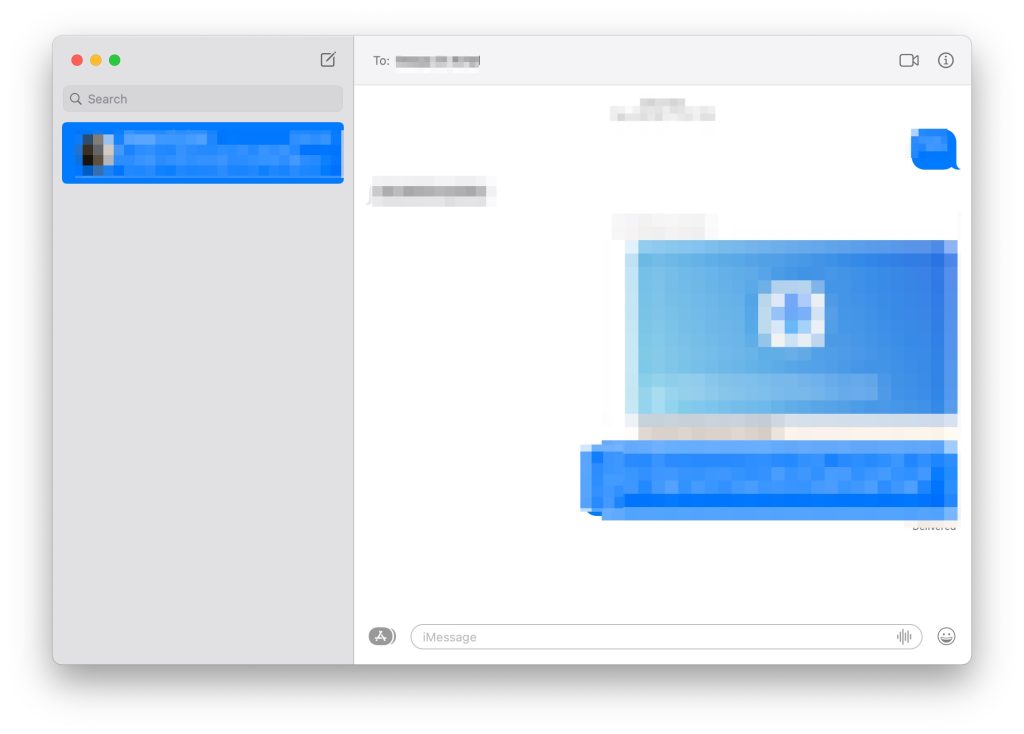
- Agora clique em Mensagens na barra de menu.
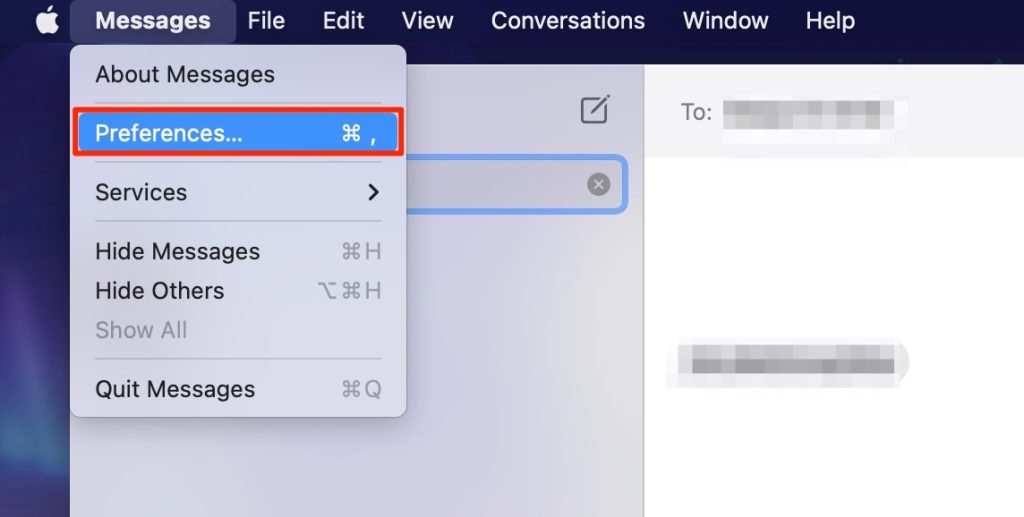
- Vá para Preferências -> iMessage.
- Clique em Habilitar Mensagens na opção iCloud e suas alterações serão salvas automaticamente.
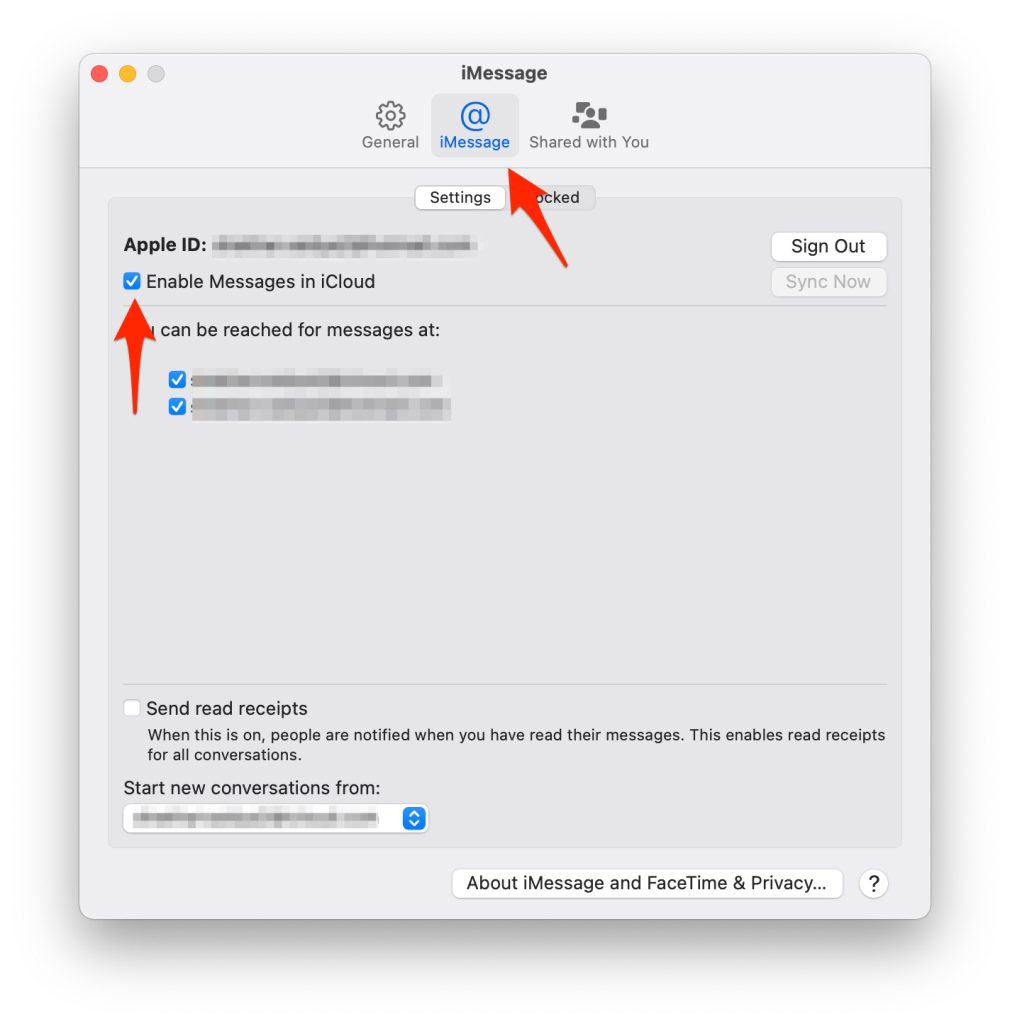
Uma vez feito isso, você pode fechar a janela, e suas mensagens começarão a sincronizar automaticamente. Se não, siga as soluções abaixo.
Desligue o iMessage e ligue-o novamente
A princípio, você deve tentar desligar o iMessage e ligá-lo novamente. Você deve fazer isso em ambos os seus dispositivos, iPhone e Mac. Para isso no seu iPhone, você deve ir para Ajustes -> Mensagens -> Desligar iMessage e depois ligá-lo novamente após alguns segundos.
Além disso, para o Mac, você deve iniciar Mensagens -> Preferências -> Escolher Contas -> Clique em Sair -> Espere alguns segundos, depois faça login novamente.
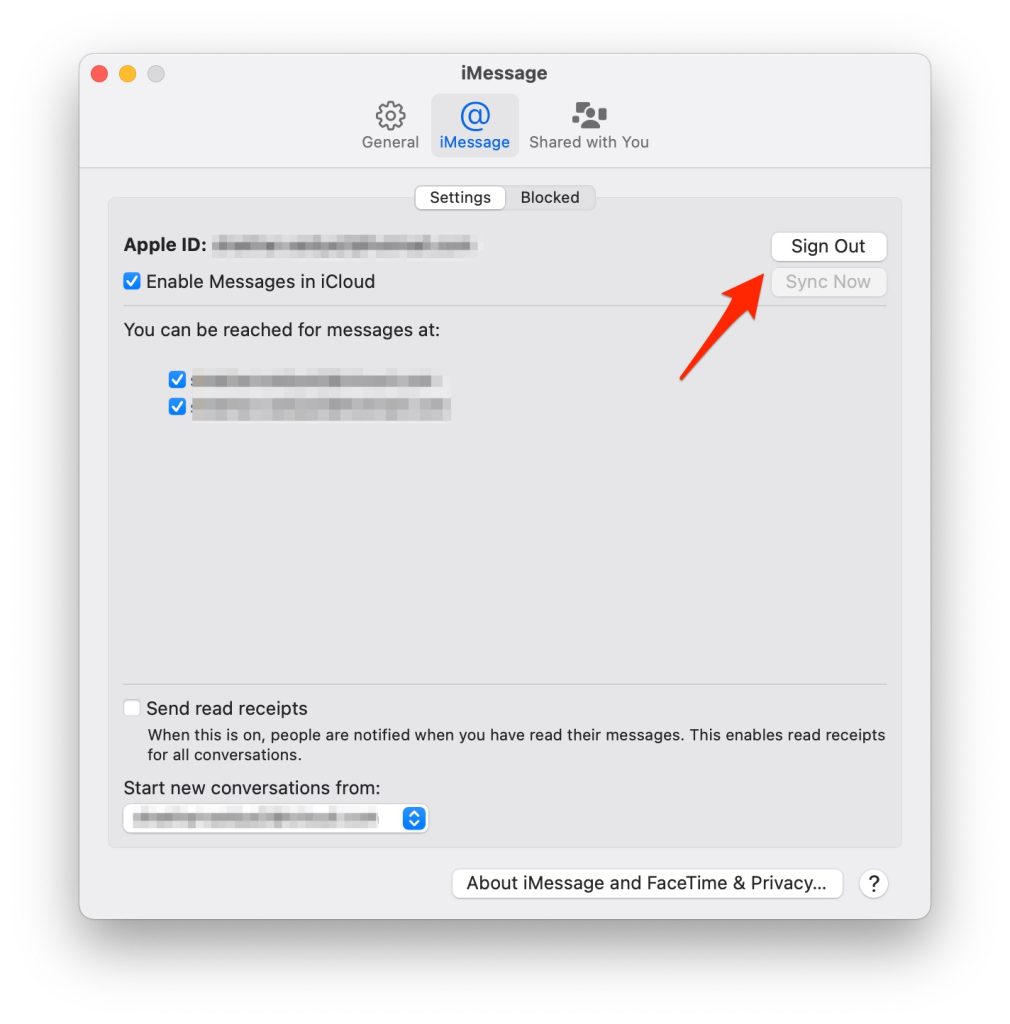
Uma vez feito isso, verifique se as mensagens estão sendo sincronizadas ou não.
Além disso, Leia: O Mac é tão seguro quanto você pensa?
Verifique as configurações do iMessage no iPhone e no Mac
Você também pode verificar as configurações do iMessage e ver se há algo errado. Para isso, você deve seguir os passos abaixo:
No iPhone
- No seu iPhone, vá para Ajustes -> Mensagens.
- Selecione Enviar e Receber.
- Aqui, sob a opção “ VOCÊ PODE SER CONTATADO PELO iMessage EM “, certifique-se de que o número de telefone ou endereço de e-mail esteja marcado.
No Mac
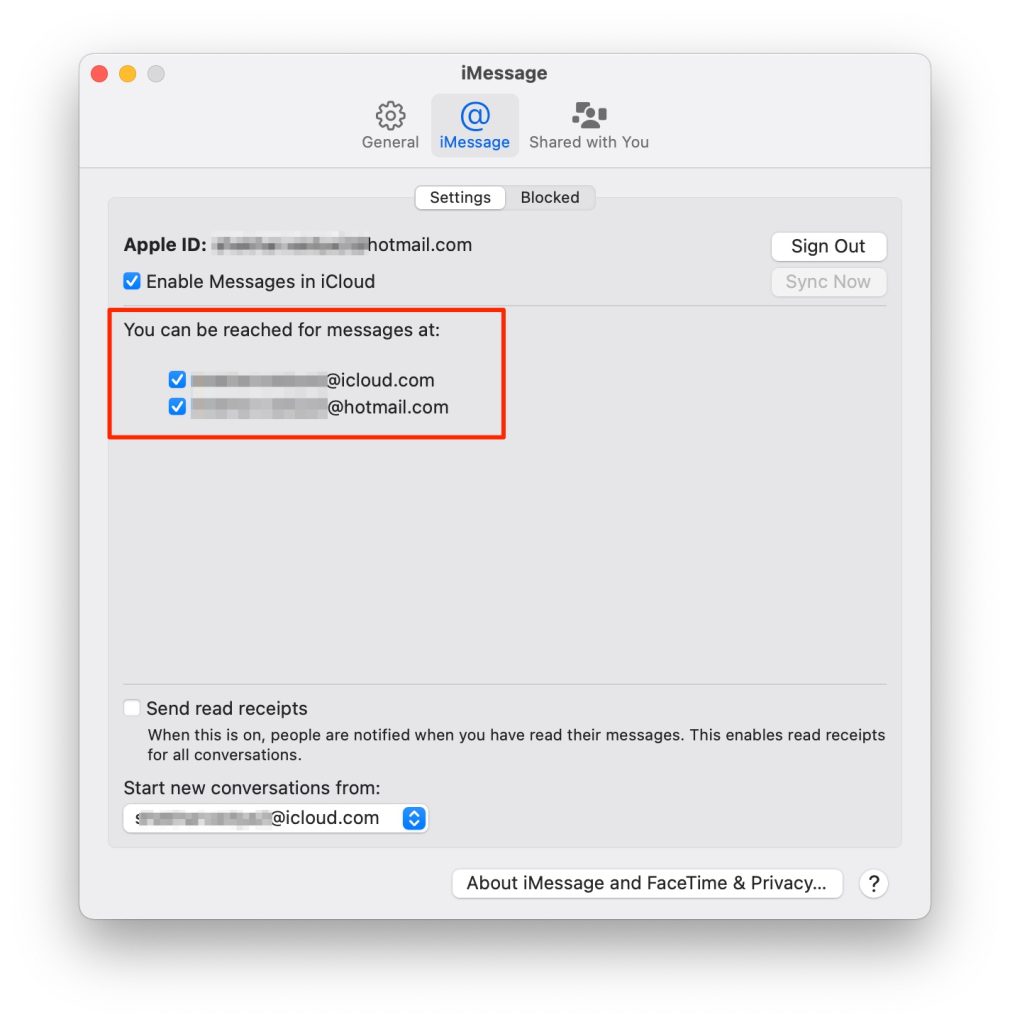
- Inicie Mensagens e clique em “ Mensagens “ no menu superior.
- Vá para Preferências -> Contas.
- Na seção “ Você pode ser contatado por mensagens em “, certifique-se de que o número de telefone e o ID Apple correspondam às configurações do seu iPhone.
Confirme o número de telefone via site da Apple ID
Você precisará garantir que as configurações do seu dispositivo correspondam às configurações do seu ID Apple. Para verificar isso, você pode usar o site da Apple. De qualquer forma, aqui estão os passos que você deve seguir:
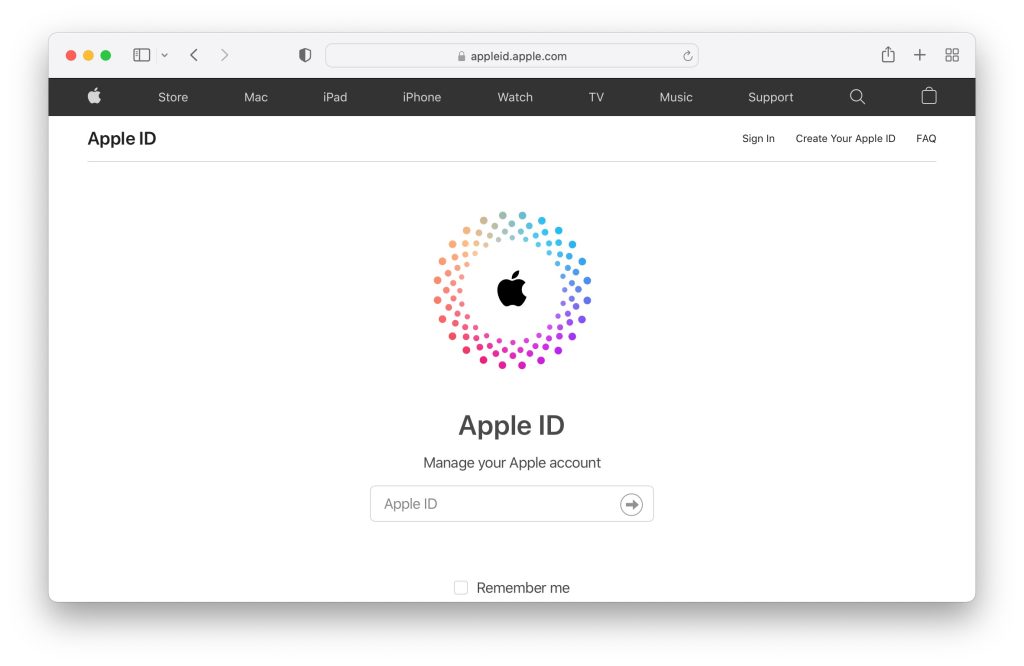
- Vá para o site appleid.apple.com.
- Faça login na sua conta com suas credenciais do ID Apple.
- Em seguida, você será redirecionado para a página da Conta. Aqui, procure pela seção Acessível em.
- Agora, certifique-se de que todos os seus detalhes, como números de telefone e endereços de e-mail, estejam corretamente mencionados.
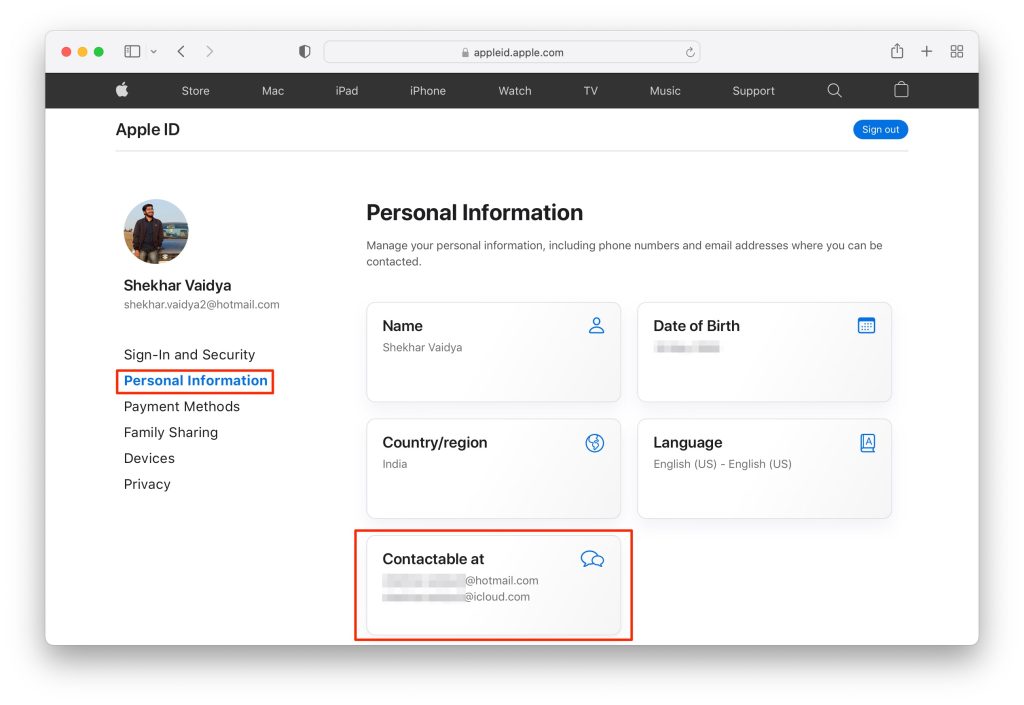
- Se não, clique no botão de editar para atualizar os detalhes.
Envie uma mensagem do Mac
Você também pode tentar enviar uma mensagem do seu Mac. A ideia por trás dessa solução é fazer o seu Mac entender que está conectado ao seu iMessage.
Assim, se houver algum erro, ele será resolvido. Além disso, ajuda a atualizar a conexão. Então, você pode tentar enviar uma mensagem para um amigo ou membro da família e ver se funcionou para você.
Certifique-se de que o encaminhamento de mensagens no iPhone está habilitado
Há também uma grande chance de que algumas configurações tenham mudado no seu iPhone após uma atualização de software. Como resultado, as mensagens não estão sincronizando no Mac.
Portanto, é melhor verificar se o encaminhamento de mensagens está habilitado. Para verificar, você pode seguir os passos abaixo:
- No seu iPhone, vá para Ajustes.
- Selecione Mensagens.
- Role para baixo e toque em Encaminhamento de Mensagens de Texto.
- Agora, se você usar o mesmo ID Apple em ambos os seus dispositivos, então você deve ver o nome do seu Mac na lista de dispositivos disponíveis que podem enviar e receber mensagens do seu iPhone. Aqui, certifique-se de que o botão de alternância esteja habilitado.
Use o FoneDog para corrigir o iMessage não sincronizando no Mac
Você também pode tentar usar uma ferramenta de terceiros para sincronizar mensagens no Mac. Para isso, você pode usar esta ferramenta chamada FoneDog iOS Data Backup and Restore.
A ferramenta permite que você faça backup dos seus dados iOS, incluindo suas mensagens. Além disso, você pode usar a ferramenta para restaurar essas mensagens salvas no seu Mac. Como resultado, suas mensagens no iPhone e no Mac serão sincronizadas e atualizadas.
Palavras Finais:
Então, isso foi tudo sobre como corrigir o erro de mensagens não sincronizando no mac. Espero que isso tenha ajudado você a resolver seu problema. Caso haja algo mais que você gostaria de perguntar, sinta-se à vontade para comentar abaixo.
Além disso, Leia: Como realizar o reset SMC no Mac
Receba novas postagens na sua caixa de entrada
Sem spam. Cancele a assinatura a qualquer momento.