Soluções Edge · 7 min read · Dec 02, 2025
Como corrigir se o Microsoft Edge não estiver respondendo?

Com um design elegante e desempenho aprimorado, o Microsoft Edge ganhou popularidade como um navegador da web. No entanto, como todo software, o Microsoft Edge pode encontrar problemas de vez em quando, e um dos mais frustrantes é quando ele para de responder repentinamente.
Muitos fatores podem causar isso, incluindo conflitos de software, versões desatualizadas do navegador ou extensões que não estão funcionando corretamente. Portanto, se você deseja corrigir os problemas e fazer o Microsoft Edge responder novamente, aqui está o que você deve fazer.
Métodos para corrigir se o Microsoft Edge não estiver respondendo
Aqui estão algumas dicas de solução de problemas que você pode usar para resolver o problema do Microsoft Edge não respondendo:
Correção 1: Feche o Edge corretamente com o Gerenciador de Tarefas
Você precisa fechar alguns programas manualmente, mesmo que use a janela Não Respondendo para avisá-los.
Da mesma forma que qualquer outro programa, o Edge pode ficar preso em segundo plano quando você o força a fechar. No entanto, há uma solução simples que pode ser aplicada.
Para remediar esse problema, você deve usar o recurso do Gerenciador de Tarefas. Aqui está o que você precisa fazer para desligar rapidamente o Edge usando o Gerenciador de Tarefas:
Para acessar o Gerenciador de Tarefas, pressione Ctrl+Alt+Del no seu teclado simultaneamente. Ou use o atalho de teclado Ctrl+Shift+Esc para acessar rapidamente o Gerenciador de Tarefas.
Para ver quais programas e aplicativos estão em execução, clique na guia Processos.
Para abrir o menu de contexto, clique com o botão direito na entrada do Microsoft Edge.
Para desligar o Edge, selecione Finalizar tarefa.
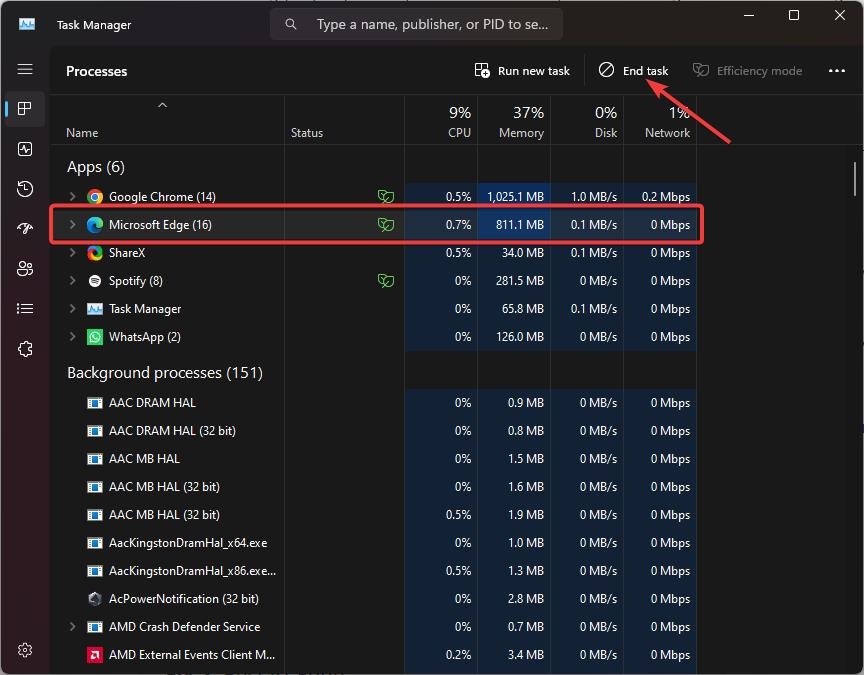
Depois, no canto superior direito da janela do Gerenciador de Tarefas, clique no X.
Para garantir que o navegador Edge inicie corretamente, abra-o novamente.
Correção 2: Reinicie o Edge
Reiniciar o navegador Edge não é nada complicado, pois você pode fazê-lo simplesmente seguindo os passos necessários mencionados abaixo:
Inicialmente, feche o navegador Edge usando o botão X localizado no canto superior direito da tela.
Depois, reinicie seu PC.
Reinicie o Edge clicando no Microsoft Edge no seu menu iniciar.
Correção 3: Tente Outro Navegador
Há momentos em que o Microsoft Edge pode não ser a causa do problema, mas um site específico pode ser. Para testar o site em tais casos, tente usar outro navegador, como o Google Chrome.
Você pode ter certeza razoável de que o Edge não está causando o problema se o site não funcionar em outros navegadores.
Leia: Os 5 Melhores Navegadores para Windows
Correção 4: Desative as Extensões do Microsoft Edge
É importante notar que nem todas as extensões instaladas são compatíveis com o Microsoft Edge. Quando o navegador Edge não responde, você pode resolver o problema removendo todas as suas extensões ativas uma a uma.
Na página inicial do Edge, clique nos três pontos no canto superior direito.
No menu de contexto, selecione extensões. Agora, você verá todas as extensões instaladas no seu dispositivo em uma guia.
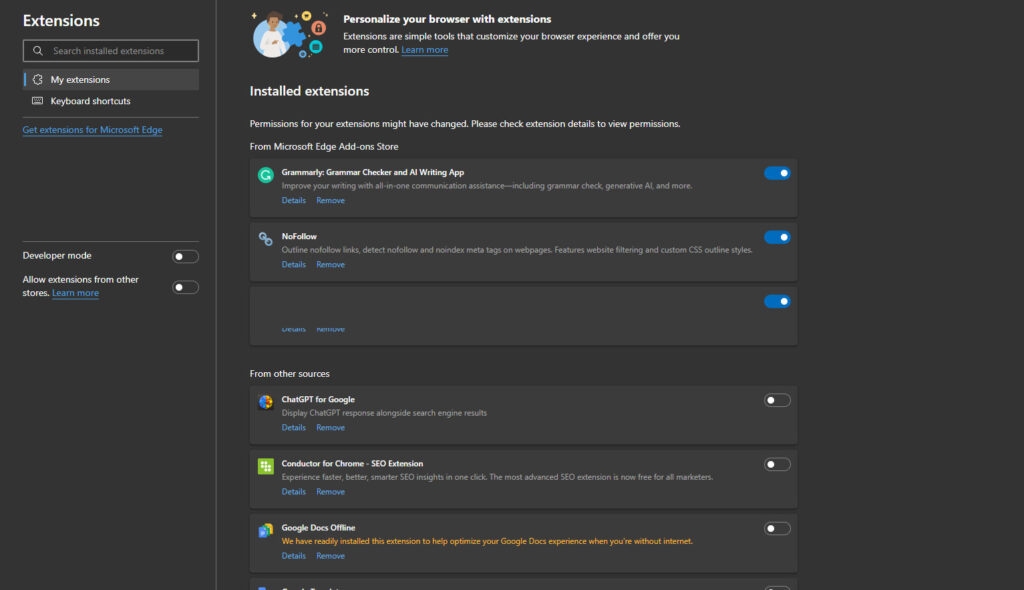
- Extensões com interruptores ativos terão interruptores azuis, enquanto aquelas com interruptores inativos terão interruptores cinzas.
Quando todas as extensões ativas estiverem desativadas, teste o Microsoft Edge desativando cada uma delas uma a uma. Quando a remoção de uma extensão corrigir o erro, clique em “remover” abaixo do seu nome.
Correção 5: Abra uma Janela InPrivate
O Microsoft Edge também pode ser aberto em modo incógnito. Quando o Edge é carregado neste modo, nenhuma extensão é carregada, então você pode verificar se há um problema com uma extensão específica.
No seu PC, clique com o botão direito no Edge e selecione ‘Nova janela InPrivate’. A menos que o Edge não esteja funcionando como esperado, pode haver um problema com uma das suas extensões. A maneira mais fácil de determinar o culpado é primeiro desativar todas as suas extensões e depois ativá-las uma a uma.
Usando o Gerenciador de Tarefas, feche completamente o Edge.
Clique com o botão direito no atalho do Edge e escolha Propriedades.
Digite o seguinte comando no campo Alvo: –disable-extensions
Depois de clicar em Aplicar, clique em OK.
Para abrir o Edge sem extensões, clique duas vezes no atalho. Na barra de URL, digite edge://extensions. Depois que todas as extensões forem desativadas, feche o navegador.
Para abrir as propriedades do Edge, selecione o atalho do Edge e pressione Alt + Enter. Exclua –disable-extensions do campo Alvo e pressione Aplicar > OK.
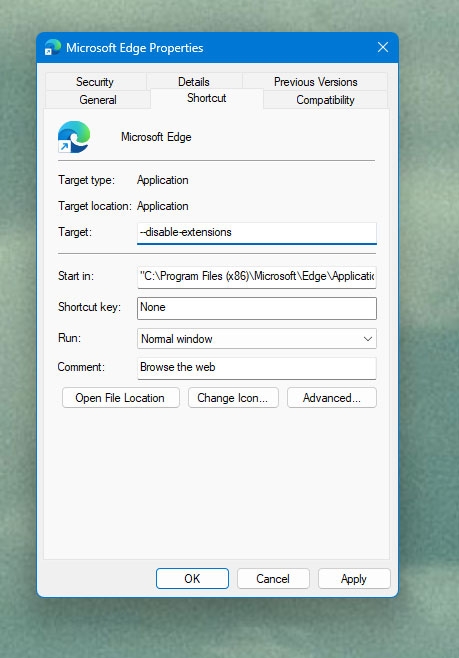
Você precisará reativar suas extensões uma a uma ao abrir o Microsoft Edge novamente. O Edge precisará ser reiniciado após cada extensão ser ativada até que o problema seja resolvido. É aconselhável remover a extensão com problemas permanentemente assim que você a identificar.
Correção 6: Repare a Instalação do Edge
O navegador Edge pode travar com frequência se essa for a sua situação. Aqui estão algumas opções que você pode querer tentar.
Além disso, você pode não conseguir fazer backup facilmente de suas configurações ou favoritos como resultado disso. Sempre que você não conseguir abrir o Edge corretamente após tentar tudo, tente reinstalá-lo.
Se o seu navegador Edge não estiver funcionando no seu dispositivo Windows, siga estas etapas:
Navegue até Configurações > Aplicativos > Aplicativos instalados.
À direita, clique no menu de três pontos abaixo da entrada do Microsoft Edge.
Clique em Modificar.
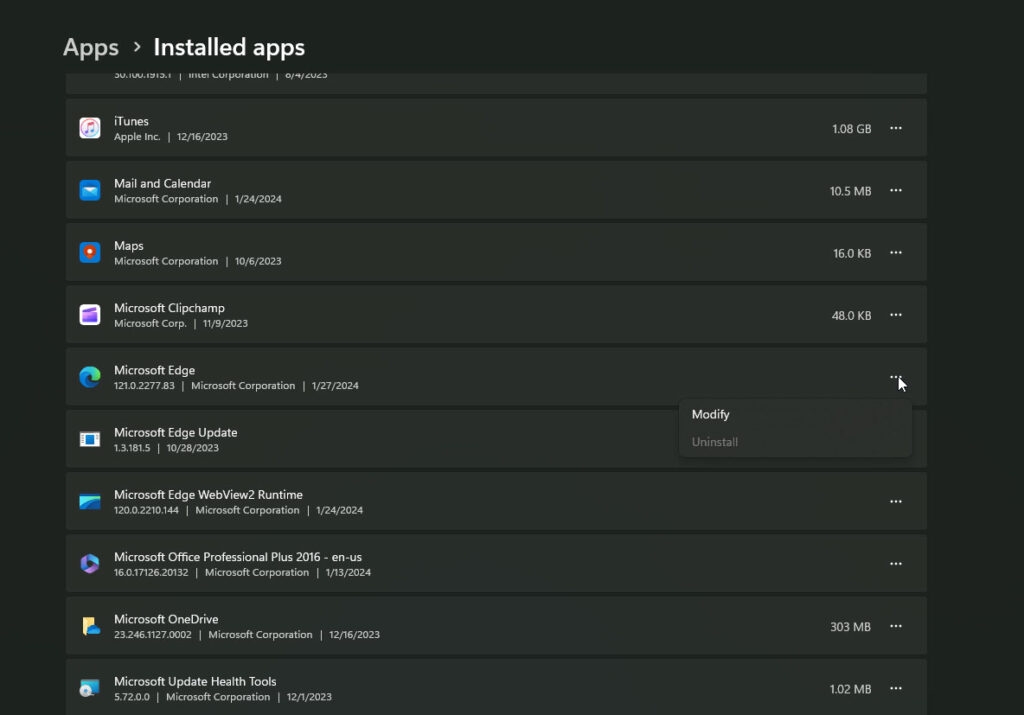
- Para continuar, clique em Reparar. Você precisará baixar e reinstalar o navegador Edge no seu dispositivo. Enquanto isso, o Edge será iniciado automaticamente assim que o processo for concluído.
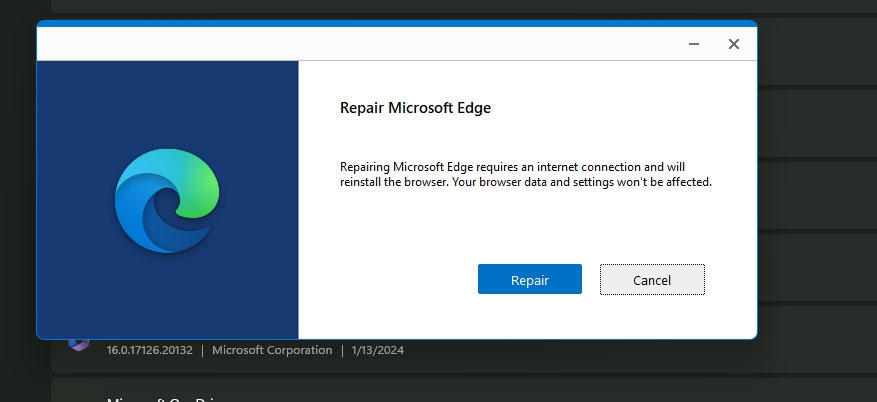
Para aplicar as configurações, você precisará selecionar suas configurações de navegador durante o processo de configuração. Em seguida, clique no botão Confirmar.
Agora, você pode usar o Edge sem problemas. Clique no botão Fechar para fechar o navegador Edge.
Se você usar o recurso de sincronização, poderá restaurar suas configurações e favoritos ao fazer login com sua conta Microsoft. Também é possível reverter manualmente as configurações do navegador Edge para onde estavam anteriormente sem precisar usar uma conta Microsoft.
Correção 7: Exclua os Dados do Usuário do Microsoft Edge
Se os dados do usuário existentes se tornarem corrompidos, o Microsoft Edge pode parar de abrir após alguns segundos ou continuar fechando. Você deve conseguir fazer as coisas funcionarem novamente removendo os dados do usuário do Edge do seu PC, se esse for o caso.
- Para abrir o Executar, pressione Tecla do Windows + R. Selecione o caminho abaixo e pressione Enter.
appdata/Local/Microsoft/Edge/User Data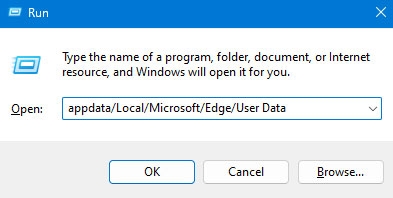
- Navegue até a janela do Explorador de Arquivos que se abre e exclua a pasta Default. Se você estiver tendo problemas para abrir o Microsoft Edge após excluir os dados do usuário, tente novamente após excluir os dados.
Correção 8: Certifique-se de que sua versão do Edge está atualizada
Se suas configurações de usuário estiverem corretas, o Edge deve geralmente cuidar de si mesmo. Pode haver problemas relacionados a bugs com o Edge que você não pode fazer nada a respeito.
Para uma experiência de usuário suave, o Edge deve ser atualizado com a versão mais recente, que oferece os novos recursos, atualizações de segurança e correções de bugs.
Se você gostaria de verificar atualizações manualmente no seu navegador da web Edge, siga estas instruções:
Abra Edge.
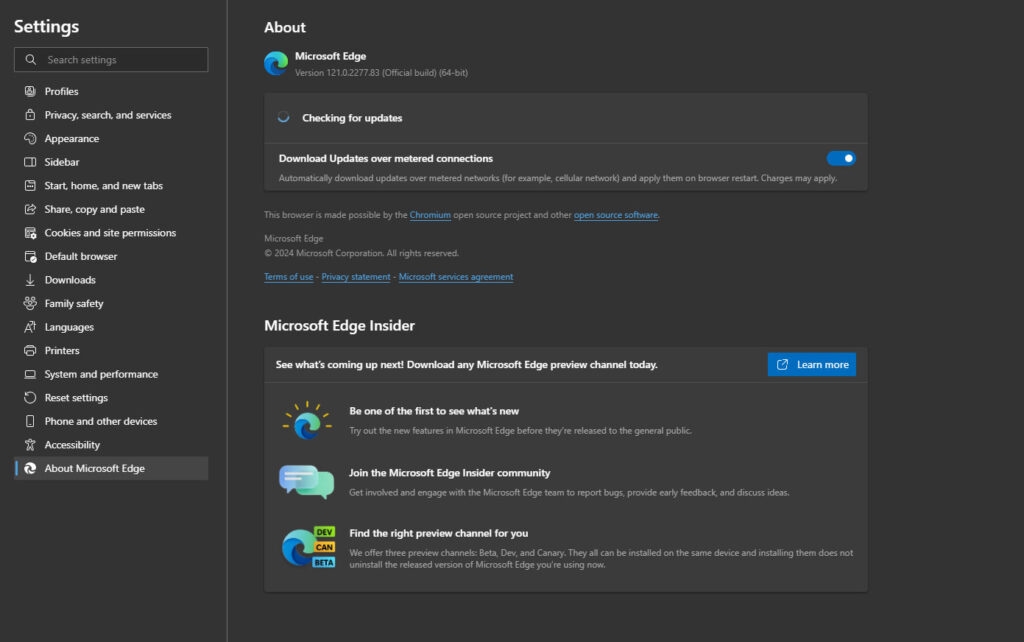
No canto superior direito da tela, selecione o menu de três pontos.
Clique em Configurações > Sobre o Microsoft Edge. Sempre que atualizações estiverem disponíveis, elas são instaladas automaticamente.
Correção 9: Redefina as Configurações do Edge
Normalmente, este é um passo mais avançado que só precisa ser tomado quando você esgotou a maioria de suas outras opções.
Você também pode redefinir sua página inicial, mecanismo de busca e páginas de inicialização ao redefinir o Microsoft Edge para seu estado padrão. Você também poderá limpar todos os dados em cache, extensões instaladas, cookies e histórico de navegação ao redefinir seu navegador.
Inicie o Edge e clique nos três pontos no canto superior direito. No menu de contexto, selecione Configurações.
No menu de navegação à esquerda, selecione Redefinir Configurações na página de configurações.
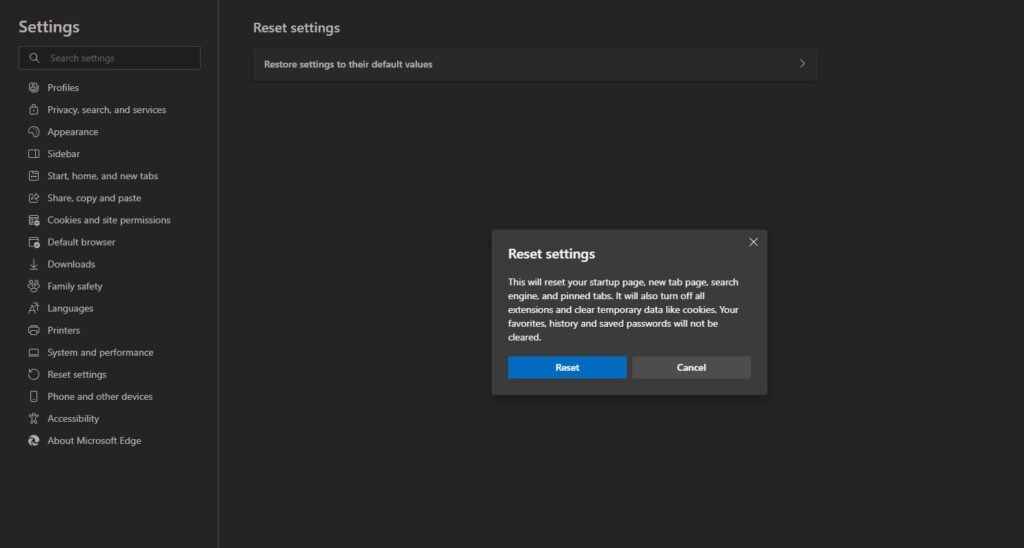
Depois, clique em restaurar configurações para seus valores padrão.
Para redefinir o Edge, clique em Redefinir.
Então, isso é tudo que temos para você sobre como corrigir o problema do Microsoft Edge não respondendo. Esperamos que este guia tenha ajudado você. Deixe-nos saber se você precisa de mais informações na seção de comentários.
Leitura Adicional:
Os 3 Navegadores Mais Seguros Disponíveis
Como Corrigir Erros Status_Access_Violation no Chrome ou Edge?
Como Corrigir o Erro ERR_NETWORK_CHANGED no Chrome e em Outros Navegadores?
Receba novas postagens na sua caixa de entrada
Sem spam. Cancele a assinatura a qualquer momento.