Twitch · 4 min read · Dec 15, 2025
Como corrigir se a guia de Mods não estiver carregando no Twitch
O Twitch é uma das plataformas de streaming mais populares na comunidade de jogos. Muitos jogadores a utilizam para transmitir jogos diariamente. É um ótimo serviço no geral, mas com uma nova atualização, você pode enfrentar alguns problemas com a guia de Mods.
O principal problema é a guia de Mods não carregando no Twitch. Nesse caso, quando você abre a guia de Mods, ela apenas mostra que está carregando, mas nunca realmente carrega.
Neste artigo, vou listar todos os métodos possíveis pelos quais você pode corrigir facilmente o problema da guia de Mods não carregando no Twitch.
Quais são as possíveis razões?
Podem haver várias razões pelas quais você está enfrentando a guia de Mods não carregando no Twitch. Algumas das principais são:
A guia de Mods não carregará se você não executar o aplicativo como administrador.
O Firewall do Windows Defender pode estar bloqueando o recurso de Mods do Twitch.
Se você estiver com uma conexão de internet lenta, também pode enfrentar esse problema.
Corrigir a guia de Mods não carregando no Twitch
Conceder direitos de administrador ao Twitch
A primeira coisa que você precisa fazer é conceder direitos de administrador ao Twitch. Aqui está como você pode fazer isso:
- Vá para a pasta que contém o arquivo executável do Twitch.
- Clique com o botão direito sobre ele e depois clique em Propriedades.
- Agora vá para a guia Compatibilidade e marque a caixa que diz “ Executar este programa como administrador ”.
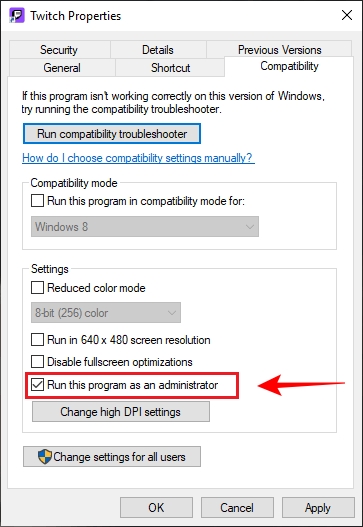
Aplique as alterações e clique em OK.
É isso e agora tente executar o Twitch e veja se a guia de Mods está carregando ou não.
Sair e entrar novamente
Muitos usuários relataram que o problema da guia de Mods não carregando no Twitch é simplesmente resolvido ao entrar novamente no aplicativo. Para isso, tudo o que você precisa fazer é sair do aplicativo e depois entrar novamente. Aqui está como:
Passo 1: Abra o Twitch.
Passo 2: Clique no ícone no canto superior esquerdo para expandi-lo.
Passo 3: Vá para Arquivo e clique em Sair.
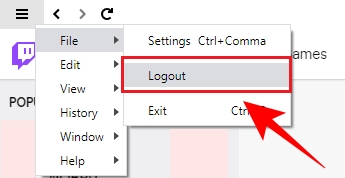
Passo 4: Agora você terá a tela de login, insira suas credenciais e faça login.
Veja se o problema foi resolvido ou não, então passe para o próximo passo.
Excluir a pasta de dados do aplicativo
Às vezes, as configurações ou arquivos de um aplicativo específico ficam corrompidos e isso pode causar tais problemas. Aqui está como corrigir:
Passo 1: Vá para a barra de pesquisa do Windows, digite “Executar” e pressione enter.
Passo 2: Na caixa de diálogo executar, digite “%AppData%” e pressione enter novamente.
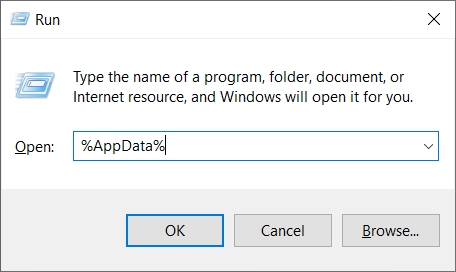
Passo 3: Aqui localize uma pasta chamada “ Twitch ” e abra-a.
Passo 4: Exclua tudo que está presente dentro desta pasta.
É isso, agora inicie o Twitch e veja se o problema foi resolvido ou não.
Instalar o .NET Framework
Não ter o .NET Framework no seu computador pode causar problemas com muitos aplicativos. É recomendado que você o instale no seu computador. Você pode baixar o .NET Framework no link abaixo e instalá-lo facilmente.
Baixar .NET Framework
Adicionar o Twitch à lista de permissões do Firewall do Windows Defender
Como o Firewall do Windows Defender é uma das principais razões para esse erro, você pode corrigi-lo simplesmente adicionando o Twitch à lista de permissões. Aqui está como:
Passo 1: Vá para a barra de pesquisa do Windows, digite “ Painel de Controle ” e pressione enter.
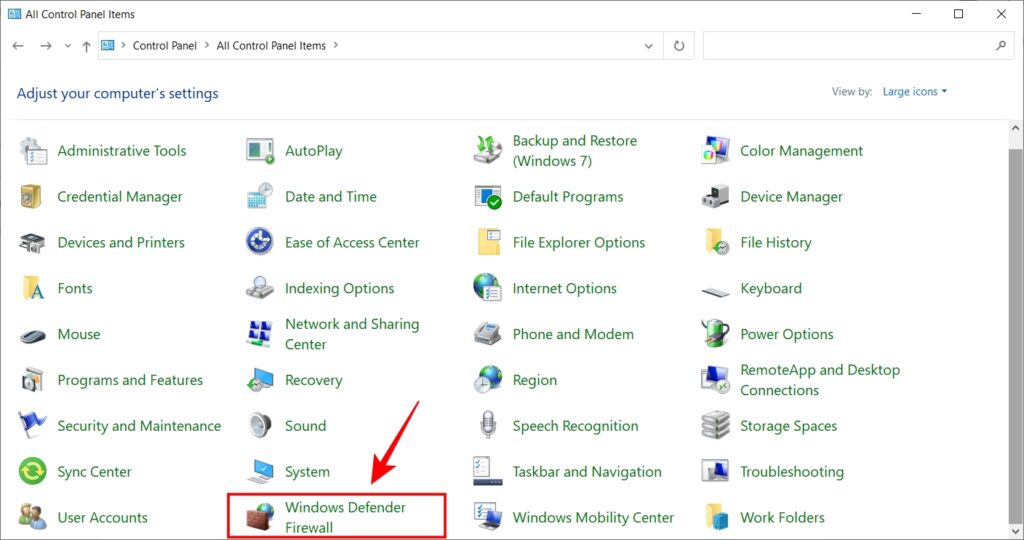
Passo 2: Clique em Firewall do Windows Defender.
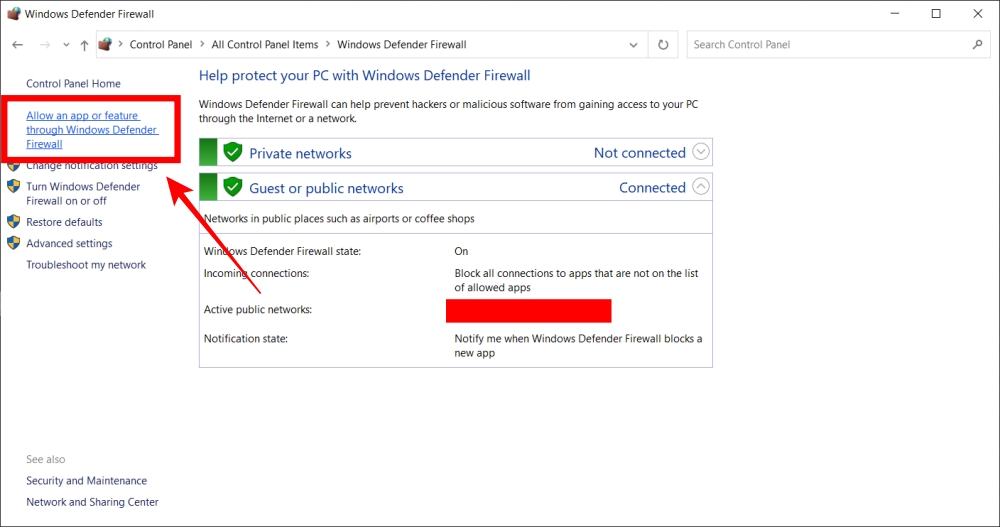
Passo 3: Aqui no menu à esquerda, clique em Permitir um aplicativo ou recurso através do Firewall do Windows Defender.
Passo 4: Clique em Alterar configurações.

Passo 5: Localize o Twitch e marque as caixas para redes Públicas e Privadas.
Agora reinicie seu computador e veja se o problema foi corrigido ou não.
Reinstalar o Twitch
Esta é a correção final que você pode aplicar do seu lado para corrigir se a guia de Mods não estiver carregando no Twitch. Realizar uma instalação limpa é muito fácil. Aqui está como você pode fazer isso:
Passo 1: Vá para a barra de pesquisa do Windows, digite “ Painel de Controle ” e pressione enter.
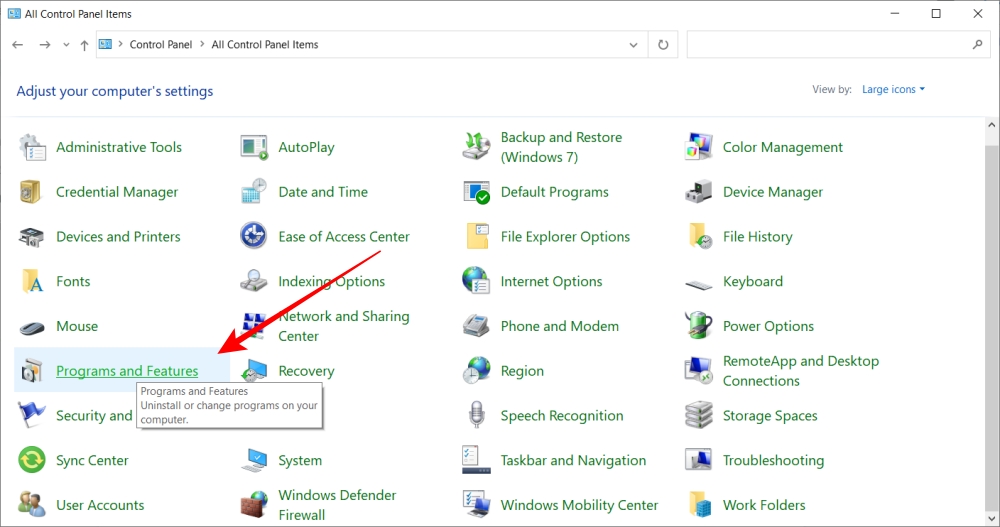
Passo 2: Clique em Programas e Recursos.
Passo 3: Selecione o Twitch, clique com o botão direito sobre ele e clique em Desinstalar.
Complete o processo.
Uma vez que você tenha desinstalado o Twitch com sucesso, você pode baixar e instalar o aplicativo Twitch a partir deste link.
Conclusão – Guia de Mods não carregando no Twitch
Então, essas foram todas as maneiras pelas quais você pode corrigir se a guia de Mods não estiver carregando no Twitch. Espero que este artigo ajude você a resolver o problema.
Caso você não tenha entendido algo, ou tenha alguma outra dúvida em relação a este artigo, sinta-se à vontade para comentar abaixo, ficaremos mais do que felizes em ajudar você.
Além disso, leia: Erro de Javascript do Discord – Como corrigir o erro facilmente
Receba novas postagens na sua caixa de entrada
Sem spam. Cancele a assinatura a qualquer momento.