Solução de Problemas · 4 min read · Dec 30, 2025
Como Corrigir se Minha Tela Está Ampliada no PC com Windows
A tela do seu PC com Windows está incomumente ampliada? Isso pode causar grandes problemas para navegar pela tela e ver todo o conteúdo exibido. Esse problema pode ocorrer quando você inicia programas específicos, como jogos, no computador.
Se você minimizar a tela enquanto o aplicativo do jogo está em execução, pode encontrar uma tela ampliada. Configurações incorretas de resolução e escala de exibição ou configurações de driver gráfico defeituosas foram frequentemente relatadas como a principal causa de uma tela ampliada no Windows 11.
Se você estiver usando um monitor adicional, não conectar o cabo corretamente ou configurar erroneamente, pode experimentar a ampliação da tela enquanto usa qualquer aplicativo no PC. Após investigar na web, compilei algumas dicas de solução de problemas para resolver esse problema no Windows 11.
Principais Maneiras de Corrigir a Exibição do PC que Está Super Ampliada no Windows 11
Implemente essas dicas para corrigir a resolução da exibição do Windows e usar o computador sem problemas.
1. Atualizar o Driver Gráfico
Comece a solução de problemas abordando o que pode ser a principal razão para a tela estar ampliada no seu PC. Normalmente, o problema pode ser um driver gráfico desatualizado. Você deve atualizar a unidade gráfica com o driver mais recente.
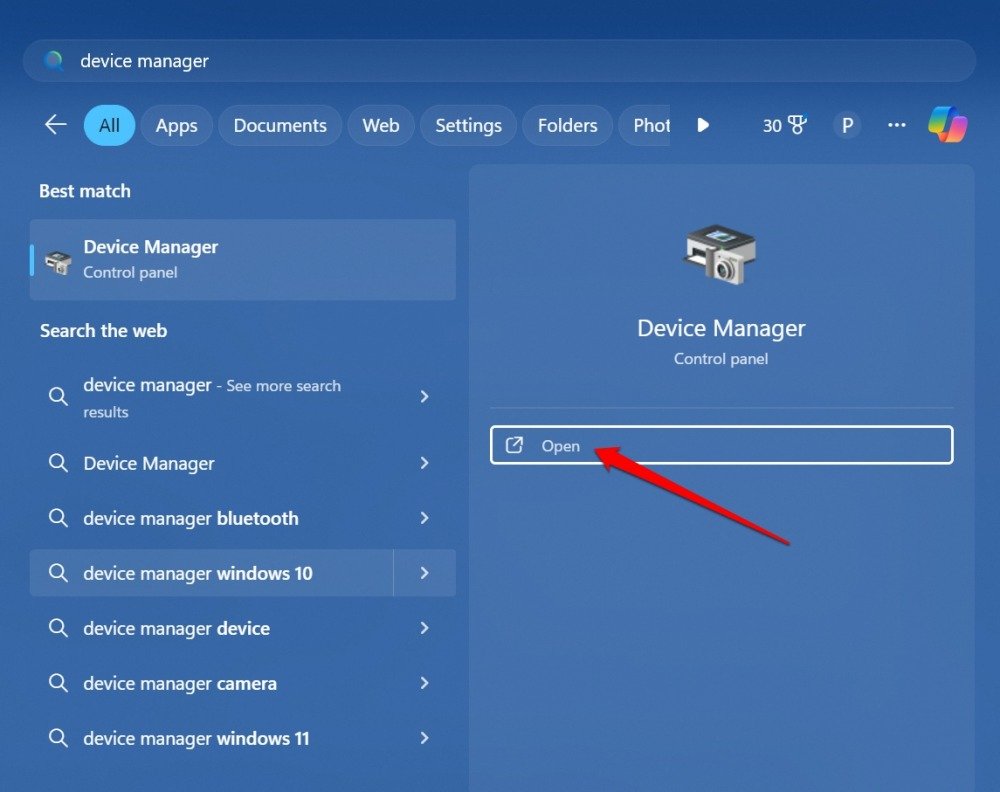
- Pressione Windows + S para abrir o painel de Pesquisa.
- Digite Gerenciador de Dispositivos e clique em Abrir.
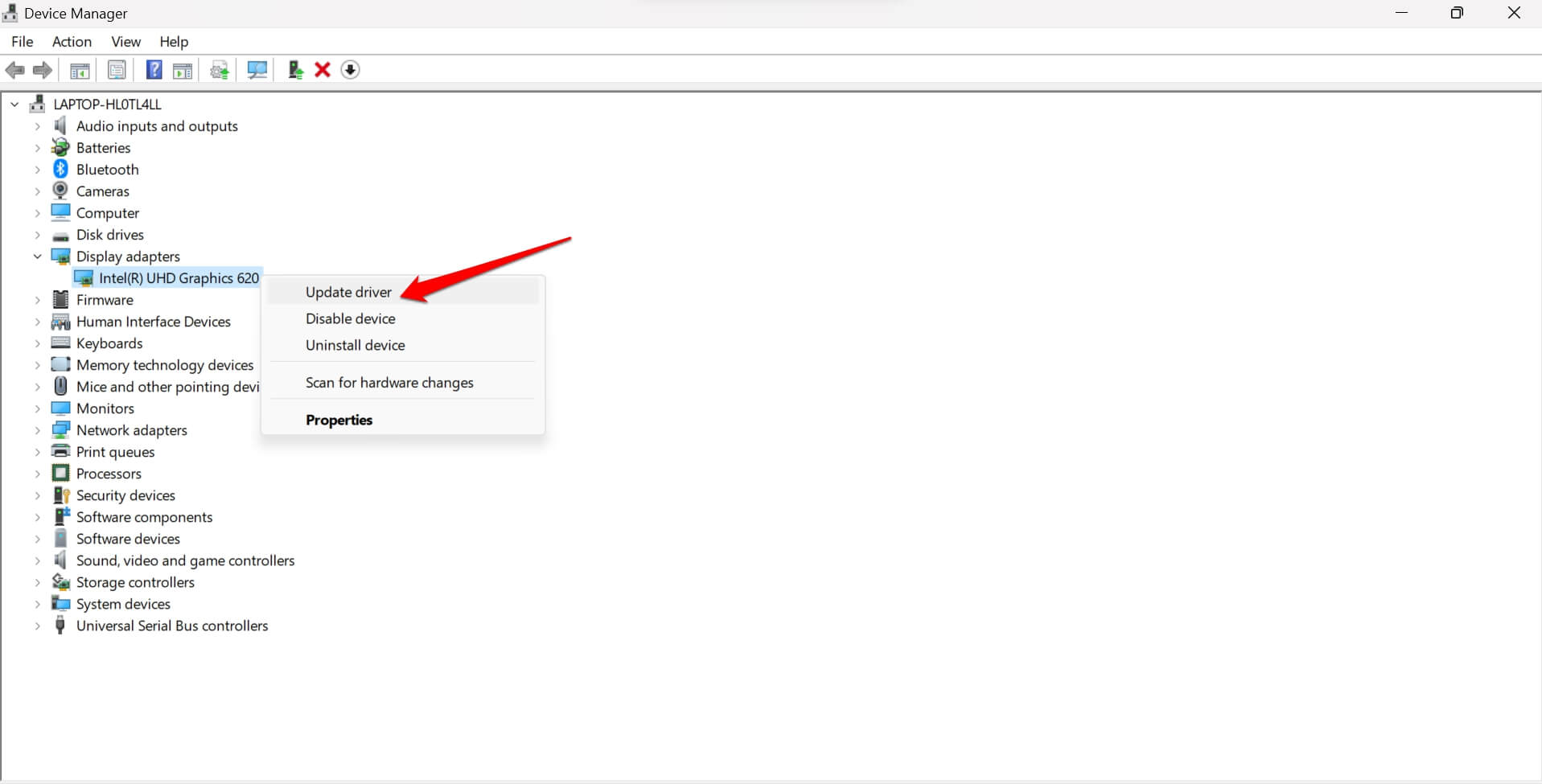
- Vá para Adaptadores de Vídeo.
- Clique com o botão direito na unidade de exibição e selecione Atualizar Driver.
- Selecione Pesquisar Automaticamente por Drivers.
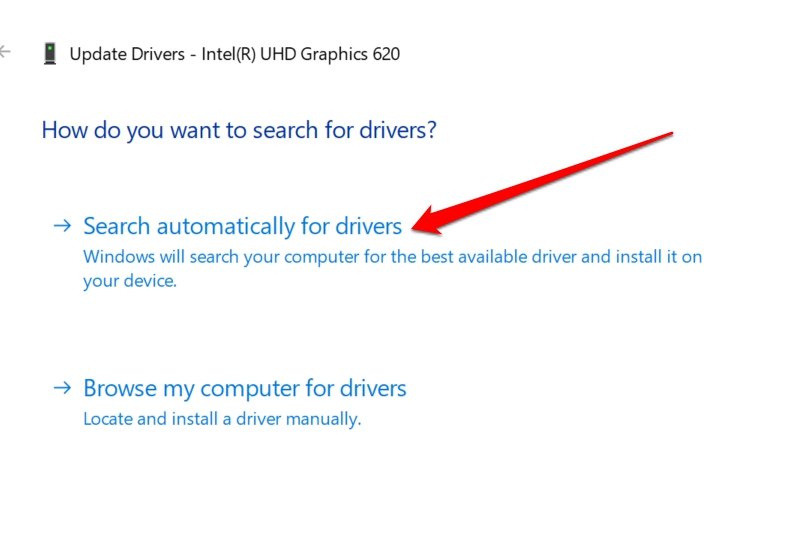
Siga as instruções na tela para concluir a instalação do driver. Reinicie o PC e a resolução da tela deve voltar ao normal.
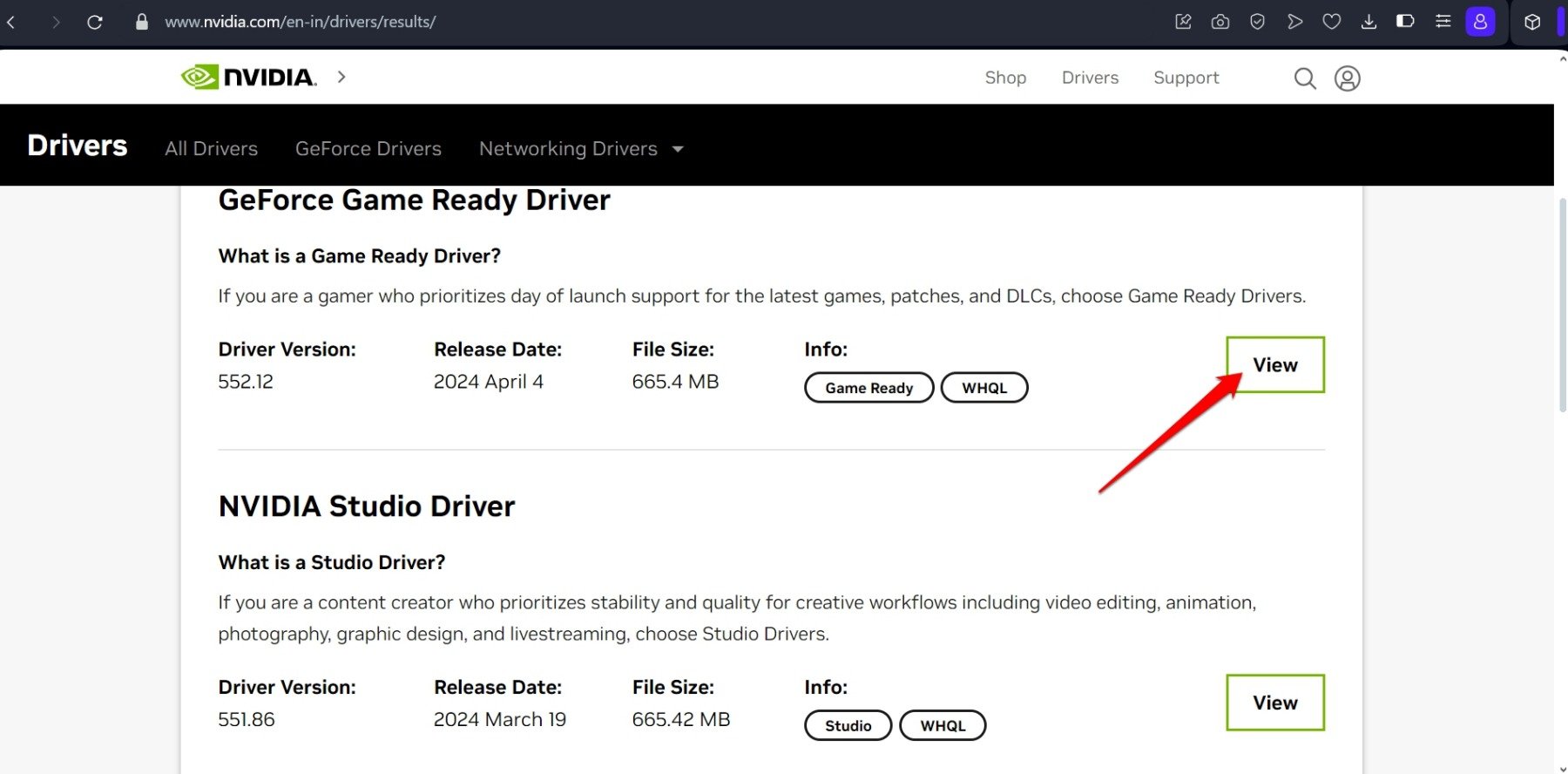
Se você usar uma GPU dedicada, acesse o site do OEM. A partir do repositório de drivers deles, baixe o driver gráfico correto e mais recente (geralmente disponível gratuitamente) que corresponda à configuração que você está usando. Siga as instruções para concluir a atualização do driver sem erro.
2. Redefinir a Escala de Exibição para as Configurações Padrão
Acesse as configurações do Windows e defina a Resolução da Tela e a escala para seus parâmetros recomendados.
- Pressione Windows + I para acessar as configurações.
- Clique em Sistema > Exibição.
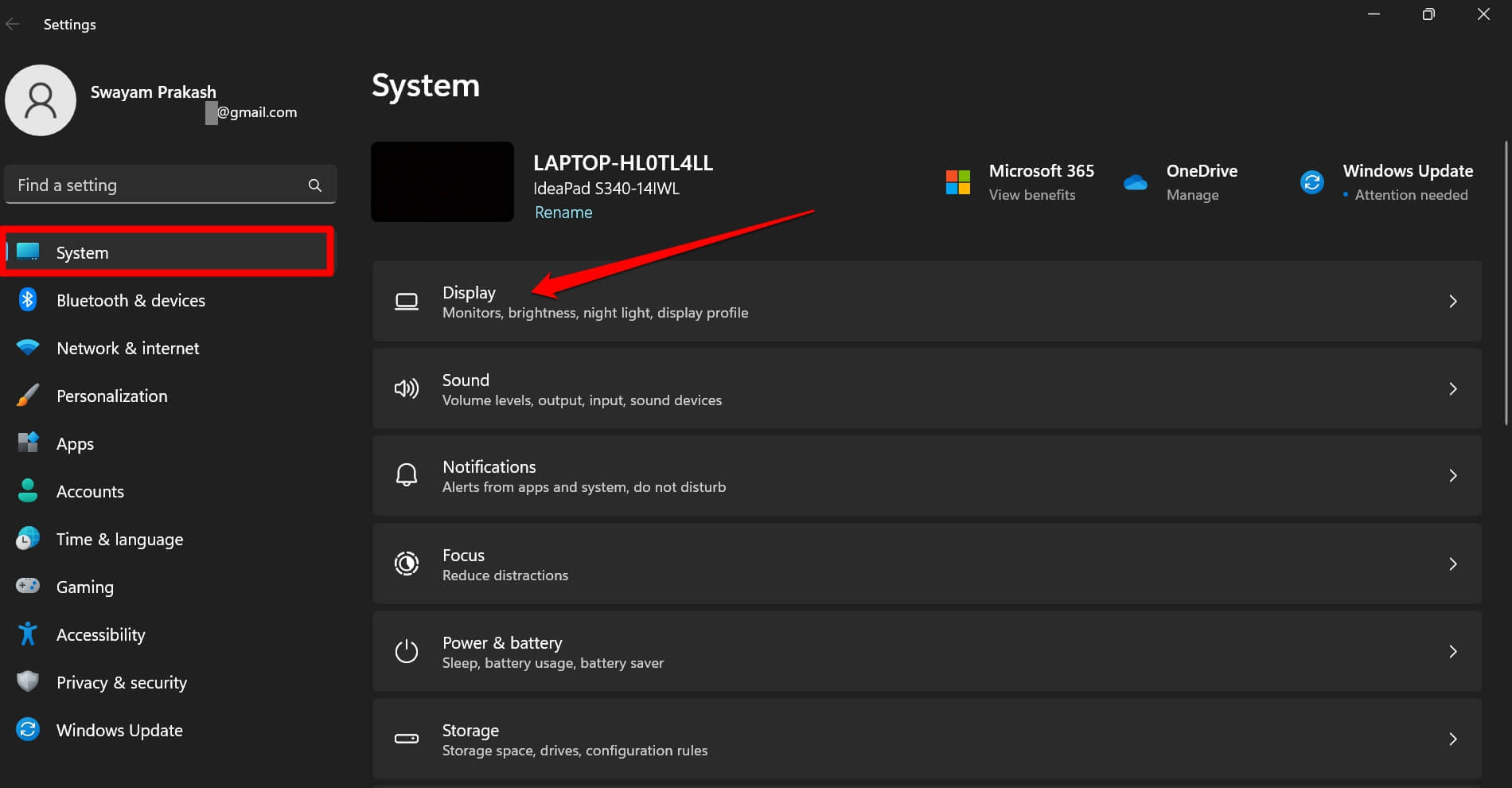
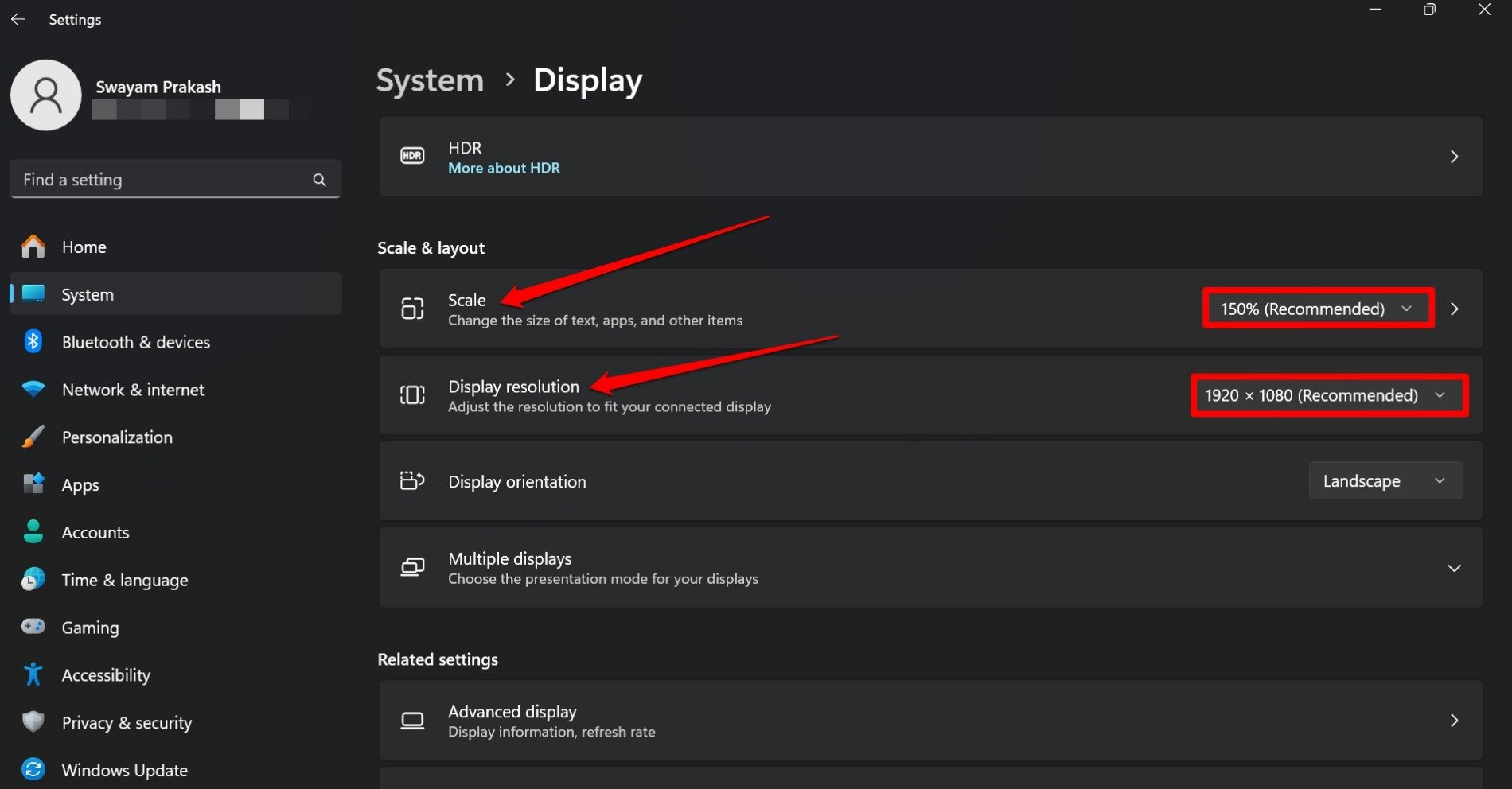
- Vá para Escala e Layout.
- Clique em Escala e defina o valor de escala recomendado.
- Em seguida, clique no menu suspenso Resolução da Tela e selecione a opção recomendada.
- Saia das configurações.
Se você continuar a ver a tela ampliada, tente reiniciar o PC.
3. Forçar o Fechamento do Aplicativo que Está Causando a Ampliação da Tela
Normalmente, enquanto joga (pode ser qualquer jogo aleatório), se você alterar a resolução de exibição dentro do jogo, a tela do PC pode ser ampliada, tornando problemático navegar.
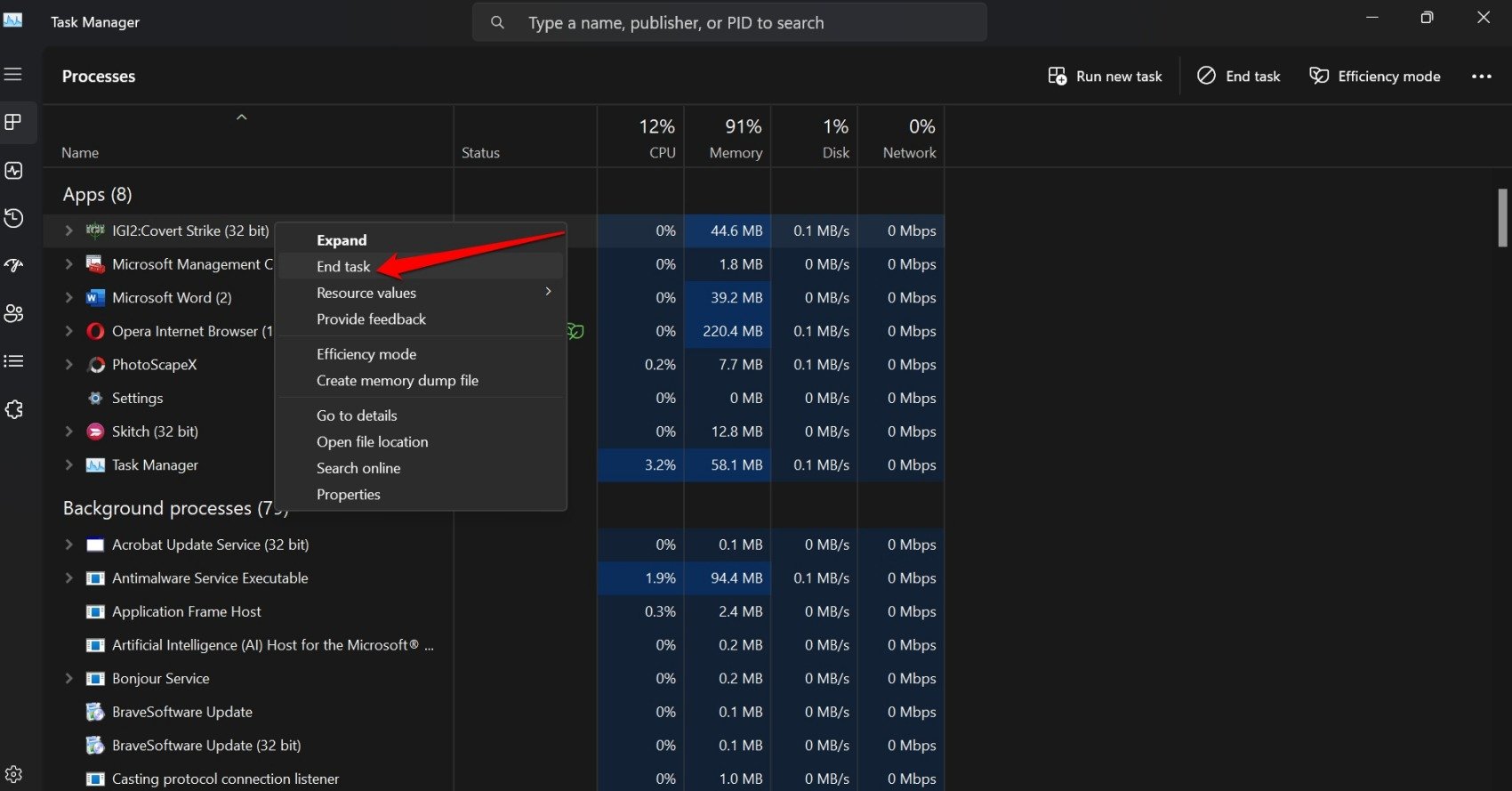
Forçar o fechamento do jogo geralmente resolve o problema. Se você tentar fechar o jogo pela barra de tarefas, pode não fechar. Você deve encerrá-lo pelo Gerenciador de Tarefas do Windows.
- Acesse o Gerenciador de Tarefas pressionando Ctrl + Shift + Esc.
- Use a tecla Tab para rolar até o aplicativo do jogo.
- Clique com o botão direito no aplicativo do jogo e selecione Finalizar Tarefa.
4. Desconectar o Cabo do Monitor Externo e Reconectar
Desconecte cuidadosamente o cabo que conecta o monitor externo ao PC. Aguarde alguns segundos e, em seguida, reconecte o cabo na porta.
Certifique-se de que está colocando os cabos nas portas corretas. Se você não tiver certeza, verifique o manual que o OEM do monitor fornece sobre como conectar o monitor corretamente.
5. Redefinir o Monitor para os Padrões de Fábrica
Se você estiver usando um monitor externo conectado ao PC, redefina-o para seus parâmetros padrão. Às vezes, mesmo reconectar o monitor não resolverá o problema de ampliação da tela até que você o redefina exclusivamente.
Para redefinir o monitor externo, consulte a documentação fornecida com o monitor. Você pode encontrá-la na caixa em que o monitor foi embalado. A técnica de redefinição do monitor pode variar de um modelo para outro, dependendo do OEM.
6. Usar Desligamento Forçado para o PC
Desligue forçosamente o PC se a tela estiver muito ampliada para fechar aplicativos pelo Gerenciador de Tarefas ou atualizar o driver gráfico. Esta é uma das melhores soluções alternativas para quando você fica preso em uma tela anormalmente ampliada.
Se você tiver um laptop, basta pressionar e segurar o botão de energia para desligá-lo. Caso contrário, se você estiver usando um desktop com uma CPU separada, pressione e segure o botão de energia na CPU para desligar todo o sistema. Observe que, se você tiver algum trabalho não salvo no PC, ele será perdido no processo.
Conclusão
Quando a tela está ampliada, você não pode iniciar nenhum aplicativo, usar os aplicativos ativos ou se mover pela tela. No entanto, a maioria das dicas que compartilhei deve solucionar o problema para trazer a resolução da exibição de volta à sua forma correta, permitindo que você retome o trabalho no PC.
Se você tiver alguma opinião sobre Como Corrigir se Minha Tela Está Ampliada no PC com Windows, sinta-se à vontade para deixar um comentário abaixo. Além disso, inscreva-se em nosso canal do YouTube DigitBin para vídeos tutoriais. Cheers!
Receba novas postagens na sua caixa de entrada
Sem spam. Cancele a assinatura a qualquer momento.