Soluções Nvidia · 6 min read · Oct 27, 2025
Como Corrigir se o Painel de Controle da Nvidia Estiver Ausente no Windows 10

Recentemente, instalei uma nova cópia do Windows 10 no meu laptop e tudo parecia bastante normal até que percebi que o painel de controle da Nvidia estava ausente do meu computador.
Agora, claramente, isso é um problema, pois não consigo usar minha GPU dedicada ao máximo. Então, tentei corrigir a ausência do Painel de Controle da Nvidia no meu laptop.
Neste artigo, vou mostrar como corrigir a ausência do Painel de Controle da Nvidia no Windows 10 usando alguns métodos simples.
Possível Causa do Erro
No meu caso, a causa da ausência do Painel de Controle da Nvidia foi a instalação do novo Windows. No entanto, pode haver outras razões para esse problema:
Drivers Problemáticos: Neste caso, pode haver algo errado com os Drivers de Exibição da Nvidia. Pode haver algum driver desatualizado, corrompido ou defeituoso que pode estar causando o problema para você.
Nova Atualização do Windows: Às vezes, quando você atualiza seu Windows para uma versão mais nova, os drivers podem não ser compatíveis com ele e isso também pode causar esse problema. Você pode reverter para a atualização anterior e isso pode resolver o problema para você.
Registro do Windows Ausente: O Registro do Windows 10 é muito importante e lida com muitas operações; qualquer coisa errada com o registro também pode causar esse erro.
Painel da Nvidia Corrompido: Sim, isso também pode ser uma das razões pelas quais o Painel de Controle da Nvidia está ausente. Isso acontece se alguns arquivos forem excluídos ou danificados.
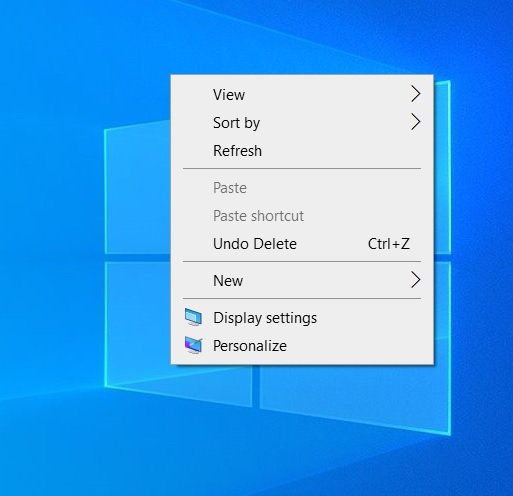
Além disso, Leia: Como Personalizar o Menu de Clique Direito no Windows 10
Corrigir a Ausência do Painel de Controle da Nvidia no Windows 10
Reiniciando os Serviços da Nvidia
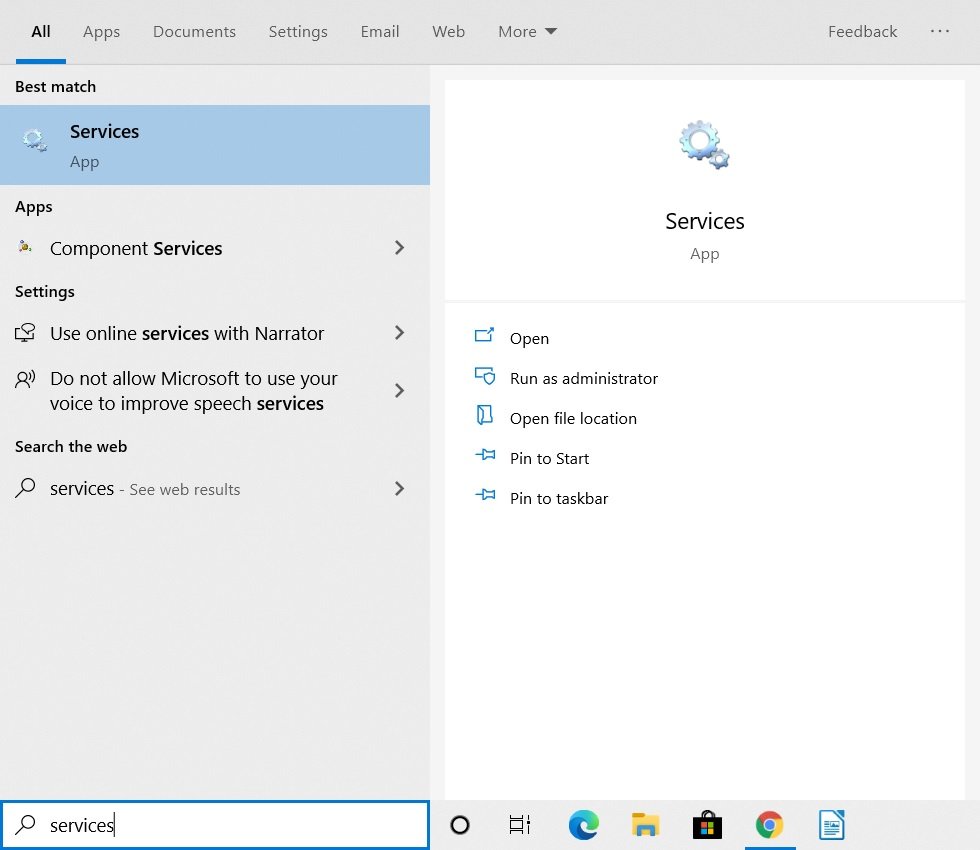
Passo 1: Vá para a barra de pesquisa do Windows, digite “Serviços” e pressione enter.
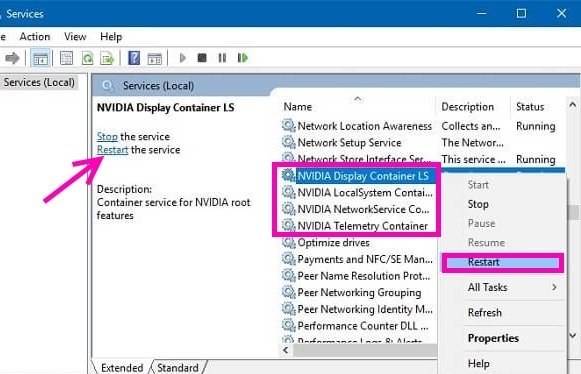
Passo 2: Na janela de Serviços, navegue para baixo e procure todos os serviços que têm NVIDIA neles.
Passo 3: Selecione-os um por um e clique no botão ‘Reiniciar’ na janela à esquerda. Se o serviço não estiver funcionando, clique em ‘Iniciar’.
Agora você pode receber uma mensagem de erro 14109 dizendo que o Windows não pode iniciar o Serviço de Contêiner de Exibição da Nvidia; para isso, siga os passos abaixo:
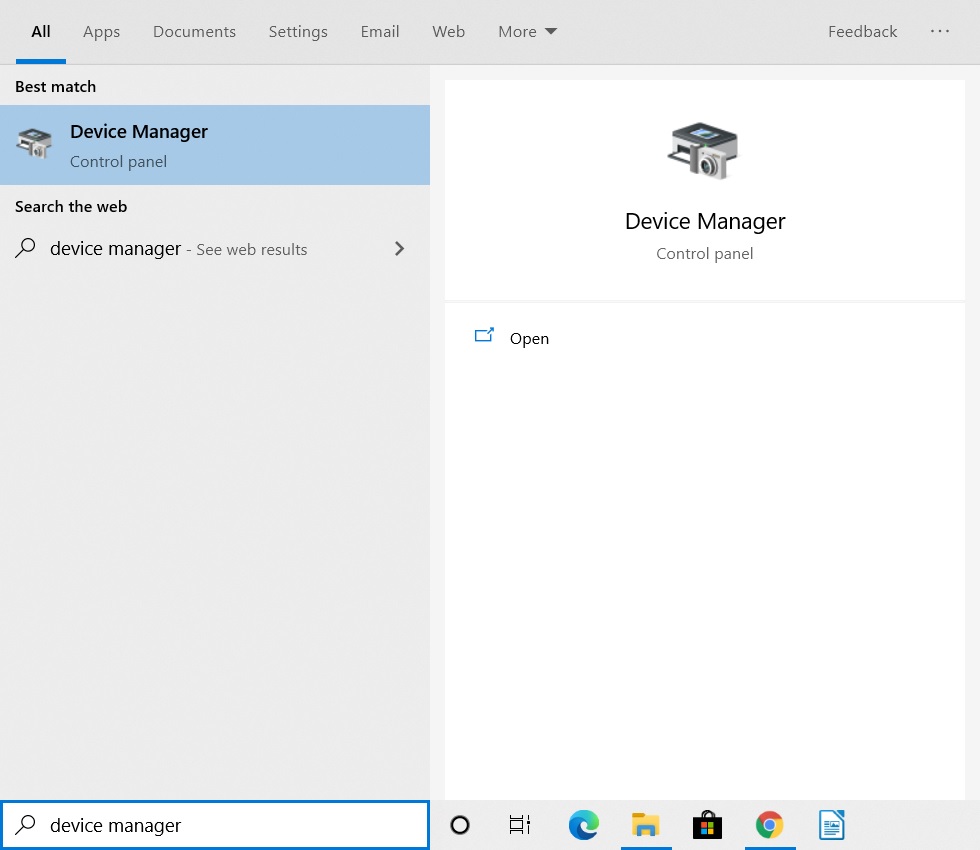
Passo 1: Vá para a barra de pesquisa do Windows, digite “Gerenciador de Dispositivos” e pressione enter.
Passo 2: Clique duas vezes em ‘Adaptadores de vídeo’ para expandi-lo.
Passo 3: Selecione o adaptador de vídeo Nvidia, clique com o botão direito sobre ele e clique em ‘Desinstalar dispositivo’.
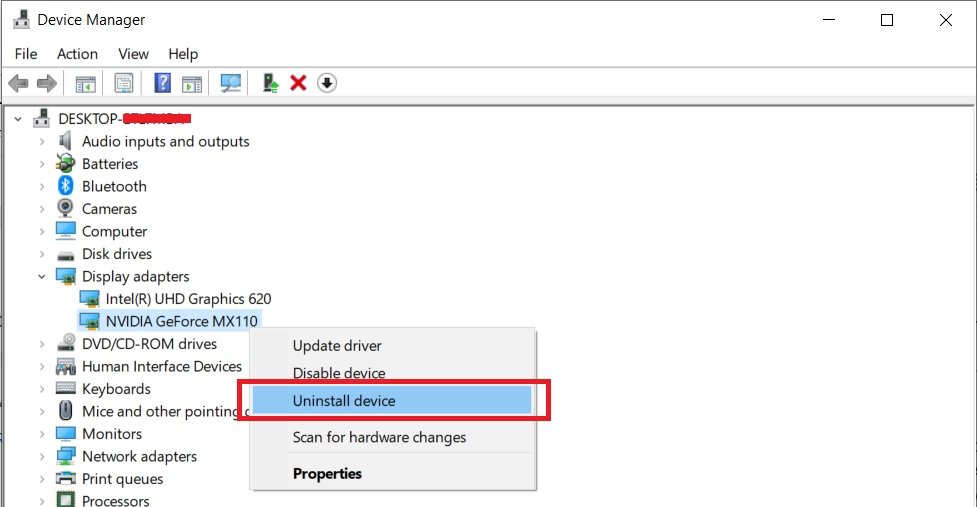
Complete o processo e reinicie seu computador.
Veja se este método ajuda; se não, passe para o próximo.
Instalando o Aplicativo do Painel de Controle da Nvidia na Microsoft Store
Passo 1: Vá para o botão Iniciar do Windows, clique nele.
Passo 2: Clique no ícone de Configurações para abrir o aplicativo Configurações.
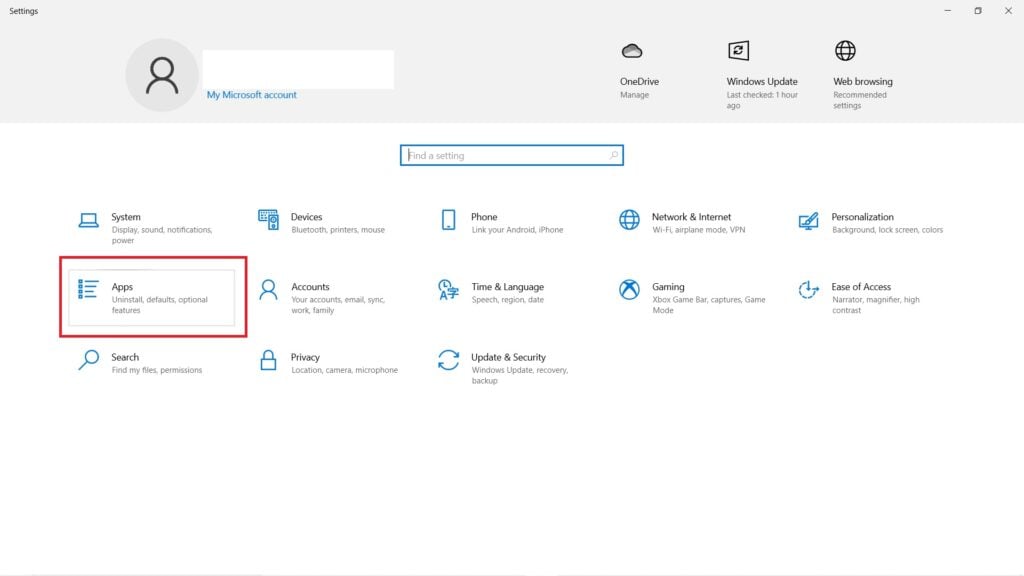
Passo 3: No menu do lado esquerdo, clique em ‘Aplicativos e Recursos’, pesquise por “Nvidia” na caixa de pesquisa.
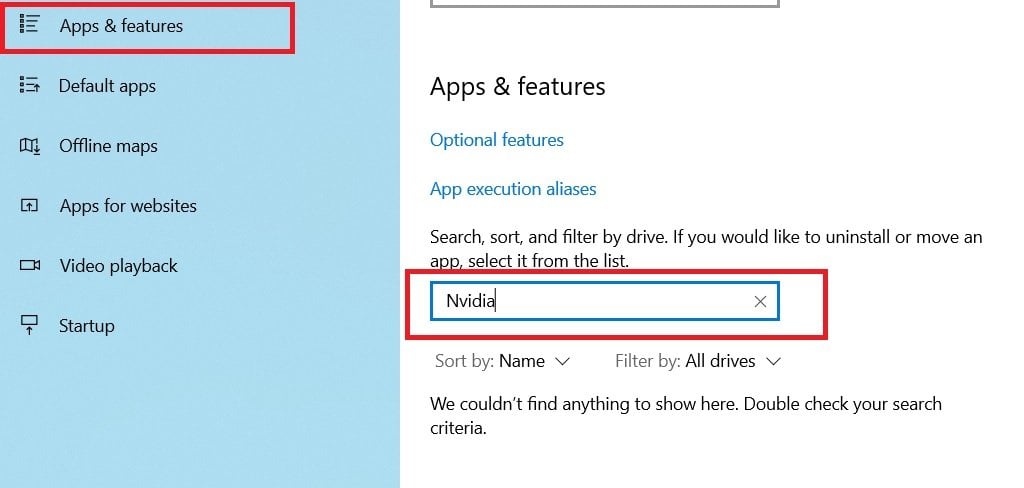
Passo 4: Se o Painel de Controle da Nvidia estiver ausente, clique no link abaixo para baixá-lo da Microsoft Store Oficial.
Desocultando o Painel de Controle da Nvidia
Você também pode tentar este método para corrigir se o Painel de Controle da Nvidia estiver ausente no Windows 10. Aqui está como você pode desocultá-lo:
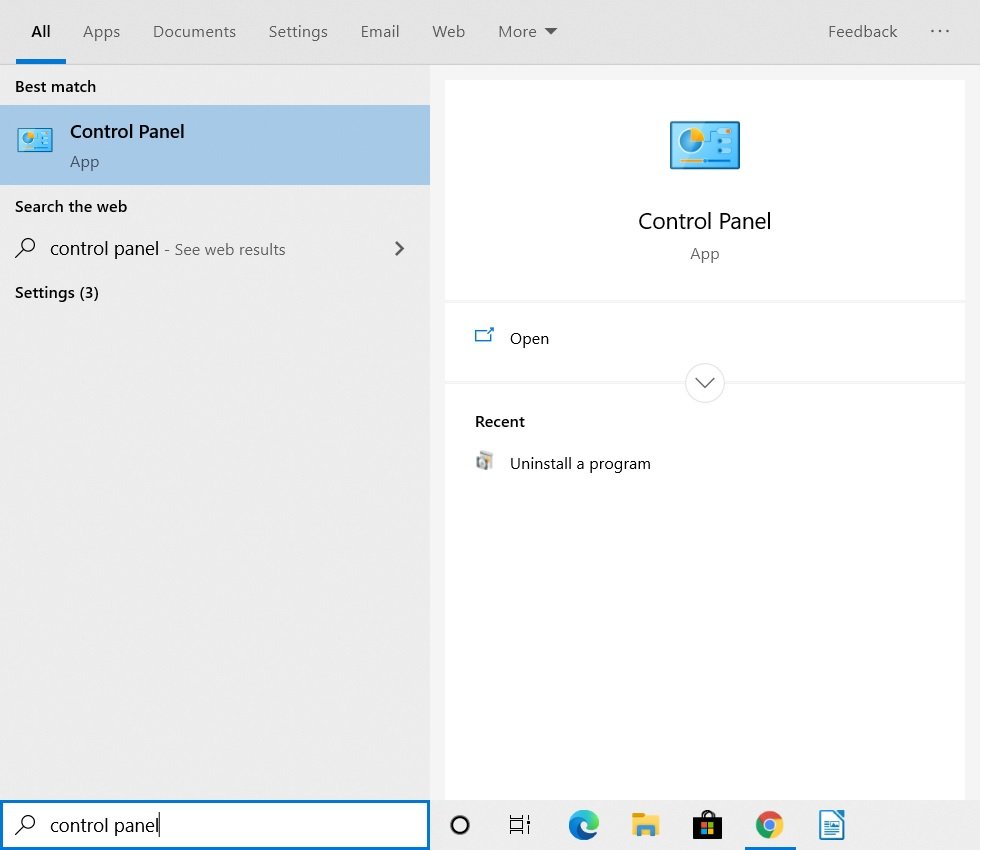
Passo 1: Vá para a barra de pesquisa do Windows, digite “Painel de Controle” e pressione enter.
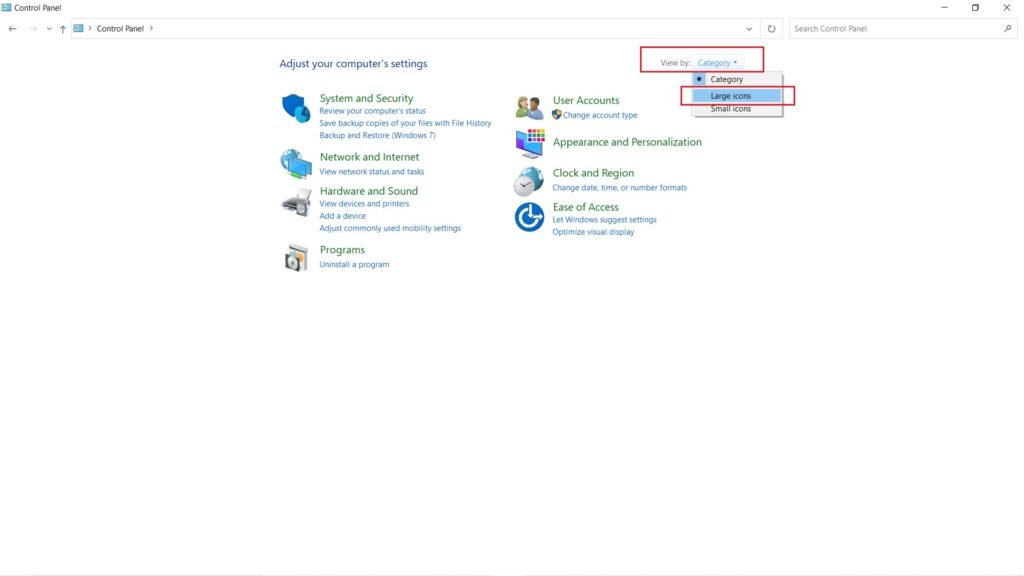
Passo 2: Altere a opção ‘Exibir por:’ para Ícones grandes.
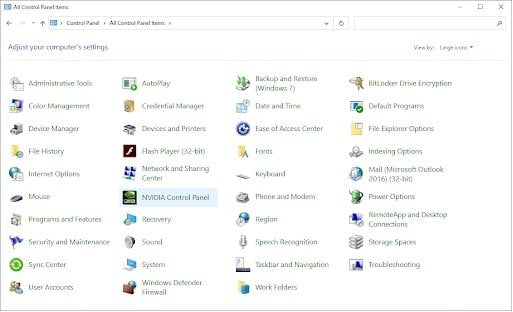
Passo 3: Das opções, clique em ‘Painel de Controle NVIDIA’.
Passo 4: Uma vez que o menu esteja aberto, navegue até ‘Área de Trabalho’ e marque ‘Adicionar Menu de Contexto da Área de Trabalho’ e ‘Mostrar Ícone da Bandeja de Notificações’.
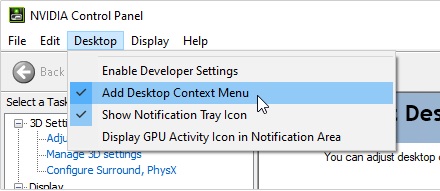
Isso é tudo, e agora você pode tentar abrir o Painel de Controle da Nvidia a partir da bandeja do sistema ou clicando com o botão direito na área de trabalho.
Abrindo o Painel de Controle da Nvidia Manualmente
Passo 1: Vá para o seguinte caminho: C:\Program Files(x86)\Display.Nvcontainer. Se você não tiver a pasta Program Files(x86), vá para a pasta Program Files e procure a pasta Display.Nvcontainer.
Passo 2: Vá para a pasta, você verá um arquivo chamado “Display.NvContainer”, copie esse arquivo clicando com o botão direito.
Passo 3: Agora vá para a barra de pesquisa do Windows, digite “Executar” e pressione enter.
Passo 4: Na janela de execução, digite “shell:startup” e pressione enter. Isso abrirá a pasta de inicialização.
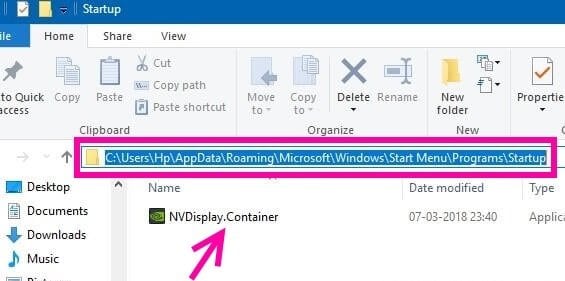
Passo 5: Uma vez que você tenha acesso à pasta de inicialização, cole o arquivo copiado na pasta.
Passo 6: Agora clique com o botão direito no arquivo colado e clique em ‘Propriedades’.
Passo 7: Navegue até a aba ‘Compatibilidade’ e marque a opção ‘Executar este programa como administrador’.
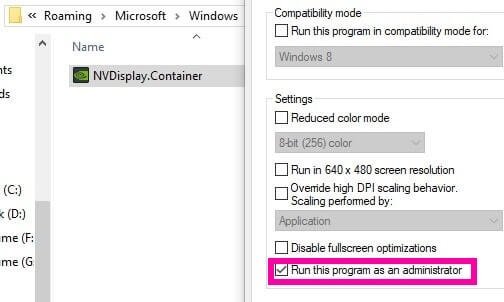
Clique em OK para aplicar as configurações e reinicie seu computador. Isso deve corrigir o problema da ausência do Painel de Controle da Nvidia.
Atualizando os Drivers
Passo 1: Vá para a barra de pesquisa do Windows, digite “Gerenciador de Dispositivos” e pressione enter.
Passo 2: Clique duas vezes em ‘Adaptadores de vídeo’ para expandi-lo.
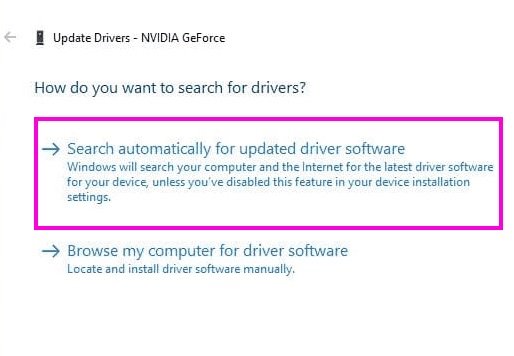
Passo 3: Selecione o adaptador de vídeo Nvidia, clique com o botão direito sobre ele e clique em ‘Atualizar Driver’.
Passo 4: No próximo menu, selecione ‘Pesquisar automaticamente por software de driver atualizado’. Isso encontrará o melhor driver e o instalará. Se não houver nenhum, você também será informado sobre isso.
Reinstalando os Drivers da Nvidia
Se nenhum dos métodos acima parecer funcionar para você, esta é a última coisa que você pode tentar, que é reinstalar os drivers novamente para corrigir o problema da ausência do Painel de Controle da Nvidia.
Primeiro de tudo, desinstale qualquer um dos drivers anteriores da Nvidia que você tenha; para fazer isso:
Passo 1: Vá para a barra de pesquisa do Windows, digite “Gerenciador de Dispositivos” e pressione enter.
Passo 2: Clique duas vezes em ‘Adaptadores de vídeo’ para expandi-lo.
Passo 3: Selecione o adaptador de vídeo Nvidia, clique com o botão direito sobre ele e clique em ‘Desinstalar dispositivo’.
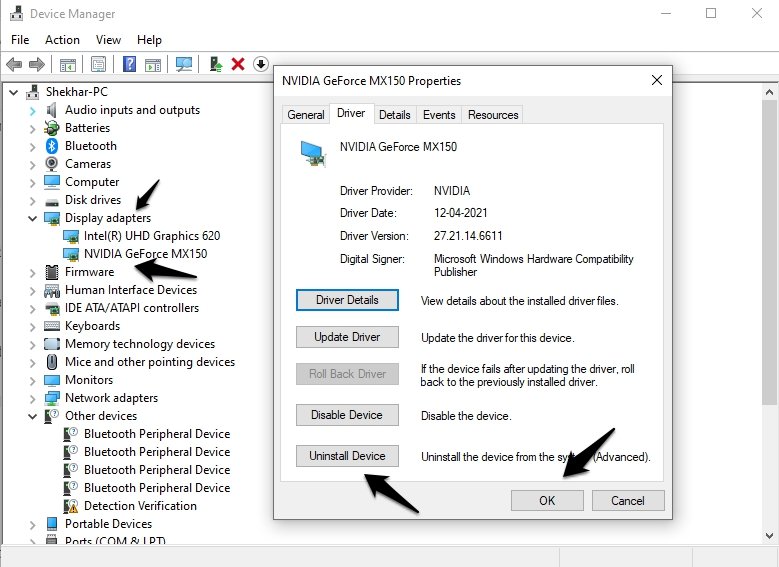
Complete o processo.
Agora para os próximos passos:
Passo 1: Agora abra seu navegador e vá para a página de download dos Drivers da Nvidia.
Passo 2: Você pode baixar o instalador automático ou também pode baixar os drivers manualmente inserindo os detalhes relevantes.
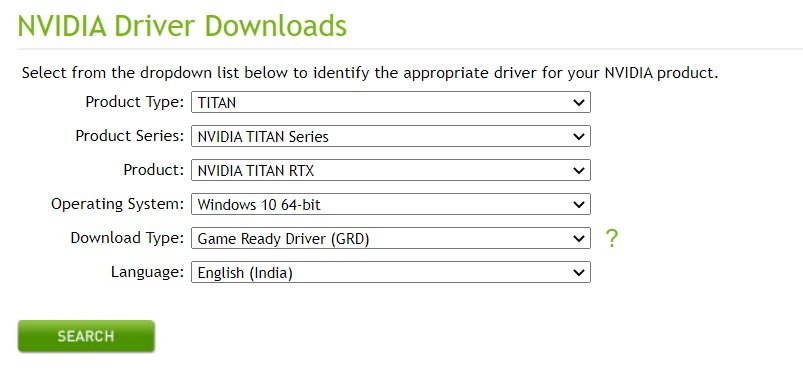
Passo 3: Após baixar os drivers, instale-os e reinicie seu computador.
Isso resolverá o problema para você.
Conclusão
Então, isso foi tudo sobre como corrigir a ausência do Painel de Controle da Nvidia no Windows 10. Esperamos que você tenha conseguido resolver o problema, onde o painel de controle da Nvidia do seu laptop/desktop está ausente.
Caso você não tenha entendido algum passo ou tenha alguma outra dúvida em relação a este artigo, sinta-se à vontade para comentar abaixo; ficaremos mais do que felizes em ajudar você.
Além disso, Leia: Baixar Drivers USB para Android de Principais Fabricantes
Receba novas postagens na sua caixa de entrada
Sem spam. Cancele a assinatura a qualquer momento.