OneDrive · 7 min read · Jan 08, 2026
Como corrigir se o OneDrive não estiver sincronizando?
Sem dúvida, o OneDrive é uma das soluções de armazenamento em nuvem mais populares para estudantes, profissionais e empresas.
Além disso, há muitos recursos fantásticos neste aplicativo, particularmente aqueles que são relevantes para usuários de aplicativos da Microsoft.
A Microsoft é uma marca líder na indústria de tecnologia envolvida em muitos projetos digitais. Além desses projetos, a Microsoft oferece o OneDrive para armazenamento em nuvem. Mas, às vezes, os usuários enfrentam um problema com sua conta do OneDrive, pois ela para de sincronizar dados.
Bem, essa é a razão pela qual estou aqui com este guia. Aqui discutiremos as possíveis razões por trás desse problema e suas soluções. Portanto, vamos começar com o guia e ver se conseguimos corrigir o erro de não sincronização do OneDrive.
Por que o OneDrive não está sincronizando?
Embora o OneDrive tenha sido um enorme sucesso na Microsoft, há momentos em que ele falha em funcionar corretamente.
É possível que você não consiga enviar documentos ou arquivos para o OneDrive como de costume quando o utiliza para sincronizar arquivos com seu PC. É um problema comum que os arquivos do OneDrive não sincronizem, e há várias razões para isso:
Permissão foi negada.
Uma conexão ruim.
Seu sistema operacional foi atualizado incorretamente.
O armazenamento em nuvem é insuficiente.
Sua versão do aplicativo é muito antiga.
O limite de tamanho do arquivo foi excedido para dados enviados.
Métodos para corrigir o problema de não sincronização do OneDrive
Então, aqui estão algumas soluções que ajudarão você a resolver o erro de não sincronização do OneDrive:
Correção 1: Fechar e reabrir o OneDrive
Pequenos problemas podem geralmente ser resolvidos reiniciando o aplicativo ou serviço que está causando o problema. Então, vamos verificar os passos para fazer isso:
Na barra de tarefas, clique com o botão direito no ícone do OneDrive.
Selecione Sair do OneDrive no menu.
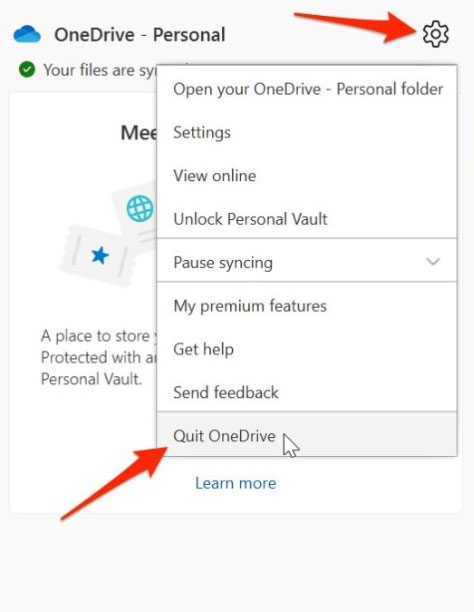
Depois disso, inicie o OneDrive a partir do Menu Iniciar.
Verifique se o problema com o OneDrive não sincronizando no Windows 11 foi resolvido.
Correção 2: Reconectar a conta do OneDrive
Você deve considerar sair e entrar novamente se ainda não o fez. Dessa forma, você poderá resolver quaisquer problemas com sua conta da Microsoft.
Aqui estão os passos que você deve seguir para desvincular e, em seguida, reconectar sua conta da Microsoft com o OneDrive.
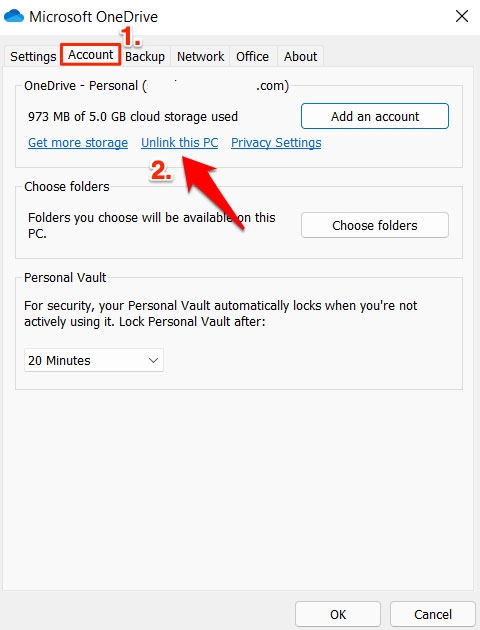
Na barra de tarefas, clique com o botão direito no ícone do OneDrive e selecione Configurações.
Vá para a aba Conta e clique em Desvincular este PC.
- Depois de concluir essa etapa, clique no botão Desvincular Conta na janela de confirmação.
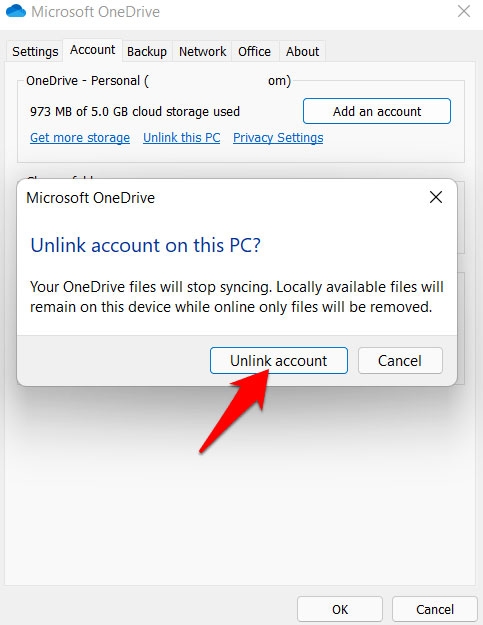
Você precisará fechar o OneDrive e, em seguida, reiniciá-lo uma vez que sua conta tenha sido removida.
Usando suas credenciais, faça login e verifique se o OneDrive não está sincronizando no Windows 11.
Correção 3: Desativar a limitação de largura de banda
Você pode receber o símbolo de “sincronização pendente” do OneDrive mesmo que seus arquivos sincronizem corretamente, ou suas velocidades de internet podem impedir que eles sincronizem. Você pode ter ativado uma limitação de largura de banda nesse caso. As configurações do OneDrive fornecem acesso a essas opções.
Dependendo da sua preferência, você pode escolher entre três modos: ligado, desligado ou automático. Se você sincroniza o OneDrive regularmente, você se beneficiará ao desligá-lo, pois isso produzirá velocidades de sincronização mais rápidas. Ele continuará a desacelerar sua rede se você não o usar.
Correção 4: Verificar atualizações do Windows
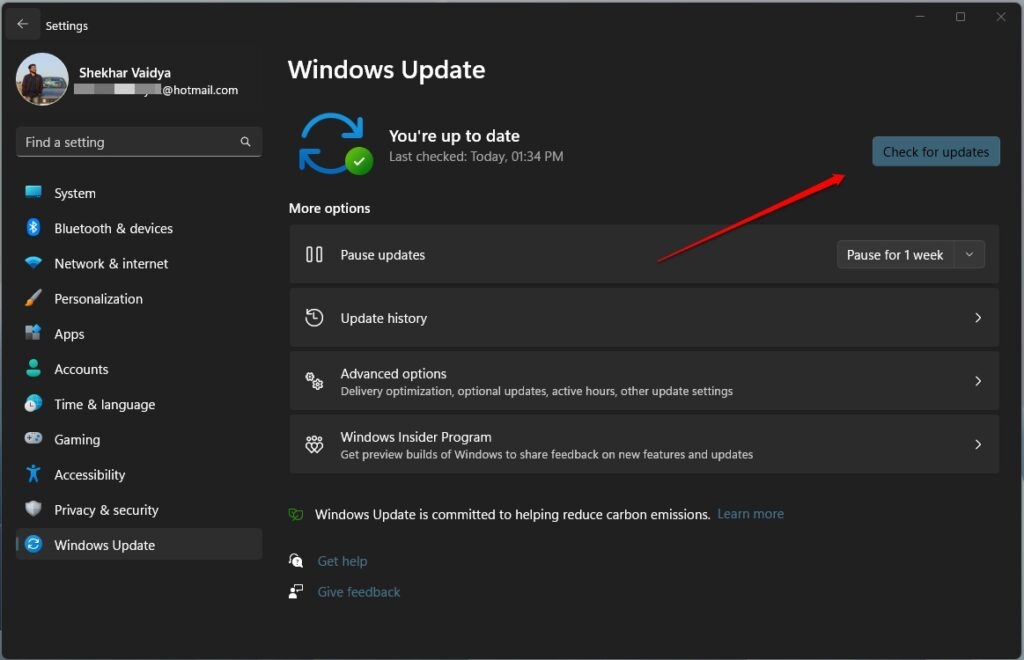
Vários usuários relataram que conseguiram resolver o problema de sincronização do OneDrive após atualizar o Windows. Você deve verificar se o Windows está atualizado. Ele deve ser atualizado se não estiver.
A atualização do Windows pode ser acessada pesquisando por atualizações na barra de pesquisa e verificando se há atualizações. Você pode verificar o status para ver se foi atualizado.
Correção 5: Conectar a conta do OneDrive ao Windows
Geralmente, o Windows conecta automaticamente sua conta do OneDrive com o diretório do OneDrive. No entanto, você pode experimentar problemas de não sincronização do OneDrive se houver um problema de conexão. Aqui estão os passos que você pode seguir para resolver isso:
Para abrir Configurações, clique no símbolo em forma de engrenagem na parte superior da tela de Início.
Na seção Contas, clique em Emails e Aplicativos.
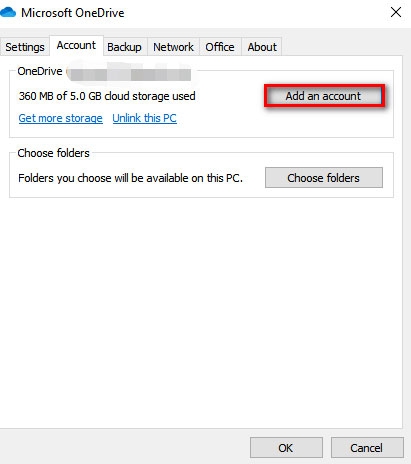
Há uma opção para adicionar uma conta. Siga as instruções e adicione a conta conforme necessário.
Correção 6: Re-sincronizar pastas
Pode ajudar se você desativar todas as pastas que estão sendo sincronizadas e, em seguida, reiniciar manualmente cada sincronização se reiniciar o aplicativo OneDrive não foi suficiente. Aqui está como isso pode funcionar:
Na barra de tarefas, navegue até o menu Configurações do OneDrive.
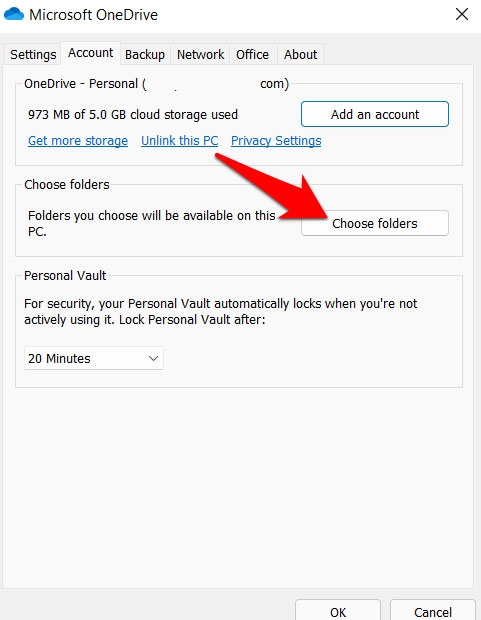
Em seguida, clique em Escolher Pastas na aba Contas.
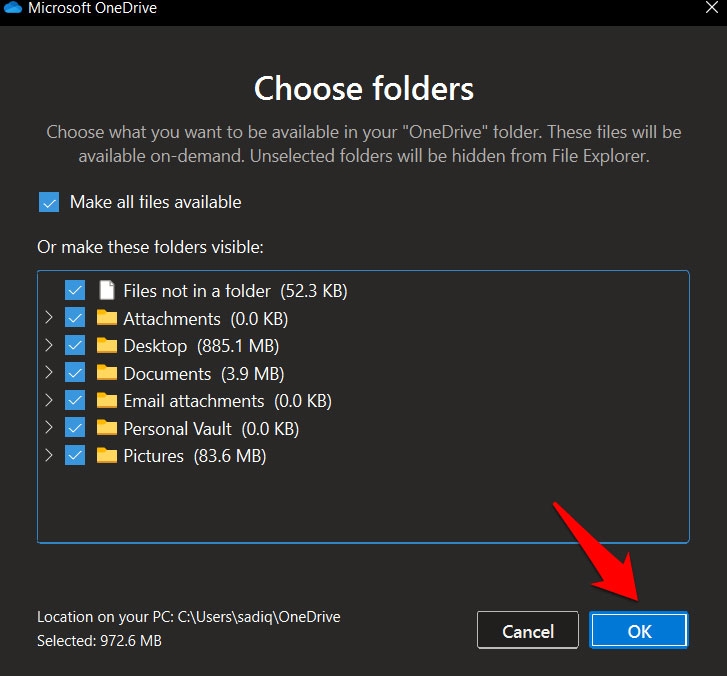
Então, desmarque todas as pastas que estão na fila para serem sincronizadas.
Simplesmente aguarde alguns segundos, marque-as novamente e clique em OK.
- Verifique se isso resolve o problema de não sincronização do OneDrive no Windows 11.
Correção 7: Adicionar o OneDrive à lista de permissões do firewall
O OneDrive pode sofrer um falso positivo do Firewall do Windows e não conseguir acessar a Internet.
Você deve desativar esse ambiente restritivo para permitir que o aplicativo funcione sem obstáculos. Você precisará adicionar o aplicativo OneDrive à lista de permissões do Firewall após seguir as instruções abaixo:
Inicialmente, vá ao Menu Iniciar e pesquise por Firewall do Windows Defender.
Clique em Permitir um aplicativo ou recurso através do Firewall do Windows Defender na barra de menu à esquerda.
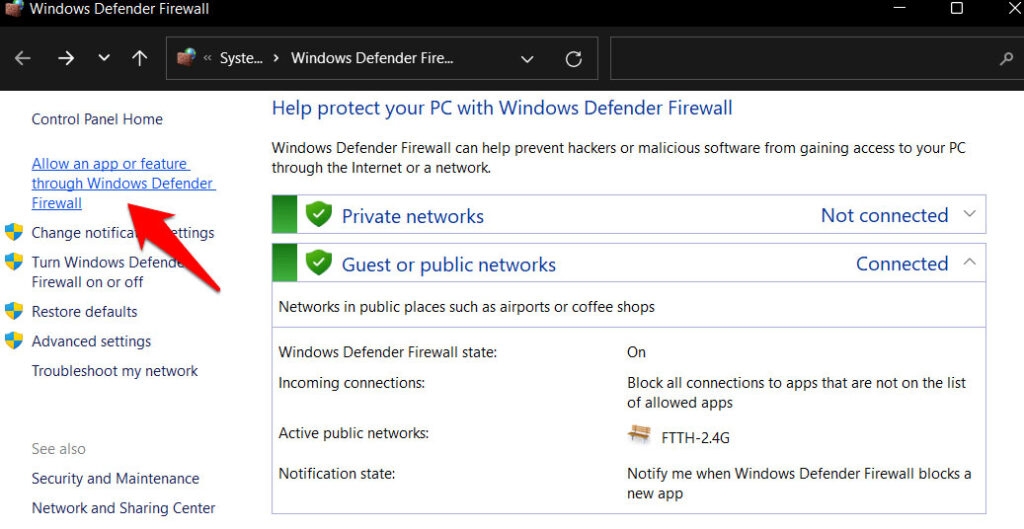
- Clique em Alterar Configurações e depois em Permitir Outro Aplicativo.
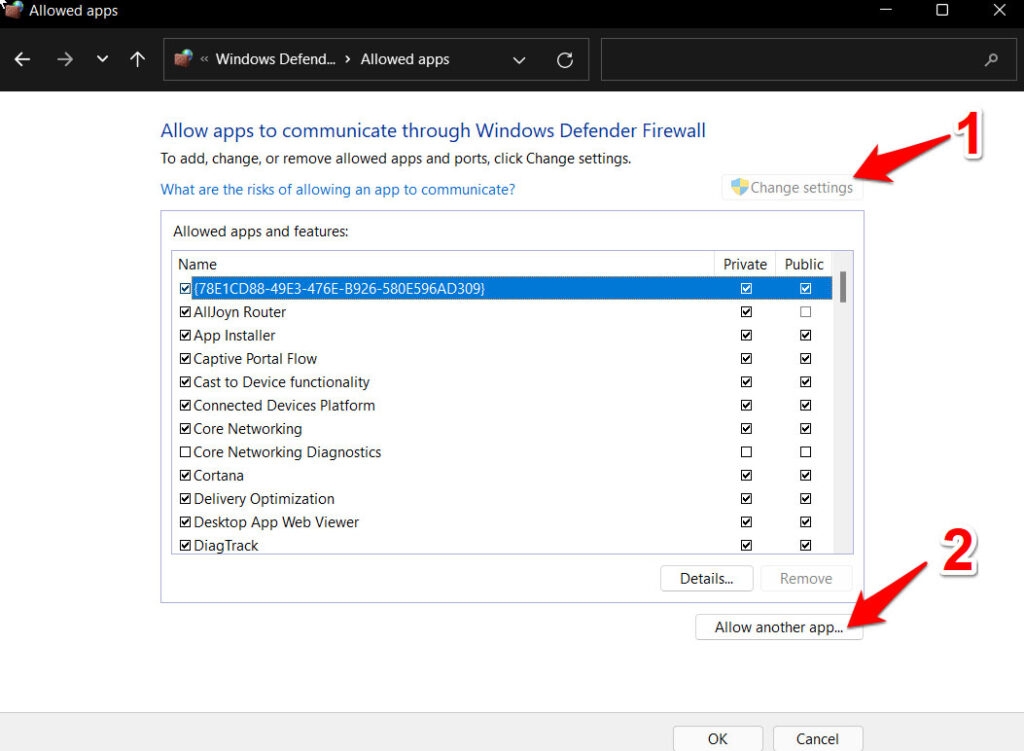
Em seguida, clique em Procurar e selecione OneDrive.exe. Você pode acessar o arquivo de qualquer um dos seguintes locais se o instalou no diretório padrão: C:\Users\username\AppData\Local\Microsoft\OneDrive
Para salvar as alterações, clique em Adicionar > OK.
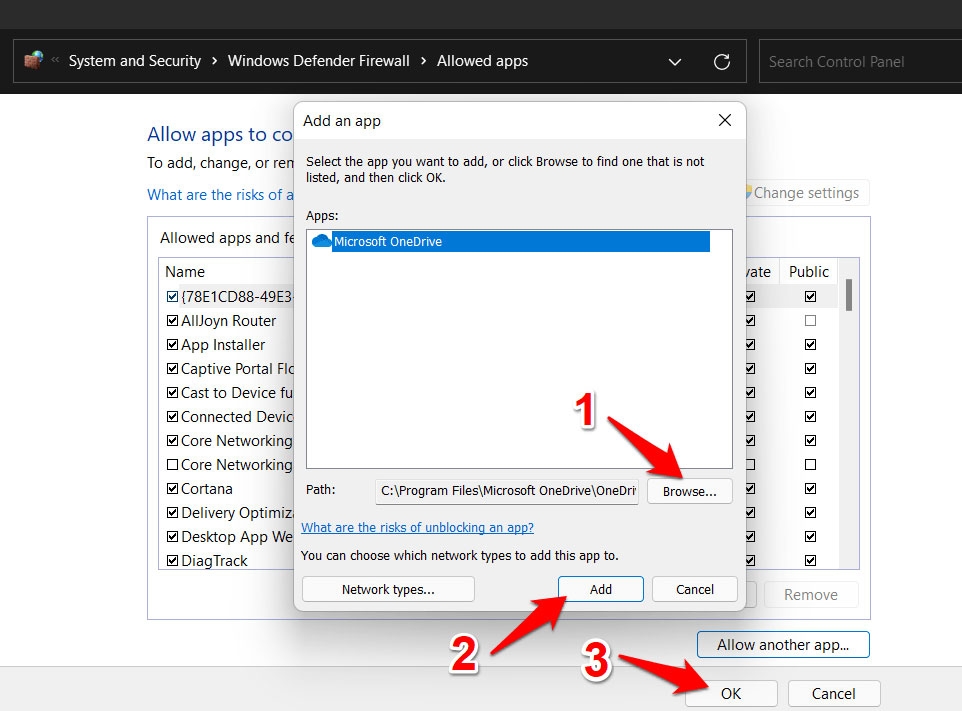
- Se o erro de não sincronização do OneDrive no Windows 11 foi corrigido após o arquivo ter sido adicionado à lista de permissões, verifique se ele foi corrigido ou não.
Correção 8: Redefinir o OneDrive manualmente
Para resolver esse problema, tente redefinir o OneDrive manualmente se nada mais funcionar. No entanto, isso leva muito tempo. O sistema deve estar conectado à internet em alta velocidade.
- Inicialmente, abra o prompt Executar pressionando Windows key + R e digitando o seguinte comando:
%localappdata%\Microsoft\OneDrive\onedrive.exe /reset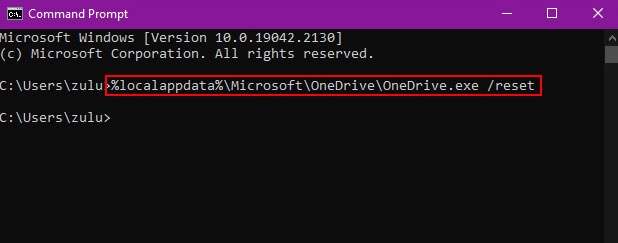
- Seria ideal se o OneDrive sincronizasse todos os arquivos novamente. Você pode iniciar o OneDrive manualmente copiando e colando o seguinte comando e pressionando Enter na caixa Executar se ele não iniciar novamente:
%localappdata%\Microsoft\OneDrive\onedrive.exeCorreção 9: Remover os arquivos problemáticos
É melhor remover alguns arquivos do OneDrive e tentar sincronizá-los novamente quando apenas um ou dois estiverem tendo problemas de sincronização.
Você deve mover os documentos problemáticos da sua pasta de sincronização uma vez que sua sincronização esteja desligada. Em seguida, vá ao menu do OneDrive e reinicie a sincronização. Depois de atualizar cada arquivo, verifique se ele sincroniza corretamente com o OneDrive.
Correção 10: Contatar a equipe de suporte
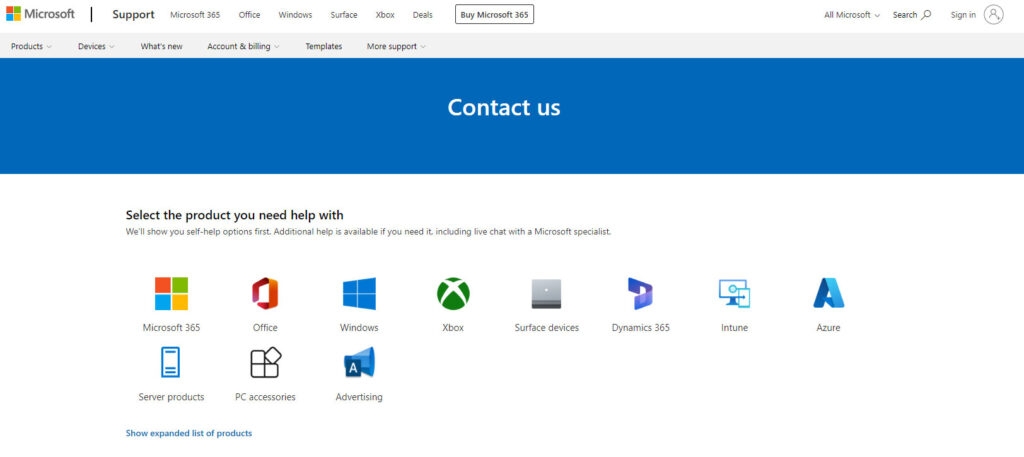
Às vezes, é impossível encontrar uma solução simples. Pode ser necessário contatar o suporte da Microsoft se você passou por cada dica e o serviço ainda não está sincronizando. Você pode navegar por centenas de postagens e fazer perguntas em sua postagem.
Além disso, você pode entrar em contato com a equipe de suporte ao cliente da Microsoft para obter assistência mais específica ou verificar as páginas de ajuda gerais em seu site. Os representantes de suporte ao cliente do OneDrive podem ser contatados por telefone ou e-mail, mas o chat ao vivo é a melhor maneira de resolver seus problemas rapidamente.
Conclusão
Então, é assim que corrigir se o OneDrive não está sincronizando seus dados. Esperamos que você ache este artigo útil. Enquanto isso, caso precise de mais informações, comente abaixo e nos avise.
Leitura adicional:
Como corrigir o erro 0x8007016a no Microsoft OneDrive?
Soluções fáceis para o erro ‘Não é possível iniciar o Drive para Desktop’
7 Melhores provedores de hospedagem de arquivos com link de download direto/hotlink
Receba novas postagens na sua caixa de entrada
Sem spam. Cancele a assinatura a qualquer momento.