Soluções de Som · 6 min read · Nov 06, 2025
Como Corrigir Se o Som Não Estiver Funcionando No Macbook?
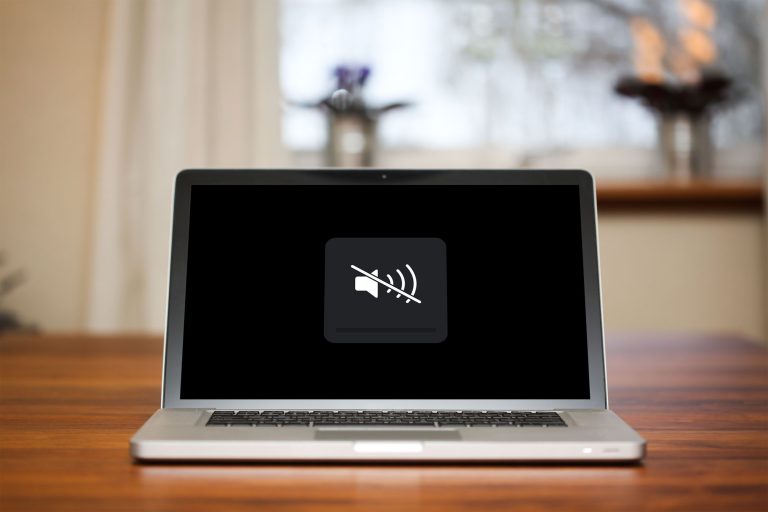
O som não está funcionando no seu MacBook? Este é um problema frustrante porque você não pode ouvir música, jogar, assistir a filmes ou fazer qualquer coisa que exija som.
Existem muitas razões pelas quais o som do seu MacBook pode parar de funcionar. Algumas das razões são conexões defeituosas, cabos físicos ou problemas de software.
Como existem tantas razões pelas quais seu MacBook pode perder o som, é difícil identificar exatamente quando isso acontece. Se você está enfrentando problemas com o som no seu Macbook, não se preocupe, pois estamos aqui para ajudar.
Neste post do blog, mostraremos algumas soluções eficazes para corrigir os problemas de som que não estão funcionando no mac, para que você possa fazer seu áudio funcionar novamente.
Então, vamos começar!
Por Que o Som Não Está Funcionando No Macbook?
Se o som do seu MacBook não está funcionando, existem várias razões para isso. Pode haver um problema com o som do seu computador. Isso pode ser devido a um problema com o software que controla o som, ou com os aplicativos que você está usando.
Pode haver um problema de hardware com seus dispositivos, como um alto-falante que não está funcionando corretamente ou fones de ouvido que estão enviando áudio para o lugar errado.
Existem muitas causas possíveis para esse problema. Mas não podemos listar todas. Vamos passar para as soluções.
Como Corrigir o Problema de Som Não Funcionando No Macbook?
Você pode resolver o problema de áudio no seu MacBook usando as seguintes soluções. Para começar, aqui estão algumas dicas para solucionar problemas no seu MacBook.
Verifique o Volume
Uma das primeiras coisas que você deve verificar é se o volume do MacBook está mudo. Se estiver, você não ouvirá nenhum som vindo do seu computador.
Certifique-se de que o volume não está muito baixo e clique no botão Aumentar Volume, que você geralmente encontrará na tecla F12 no canto superior direito do seu teclado.
Quando você tocar nisso, deve notar uma sobreposição aparecer na tela que indica que o volume foi aumentado. Se você notar que o controle deslizante de volume no aplicativo Música está muito à esquerda, pode movê-lo para a direita.

Você pode desmutar o som no seu MacBook pressionando a tecla “F10”. Você deve ver um pequeno ícone de alto-falante aparecer na barra de menu superior. Se o ícone do alto-falante estiver riscado, isso significa que o som está mudo e você precisará clicar nele para desmutá-lo.
Você o encontrará na seção do Painel de Controle da barra de menu se estiver usando o Big Sur ou Monterey. Clique e arraste para a direita.
Reinicie o Mac
A solução mais fácil para corrigir o problema é reiniciar seu MacBook. Na maioria dos casos, reiniciar ou inicializar seu Mac pode fazer com que quase todos os programas lentos funcionem novamente.
Para fazer isso, vá ao logotipo da Apple no canto superior esquerdo da sua tela e clique em Reiniciar.
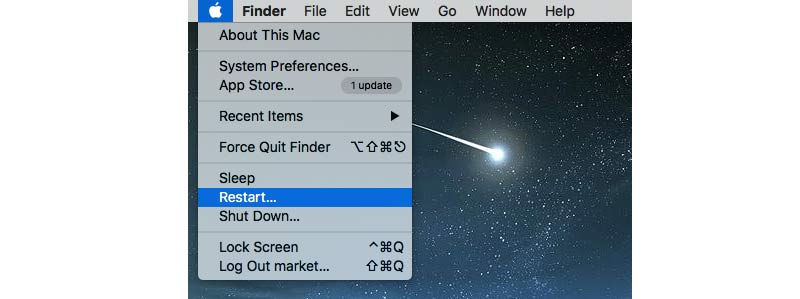
Isso corrigirá muitos problemas menores com seu computador e pode resolver o problema de som também.
Verifique a Conexão do Seu Dispositivo de Saída
Se você não ouvir o som vindo dos seus alto-falantes, pode estar vindo de outro lugar.
Certifique-se de que você selecionou o dispositivo de saída correto nas Preferências do Sistema.
Para garantir que nada esteja conectado que possa estar interferindo com seu áudio, verifique todas as portas e conectores no seu Mac, como USB, Thunderbolt, fones de ouvido, HDMI, etc. Remova qualquer coisa que você encontrar e, se necessário, limpe qualquer porta com poeira e detritos.
Verifique um Aplicativo Diferente
Para ver se o som está funcionando. Se você está tendo problemas com o som em um aplicativo específico, pode ser um problema com esse aplicativo e não com seu MacBook. Para verificar isso, tente usar um aplicativo diferente para ver se o som funciona.
iTunes ou Música podem reproduzir som, mas não o Safari, isso pode ser porque o som está desativado no Safari. Você pode ajustar o volume na janela do vídeo se estiver assistindo a um vídeo no Safari sem som. Por padrão, o vídeo pode estar mudo, então você deve escolher se deseja ouvir o som.
Reinicie o Controlador de Som
O Controlador de Som do Mac é um componente central que torna possível que arquivos de áudio sejam reproduzidos corretamente. Se o Controlador de Som não estiver inicializando ou funcionando corretamente, seu Macbook não terá volume. Se o áudio do seu MacBook não funcionar, você pode considerar reiniciar seu Controlador de Som.
- Abra o Monitor de Atividade navegando até Aplicativos > Utilitários no Finder.
- Uma vez que o Monitor de Atividade tenha sido iniciado, procure pelo processo “ coreaudiod ”.
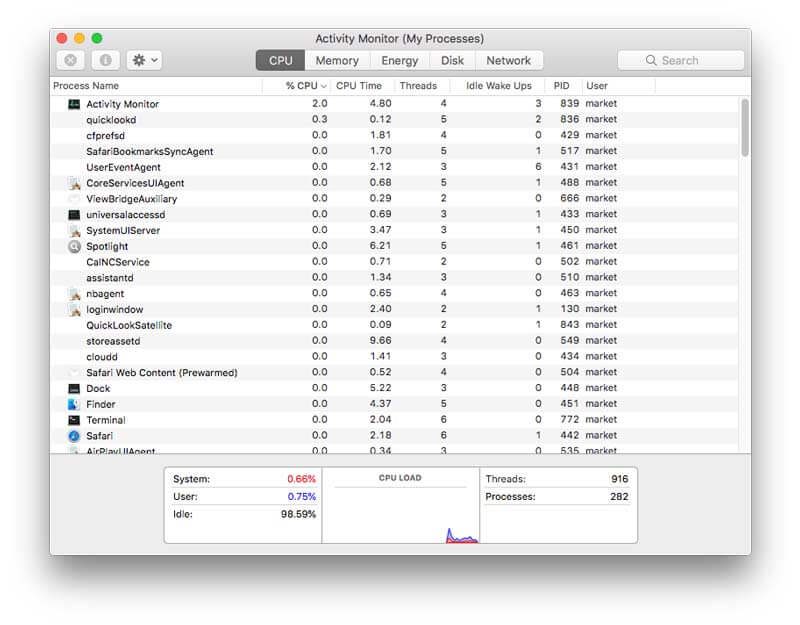
- Selecione o componente coreaudiod e saia clicando no ícone de cruz (X).
Agora, aguarde alguns minutos e, em seguida, feche o Monitor de Atividade e reproduza alguma música para reiniciar o Controlador de Áudio.
Atualize Seu Software
Um bug no macOS pode estar causando o som não funcionar no seu MacBook. Clique em Atualização de Software nas Preferências do Sistema.
O computador verificará se há atualizações e solicitará que você as instale (o que geralmente requer uma reinicialização).
Verifique as Preferências do Sistema
Você deve verificar as configurações de som se ainda não conseguir ouvir som após atualizar o macOS.
Para fazer isso, você deve desconectar todos os dispositivos externos, como fones de ouvido, fones de ouvido e alto-falantes do seu computador. Você também deve desconectar as portas USB, FireWire, Thunderbolt e de áudio do seu Mac/MacBook Pro/MacBook Air.
- Para começar, clique no menu Apple.
- Depois disso, clique em Som na janela Preferências do Sistema.
- Selecione Alto-falantes Internos na guia Saída.
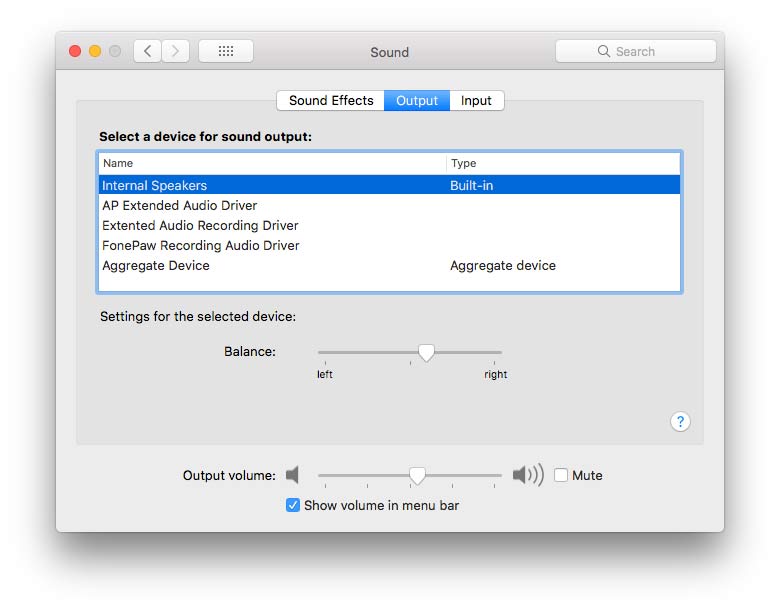
- Verifique se Mudo não está marcado ao lado do Volume de Saída (a caixa de seleção deve permanecer desmarcada).
- E agora ajuste o volume de saída movendo o controle deslizante de volume.
Redefina o NVRAM/PRAM
Isso é um pouco mais avançado, mas vale a pena tentar. Redefinir seu PRAM pode frequentemente corrigir problemas de áudio. NVRAM ou PRAM é uma pequena quantidade de memória que o Mac usa para armazenar certas configurações. Esse processo pode corrigir alguns problemas relacionados ao som.
Para garantir que o volume do Mac funcione corretamente, você precisa redefinir o NVRAM ou PRAM. Para esse processo, você só precisa pressionar as quatro teclas de atalho: Option, Command, P e R.
Mantenha esses botões pressionados até que o computador inicie e emita um sinal sonoro. Pressione e segure as teclas até que o som desligue uma segunda vez, depois solte-as.
Obtenha Suporte da Apple
Se nada disso funcionar, leve o Mac de volta à Apple Store para uma verificação de hardware.
A Apple tem uma equipe de especialistas treinados que podem ajudá-lo a solucionar seu problema e fazer seu áudio funcionar novamente.
Existem algumas maneiras diferentes de entrar em contato com o suporte da Apple. Você pode visitar o site de suporte da Apple e conversar com um representante, ou pode ligar para o suporte da Apple.
Conclusão
Esperançosamente, este artigo ajudou você a corrigir o problema de som não funcionando no seu MacBook. Você deve primeiro verificar suas conexões e garantir que selecionou o dispositivo de saída correto nas Preferências do Sistema.
Se isso não funcionar, reinicie o controlador de som ou atualize seu software. Além disso, você pode redefinir o PRAM ou reiniciar seu MacBook para resolver o problema. Se você tentou todas as soluções acima e ainda está tendo problemas, entre em contato com o suporte da Apple para mais assistência.
Se você tiver alguma dúvida ou sugestão sobre este tópico, sinta-se à vontade para deixá-las na caixa de comentários abaixo.
Receba novas postagens na sua caixa de entrada
Sem spam. Cancele a assinatura a qualquer momento.