Spotify · 7 min read · Oct 23, 2025
Como Corrigir se o DJ do Spotify Não Está Aparecendo?
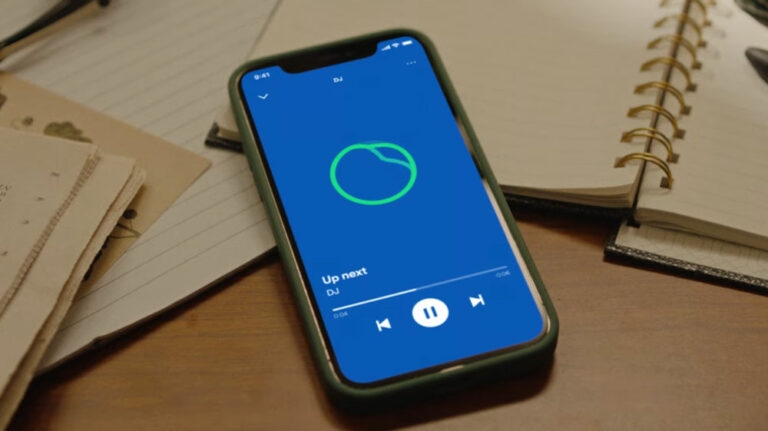
Não há dúvida de que o Spotify conquistou um nicho significativo para si. Milhões de entusiastas da música em todo o mundo recorreram a ele por sua extensa biblioteca de músicas, playlists e recursos.
O recurso de playlist colaborativa do Spotify é uma de suas características mais notáveis, permitindo que os usuários criem playlists com amigos e familiares, transformando efetivamente o Spotify em uma cabine de DJ virtual.
Além disso, o Spotify pode experimentar falhas e dificuldades técnicas como qualquer outra plataforma digital. É comum que os usuários encontrem problemas quando seu DJ do Spotify não aparece, tornando as playlists colaborativas impossíveis.
Se você está enfrentando esse problema, não se preocupe; nós temos a solução. Neste artigo, mencionamos algumas correções básicas que ajudarão você a resolver o problema do DJ AI do Spotify não aparecendo.
O que é o Recurso DJ do Spotify?
Com o DJ AI do Spotify, você pode aprimorar sua experiência de ouvir música com inteligência artificial. **
Um guia de IA personalizado para suas preferências musicais específicas que atua como um DJ no seu bolso, esse recurso funciona como um guia de IA personalizado, atendendo aos gostos musicais únicos de cada indivíduo.
Em fevereiro de 2023, usuários do Spotify Premium em várias regiões foram notificados sobre o beta que estava por vir, que foi inicialmente lançado nos Estados Unidos e Canadá e posteriormente expandido para o Reino Unido e Irlanda.
Por que o DJ do Spotify Não Está Aparecendo?
Pode haver várias razões pelas quais o recurso DJ do Spotify não aparece:
Versão do App Desatualizada: O aplicativo do Spotify pode ser incompatível com versões antigas e impedir que o recurso DJ esteja disponível.
Problemas de Conectividade com a Internet: Os recursos de colaboração do Spotify, incluindo o recurso DJ, podem não funcionar corretamente devido a uma conexão de internet fraca ou instável.
Falhas Temporárias: O Spotify pode ocasionalmente experimentar falhas ou bugs que interferem na visibilidade do recurso DJ.
Problemas de Conta: Você pode enfrentar problemas com o DJ quando tiver problemas com sua conta do Spotify, como dificuldades de login ou configurações de conta.
Configurações da Playlist: Se sua playlist não estiver configurada como “Colaborativa”, você pode não conseguir usar o recurso DJ. Isso também pode impedir que o recurso DJ funcione se outro usuário desativou a colaboração na playlist.
Problemas Específicos do Dispositivo: Você pode não conseguir acessar o recurso DJ devido a problemas de compatibilidade ou conflitos de software.
Problemas do Lado do Servidor: Raramente, os servidores ou a infraestrutura de backend do Spotify podem experimentar problemas que impedem o funcionamento do recurso DJ para todos.
Como Corrigir o DJ do Spotify Não Aparecendo?
Não tema se o seu DJ do Spotify não aparecer! Para corrigir o DJ do Spotify não aparecendo, forneceremos possíveis soluções e etapas de solução de problemas.
Correção 1: Verifique se Há Atualizações
Certifique-se de ter instalado o aplicativo do Spotify mais recente antes de tentar corrigir o DJ do Spotify não aparecendo. É comum que as atualizações incluam correções de bugs e melhorias para garantir um desempenho ideal.
Você pode verificar as atualizações do aplicativo do Spotify na loja de aplicativos do seu dispositivo. Você precisará instalar quaisquer atualizações pendentes e reiniciar o Spotify após a atualização ter sido instalada.
Correção 2: Reinicie o Aplicativo Spotify
Às vezes, é possível resolver muitos problemas relacionados ao software simplesmente reiniciando o computador. No entanto, se o aplicativo do Spotify estiver em execução em segundo plano, feche-o completamente e reinicie-o após alguns segundos.
É uma boa ideia reiniciar seu dispositivo se você não tiver certeza se ele está fechado. Dessa forma, quaisquer falhas temporárias que estão impedindo o DJ do Spotify de aparecer podem ser corrigidas ao atualizar o aplicativo.
Correção 3: Verifique a Compatibilidade do Dispositivo
Você pode precisar verificar a compatibilidade do seu dispositivo com o DJ do Spotify se o DJ do Spotify não funcionar para você. Para ver a lista completa de dispositivos compatíveis com o DJ do Spotify, visite o site do Spotify. É importante garantir que seu dispositivo atenda às especificações.
Correção 4: Garanta a Conexão com a Internet
Para que o DJ AI do Spotify funcione perfeitamente, a conexão com a internet deve ser ininterrupta. Portanto, manter uma rede estável é muito importante. Se o DJ AI do Spotify não estiver aparecendo, verifique sua conexão com a internet:
Você deve garantir que seu dispositivo esteja conectado a uma rede estável.
Nas configurações do seu dispositivo, verifique se o Wi-Fi ou os dados móveis estão conectados.
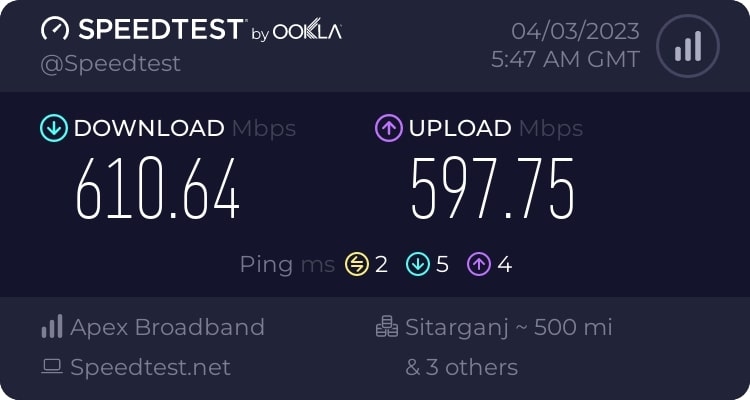
Reinicie seu roteador ou mude para uma rede mais confiável se sua conectividade estiver instável.
Correção 5: Verifique se o Recurso Está Habilitado na Sua Conta
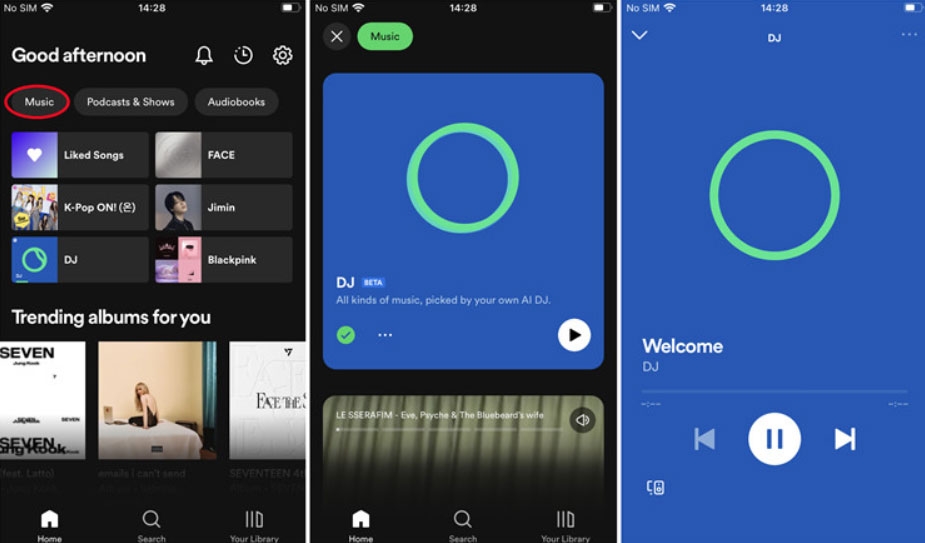
Há a possibilidade de que o DJ AI do Spotify não esteja habilitado na sua conta se você tiver uma assinatura. Você pode habilitar o DJ AI do Spotify na sua conta seguindo estas etapas:
Inicie o Spotify.
Clique no cabeçalho “ Música ”.
Clique em “ DJ AI ” na parte inferior da página.
No cartão do DJ, toque no botão “ Tocar ”.
Correção 6: Abra a Configuração da Playlist Colaborativa
O DJ AI do Spotify pode às vezes não aparecer se as configurações da playlist colaborativa não estiverem abertas, impedindo a música colaborativa. Aqui está um guia passo a passo para acessar as configurações de colaboração do DJ AI do Spotify.
No seu dispositivo, inicie o aplicativo Spotify. Você deve estar logado no Spotify para ouvir música.
Para tornar uma playlist colaborativa, toque nela. Esta janela exibirá os detalhes e a lista de faixas da playlist.
Procure o ícone do menu de três pontos (···) no canto superior direito da tela da playlist. Toque nele para revelar as opções.
Você pode habilitar as configurações colaborativas para a playlist tocando na opção “ Playlist Colaborativa ” ou “ Tornar Colaborativa ” no menu suspenso.
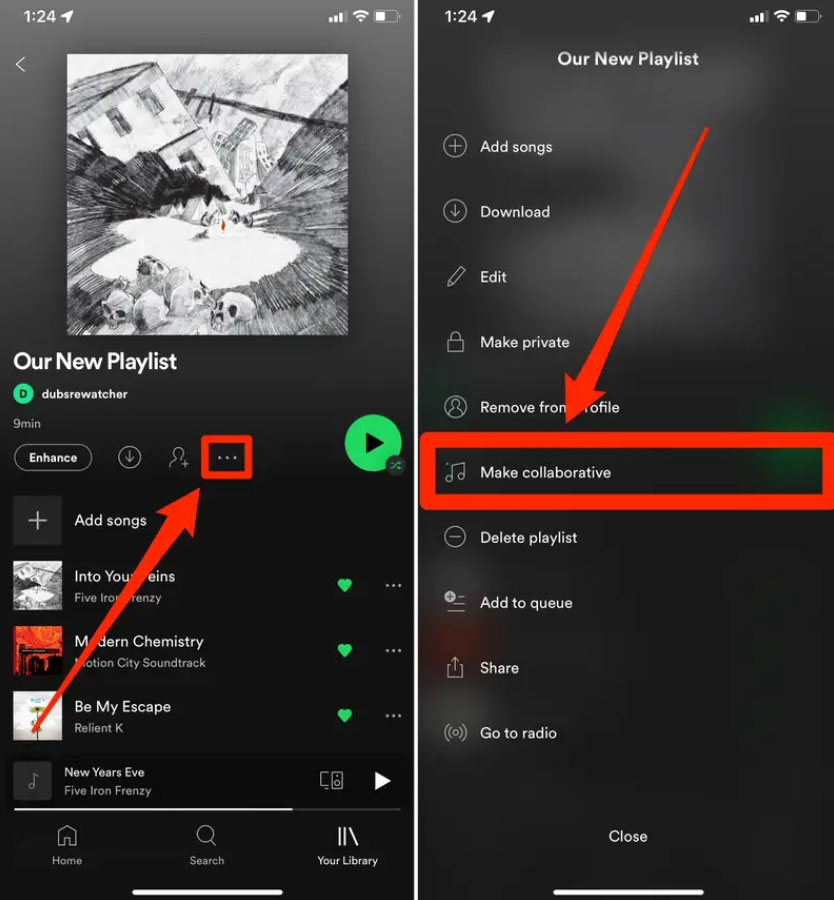
Se você decidir tornar a playlist do Spotify colaborativa, o Spotify pode pedir que você confirme sua decisão. Para prosseguir, confirme sua seleção.
Correção 7: Verifique se Sua Região é Suportada
Aproveite os incríveis recursos do DJ do Spotify! O DJ do Spotify atualmente não está disponível em todo o mundo. Para descobrir se o Spotify está disponível em sua região ou país, visite o site do Spotify. Até agora, o recurso está disponível apenas para residentes dos Estados Unidos e Canadá.
Correção 8: Verifique as Permissões do APP do Spotify
Quando o DJ AI do Spotify não aparece, verificar as permissões do aplicativo Spotify é um passo crucial. Dependendo das permissões concedidas ao Spotify, o aplicativo interagirá com os recursos e serviços do seu dispositivo.
Para Android:
Vá para as Configurações do dispositivo.
Clique em Apps ou Gerenciador de Aplicativos.
Na sua lista de aplicativos, encontre Spotify e toque nele.
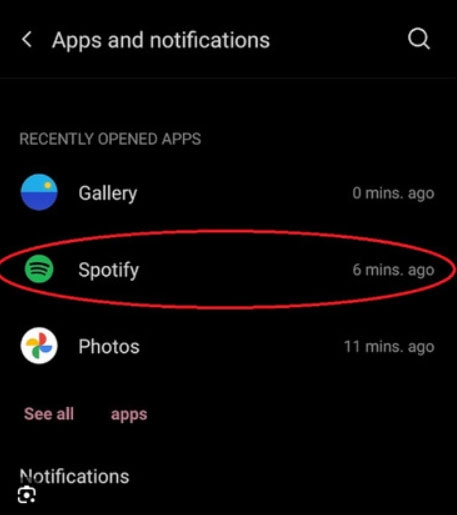
- Certifique-se de que o aplicativo Spotify tenha as permissões apropriadas, incluindo acesso a armazenamento, microfone e localização.
Para iOS:
Para fazer isso, vá ao menu Configurações no dispositivo.
Na lista de aplicativos instalados, selecione Spotify.
Gerenciamento das permissões do Spotify, incluindo aquelas relacionadas a bibliotecas de mídia, microfones e serviços de localização.
Se necessário, os usuários podem revisar e ajustar as permissões do Spotify para garantir que o aplicativo esteja totalmente autorizado a acessar os cartões do AI DJ.
Correção 9: Desative Qualquer Aplicativo de Terceiros
Vale a pena desativar aplicativos de terceiros como VPNs e bloqueadores de anúncios se eles interagirem com o Spotify. Se você deseja experimentar todos os recursos do DJ do Spotify, remova temporariamente esses aplicativos.
Então, isso é tudo que temos para você sobre Como Corrigir se o DJ do Spotify Não Está Aparecendo. Espero que este guia tenha ajudado você. Se você gostaria de mais informações, por favor, comente abaixo.
Leitura Adicional:
Como Mudar o Pagamento do Spotify?
Como Baixar Músicas do Spotify
Spotify Wrapped Não Está Funcionando? Aqui Está Como Corrigir!
Receba novas postagens na sua caixa de entrada
Sem spam. Cancele a assinatura a qualquer momento.