Spotify · 5 min read · Oct 19, 2025
Como Corrigir se o Spotify Continua Travando?
Não há dúvida de que o Spotify oferece alguns dos melhores recursos da categoria, uma experiência de usuário intuitiva e uma extensa seleção de músicas e podcasts. Infelizmente, se você deseja streaming de qualidade audiophile, ele fica aquém.
Mas após a atualização recente, os usuários estão ficando furiosos, pois isso trouxe uma série de outros problemas. Muitos usuários do Spotify relataram que o Spotify continua travando. É por isso que criamos este guia. Listamos todas as correções necessárias aqui que podem ajudá-lo a resolver o problema do Spotify que continua travando.
Por Que Meu Spotify Continua Travando?

A reprodução do Spotify pode ser pausada ou encerrada por algumas razões. Existem uma variedade de razões pelas quais isso pode acontecer, incluindo arquivos de cache corrompidos, erro do usuário, uma conexão de internet ruim, modo de baixo consumo de energia, falha no servidor, etc.
Portanto, os usuários podem precisar experimentar algumas correções antes de resolver o problema. Aqui estão algumas maneiras de corrigir o problema do Spotify que continua travando:
Como Corrigir o Problema do Spotify que Continua Travando
As diferentes correções que mencionamos abaixo ajudarão você a resolver se o seu aplicativo Spotify continua travando no seu dispositivo Android ou iOS. Então, vamos conferir essas correções:
Correção 1: Reinicie o Spotify
Às vezes, um problema ocorre devido a um problema de hardware ou software no dispositivo. Se você está enfrentando esse problema, reiniciar o Spotify é uma ótima solução.
Correção 2: Verifique Sua Conexão de Internet
Um usuário premium do Spotify pode baixar músicas de suas playlists para ouvi-las mesmo se não houver conexão com a Internet. No entanto, usuários gratuitos não precisam estar conectados à internet para ouvir música. É possível que o Spotify não suporte a lista de músicas se houver uma conexão de internet ruim.
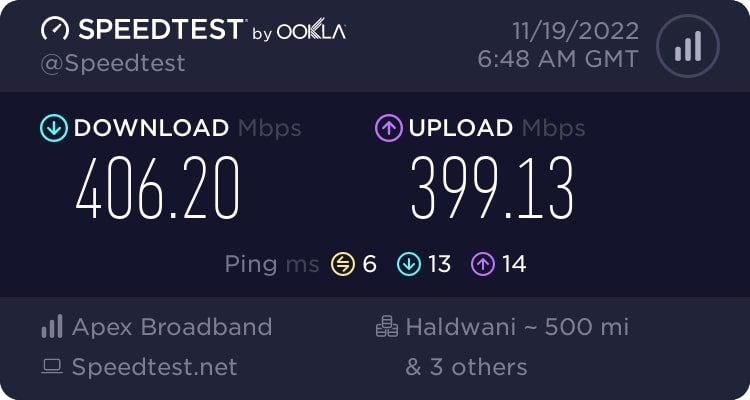
Você deve verificar sua conexão de internet se estiver usando Wi-Fi ou dados móveis. Você pode conseguir corrigir se o Spotify continua travando mudando para outro sistema, verificando a velocidade da rede ou reiniciando o roteador se a conexão estiver fraca.
Correção 3: Verifique o Status de Login
Seu dispositivo está conectado ao Spotify? Esta é provavelmente a principal causa do problema se não estiver. Portanto, neste caso, você deve verificar o status de login no seu dispositivo seguindo os passos abaixo:
- Para começar, vá ao menu Configurações.
- Clique em Preferências.
- Em seguida, selecione Spotify no menu Música e Podcasts.
- Você terminou. Então, toque na música para ver se o problema foi resolvido.
Correção 4: Limpar Cache e Dados do Aplicativo
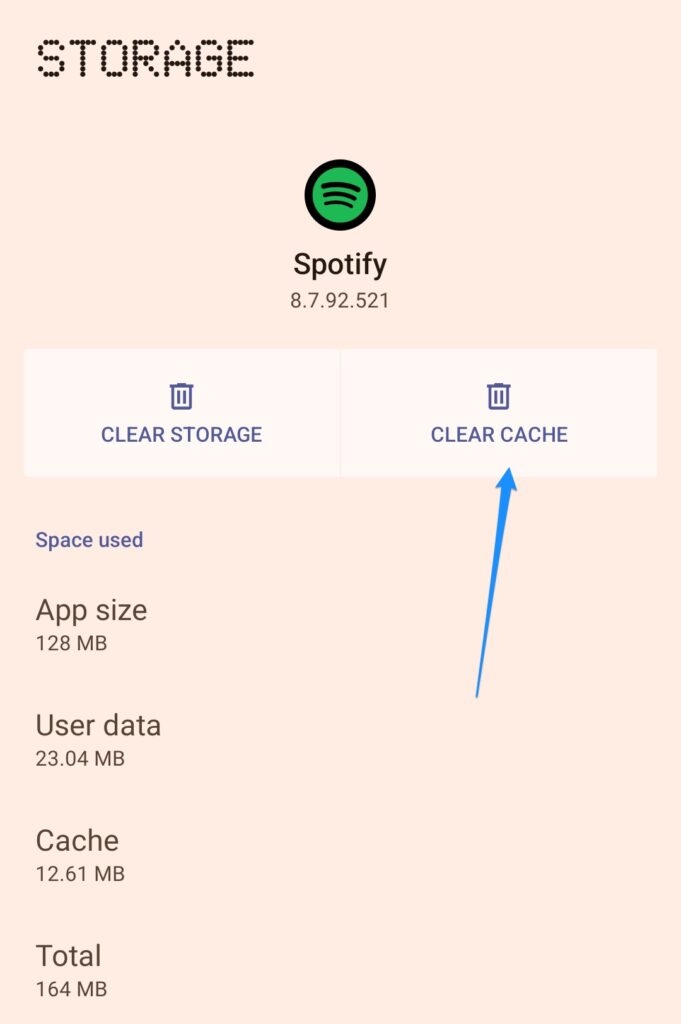
Ao remover os arquivos temporários e os dados de cache, você poderá corrigir o problema do aplicativo Spotify que continua travando e garantir que isso nunca mais ocorra. Portanto, se você não sabe como limpar os dados e o cache do seu aplicativo, siga estes passos:
- Primeiro, vá para as Configurações do seu telefone.
- Navegue até o aplicativo de Configurações e localize o aplicativo Spotify.
- Uma vez que você o tenha, clique nele. Em seguida, clique em Armazenamento.
- Por último, você pode tentar apagar os dados de cache e verificar se isso resolve o problema. Você pode limpar os dados do seu aplicativo se o problema persistir. Agora, é mais provável que o problema tenha sido resolvido.
Correção 5: Desconecte-se da Sua Conta do Spotify e Faça Login Novamente
Pode haver um problema com sua conta do Spotify que faz o aplicativo Spotify travar.
É provável que o banco de dados do Spotify esteja tendo problemas, mas pode haver outros também.
O melhor método para lidar com essa situação é desconectar-se do Spotify e, em seguida, fazer login novamente. No seu iPhone, você pode desconectar-se e depois fazer login novamente seguindo estes passos:
- No seu telefone, abra o aplicativo Spotify.
- Clique em Configurações.
- Então, na parte inferior da página, clique em Desconectar.
- Você deve fechar o aplicativo e reabri-lo.
- Usando suas credenciais, faça login no Spotify novamente.
Correção 6: Redefinir Configurações de Rede (dispositivos iOS)
- Inicialmente, vá para Configurações e selecione Geral > Redefinir.
- Clique em Redefinir Configurações de Rede.
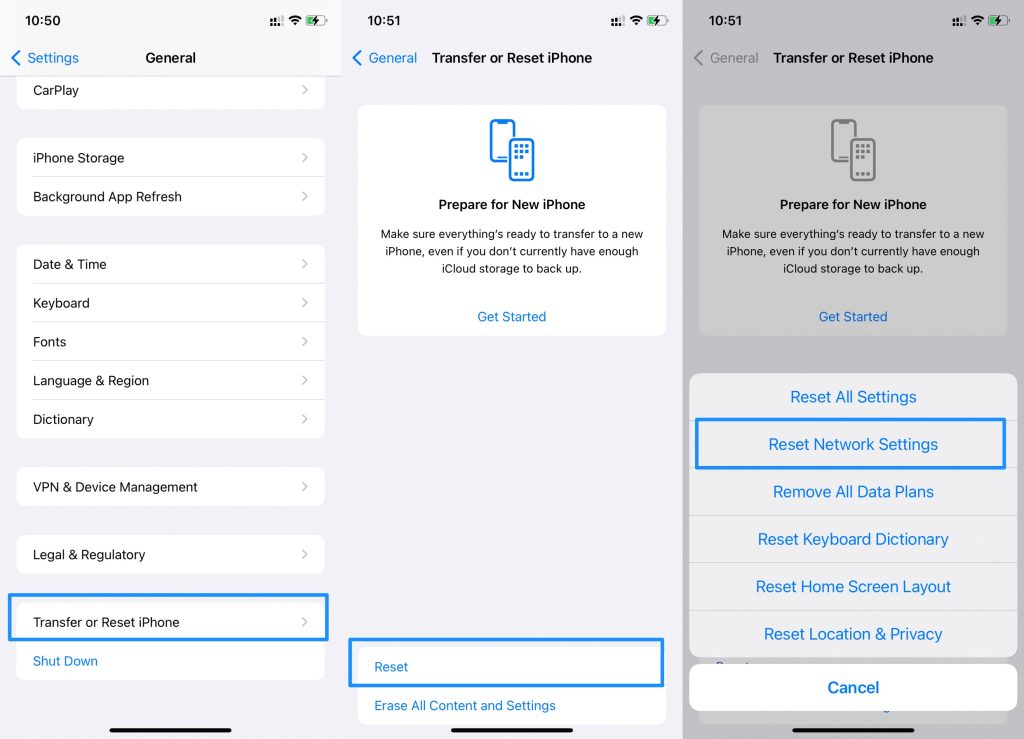
- Verifique a tarefa inserindo o código de acesso, se necessário.
- Depois disso, reinicie seu iPhone.
- Agora você pode reabrir o aplicativo Spotify e verificar se há algum problema.
Correção 7: Reinstalar o Aplicativo Spotify
Você pode experimentar problemas se usar o Spotify regularmente porque mais dados estão sendo armazenados no seu dispositivo.
Portanto, você precisará desinstalar o Spotify e reinstalá-lo na Google Play Store para ter um novo começo. Siga estes passos:
- Localize o Spotify na gaveta de aplicativos.
- Em seguida, você deve pressionar e segurar o aplicativo Spotify por alguns segundos até ver Desinstalar.
- Para desinstalar, toque em Desinstalar e depois abra a Google Play Store.
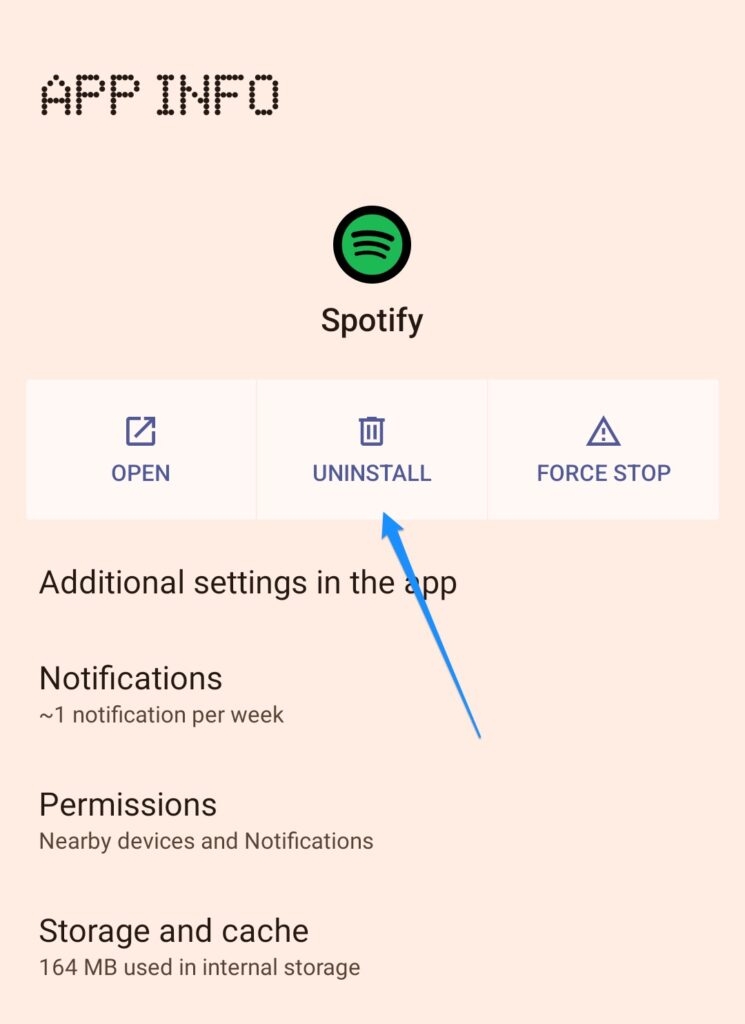
- Depois disso, procure por Spotify e faça o download.
- Faça login na sua conta assim que tiver feito isso e comece a ouvir sua música favorita novamente.
Correção 8: Verifique se o Armazenamento Está Cheio
Você precisa de muito espaço no seu dispositivo para salvar dados de cache para cada aplicativo Android. Para o Spotify funcionar mais rápido, seu dispositivo também precisa de RAM e espaço.
Sempre que não houver espaço disponível no telefone, o aplicativo começa a agir de maneira estranha. Portanto, libere espaço no seu dispositivo desinstalando aplicativos desnecessários.
- Você pode fazer isso abrindo o Menu de Configurações no seu dispositivo.
- Selecione Armazenamento na lista.
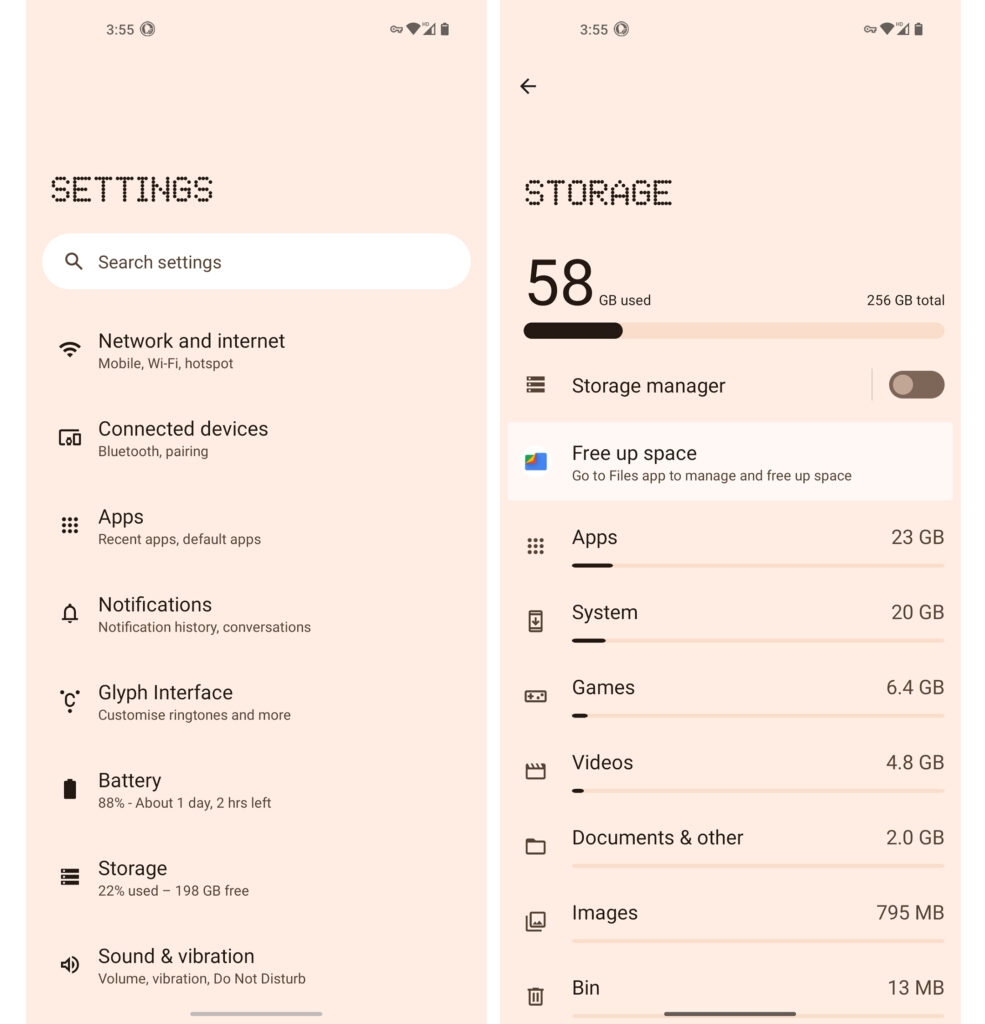
- Você deve verificar a quantidade de espaço no seu cartão SD e no dispositivo.
- Para otimização de espaço, você pode desinstalar aplicativos não utilizados do seu dispositivo.
Da Mesa do Autor
Então, é assim que você pode facilmente resolver se descobrir que o aplicativo Spotify continua travando no seu dispositivo. Esperamos que este guia tenha ajudado você. Mas agora, caso você precise de mais informações ou tenha alguma dúvida, comente abaixo e nos avise.
Receba novas postagens na sua caixa de entrada
Sem spam. Cancele a assinatura a qualquer momento.