Windows 10 · 6 min read · Sep 20, 2025
Como Corrigir se a Barra de Tarefas do Windows 10 Não Está Funcionando
Se você me perguntar, a Barra de Tarefas do Windows 10 é o que eu uso para acessar todos os aplicativos que preciso. Agora, pode ser realmente problemático se a Barra de Tarefas do Windows 10 não funcionar. No entanto, existem alguns métodos eficazes pelos quais você pode corrigir se a Barra de Tarefas do Windows 10 não estiver funcionando.
Neste artigo, vou mostrar como corrigir se a barra de tarefas do Windows 10 não estiver funcionando usando alguns métodos simples.
Primeiro de tudo, não é apenas um problema que pode ocorrer com a barra de tarefas. Às vezes, a barra de tarefas inteira não funciona, outras vezes você não consegue fixar algo na barra de tarefas, então o clique com o botão direito na barra de tarefas não funciona, a lista continua. Portanto, os métodos que estou fornecendo aqui corrigirão todos os problemas com a barra de tarefas.
Além disso, leia: Como Corrigir Unidade USB Não Aparecendo no Windows 10
Corrigir se a Barra de Tarefas do Windows 10 Não Está Funcionando
Reiniciando
Na maioria das vezes, qualquer coisa que funcione mal de repente no seu computador tem muito a ver com uma inicialização defeituosa e você pode facilmente corrigir esse problema reiniciando seu computador. Então, definitivamente, experimente para corrigir se a barra de tarefas do Windows 10 não estiver funcionando.
Limpar Espaço Desnecessário na Barra de Tarefas
Se você prestar atenção, há muito espaço desperdiçado na barra de tarefas do Windows 10. Por exemplo, o recurso de pesquisa do Windows e a Cortana ocupam muito espaço e isso é bastante desnecessário também. Você pode ocultá-los e economizar algum espaço. Para fazer isso,
Passo 1: Vá para a Barra de Tarefas do Windows 10.
Passo 2: Clique com o botão direito em um espaço vazio.
Passo 3: Desmarque a opção ‘Mostrar botão da Cortana’ para ocultá-lo.
Passo 4: No menu ‘Pesquisa’, selecione ‘Mostrar ícone de pesquisa’ se você usar o recurso ou pode simplesmente selecionar ‘Oculto’ se não usar a opção de pesquisa.
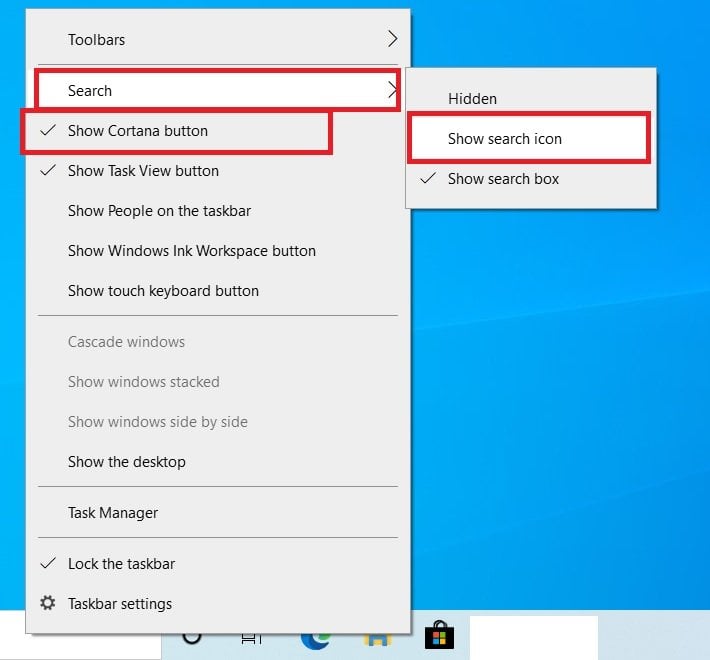
Isso liberará muito espaço na sua barra de tarefas. Junto com isso, remova também os aplicativos não utilizados da barra de tarefas.
Reiniciando o Processo do Windows Explorer
Passo 1: Pressione as teclas ‘ctrl+alt+delete’ no seu computador.
Passo 2: Clique em ‘Gerenciador de Tarefas’ para abri-lo.
Passo 3: Na aba ‘Processos’, navegue até o final e selecione ‘Windows Explorer’.
Passo 4: Clique com o botão direito nele e selecione ‘Reiniciar’.
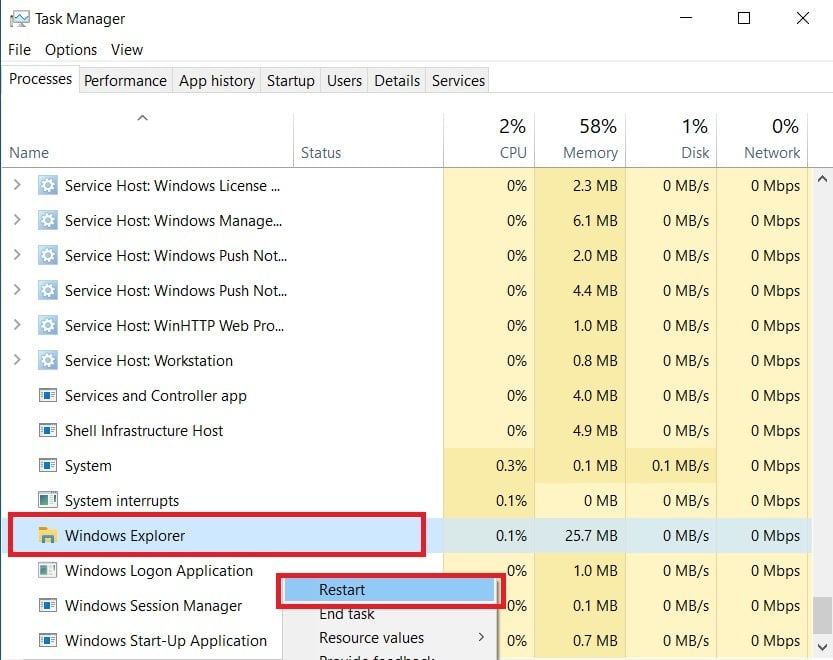
Isso é tudo, deixe o processo do Windows Explorer reiniciar e você deve estar bem.
Mantenha Seu Windows Atualizado
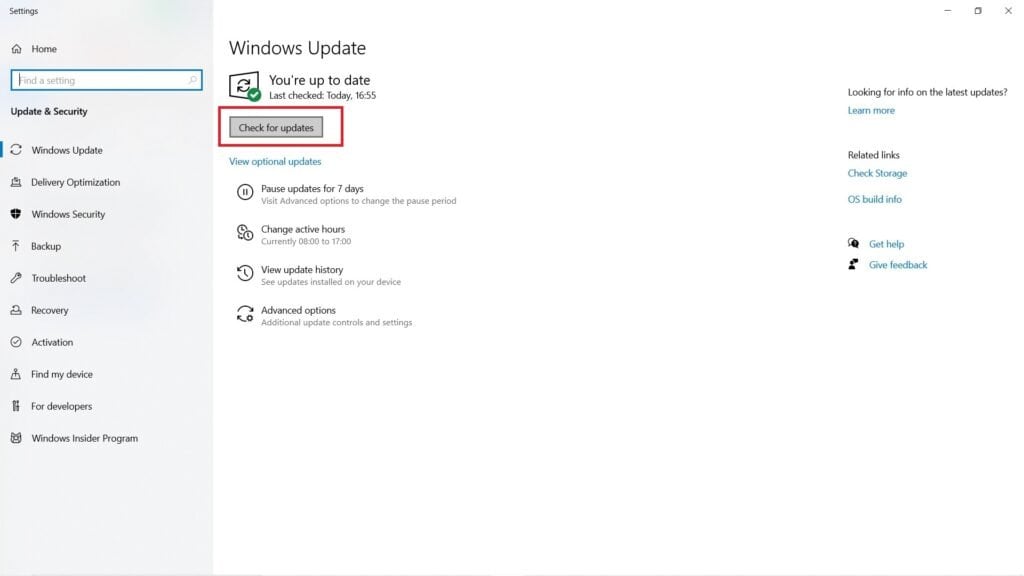
Manter seu Windows 10 atualizado é muito importante, pois o problema da barra de tarefas do Windows 10 não funcionando pode ser causado por algum driver defeituoso e as atualizações corrigirão isso. Tudo o que você precisa fazer é ir até a barra de pesquisa do Windows, pesquisar por “atualizações do Windows” e pressionar enter.
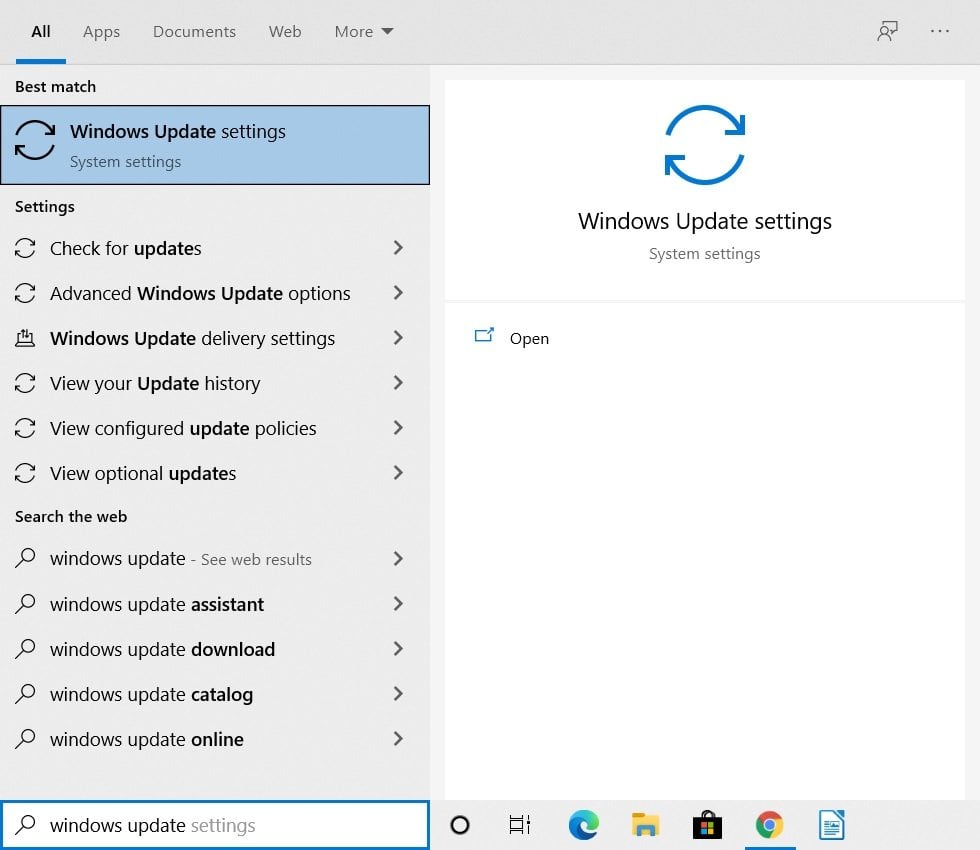
Agora você verá a página de atualizações do Windows 10, basta clicar em ‘Verificar atualizações’ e baixar as atualizações mais recentes.
Usando o Powershell para Re-registrar a Barra de Tarefas
Para isso, usaremos a ferramenta de linha de comando Windows PowerShell, que é muito poderosa e usada para configurar configurações do sistema e automatizar tarefas do Windows. Agora, sugerimos que você crie um ponto de restauração antes de tentar isso, caso algo dê errado.
Passo 1: Vá para a barra de pesquisa do Windows, digite “Windows PowerShell”, clique com o botão direito para ‘Executar como administrador’.
Passo 2: Assim que você chegar à janela do PowerShell, digite o seguinte comando:
Get-AppXPackage -AllUsers | Foreach {Add-AppxPackage -DisableDevelopmentMode -Register “$($_.InstallLocation)\AppXManifest.xml”}, e pressione enter.
Passo 3: Uma vez que este comando seja executado com sucesso, vá para o seguinte caminho C:>Users>nome>AppData>Local.
Passo 4: Procure o arquivo chamado “TileDataLayer” na lista. Quando você encontrá-lo, selecione-o e exclua-o.
Passo 5: Se você não conseguir excluir este arquivo, vá para a barra de pesquisa do Windows, digite “Serviços” e pressione enter. Então procure pelo serviço do servidor “Modelo de Dados de Bloco” e pare-o.
Passo 6: Agora novamente tente excluir o arquivo mencionado no Passo 4.
Isso é tudo e agora sua barra de tarefas deve funcionar muito bem.
Usando o Recurso SFC
Este também é um dos potenciais consertos para o seu problema. Aqui está como você pode usar a ferramenta Verificador de Arquivos do Sistema:
Passo 1: Vá para a barra de pesquisa do Windows, digite “cmd”, clique com o botão direito para ‘Executar como administrador’.
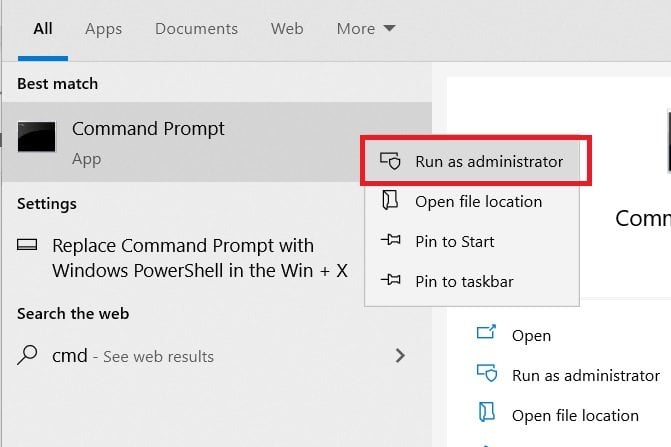
Passo 2: Agora na janela do prompt de comando, digite o seguinte comando:
/sfc scannow, e pressione enter.
Deixe a verificação ser concluída, ela substituirá seus arquivos defeituosos ou corrompidos por novos e você não verá mais o problema.
Usando a Ferramenta DISM
A ferramenta DISM é outra ótima ferramenta como a verificação SFC e pode ajudá-lo. Aqui está como executar o comando:
Passo 1: Vá para a barra de pesquisa do Windows, digite “cmd”, clique com o botão direito para ‘Executar como administrador’.
Passo 2: Agora na janela do prompt de comando, digite o seguinte comando:
DISM /Online /Cleanup-Image /RestoreHealth, e pressione enter.
Deixe a verificação ser concluída, ela substituirá seus arquivos defeituosos ou corrompidos por novos e você não verá mais o problema.
Criando uma Nova Conta
Se você é uma das pessoas que não quer entrar no ciclo de usar vários métodos para corrigir se a barra de tarefas do Windows 10 não está funcionando, então isso pode ser uma solução fácil para você.
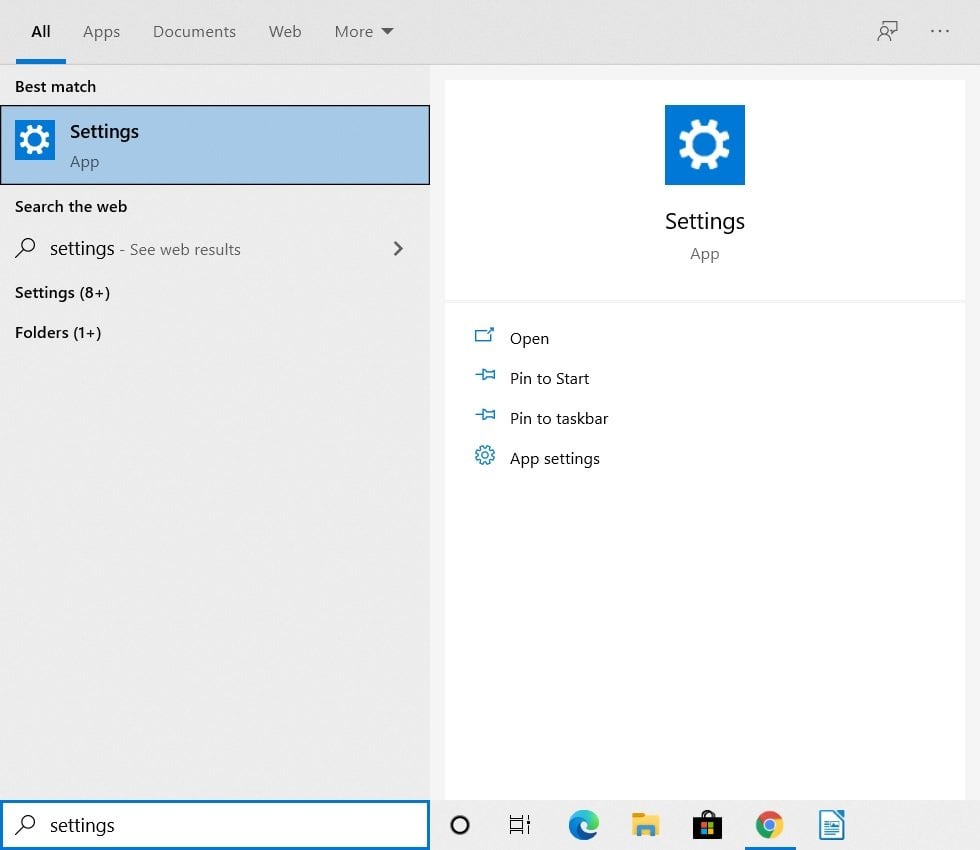
Passo 1: Vá para a barra de pesquisa do Windows, digite “Configurações” e pressione enter.
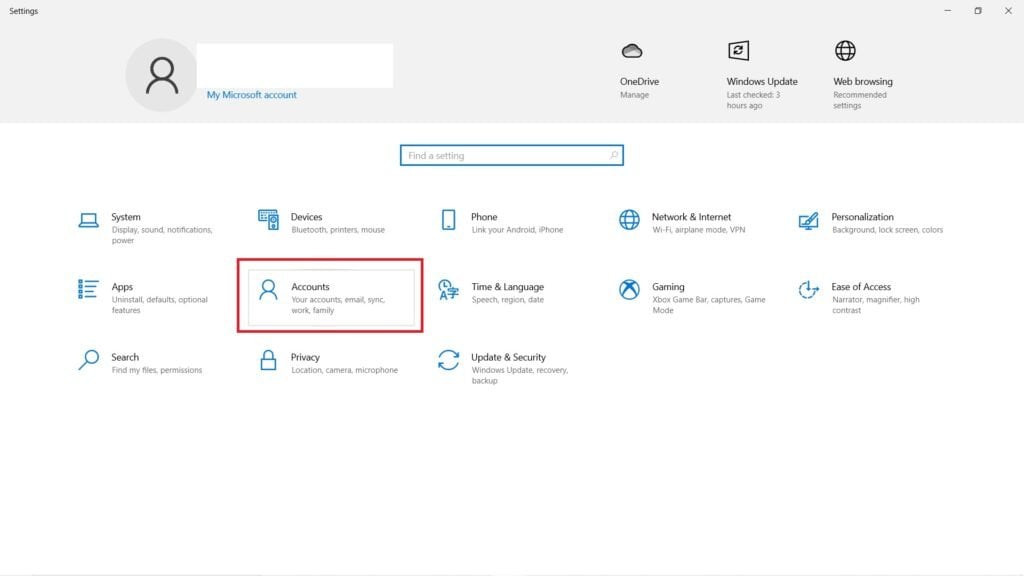
Passo 2: Agora clique em ‘Contas’.
Passo 3: Agora clique em ‘Família e outros usuários’ no menu à esquerda.
Passo 4: Clique em ‘Adicionar outra pessoa a este PC’.
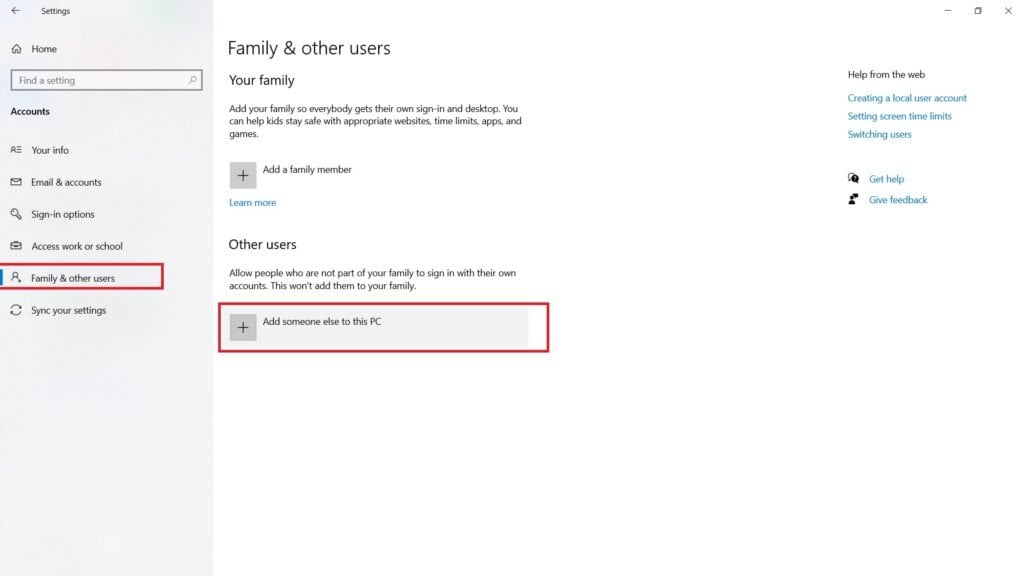
Crie uma nova conta, saia e depois faça login usando a nova conta para ver se o erro foi corrigido.
Iniciando o Serviço de Identidade do Aplicativo
Passo 1: Vá para a barra de pesquisa do Windows, digite “Serviços” e pressione enter.
Passo 2: Da lista, selecione o serviço chamado ‘Identidade do Aplicativo’.
Passo 3: Clique em ‘Iniciar’ para iniciar o serviço no menu à esquerda.
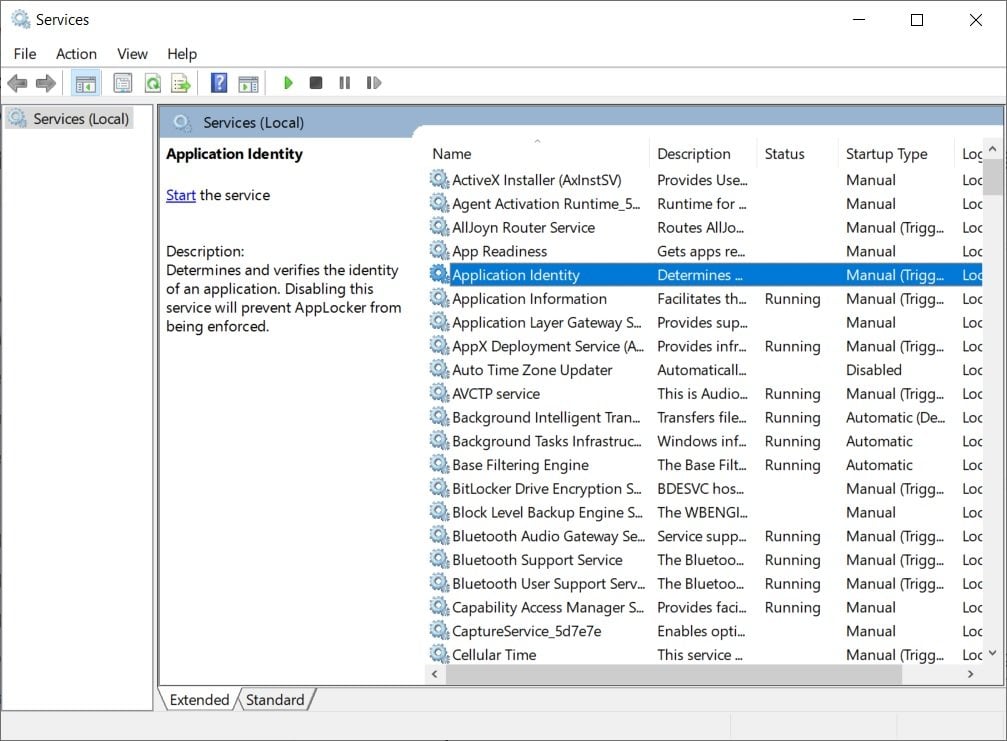
Isso deve corrigir o problema.
Realizando uma Restauração Limpa
Esta é a última opção para você corrigir se a barra de tarefas do Windows 10 não está funcionando. Antes de redefinir seu computador, certifique-se de fazer um backup de seus arquivos e pastas importantes. Aqui está como você pode fazer isso:
Passo 1: Vá para a barra de pesquisa do Windows, digite “Configurações” e pressione enter.
Passo 2: Clique em ‘Atualização e Segurança’.
Passo 3: No menu à esquerda, navegue até ‘Recuperação’.
Passo 4: Clique em ‘Começar’ sob a opção “Redefinir este PC”.
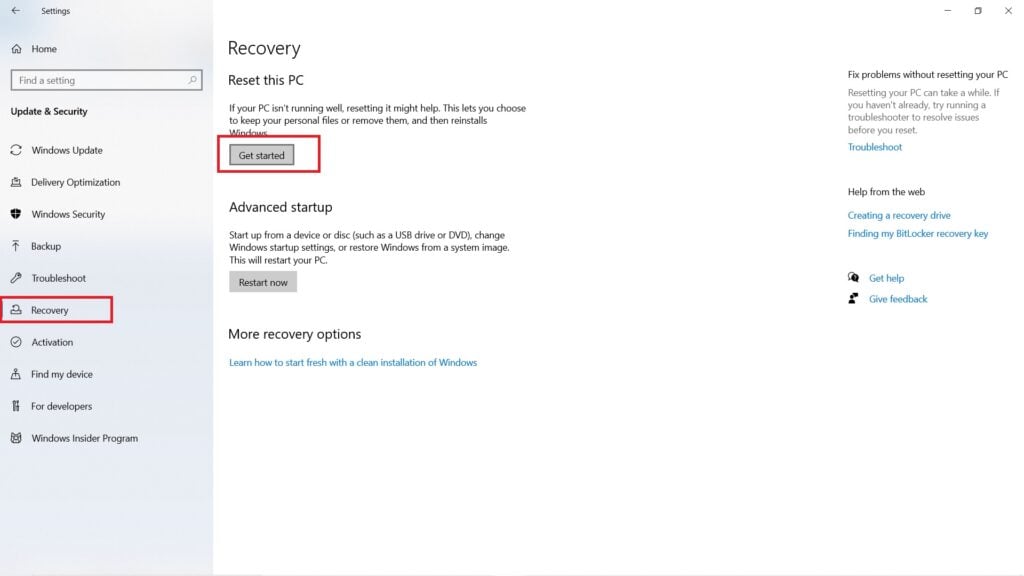
Siga todas as instruções na tela para redefinir seu computador.
Conclusão
Então, isso foi tudo sobre como corrigir se a barra de tarefas do Windows 10 não está funcionando. Espero que alguns dos métodos ajudem você a corrigir o problema. Se você enfrentar alguma dificuldade, sinta-se à vontade para entrar em contato conosco.
Além disso, leia: Como Corrigir se o Painel de Controle da Nvidia Estiver Ausente no Windows 10
Receba novas postagens na sua caixa de entrada
Sem spam. Cancele a assinatura a qualquer momento.