Solução de Problemas · 8 min read · Oct 25, 2025
Como corrigir se o Windows Explorer continuar travando?
Meu Windows Explorer sempre trava quando eu o abro. Isso é realmente frustrante porque eu preciso acessar meus arquivos regularmente.
Você provavelmente conhece o Windows Explorer (agora File Explorer) como o gerenciador de arquivos do seu PC, mas é mais do que isso. Além disso, o explorer.exe é responsável por gerar o menu Iniciar e os ícones da área de trabalho no seu computador.
O Windows Explorer pode não travar ocasionalmente, mas se ele trava com frequência, é um problema que deve ser levado a sério. Embora reiniciar o Windows Explorer ou não receber uma resposta do File Explorer possa ser um problema.
Neste artigo, vamos explorar alguns métodos de solução de problemas que você pode usar para resolver seu problema.
Então, vamos começar!
O Windows Explorer continua travando: Como corrigir?
Aqui estão alguns métodos de solução de problemas que você pode usar para corrigir o problema de travamento do Windows Explorer.
Método 1: Executar o Verificador de Arquivos do Sistema
A primeira coisa que você deve fazer é executar uma verificação do Verificador de Arquivos do Sistema (SFC). Isso verificará se há arquivos de sistema corrompidos e os substituirá, se necessário.
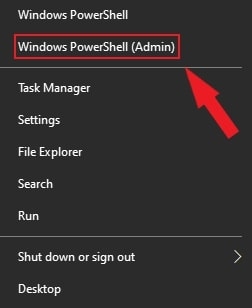
- Você pode abrir uma janela do PowerShell clicando com o botão direito no menu Iniciar e selecionando Windows PowerShell (Admin).
- Em seguida, abra o Prompt de Comando como administrador, digite o seguinte comando , e pressione Enter.
sfc /scannow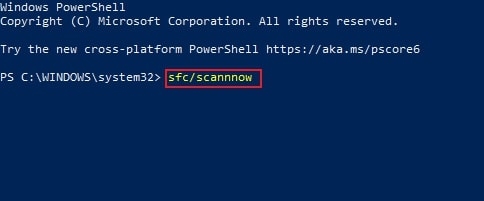
Seu PC levará algum tempo para verificar erros com a ferramenta SFC. Se algum for detectado, o Windows irá repará-los e substituí-los, garantindo a integridade geral do seu sistema.
Método 2: Verificar Atualizações do Sistema Windows
Se você estiver executando uma versão desatualizada do Windows, isso pode ser a razão pela qual seu File Explorer trava. Você pode tentar atualizar seu software e ver se isso resolve o problema.
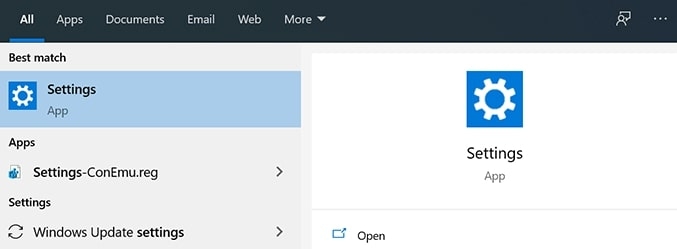
- Primeiro, selecione Configurações no Menu Iniciar clicando com o botão direito.
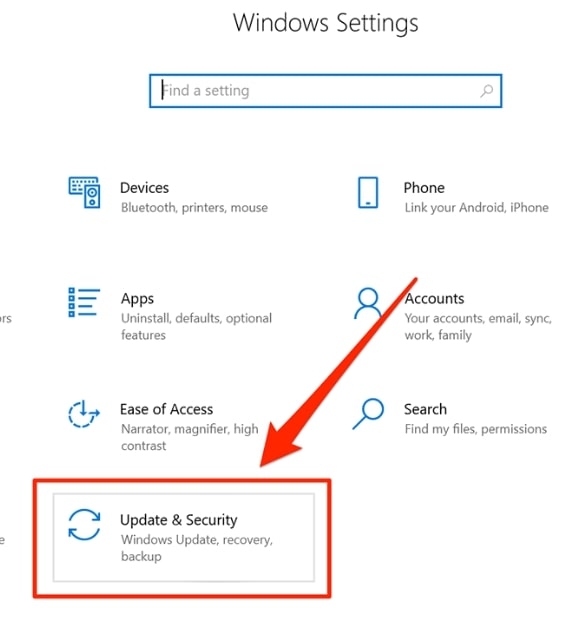
- Em seguida, selecione Atualização e Segurança e clique em Atualizações do Windows.
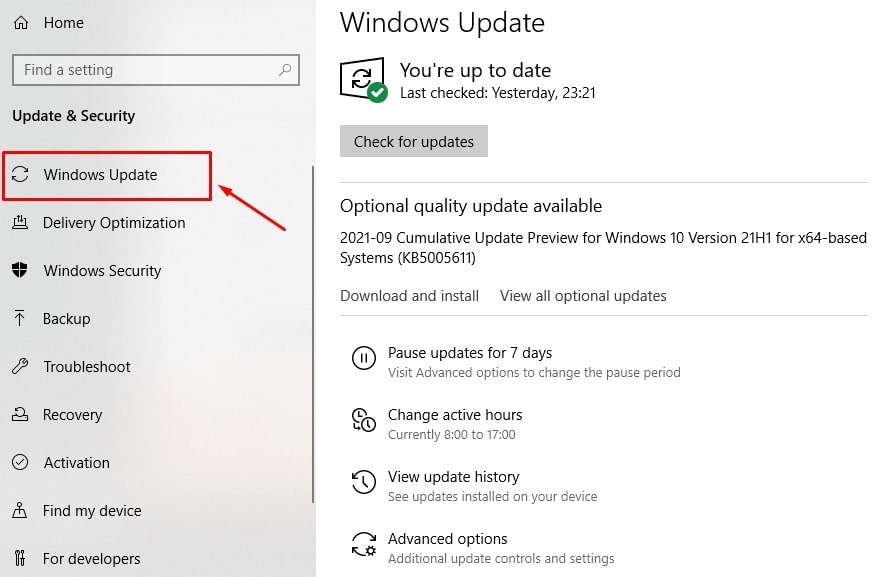
- Se você tiver atualizações pendentes, clique em Instalar agora, caso contrário, clique em Verificar atualizações para ver o que está disponível.
Depois que isso for concluído, reinicie seu computador e veja se o problema foi resolvido. Você pode tentar esses métodos se sim.
Método 3: Remover o Histórico do Windows Explorer do Seu Computador
O Windows Explorer também armazena todas as atividades que ocorreram, assim como seus navegadores da web e outros aplicativos.
Se você não limpou o histórico por um longo tempo e não usou o Explorer por um longo tempo, muitos arquivos podem estar travando o programa. Se um arquivo de histórico corrompido causar seu problema de travamento do File Explorer, você pode tentar limpar o histórico e ver se isso resolve o problema.
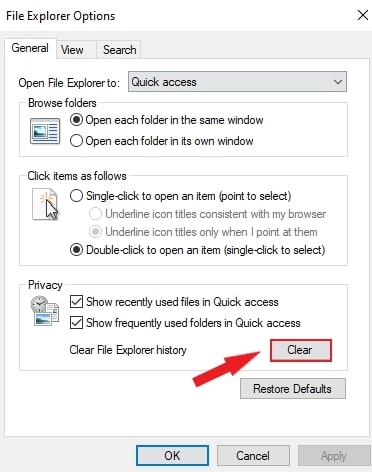
Você pode limpar seu histórico do Windows Explorer seguindo estas etapas:
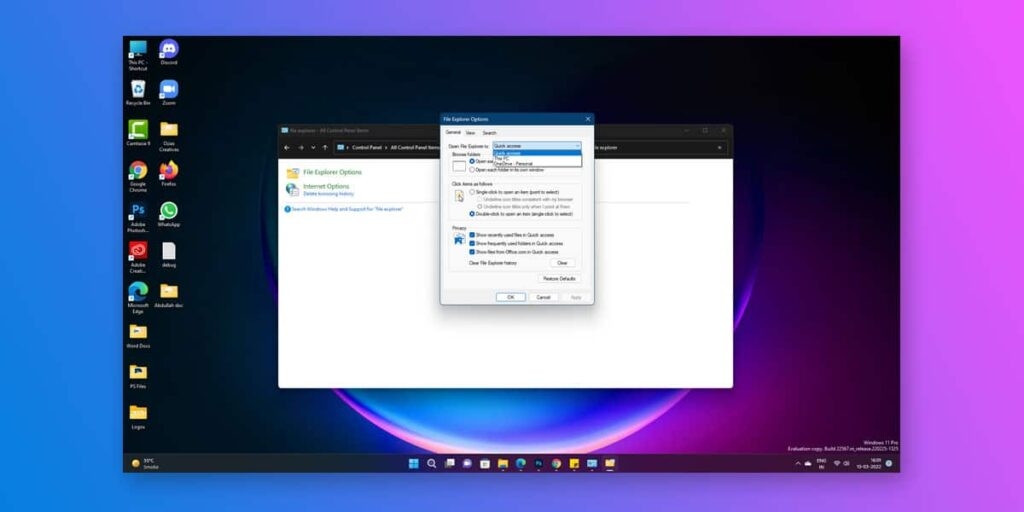
- Primeiro, abra Opções do File Explorer e clique na aba Geral.
- Em seguida, vá para a seção Privacidade e selecione o botão Limpar.
Método 4: Desativar Extensões de Explorer de Terceiros
Às vezes, aplicativos de terceiros acabam se integrando ao Windows Explorer quando são instalados no seu computador. Quando qualquer uma dessas integrações falha, o Explorer trava porque não consegue lidar com as integrações quebradas. Você pode encontrar e desativar essas extensões no seu PC usando um aplicativo gratuito.
Você pode desativar extensões de explorer de terceiros seguindo estas etapas:
- Primeiro, baixe ShellExView e instale-o no seu computador.
- Em seguida, selecione Ocultar todas as extensões da Microsoft no menu superior para que apenas as extensões de terceiros sejam visíveis.
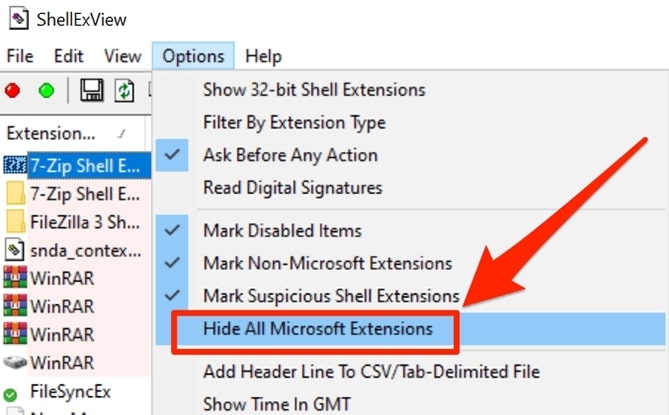
- Pressione Ctrl + A para selecionar todas as extensões.
- Selecione Desabilitar Itens Selecionados clicando com o botão direito em qualquer extensão.
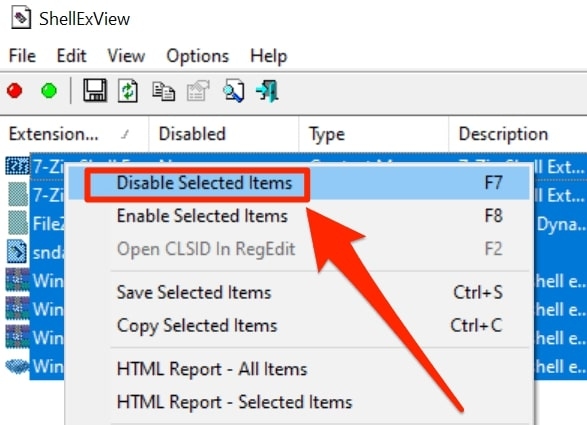
Depois que o problema for resolvido, ative as extensões desativadas uma a uma para descobrir o que causou isso.
Método 5: Verificar os Logs de Erro do Windows
Se você quiser ser mais técnico, pode tentar verificar os Logs de Erro do Windows. Isso pode lhe dar uma pista sobre o que está causando o travamento do Windows Explorer no seu computador.
Para verificar os Logs de Erro do Windows, você precisa:
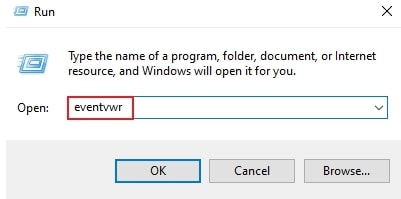
- Primeiro, selecione Executar clicando com o botão direito no Menu Iniciar.
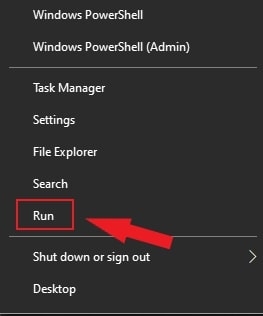
- Pressione OK após digitar eventvwr na caixa Executar. Nesse caso, o Visualizador de Eventos será iniciado.
- Em seguida, vá para Logs do Windows > Aplicativo no Visualizador de Eventos.
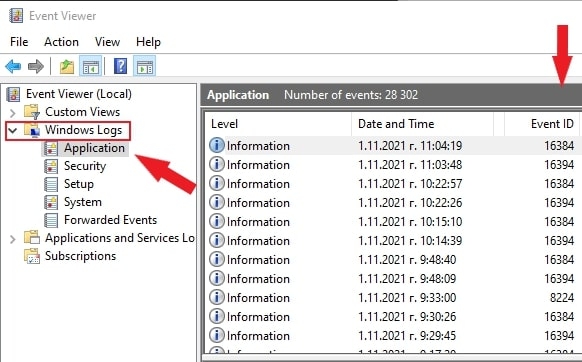
- Procure IDs de Evento com um valor de 1000 no painel de Aplicativos à direita. Um erro com o Windows Explorer geralmente indica o ID de Evento 1000.
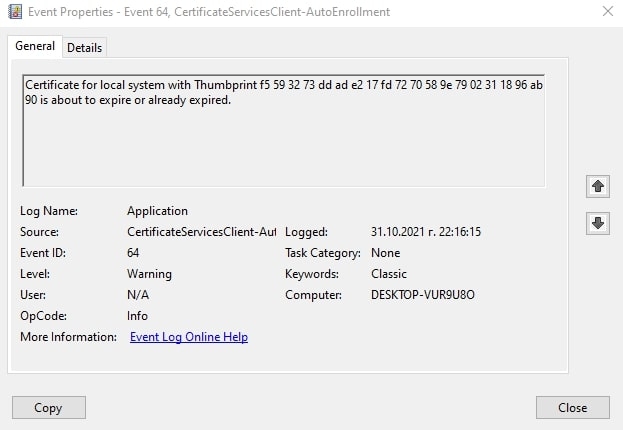
- Clique duas vezes nesses erros e verifique as informações na aba Geral quando você encontrar esses erros.
Isso lhe dará uma pista sobre o que está causando o travamento do Windows Explorer no seu computador.
Método 6: Separar Processos do File Explorer
Se você não escolher processos diferentes para as Janelas de Pasta no explorer, apenas um processo se aplicará a todas as janelas. Esses casos podem causar problemas nas janelas, fazendo com que o Explorer trave. Siga as instruções no guia para mais informações:
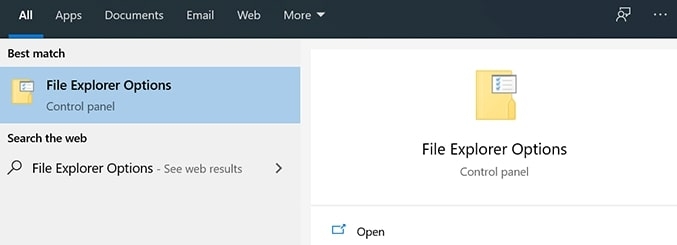
- Primeiro, navegue até a barra de pesquisa e digite Opções do File Explorer.
- Na tela, clique na aba Exibir.
- Marque a caixa para Iniciar janelas de pasta em um processo separado entre as várias opções. Em seguida, selecione o botão Aplicar e clique em OK.
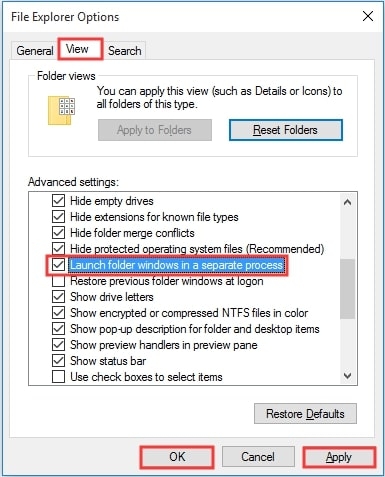
Usando este método, você evitará que o Windows Explorer trave.
Método 7: Verificar seu PC em Busca de Malware
Se você suspeitar que seu problema de travamento do File Explorer é causado por malware, pode tentar escanear seu computador em busca de vírus e outros softwares maliciosos.
As seguintes etapas podem ser seguidas para escanear o Windows Security em busca de malware:
- Primeiro, selecione Executar no Menu Iniciar clicando com o botão direito.
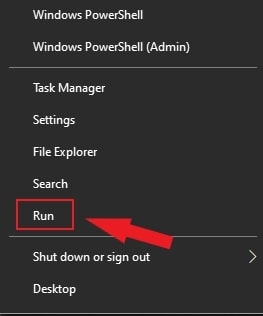
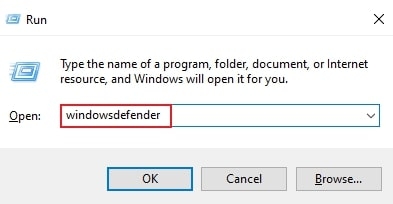
- Em seguida, digite windowsdefender e clique em OK.
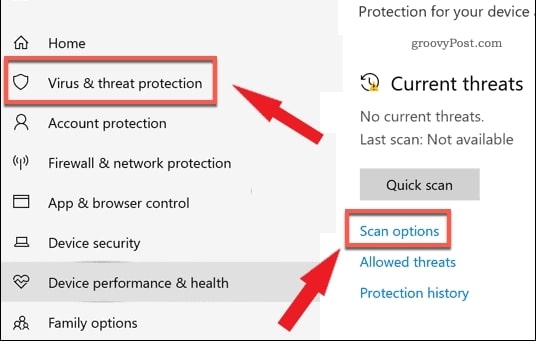
- Pressione Opções de verificação em Proteção contra vírus e ameaças na janela do Windows Security.
- Escolha a opção de verificação offline do Microsoft Defender e pressione o botão Verificar agora.
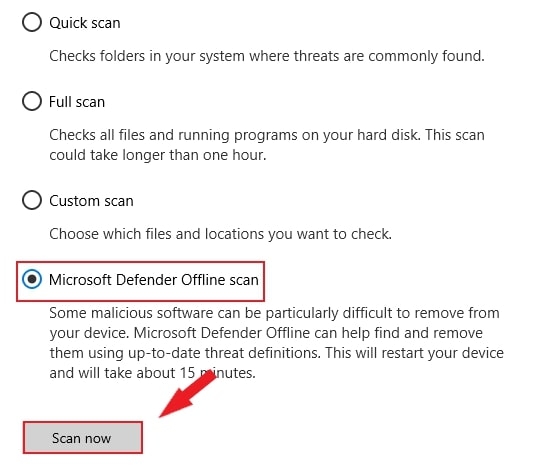
Assim que o Windows reiniciar, ele começará a escanear seu computador em busca de malware. Sempre que a segurança do Windows detectar malware, tentará removê-lo ou colocá-lo em quarentena. Se você seguir essas etapas, deverá ser capaz de corrigir seus problemas de estabilidade e usar seu PC novamente sem problemas.
Método 8: Desativar Miniaturas
Quando uma pasta contém várias imagens, as miniaturas podem fazer com que o Windows Explorer continue travando. Para resolver o problema que faz o Windows Explorer continuar travando, você pode querer desativar as miniaturas.
Aqui está como você pode fazer isso:
- Primeiro, na barra de pesquisa, digite Painel de Controle e clique nele.
- Escolha Ícones grandes no menu “Exibir por:” e depois selecione Opções do File Explorer.
- Selecione Sempre mostrar ícones, nunca miniaturas na aba Exibir. Depois disso, para salvar suas alterações, clique em Aplicar e OK.
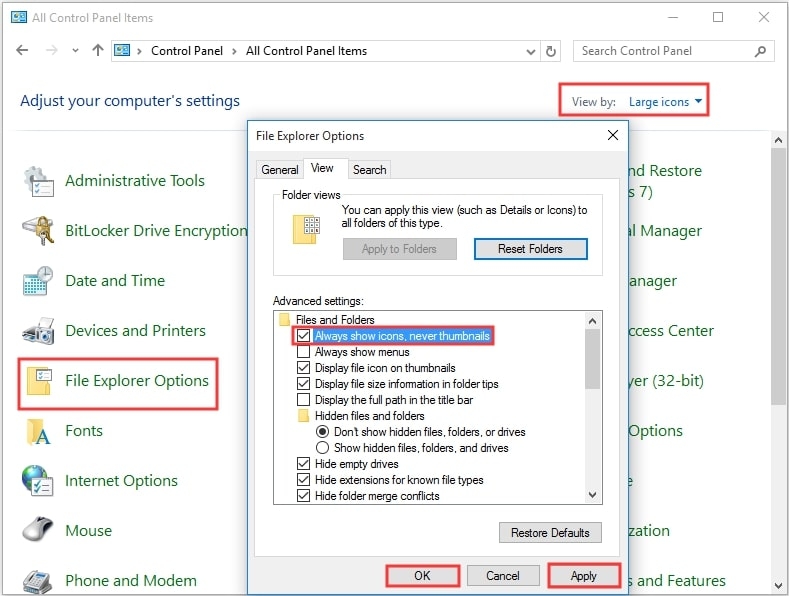
Você deve ser capaz de corrigir o problema de travamento do Windows Explorer após desativar as miniaturas.
Método 9: Remover Itens do Menu Acesso Rápido
Uma maneira fácil de acessar uma pasta é usar o Acesso Rápido. No entanto, isso pode fazer com que o Windows Explorer trave.
As seguintes instruções ajudarão você:
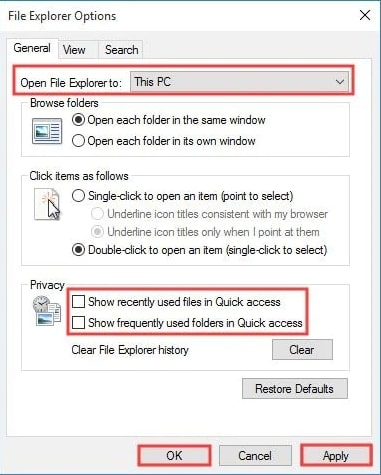
- Primeiro, clique no menu Opções do File Explorer e escolha Geral.
- Em seguida, escolha Abrir File Explorer neste PC.
- Você pode desmarcar as opções Mostrar pastas frequentemente usadas no Acesso Rápido e Mostrar arquivos recentemente usados no Acesso Rápido.
- Agora, pressione o botão Aplicar e depois clique no botão OK.
Método 10: Verificar Permissão da Conta
Se o Windows trava quando você acessa um arquivo ou pasta, você deve verificar as permissões da pasta.
Para verificar isso, você pode seguir estas etapas:
- Clique com o botão direito na pasta para alterações no File Explorer a partir da barra de pesquisa. Em seguida, clique em Propriedades.
- Vá para a aba Segurança e clique no botão Avançado.
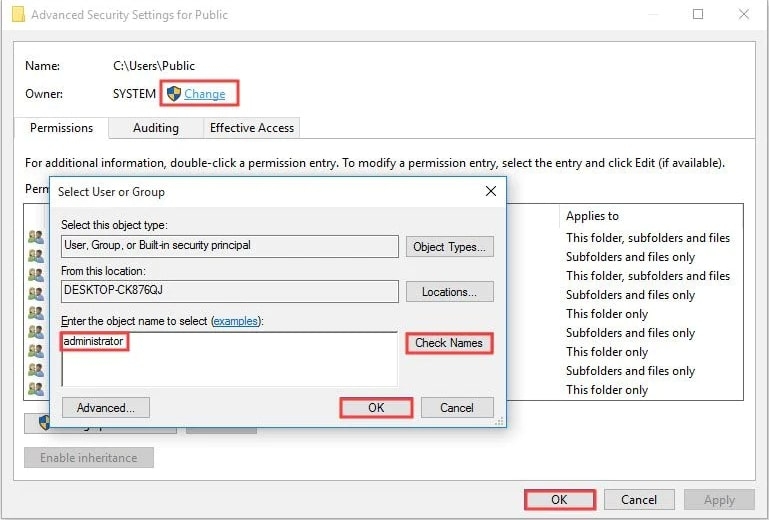
- Escolha Alterar ao lado de Proprietário.
- Navegue até Digite o nome do objeto a ser selecionado e digite Administrador.
- Pressione OK após selecionar Verificar nomes para verificar. Selecione usuário ou grupo, em seguida, clique em Sair.
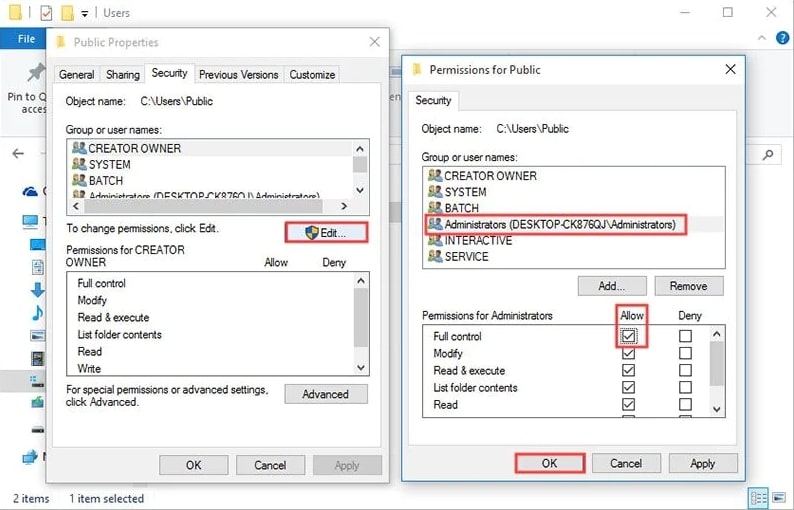
- Selecione o botão Segurança na janela Propriedades do Usuário.
- Você pode alterar as permissões de acesso clicando em Editar.
Método 11: Corrigir Arquivos e Unidades Corrompidos
É também possível que alguns utilitários fechem inesperadamente no seu computador devido a arquivos e unidades corrompidos. Você pode preferir um método mais simples em vez de encontrar e corrigir arquivos corrompidos manualmente, especialmente se você não está realmente interessado em coisas técnicas.
Você pode realmente encontrar e corrigir problemas de corrupção no Windows usando os métodos integrados.
Para corrigir esses problemas, você pode usar o utilitário Prompt de Comando no seu PC.
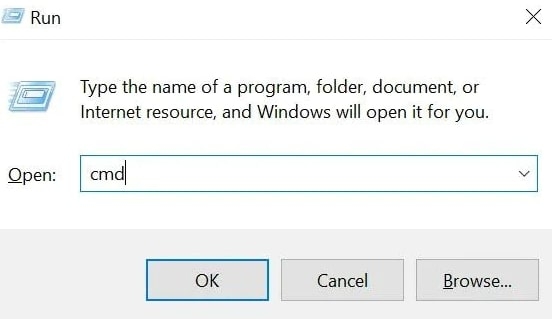
- Primeiro, digite Windows + R juntos e pressione enter após digitar cmd.
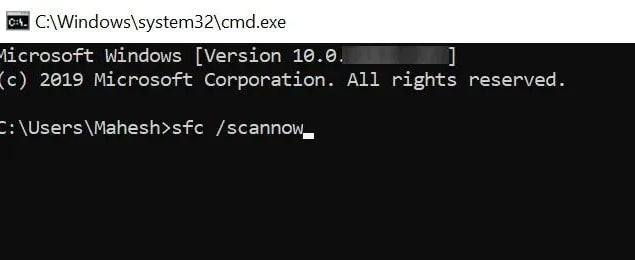
- Em seguida, simplesmente digite o comando sfc/scannow e pressione enter.
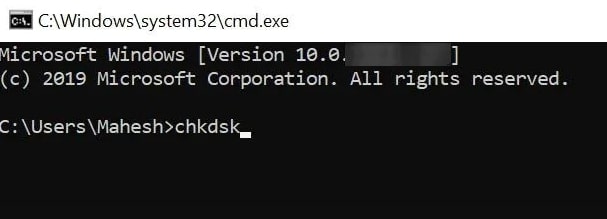
- Agora, execute o comando chkdsk e suas unidades serão corrigidas.
Conclusão
Esperançosamente, este artigo ajudou você a encontrar uma solução para seu problema. Pode haver muitas razões para o Windows Explorer continuar travando no seu computador. Você deve tentar cada método um por um até encontrar o que funciona para você.
Se você tiver mais dúvidas e sugestões, por favor, compartilhe seus pensamentos na seção de comentários.
Obrigado por ler!
Receba novas postagens na sua caixa de entrada
Sem spam. Cancele a assinatura a qualquer momento.