Solução de Problemas · 6 min read · Dec 23, 2025
Como Corrigir Imagens que Não Carregam no Chrome?
Um conteúdo em um site parece mais atraente quando tem imagens anexadas a ele. Normalmente, o ditado diz que uma imagem vale mais que mil palavras e ajuda o público a entender o contexto de um artigo. Então, já aconteceu de você acessar um site e, ao verificar qualquer conteúdo, as palavras do artigo aparecem, mas as imagens não carregam? Neste guia, vou mostrar como corrigir o problema de imagens que não aparecem no Chrome.
Em vez da imagem real, você verá um ícone de imagem quebrada na página da web. Muitas vezes, a razão pode ser uma conexão de internet instável. Enquanto a parte de texto da página da web carrega rapidamente, as imagens falham ao carregar. Isso geralmente acontece quando o artigo tem imagens de alta resolução. Se a internet estiver lenta, as imagens demoram muito para aparecer ou não aparecem de jeito nenhum.
Uma opção nas configurações do navegador Chrome permite que você ative ou desative o carregamento de imagens em uma página da web. Se esse recurso estiver desativado, você não verá imagens em uma página da web. Além disso, usar uma versão antiga do navegador Chrome ou desativar o JavaScript pode resultar no Chrome não exibindo imagens em uma página da web.
1. Verifique se o Carregamento de Imagens Está Ativado no Chrome
Ao começar a correção, você deve verificar se as imagens foram acidentalmente desativadas no navegador Chrome. Se isso aconteceu, você precisará ativar as imagens nas páginas da web.
- Abra o navegador Chrome no seu computador.
- Digite Chrome://Settings na barra de URL.
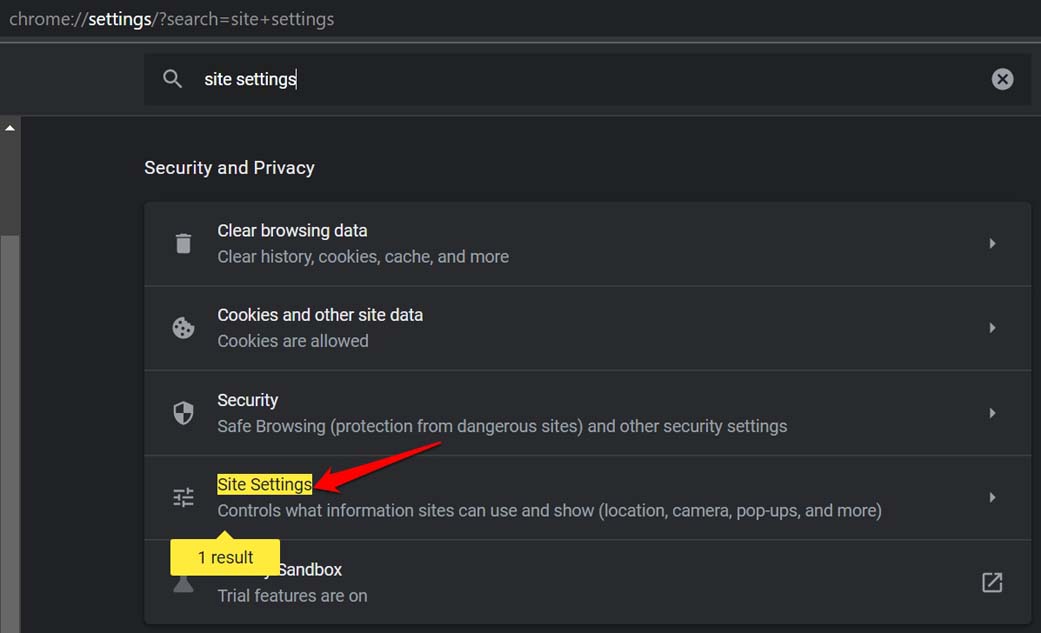
- Na barra de pesquisa do Chrome, digite Configurações do Site.
- Quando a opção Configurações do Site aparecer nos resultados da pesquisa, clique nela.
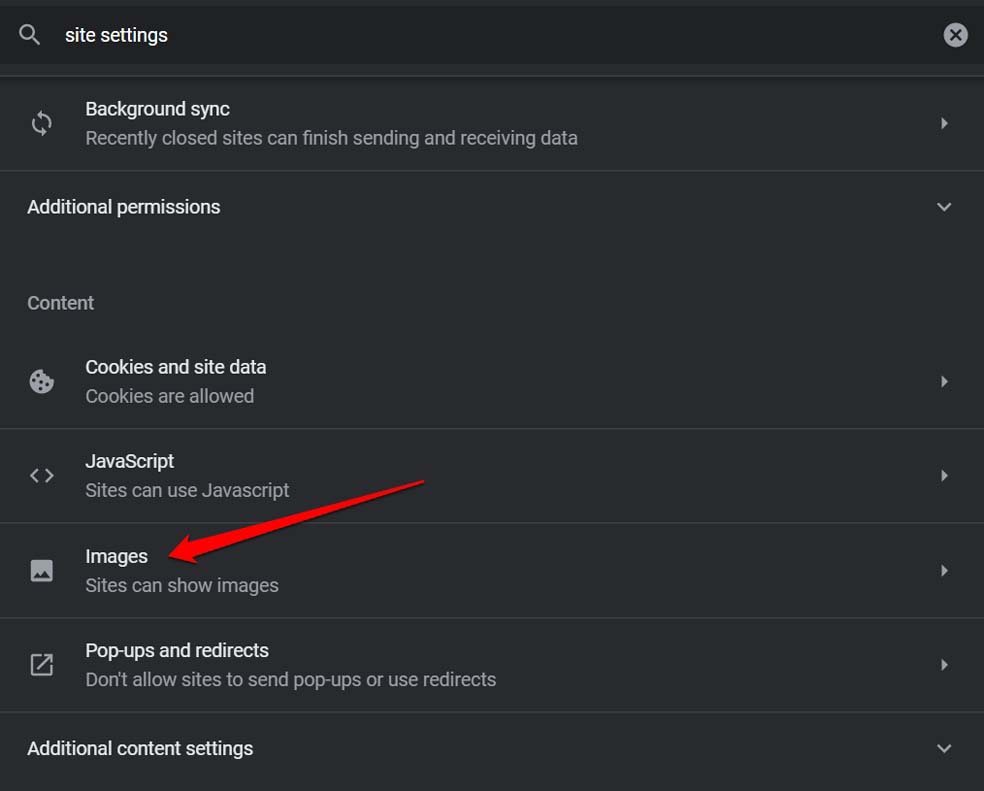
- Agora navegue até Imagens e clique nele.
- Na próxima página, role até a opção Os sites podem mostrar imagens e selecione-a.
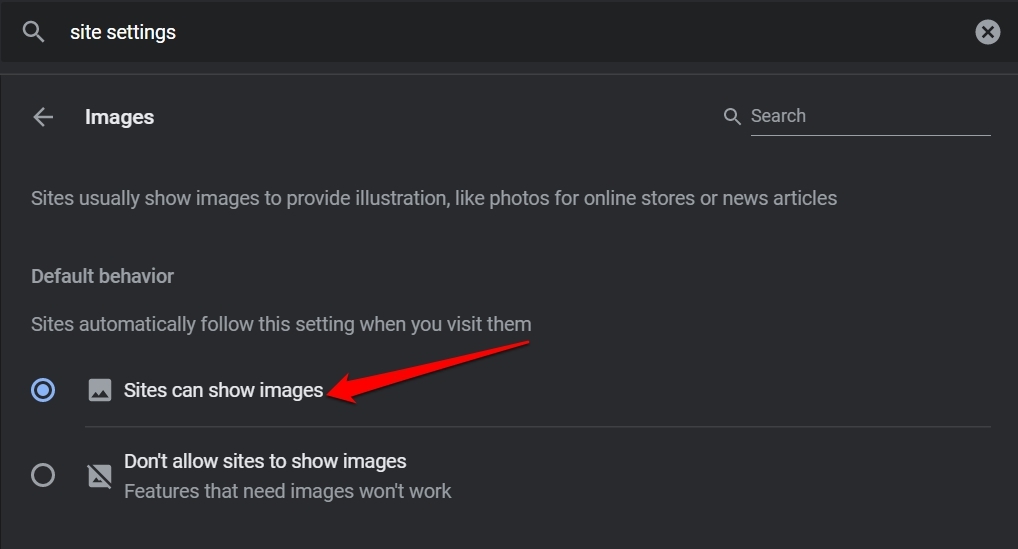
Agora, as imagens sempre aparecerão nas páginas da web que você visitar no navegador Chrome, a menos que haja um problema de compatibilidade de versão devido a uma versão mais antiga do Chrome ou se a internet estiver ruim.
2. Ative o JavaScript no Navegador Chrome
Verifique se o JavaScript está ativado no navegador web Chrome.
Abra o Chrome no seu PC.
Digite Chrome://Settings na barra de URL e pressione enter.
Na barra de pesquisa, digite Configurações do Site.
Quando a opção Configurações do Site aparecer nos resultados da pesquisa destacada em amarelo, clique nela.
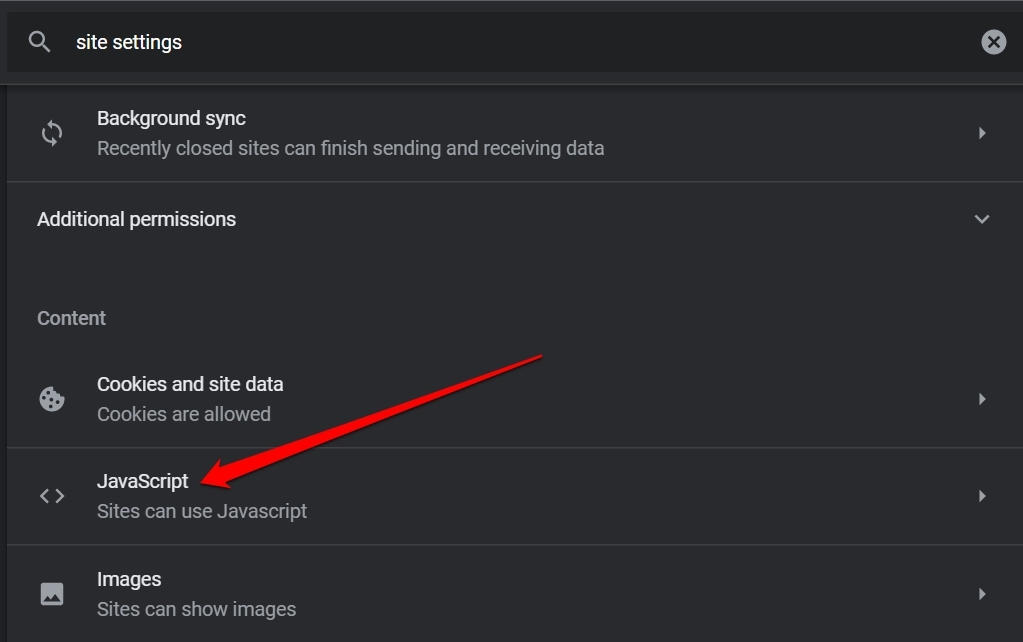
Sob Configurações do Site, navegue até JavaScript e clique nele.
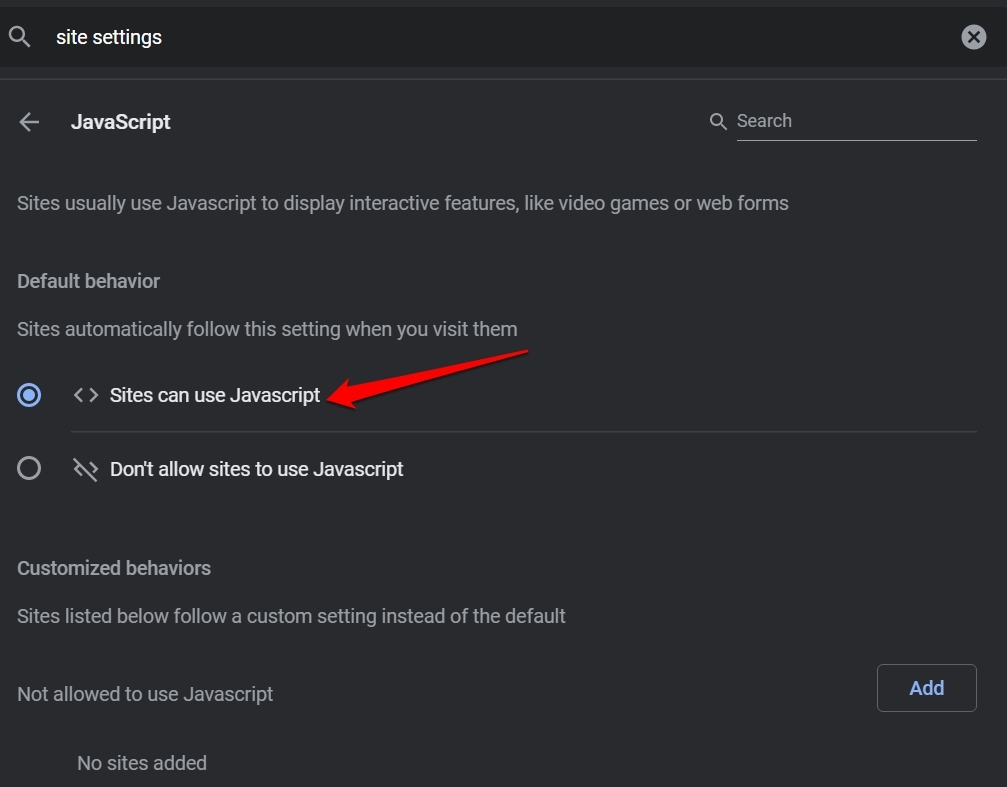
Verifique se a opção Os sites podem usar JavaScript está ativada.
3. Use o Chrome em Modo Anônimo
Você pode simplesmente mudar para o modo anônimo enquanto usa o Chrome. A maioria dos usuários relatou que isso resolveu o problema, e as imagens geralmente carregam nas páginas da web que visitam no navegador.
Tudo o que você precisa fazer é abrir o navegador Chrome e pressionar Ctrl + Shift + N para abrir uma janela anônima no navegador.
4. Desative Extensões Suspeitas no Chrome
Às vezes, sem seu conhecimento, uma extensão indesejada do Chrome pode ter sido instalada. Portanto, isso pode atrapalhar a maneira regular como o navegador Chrome funciona. Além disso, ter extensões não utilizadas no navegador web sem atualizá-las pode levar a falhas no Chrome.
Você deve desativar as extensões que não está mais usando. Caso contrário, se você instalou muitos plugins de navegador, pode desativá-los um por um e verificar qual é a extensão que está causando o problema no navegador.
Para remover uma extensão do Chrome,
- Inicie o navegador Chrome.
- Na barra de URL, digite Chrome://extensions.
- Agora, navegue até a extensão que deseja remover e clique na opção Remover.
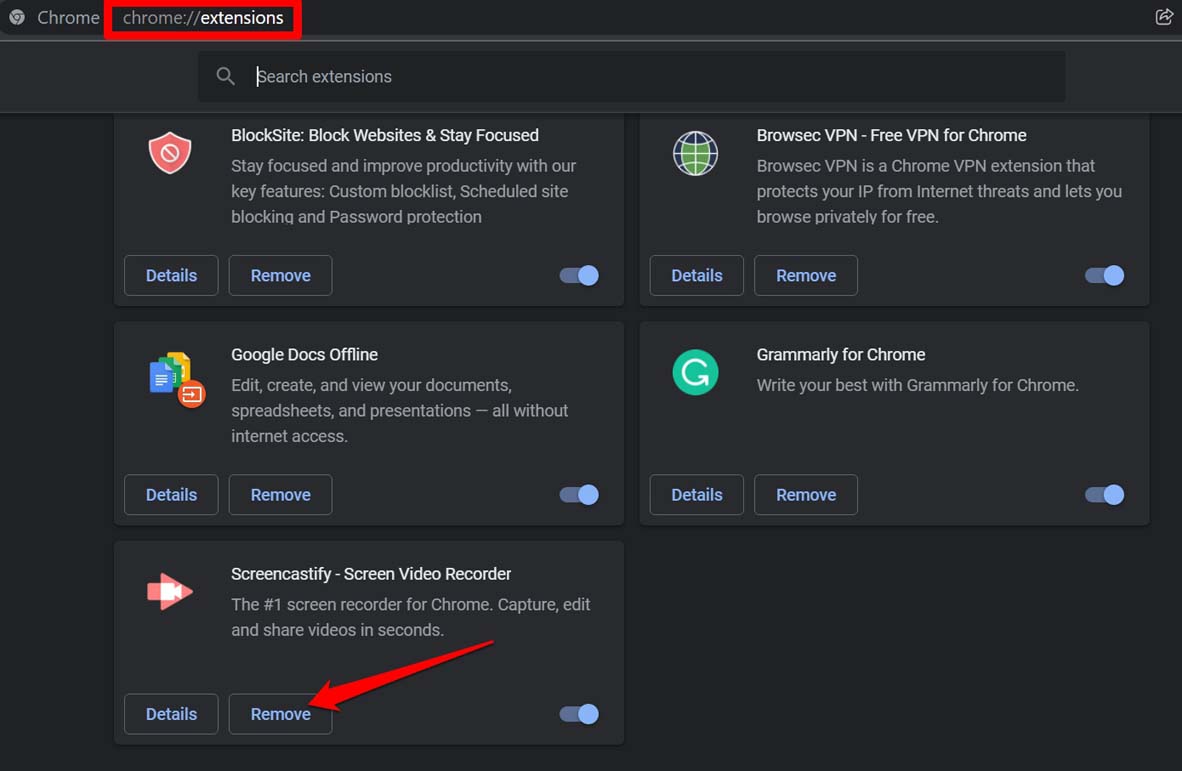
- Repita isso para todas as extensões que você não está utilizando.
5. Mude o Servidor DNS
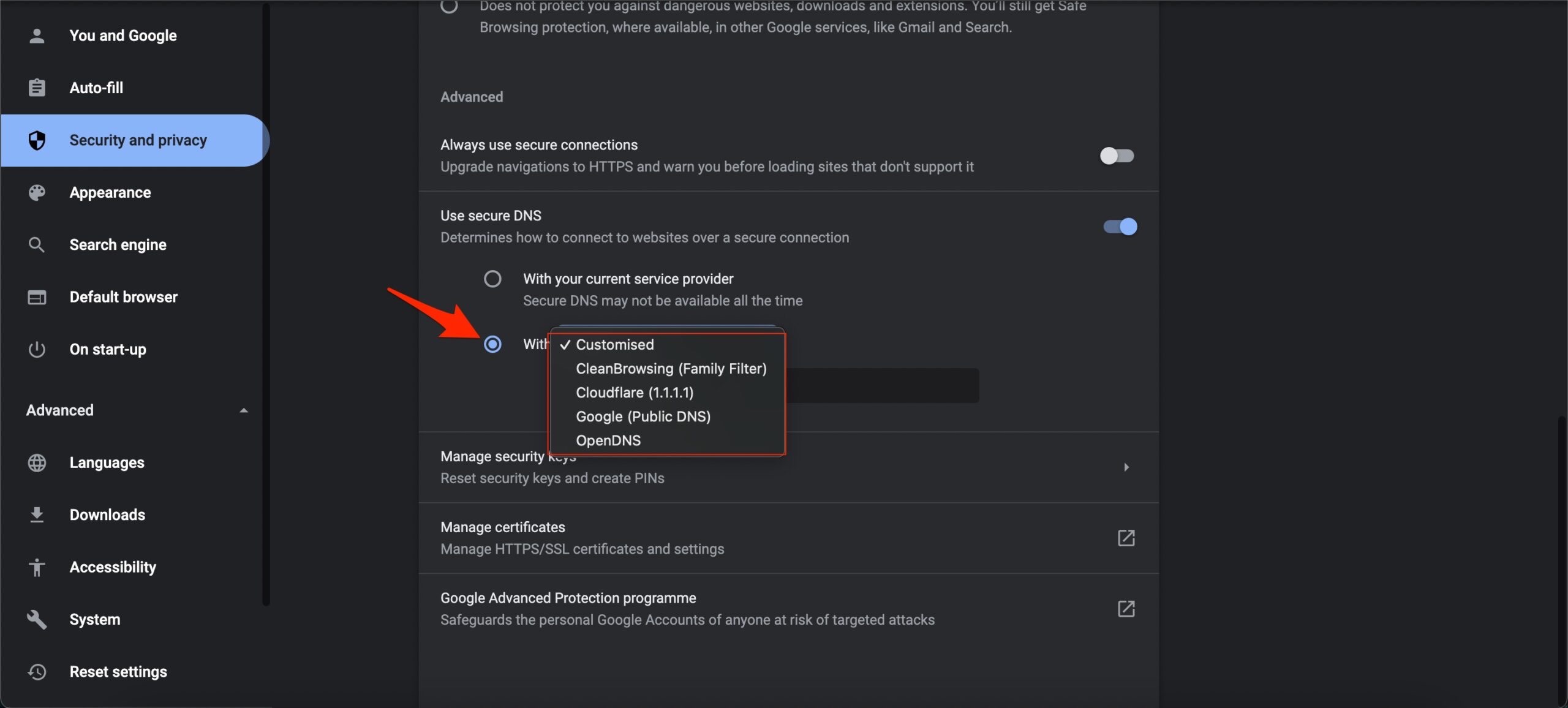
Mudar o DNS pode ser muito útil; o DNS é o diretório que armazena todas as informações sobre endereços IP. Se o Google Chrome não estiver carregando imagens, mudar o DNS resolverá o problema. Por padrão, o DNS é definido pelo seu ISP. Você pode mudar o DNS nas configurações do Chrome, isso não afetará a velocidade da sua internet.
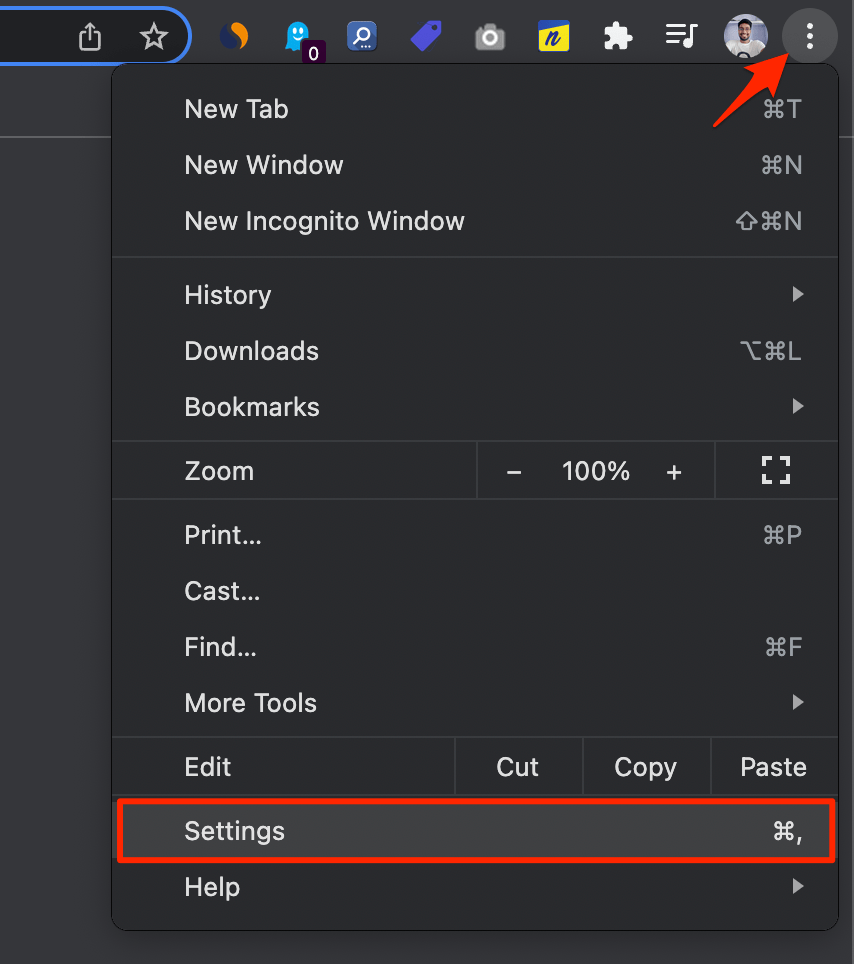
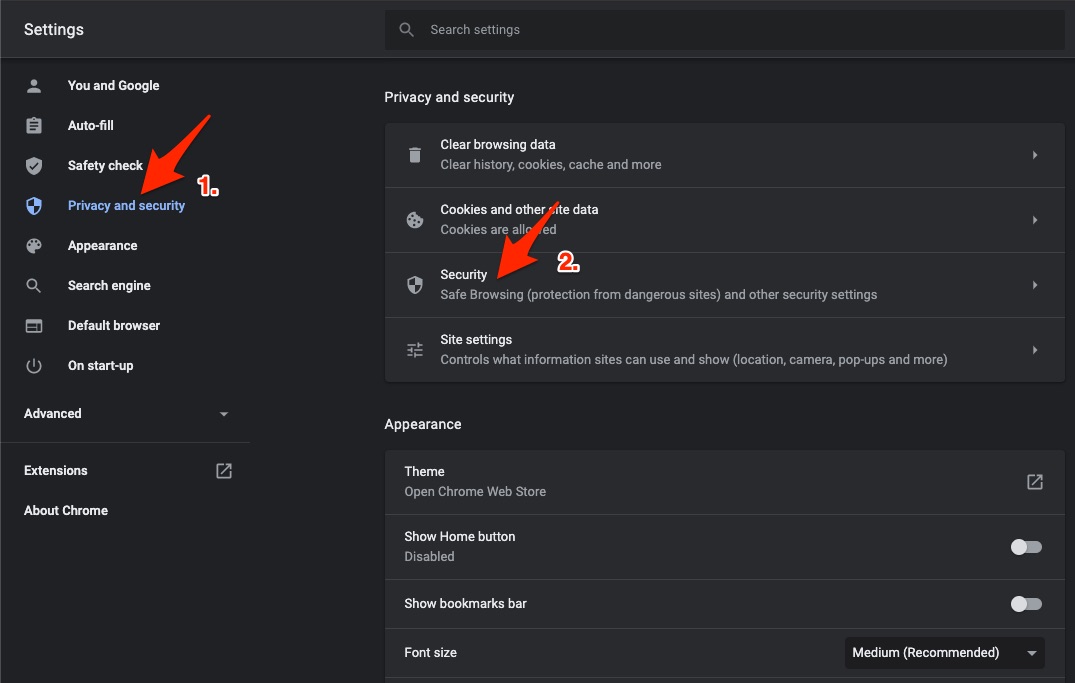
- Abra as Configurações do Chrome.
- Clique em Segurança e Privacidade.
- Clique na opção Segurança.
- Selecione DNS personalizado. Você pode adicionar DNS personalizados ou usar qualquer DNS listado no menu suspenso.
- O problema será corrigido, e as imagens começarão a carregar no navegador Chrome.
6. Verifique se o Navegador Chrome Está Executando a Versão Mais Recente
O navegador Chrome se atualiza automaticamente quando seu PC está conectado à internet. Ainda assim, você precisa verificar se a versão que está usando é a mais recente ou não.
- Abra o navegador Chrome e digite Chrome://Settings na barra de URL.
- Clique em Sobre o Chrome, que você pode encontrar no canto inferior esquerdo da tela.
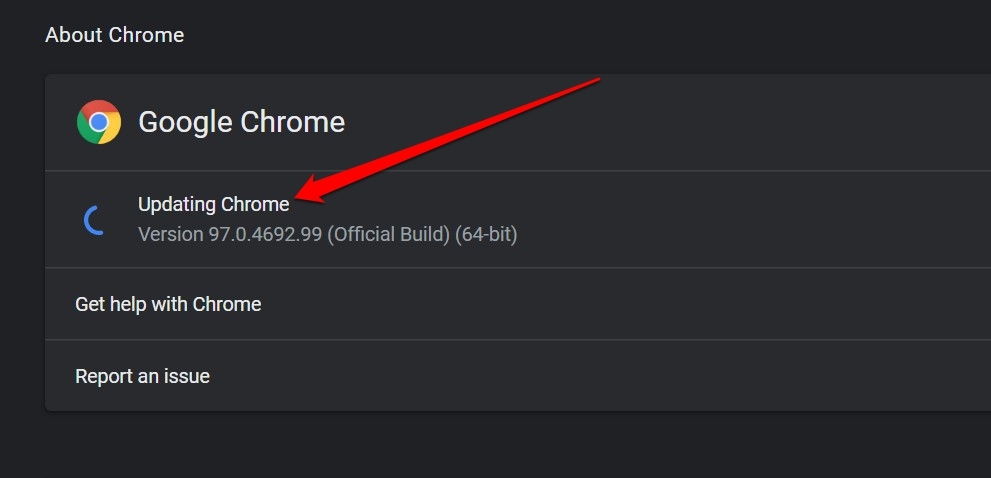
- Se não estiver atualizado, o Chrome começará a se atualizar. [ O PC deve estar conectado à internet ]
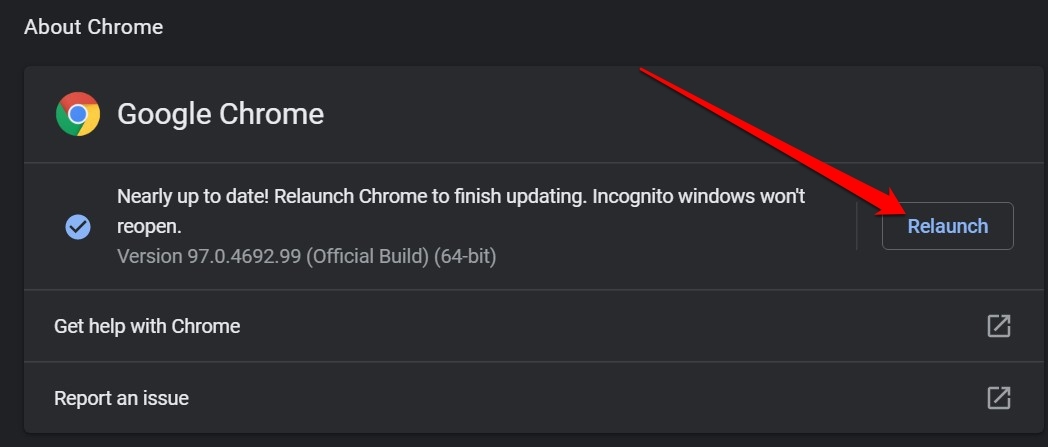
- Após a atualização, você será solicitado a reiniciar o Chrome.
Agora, visite as páginas da web e verifique se as imagens estão aparecendo ou não.
7. Limpar Dados de Navegação do Chrome
Normalmente, quando os dados de navegação permanecem no cache do navegador por muito tempo, eles ficam corrompidos e afetam o uso da memória. Isso, por sua vez, afeta a maneira como o navegador Chrome funciona. Portanto, limpar os dados do navegador pode ajudar caso as imagens não estejam carregando no navegador Chrome.
- Inicie o Chrome no seu computador.
- Pressione as teclas Ctrl + Shift + Delete.
- A caixa de diálogo Limpar Dados de Navegação aparecerá.
- Clique na aba Avançado.
- Selecione o Intervalo para Todo o tempo.
- Clique no botão Limpar Dados.
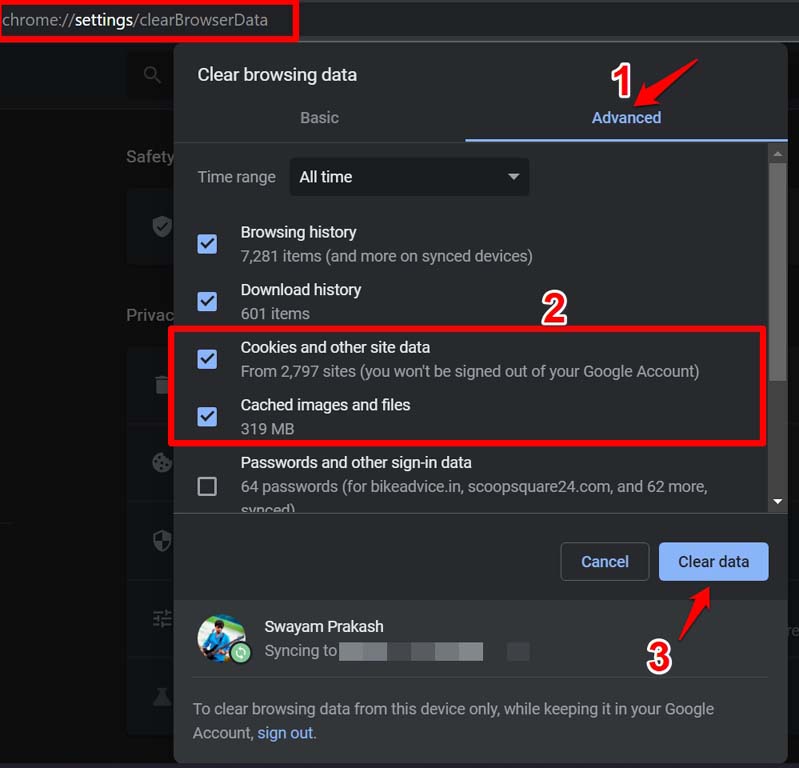
- Depois disso, recarregue o navegador. Verifique se as imagens em uma página da web estão agora carregando ou não.
8. Limpar DNS
Limpar o DNS pode ajudar em alguns casos, então por que não tentar? Sim, você pode simplesmente seguir as instruções mencionadas para fazê-lo.
- Primeiro, abra o CMD como Administrador.
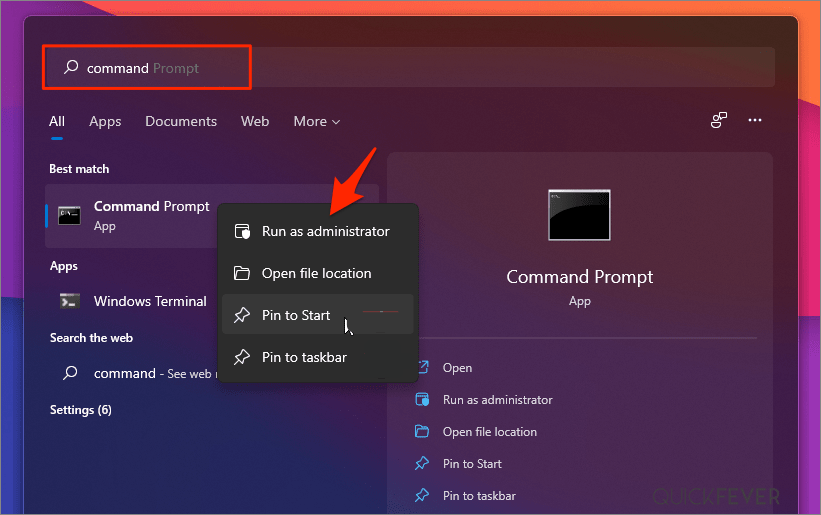
- Digite o comando mencionado e pressione enter: ipconfig/flushdns
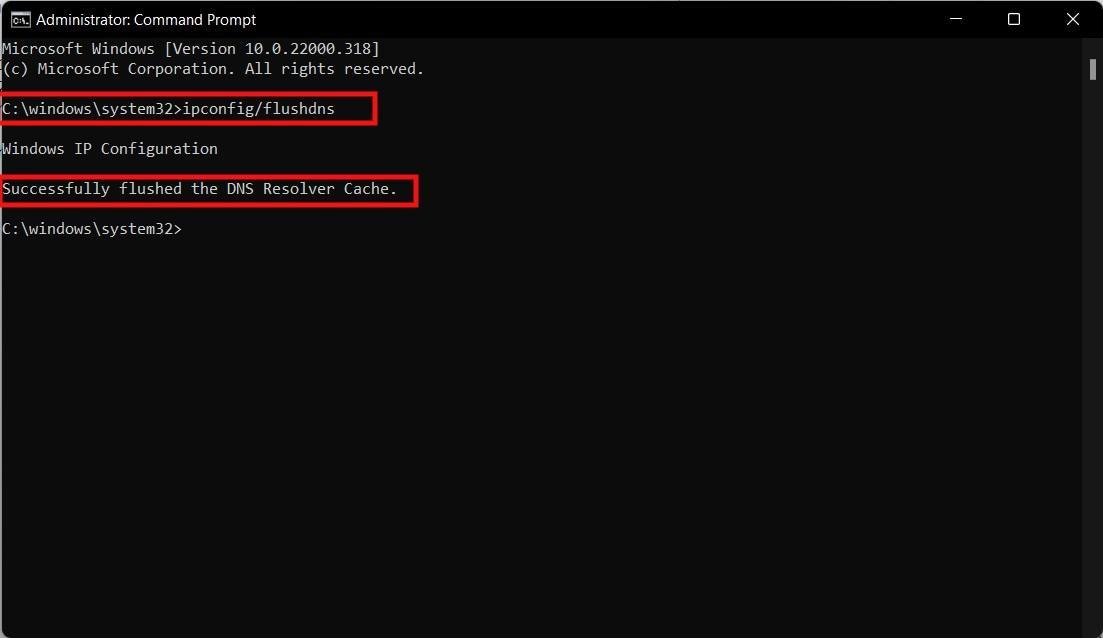
- Você verá a mensagem de que o cache do resolvedor DNS foi limpo com sucesso, o que significa que o processo foi concluído. Agora você pode verificar se as imagens estão carregando ou não no navegador do seu PC.
9. Redefinir o Navegador Chrome
A última solução de problemas que você pode seguir é redefinir o navegador Chrome. Isso excluirá todos os dados e configurações do site. Aqui está como você realiza uma redefinição.
- Abra o navegador Chrome.
- Na barra de endereços, digite Chrome://settings e pressione enter.
- Na barra de pesquisa do Chrome, digite Redefinir.
- A aba Redefinir e Limpar aparecerá na seção de resultados.
- Clique em Restaurar configurações para os padrões originais.
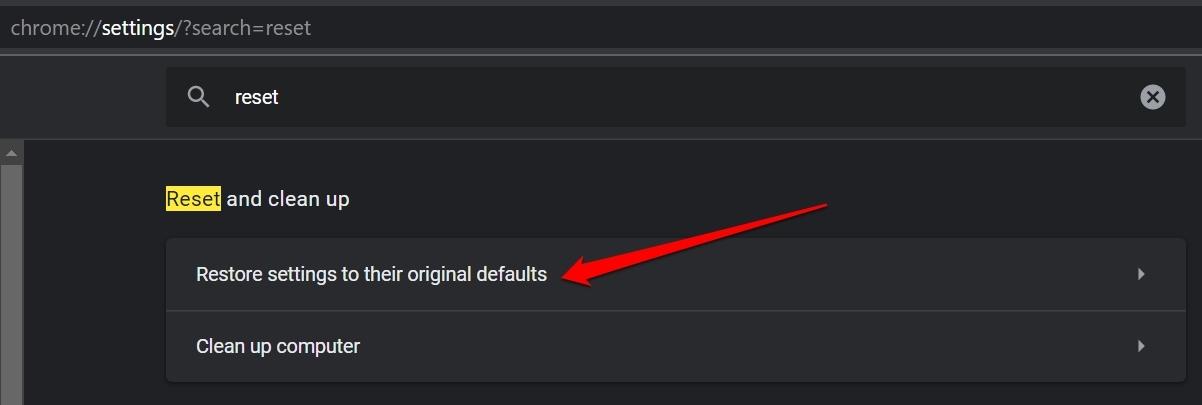
- Confirme clicando no botão Redefinir Configurações, que aparecerá em uma pequena caixa de diálogo de confirmação.
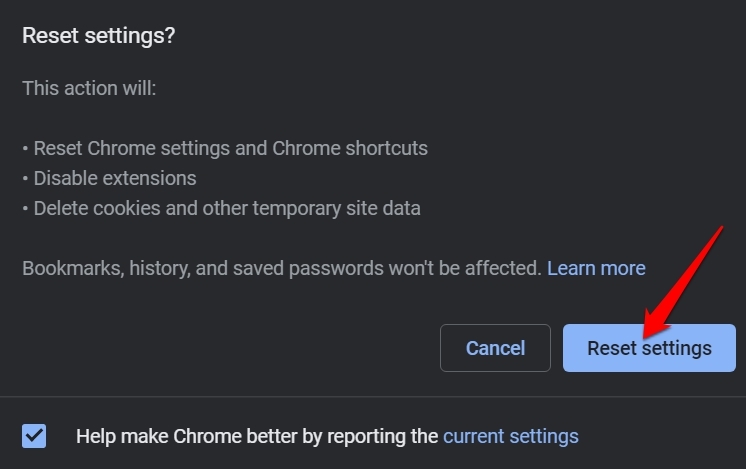
Após a redefinição, reinicie o navegador Chrome. Visite qualquer site e você deverá conseguir ver as imagens carregando corretamente.
Portanto, essas são as várias técnicas que você pode implementar para solucionar o problema de imagens que não carregam no navegador Chrome no seu computador.
Se você tiver alguma opinião sobre Como Corrigir Imagens que Não Carregam no Chrome?, sinta-se à vontade para deixar um comentário abaixo. Além disso, inscreva-se no nosso canal do YouTube DigitBin para vídeos tutoriais. Saúde!
Receba novas postagens na sua caixa de entrada
Sem spam. Cancele a assinatura a qualquer momento.