iMessage · 6 min read · Nov 01, 2025
Como Corrigir o Erro ‘iMessage Não Entregue’ no iPhone?
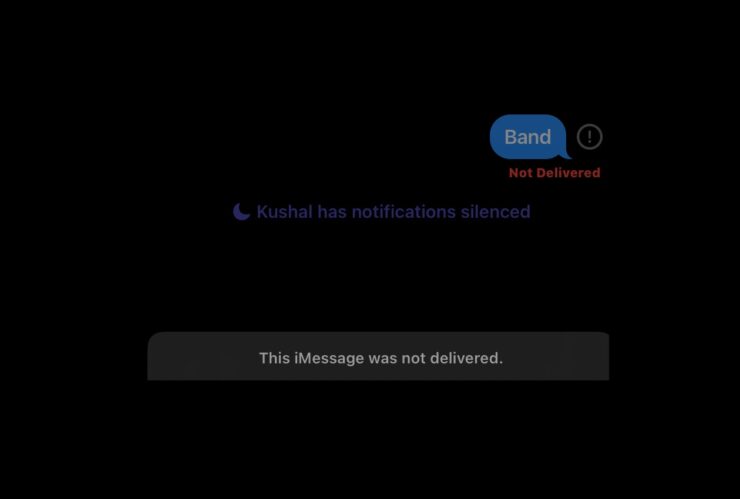
Se você tem usado um dispositivo iOS por um longo tempo, especificamente um iPhone, então deve estar ciente dos diferentes problemas que vêm junto com ele. Um dos muitos problemas com os quais os usuários de iPhone têm que lidar é o problema de iMessage não entregue. Este problema ocorre principalmente quando você tenta enviar mais de uma iMessage pelo aplicativo de mensagens.
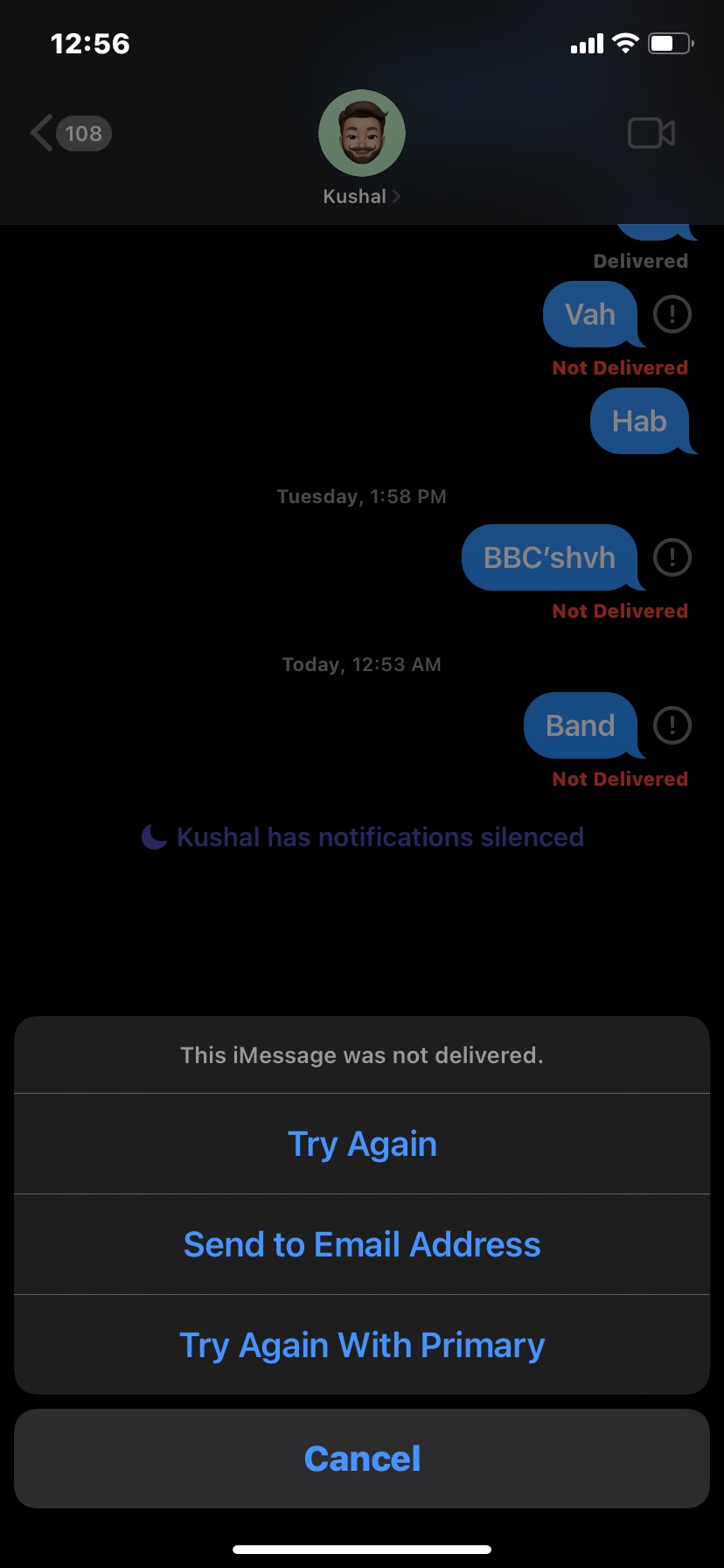
iMessage é seguro, estável e suave, mas ainda assim, existem problemas que as pessoas enfrentam; um desses problemas comuns é o erro ‘Este iMessage não foi entregue’. Felizmente, como qualquer outra coisa no mundo, isso também pode ser corrigido, e este post é tudo sobre isso. Aqui, vamos falar sobre como corrigir o erro de iMessage não entregue no iPhone. Vamos começar.
Razões por trás do erro “Não Entregue”
Para que o iMessage mostre o sinal de “entregue”, é importante que o dispositivo do destinatário esteja ligado. No entanto, se este não for o caso, você enfrentará o problema mencionado.
Outra razão importante pode ser que o destinatário tenha mantido seu dispositivo no modo avião. Manter o dispositivo no modo avião corta todas as conexões com o mundo online. Assim, eles não receberão nenhum tipo de SMS, chamadas ou iMessages de ninguém.
Se o destinatário ativou o modo Não Perturbe, então o iMessage mostrará o sinal de “Entregue”, mas as chances de você receber uma resposta do outro lado são muito baixas. O modo DND desativa todos os tipos de notificações no iPhone. Assim, se houver algo importante, você deve considerar ligar para a pessoa. Para quebrar o modo DND, certifique-se de ligar para a pessoa duas vezes em três minutos.
Melhores maneiras de corrigir o erro de iMessage não entregue no iPhone
Até agora, não há uma solução específica disponível pela qual você possa corrigir o problema. No entanto, existem algumas alternativas que você pode tentar na situação e ficar com a que funciona para você. Vamos conferir uma a uma.
Correção 1. iMessage não está ativo no dispositivo de outros
Para enviar uma mensagem instantânea para alguém, o iMessage deve estar ativo no dispositivo Apple do destinatário também. Se de alguma forma o iMessage não estiver ativado ou se ele/ela não tiver feito login em seu dispositivo Apple usando uma conta iCloud, então o iMessage não poderá enviar as mensagens do seu iPhone e você verá o erro. Portanto, é bom primeiro se comunicar com a outra parte para informá-lo que o iMessage dele não está ativo.
Além disso, você pode estar enviando mensagens para o endereço de e-mail ou número de celular errado; o destinatário pode ter mudado a conta Apple ou o número de celular registrado.
Correção 2: Ativar a Internet
Parece muito óbvio, mas sim, as chances são altas de que o destinatário não tenha sua conexão de internet ativada. E como você deve saber, o iMessage depende da conectividade com a internet para enviar mensagens de um lugar para outro. Assim, se o dispositivo do destinatário não estiver conectado à internet, então você provavelmente enfrentará o problema.
Pode também ser o caso de que seu dispositivo não esteja conectado à internet. Ou, mesmo que esteja, pode haver algum problema com seu ISP pelo qual o dispositivo não consegue se conectar à internet. Em qualquer um dos casos, visite fast.com e verifique se está conectado ou não. Se não, entre em contato com seu ISP e peça para resolver o problema.
Correção 3: Ativar iMessage
Você precisa garantir que o iMessage esteja ativado nas configurações do seu dispositivo. De alguma forma, se você o desativou, enfrentará diferentes consequências, incluindo a que você está lidando atualmente. Então, aqui está como ativar o iMessage no iPhone.
- Abra Configurações no seu dispositivo.
- Toque na opção Mensagens.
- Aqui, certifique-se de que a opção iMessage esteja ativada.
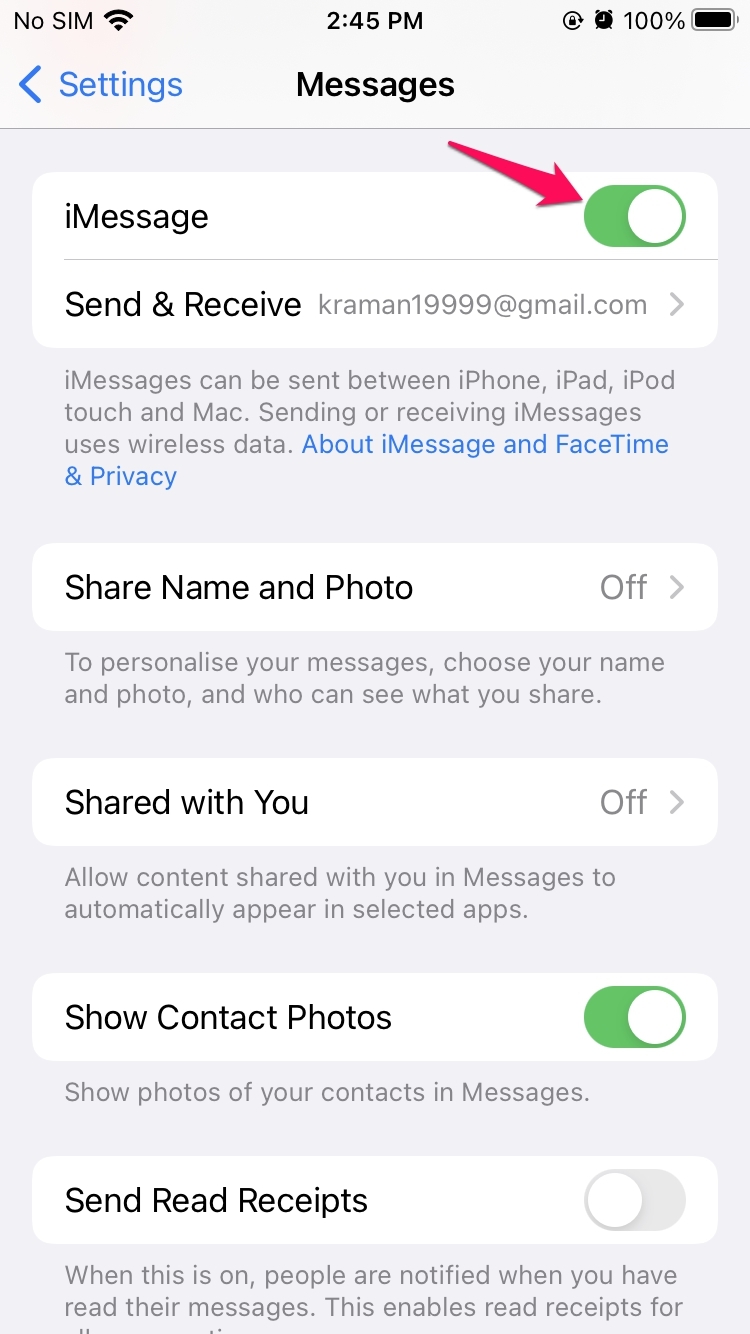
Mesmo que a opção já estivesse ativada, você pode primeiro desativá-la e, em seguida, ativá-la novamente. Agora, aguarde alguns segundos até que o recurso seja ativado.
Correção 4: Usar o serviço SMS
Por padrão, os iPhones usam iMessage para entregar mensagens a um dispositivo Apple. Mas e se o destinatário tiver um smartphone Android ou de outro sistema operacional? Nesse caso, você verá um prompt “enviar como SMS” ou “não entregue” sempre que tentar enviar uma mensagem.
No iPhone, você pode usar SMS para se comunicar com qualquer sistema operacional, incluindo iOS, em vez de iMessage. Para ativar essa opção, siga os passos abaixo.
- Abra Configurações.
- Vá para Mensagens e ative a opção “Enviar como SMS”.
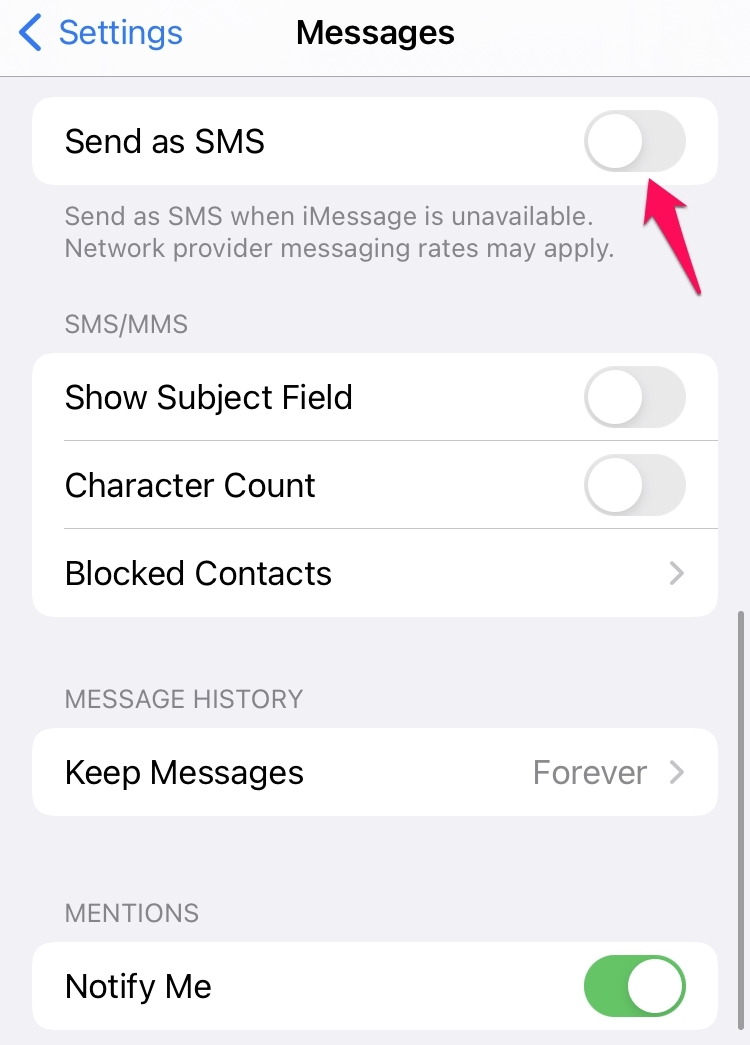
É isso. Esta opção também será útil se você ou o destinatário tiver uma conexão de internet fraca.
Correção 5: Reiniciar o iPhone
Pode haver um bug temporário causando o problema mencionado. Nesse caso, a melhor coisa que você pode tentar é reiniciar seu dispositivo. Para fazer isso, pressione e segure o botão de energia e selecione a opção de reiniciar.
Uma vez que você tenha reiniciado o dispositivo, verifique se o problema foi resolvido ou não.
Correção 6: Baixar a atualização mais recente do iOS
É difícil competir com a Apple quando se trata de lançar atualizações, mesmo para problemas menores. Portanto, você pode resolver o problema do iMessage baixando a atualização mais recente do iOS. Aqui está o que você precisa fazer para baixar a atualização mais recente do iOS.
- Vá para o menu Configurações no seu iPhone.
- Clique na opção “Geral” seguida de selecionar “Atualização de Software”.
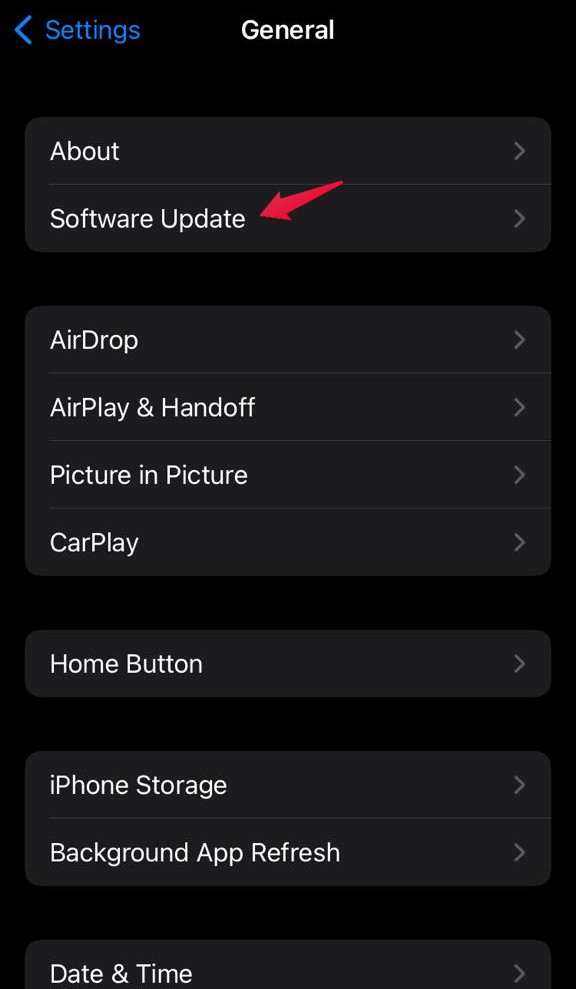
- Agora, seu iPhone procurará por qualquer atualização disponível. No momento da redação deste artigo, a atualização mais recente disponível para iPhone é iOS 15.2.1.
- Toque na opção “Baixar e Instalar” para iniciar o processo de download.
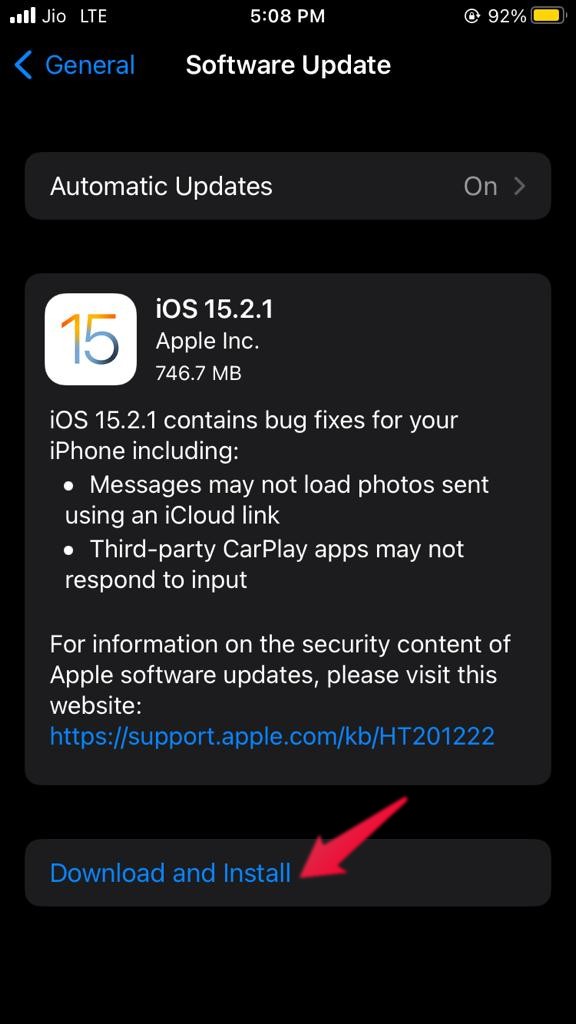
- Uma vez que você tenha baixado a atualização mais recente do iOS, toque na opção “Instalar”.
Agora seu iPhone levará alguns minutos para instalar a atualização mais recente do iOS. Uma vez que estiver concluído, verifique se o problema foi resolvido ou não.
Correção 7: Fazer login novamente
Outra maneira eficaz pela qual você pode se livrar do problema do iMessage é fazendo login novamente em uma conta Apple. Para fazer isso, aqui está o que você precisa fazer.
- Navegue até Configurações > Mensagem > Enviar e Receber.
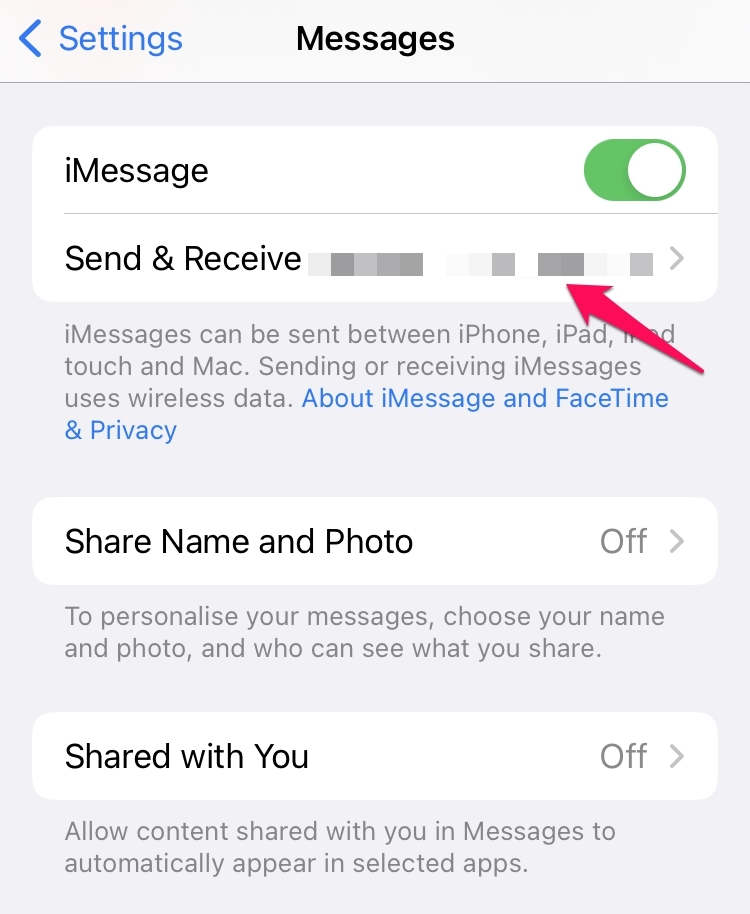
- Aqui, escolha seu ID Apple e clique em Sair.
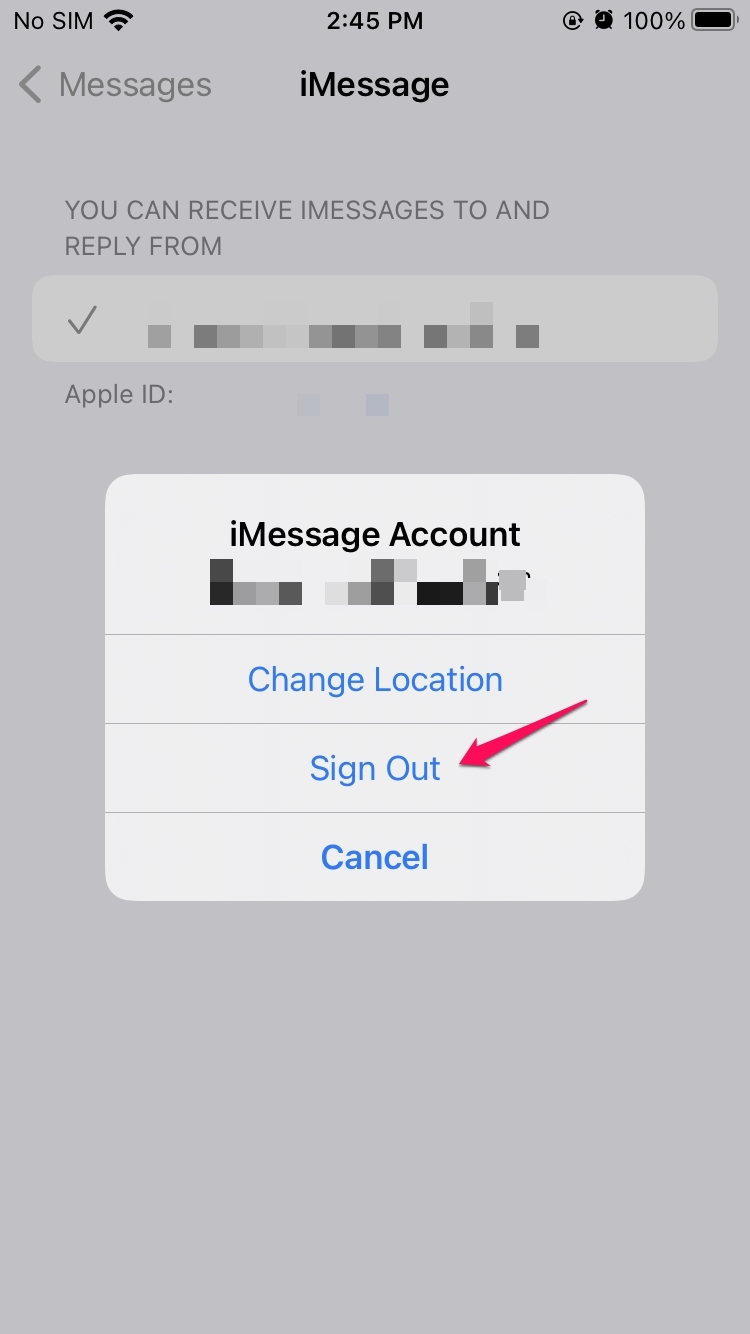
- Agora, tudo no seu dispositivo, exceto seus contatos, desaparecerá.
Faça login novamente com seu ID Apple e verifique se o problema foi corrigido.
Correção 8: Redefinir configurações
Se nenhuma das alternativas acima ajudou você a resolver o problema, a última coisa que você pode tentar é redefinir as configurações. Isso eliminará qualquer tipo de bug que esteja desencadeando o problema. Então, aqui está como você pode redefinir todas as configurações do seu iPhone.
- Abra Configurações e vá para a opção Geral.
- Toque em Transferir ou Redefinir iPhone.
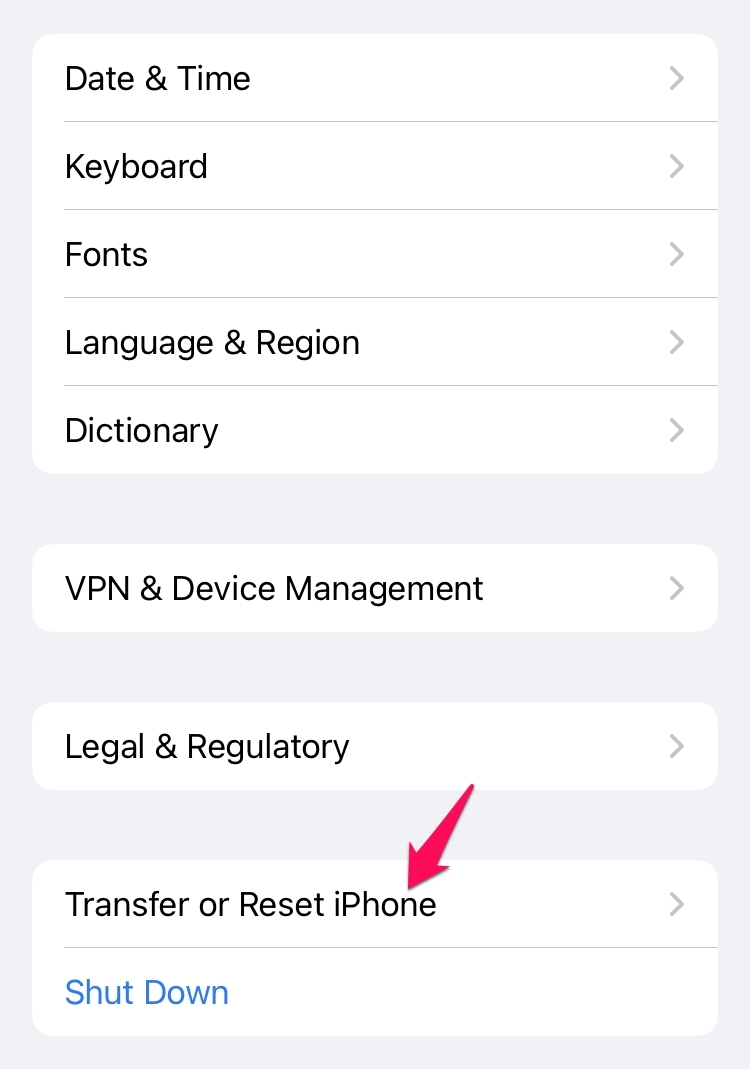
- Escolha Redefinir, seguido de tocar na opção “Redefinir Todas as Configurações”.
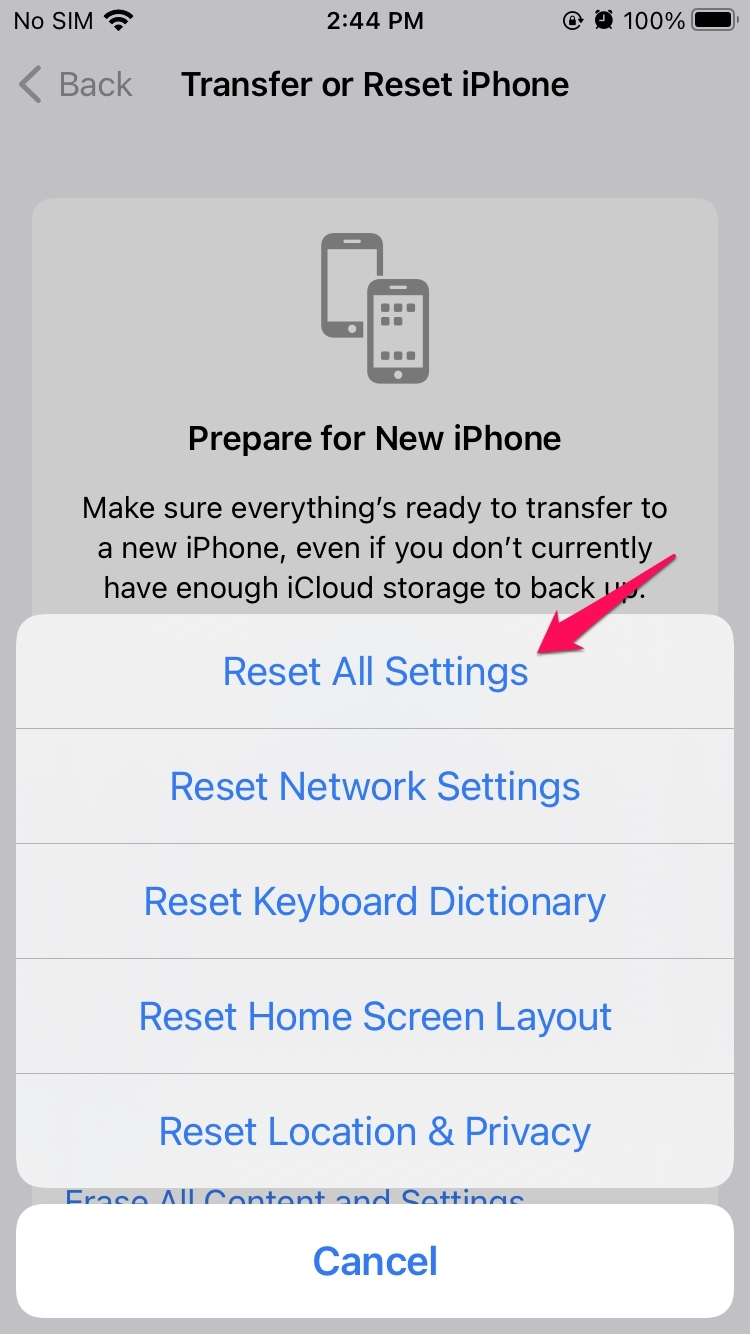
Uma vez que você tenha terminado de redefinir todas as configurações do iPhone, faça login novamente usando seu ID Apple. Temos certeza de que o problema do iMessage que você estava enfrentando deve ter sido corrigido agora.
Palavras Finais
Isso foi tudo sobre como corrigir o erro de iMessage não entregue no iPhone. Sinta-se à vontade para nos contatar nos comentários em caso de qualquer dificuldade. Além disso, você também pode compartilhar qualquer outra alternativa que você acha que será útil na situação.
Se você tem alguma opinião sobre Como Corrigir o Erro ‘iMessage Não Entregue’ no iPhone?, então sinta-se à vontade para deixar um comentário abaixo. Além disso, inscreva-se no nosso canal do YouTube DigitBin para tutoriais em vídeo. Saúde!
Receba novas postagens na sua caixa de entrada
Sem spam. Cancele a assinatura a qualquer momento.