iMessage · 5 min read · Oct 07, 2025
Como Corrigir o Erro de Espera de Ativação do iMessage no iPhone 12
Usuários em países como América e Canadá ainda preferem o iMessage a qualquer serviço de mensagens instantâneas disponível. E se você receber o Erro de Espera de Ativação do iMessage no iPhone 12, pode se sentir sozinho nesta era. Bem, não há nada com que se preocupar, neste artigo, vamos discutir todos os métodos para corrigir o Erro de Espera de Ativação do iMessage no iPhone 12 usando alguns passos simples.
Uma das razões comuns pode ser a conexão de rede antes de qualquer confirmação se o Wi-Fi está funcionando corretamente ou não. Ou você perturbou suas configurações da Apple, a opção de mensagem se torna interrompida, ou o mais significativo, a pessoa que deve receber a mensagem não está com a conexão online. Outra coisa interessante é que uma pessoa pode esquecer que bloqueou alguém e ao enviar uma mensagem, nesse caso, a mensagem não será entregue, além disso, se a mensagem foi entregue ou não, esta notificação aparecerá abaixo da sua mensagem.
Corrigir o Erro de Espera de Ativação do iMessage no iPhone 12
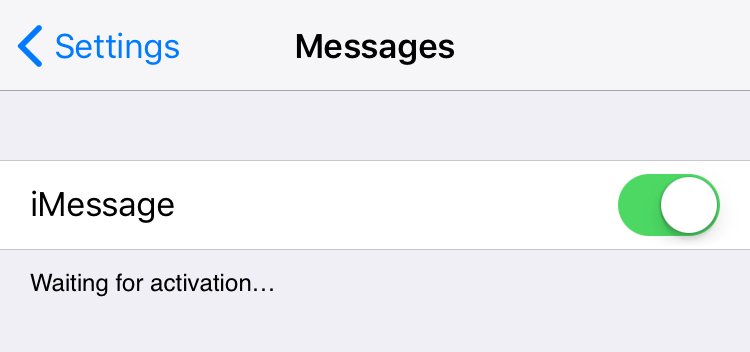
Desativar e Reativar o iMessage e o FaceTime
- Abra o aplicativo Configurações na gaveta de aplicativos.
- Em seguida, navegue até as configurações de Mensagens.
- Agora, você verá um interruptor em frente ao rótulo do iMessage, deslize o interruptor para a esquerda para desligá-lo.
- Agora, reinicie o iPhone.
- Após reiniciar, siga os passos acima para ativar o iMessage novamente.
Forçar Reinício/Soft Reset do seu iPhone
Reiniciar/rebootar é a solução definitiva para muitos problemas. Um usuário normal faz isso com bastante frequência. E mesmo que esteja tecnicamente certo, ao reiniciar, o sistema encerra todos os processos em andamento e dá um novo começo ao sistema.
Embora a maioria de vocês já saiba como reiniciar/rebootar seu iPhone 12, muitos de vocês não sabem sobre o reinício forçado/soft reset, estamos escrevendo o método correto para fazê-lo, caso você tenha alguma dúvida:
- Pressione e solte a tecla de Aumentar Volume.
- Agora, pressione e solte novamente a tecla de Diminuir Volume.
- Finalmente, pressione e segure o botão Lateral até ver uma tela preta.
Reconectar Dados Móveis ou Wi-Fi/ Alternar Modo Avião
Você também pode usar o modo avião em seus dispositivos da linha iPhone 12 para corrigir qualquer problema menor de Bluetooth.
- Toque e deslize para baixo em qualquer lugar da tela inicial.
- Agora, toque no ícone do Modo Avião até que ele fique azul.
- Agora, aguarde alguns momentos.
- Finalmente, siga novamente os passos acima para desligar o Modo Avião.
Esquecer Rede Wi-Fi
- Abra o aplicativo Configurações na tela inicial.
- Em seguida, navegue até Wi-Fi.
- Agora, ative-o, se ainda não estiver ativado.
- Agora, você verá a lista de todas as redes Wi-Fi conectadas anteriormente.
- Toque no ícone “i” para obter detalhes.
- Em seguida, toque na opção Esquecer esta rede.
- Se solicitado, toque em Esquecer rede novamente para confirmar.
Redefinir Configurações de Rede
Bem, se os métodos acima não estiverem funcionando no seu caso, então provavelmente pode haver alguns problemas com suas configurações do sistema. Neste método, vamos redefinir todas as configurações do sistema para o padrão. Para fazer isso, siga os passos a seguir com atenção:
- Abra o aplicativo Configurações na gaveta de aplicativos.
- Em seguida, navegue até as Configurações Gerais.
- Agora, role para baixo até o final e selecione a opção Redefinir.
- A janela de redefinição será aberta, agora, toque na primeira configuração que diz ‘Redefinir Todas as Configurações’.
- Em seguida, você será solicitado a inserir seu código de acesso.
- Após inserir o código de acesso com sucesso, outra janela de confirmação aparecerá com dois botões, ‘Cancelar’ e ‘Redefinir’.
- Toque no botão Redefinir e você estará pronto para ir.
Sair do Apple ID e Fazer Login Novamente
- Abra o aplicativo Configurações na gaveta de aplicativos.
- Em seguida, navegue até as configurações de Mensagens.
- Depois, toque na opção Enviar & Receber.
- E agora toque no Apple ID listado no final da tela em letras pequenas.
- Um pop-up aparecerá com algumas opções.
- Toque em Sair.
- Aguarde alguns segundos e depois faça login novamente.
Redefinir Todas as Configurações no iPhone
- Abra o aplicativo Configurações na gaveta de aplicativos.
- Em seguida, navegue até as configurações Gerais.
- Agora, role para baixo até o final e selecione a opção Redefinir.
- A janela de redefinição será aberta, agora, toque na configuração que diz ‘Apagar Todo o Conteúdo e Configurações ’.
- Em seguida, você será solicitado a inserir seu código de acesso.
- Finalmente, siga as instruções na tela para concluir o processo de redefinição de fábrica.
Realizar Redefinição de Fábrica
- Abra o aplicativo Configurações na gaveta de aplicativos.
- Em seguida, navegue até as configurações Gerais.
- Agora, role para baixo até o final e selecione a opção Redefinir.
- A janela de redefinição será aberta, agora, toque na configuração que diz ‘Apagar Todo o Conteúdo e Configurações ’.
- Em seguida, você será solicitado a inserir seu código de acesso.
- Finalmente, siga as instruções na tela para concluir o processo de redefinição de fábrica.
Visite o Apple Care
Se uma redefinição de fábrica não ajudar a corrigir seu problema, visite sua loja Apple local ou Centro de Serviço para que um técnico qualificado possa examinar o hardware. Se necessário, eles podem enviá-lo para reparo ou substituição.
Conclusão
Isso foi tudo, você aprendeu com sucesso como corrigir o Erro de Espera de Ativação do iMessage no iPhone 12. Se você estiver enfrentando qualquer outro tipo de problema ou precisar de outro guia, certifique-se de verificar nosso Guia de Solução de Problemas dedicado ao Apple iPhone 12, cobrimos vários tutoriais e guias de solução de problemas.
Esperamos que você tenha gostado do artigo e o achado útil. Sinta-se à vontade para enviá-lo para seus entes queridos se precisarem. Se você tiver mais dúvidas, comente abaixo, ficaremos mais do que felizes em ajudá-lo.
Mais Como Este
- Como Corrigir Problema de Emparelhamento do Bluetooth no iPhone 12
- Como Corrigir Erro de Atualização de Software OTA Falhou no iPhone 12
- Como Agendar Mensagens no WhatsApp no Android e iOS
- Como Configurar o Face ID no iPhone 12
Receba novas postagens na sua caixa de entrada
Sem spam. Cancele a assinatura a qualquer momento.