Instagram · 4 min read · Dec 09, 2025
Como Corrigir a Opção Adicionar Música do Instagram que Não Está Aparecendo?
Vamos abordar o problema da opção Adicionar Música do Instagram que não está aparecendo. Normalmente, quando você desenvolve uma nova postagem para publicar no Instagram, há uma opção para pesquisar e adicionar música a isso. De acordo com alguns usuários, às vezes a opção de Adicionar Música não aparece quando você está preparando a descrição da postagem, Localização e Marcando pessoas.
A razão possível para a opção de adicionar música não aparecer pode ser devido a algum bug na versão do Instagram que você instalou. Além disso, se o cache do aplicativo Instagram estiver cheio de dados indesejados, então tais falhas podem ocorrer.
1. Você Está Enviando Múltiplas Fotos?
Tenha em mente que quando você envia várias fotos para o Instagram, você não recebe a opção de Adicionar Música. Se você quiser enviar uma única foto de cada vez, então a opção Adicionar Música aparecerá na tela onde você escreve a descrição, define a localização e vê uma opção para marcar outras pessoas em sua postagem.
2. Faça Logout e Login na Sua Conta do Instagram
Para alguns usuários, fazer logout e login novamente sucessivamente ajudou a restaurar a opção de adicionar música para sua nova postagem no Instagram.
- Toque no perfil.
- Em seguida, toque no Botão Sanduíche no canto superior direito.
- Selecione Configurações > role até Sair e toque nele.
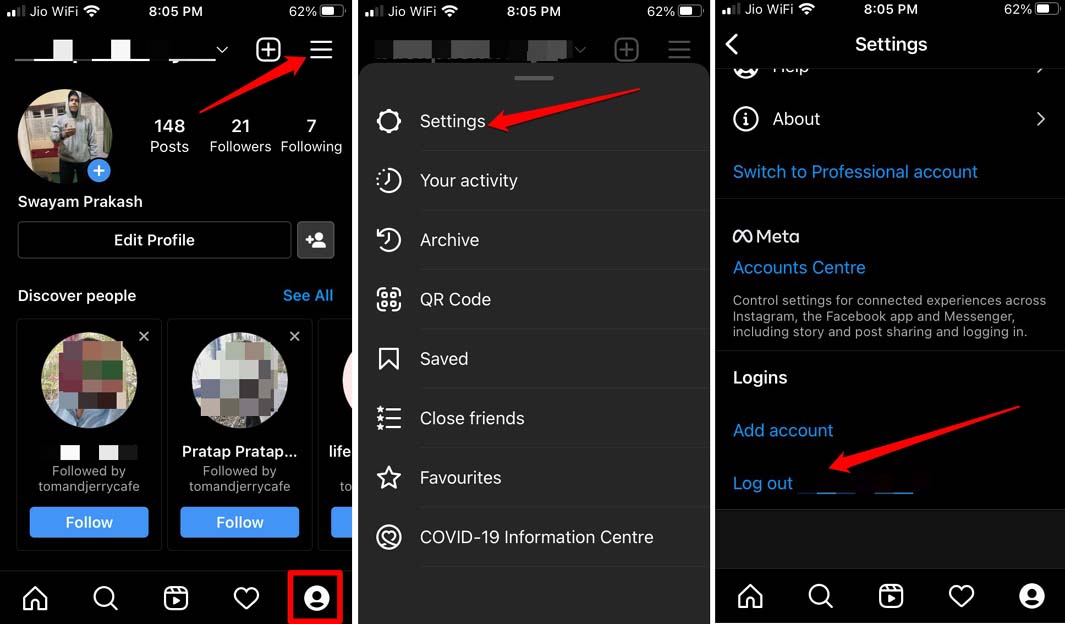
Em seguida, você pode fazer login novamente facilmente na sua conta do Instagram, pois suas credenciais serão salvas.
3. Verifique a Conexão de Internet no Seu Dispositivo
Frequentemente, quando a conexão de internet não está estável, os recursos não funcionarão. Às vezes, opções como Adicionar Música nem aparecem. Isso acontece porque a página não carrega corretamente. Você precisa revisar sua conexão de internet. Verifique se outros aplicativos que dependem da internet para funcionar estão em execução ou não. Se não, entre em contato com o provedor de internet e busque ajuda técnica.
Alternativamente, você pode alternar entre ativar e desativar o modo avião. Isso frequentemente ajuda a corrigir quaisquer problemas de rede. Em segundo lugar, você pode conectar seu telefone a qualquer outra rede Wifi que possa estar disponível no momento. Em seguida, acesse o Instagram para criar sua postagem. Com uma conexão de internet estável, tenho certeza de que a opção Adicionar Música, juntamente com outras opções, estará visível no aplicativo.
4. Atualize o Instagram
Para corrigir quaisquer bugs, você pode atualizar o Instagram para a versão mais recente disponível.
No Android,
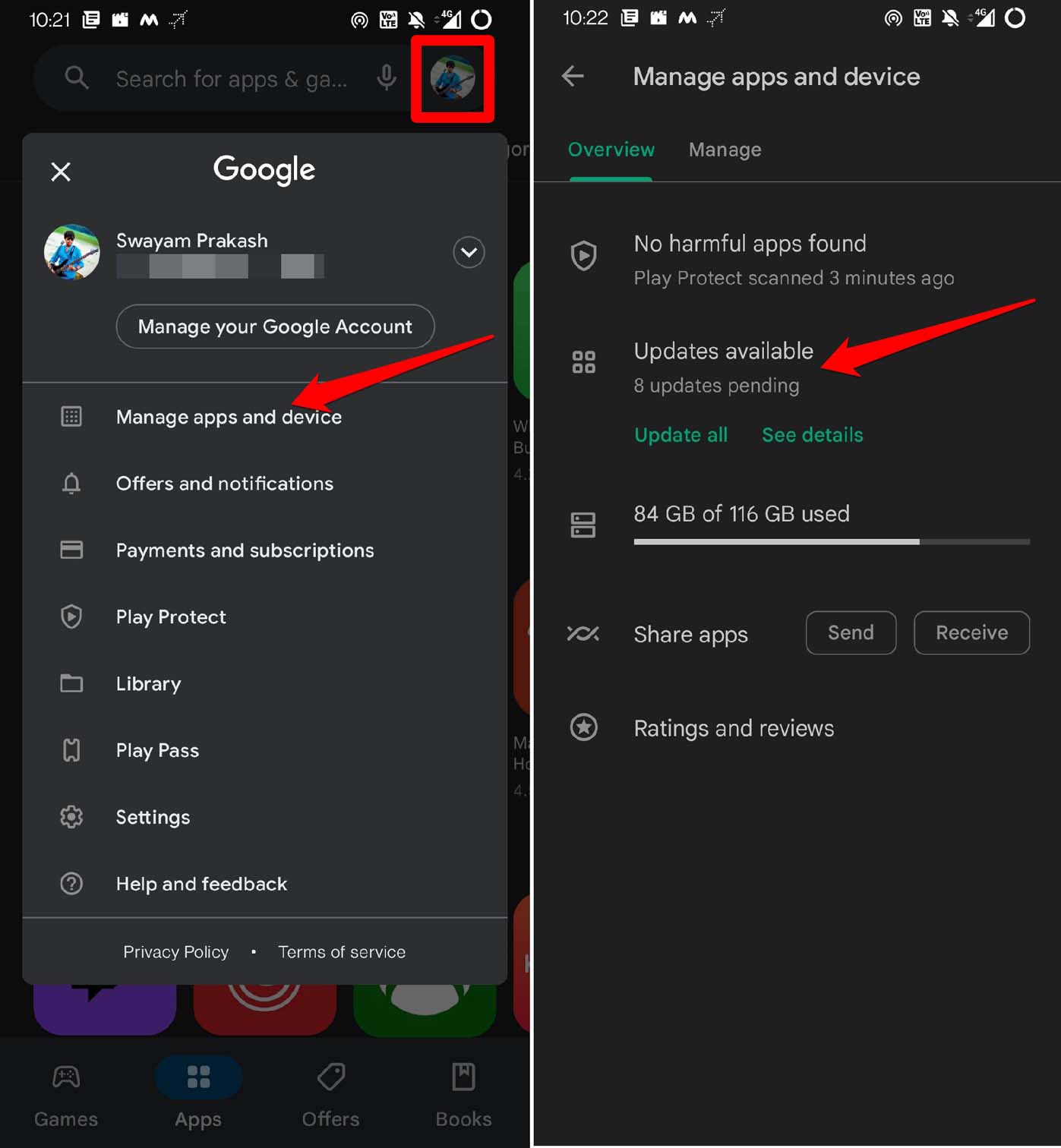
- Abra a Play Store > Toque no avatar do Gmail
- Selecione Gerenciar Apps & Dispositivo > Em seguida, toque em Atualizações Disponíveis.
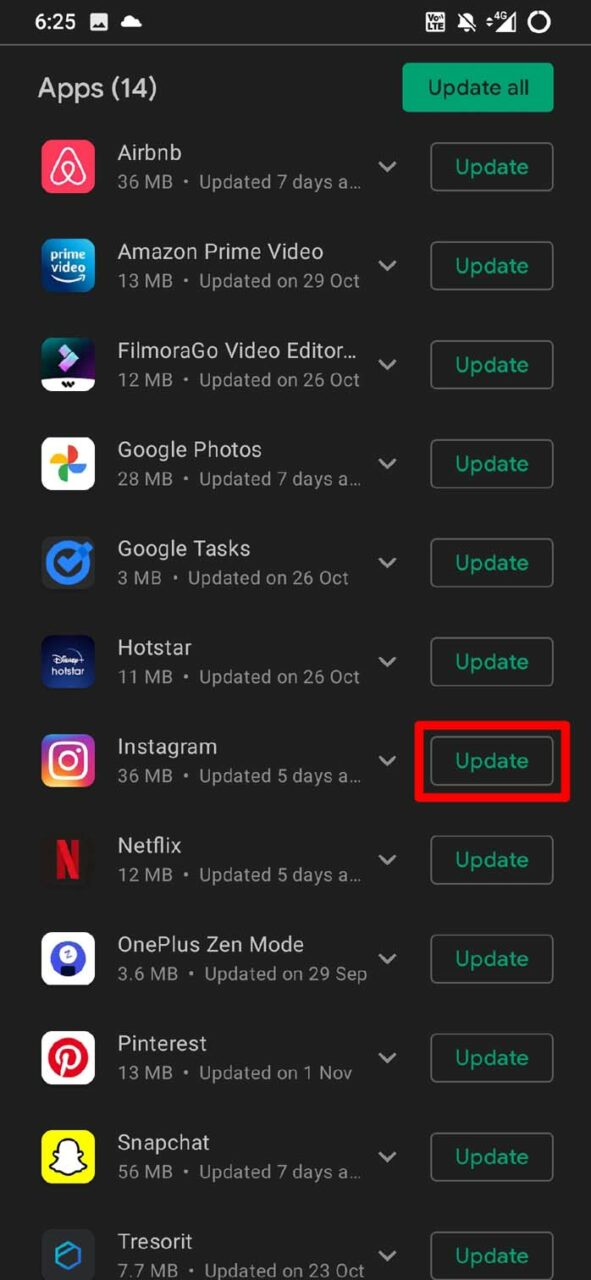
- Entre a lista de aplicativos que aguardam atualização, procure o Instagram.
- Toque em Atualizar para começar.
No iOS/iPadOS,
- Abra a App Store > Toque no avatar do Apple ID.
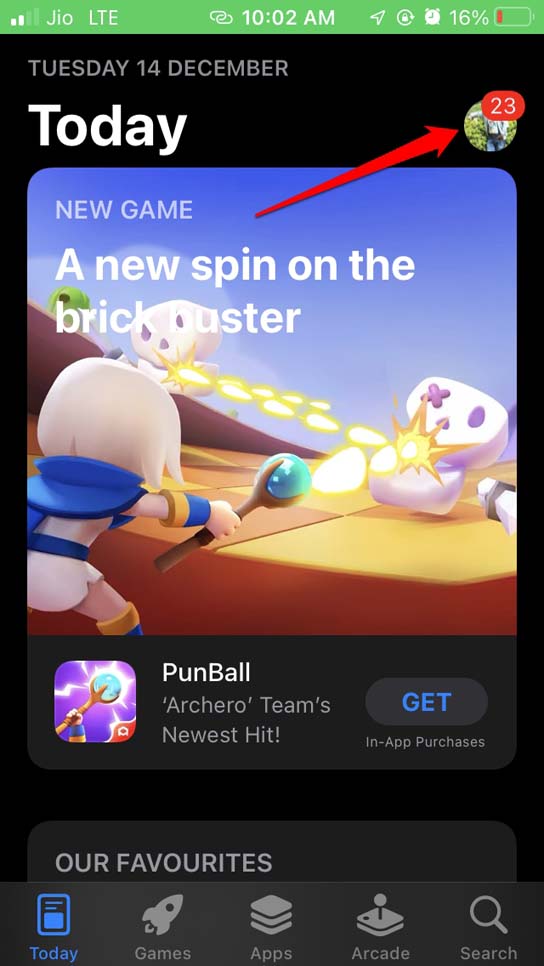
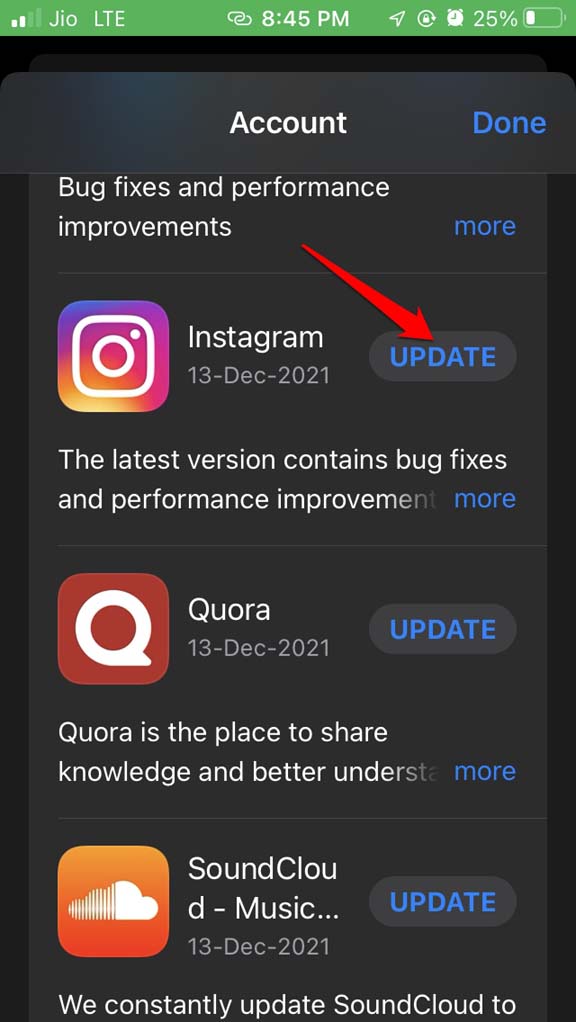
- Procure o Instagram na seção onde os outros aplicativos estão aguardando atualização.
- Toque em Atualizar para iniciar a instalação da nova versão.
5. Limpar Cache do Aplicativo Instagram
Este método é exclusivamente para a versão Android do aplicativo Instagram. Limpar o cache liberará os arquivos indesejados armazenados nele. Frequentemente, quando vejo a opção Adicionar Música ausente ao criar uma nova postagem para o Instagram, uso este método de solução de problemas. A opção Adicionar Música reaparece.
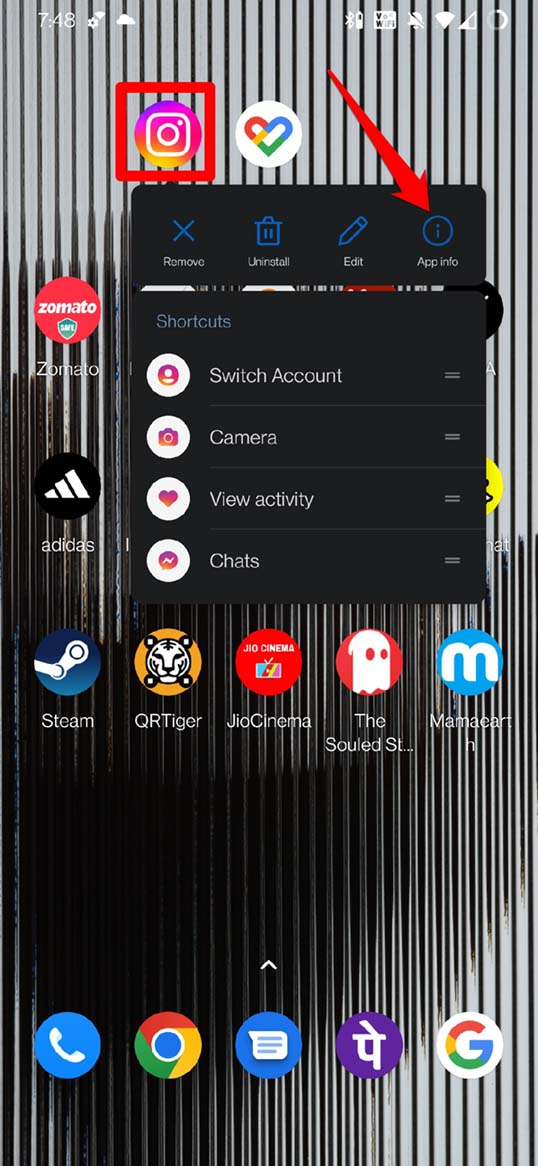
- Pressione longamente o ícone do aplicativo Instagram na gaveta de aplicativos.
- No menu de atalho, selecione Informações do App.
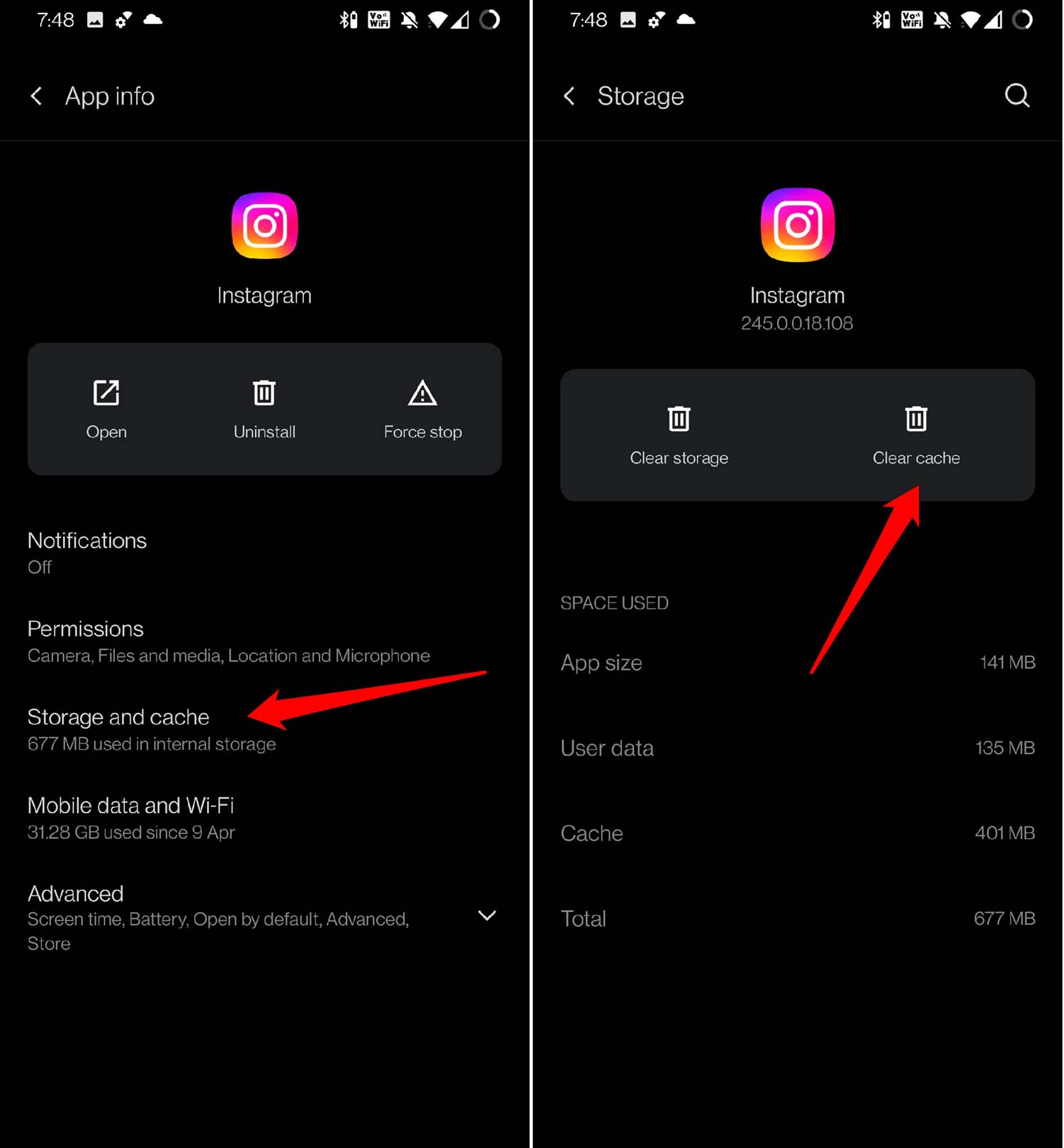
- Sob isso, toque em Armazenamento e Cache.
- Toque em Limpar Cache.
- Reinicie o Instagram.
6. Desinstalar e Reinstalar o Aplicativo Instagram
Frequentemente, desinstalar os aplicativos e reinstalá-los corrige várias falhas nos aplicativos. Você pode fazer o mesmo para o Instagram também.
- Pressione longamente o ícone do aplicativo Instagram.
- No menu de atalho, selecione a opção Desinstalar e confirme.
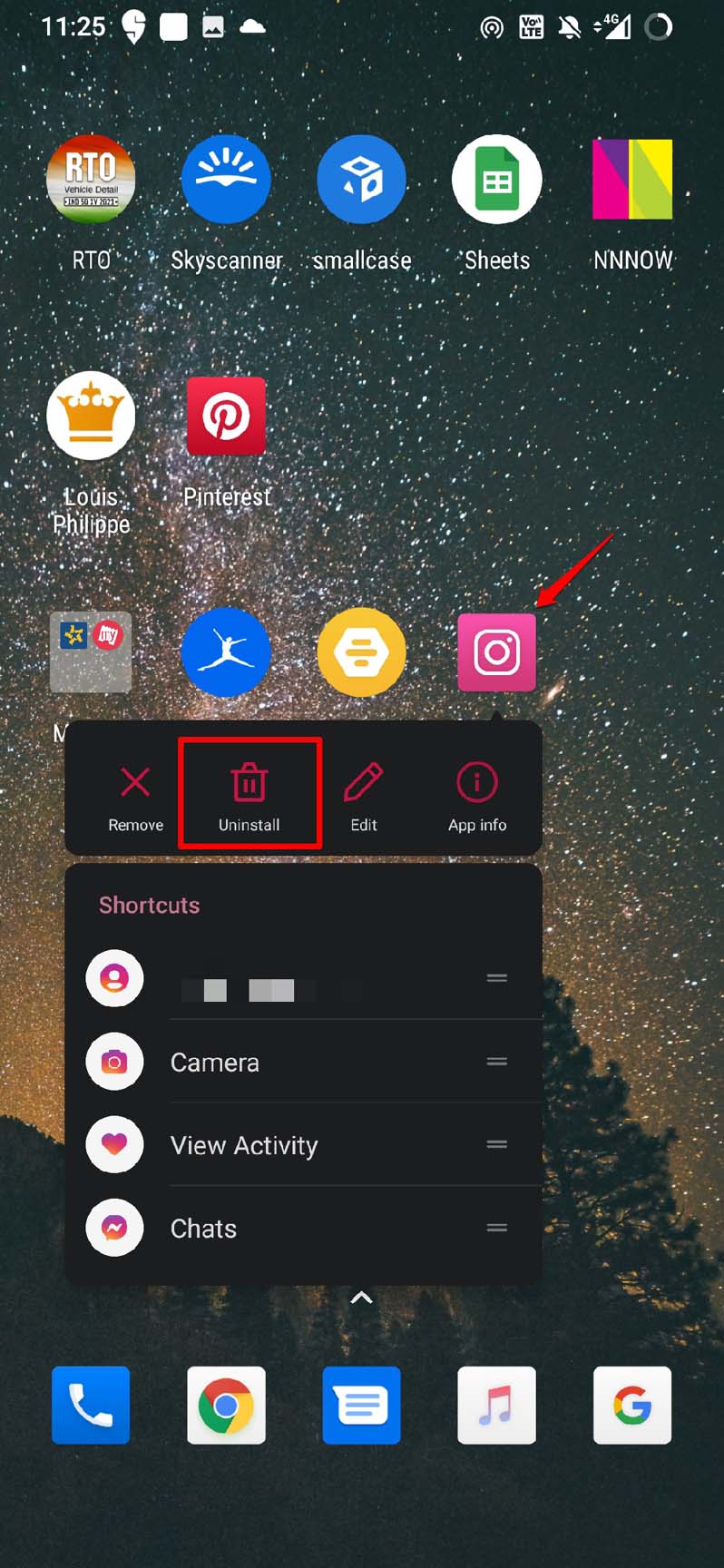
Os usuários de iPhone podem rolar até a Biblioteca de Apps, procurar o Instagram, pressionar longamente o ícone do App e selecionar Excluir App. Para reinstalar o Instagram, os usuários do Android podem usar a Play Store e instalar o Instagram. Da mesma forma, os usuários de iPhone e iPad da Apple podem baixar o aplicativo na App Store.
7. Forçar Fechar e Iniciar o Instagram
Frequentemente, fechar o aplicativo Instagram a partir dos cartões de aplicativos e relançá-lo resolve o problema de recursos ausentes no aplicativo.
Usuários de iPhone,
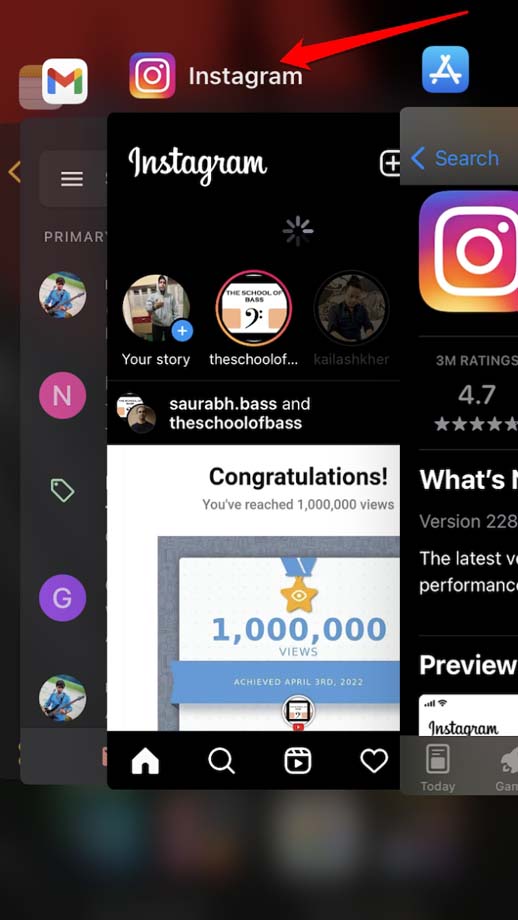
- Se você estiver usando o iPhone com o botão home, toque duas vezes no Touch ID para invocar os aplicativos recentes. Para modelos de iPhone sem Touch ID, deslize de baixo para cima e pare no meio para acessar os aplicativos recentes.
- Role pelos cartões de aplicativos ativos até o Instagram.
- Segure e deslize para cima o cartão do aplicativo Instagram para fechá-lo.
Usuários de Android,
- Deslize de baixo para cima na tela do telefone e pare no meio.
- Os aplicativos ativos serão exibidos como cartões.
- Navegue até o cartão do aplicativo Instagram, segure e deslize para cima para fechá-lo.
- Em seguida, após alguns segundos, toque no ícone do aplicativo Instagram para iniciá-lo.
Conclusão
Adicionar música a uma postagem do Instagram torna-a mais interessante de conferir. Além disso, dá o contexto da imagem que está sendo compartilhada. Se você não está vendo a opção Adicionar Música no Instagram, então sugiro que você use as dicas de solução de problemas neste guia para corrigir o problema agora.
Se você tiver alguma opinião sobre Como Corrigir a Opção Adicionar Música do Instagram que Não Está Aparecendo?, sinta-se à vontade para deixar um comentário abaixo. Além disso, inscreva-se no nosso canal do YouTube DigitBin para tutoriais em vídeo. Saúde!
Receba novas postagens na sua caixa de entrada
Sem spam. Cancele a assinatura a qualquer momento.