Instagram · 6 min read · Oct 02, 2025
Como Corrigir o Sticker ‘Add Yours’ do Instagram Não Funcionando?
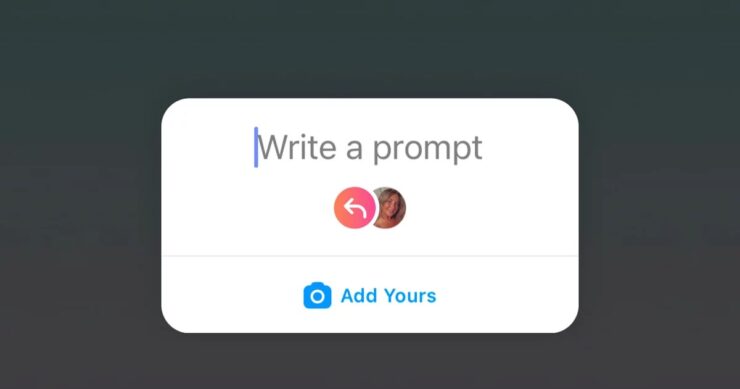
Você sabia que o Instagram tem esse novo recurso de sticker Add Yours em uma história do Instagram para criar engajamento de conteúdo entre influenciadores de mídia social, marcas e seus seguidores leais? Agora, alguns usuários estão reclamando que o recurso de sticker Add Yours não está funcionando para eles, ou que ainda não conseguem ver esse recurso quando tentam criar uma história de acompanhamento como resposta à história postada por alguém que eles seguem.
Neste guia, vou mostrar algumas dicas de solução de problemas para corrigir o problema do sticker Add Yours não funcionando no Instagram.
Por que o Recurso Sticker Add Yours Não Está Disponível no Instagram?
Primeiro, vamos verificar algumas razões pelas quais esse problema pode acontecer no Instagram. Você pode estar usando uma versão mais antiga do Instagram e não ter atualizado para a versão mais recente.
Normalmente, os novos recursos de qualquer aplicativo estão disponíveis para seus testadores beta. Se você não é um testador beta, talvez esteja perdendo os recursos mais recentes.
Então, o recurso é disponibilizado para usuários gerais em todo o mundo. Portanto, se você não é um usuário beta, pode não conseguir ver o recurso ainda na versão do Instagram que você instalou em seu dispositivo.
Além disso, o recurso sticker Add Yours está disponível em contas pessoais no Instagram. Pode não estar disponível ainda para a conta profissional usada no Instagram. Então, se você estiver em uma conta profissional, não verá o recurso para adicionar sua história em cima da história da pessoa que você segue no Instagram.
Talvez o sticker Add Yours esteja disponível em regiões limitadas do mundo. Se você estiver em um lugar do mundo onde o recurso ainda não está disponível, então você quer vê-lo. Pode ser apenas um erro temporário que não está permitindo que você veja o novo sticker Add Yours para criar sua história sobre outra história de alguém que você segue.
Melhores Maneiras de Corrigir o Sticker Add Yours do Instagram Não Funcionando
Aqui estão várias dicas de solução de problemas que você pode usar e fazer o recurso sticker Add Yours funcionar em sua conta do Instagram.
1. Instale a Versão Mais Recente do Instagram
Comece atualizando o Instagram para a versão mais recente na App Store ou Play Store, dependendo se você está usando iOS ou Android. Isso garantirá que todos os bugs e falhas sejam removidos, e se você não conseguir visualizar o recurso sticker Add Yours, então usar a versão mais recente do Instagram permitirá que você o descubra.
- Abra a App Store
- Toque na foto do perfil no canto superior direito.
- Verifique se o Instagram está listado entre os aplicativos aguardando atualização para uma nova versão.
- Toque no botão Atualizar ao lado do Instagram.
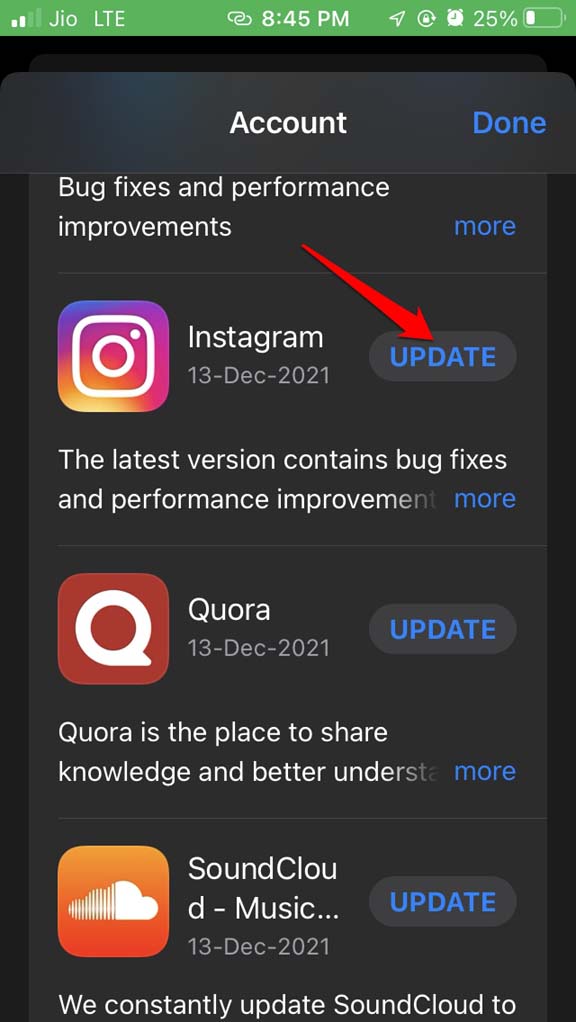
Da mesma forma, os usuários do Android devem seguir estas etapas.
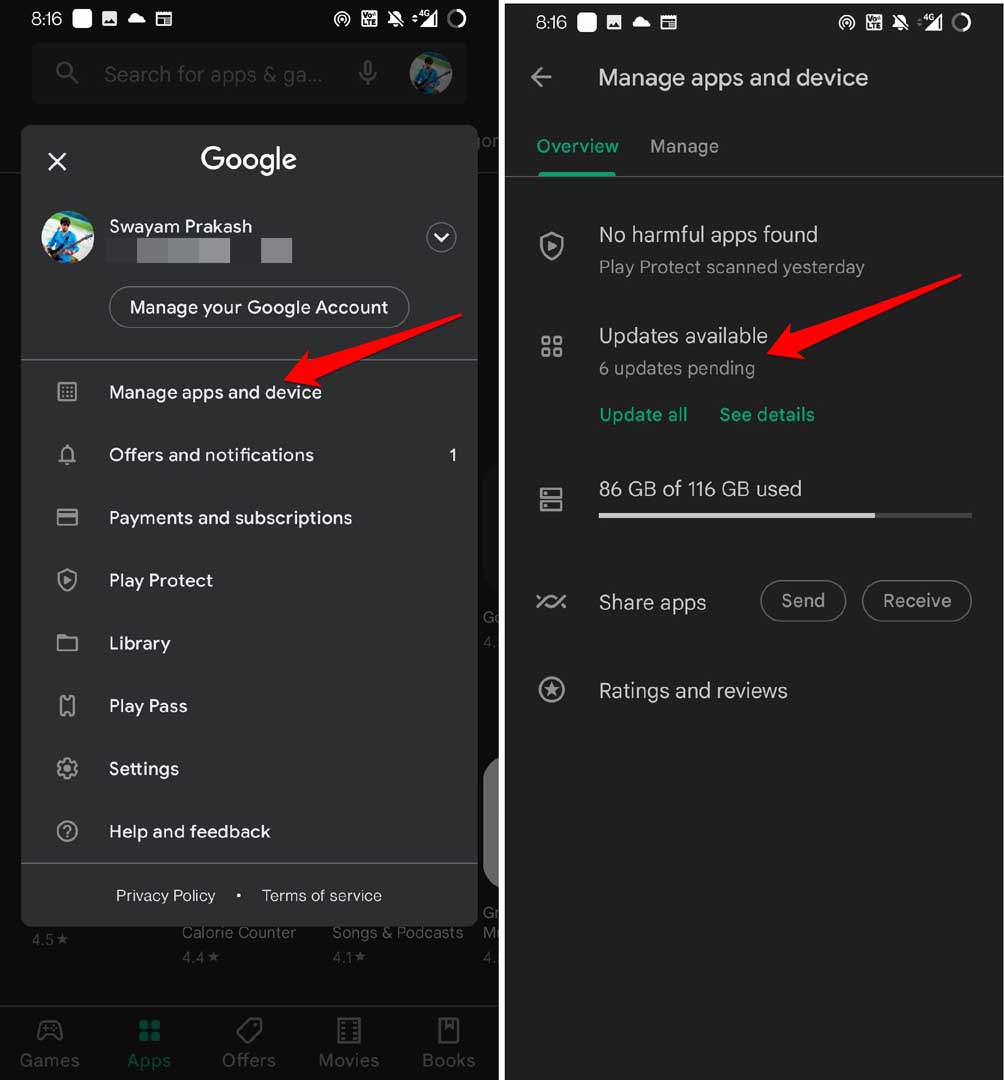
- Abra o aplicativo Play Store.
- Toque na imagem do perfil da conta do Gmail conectada.
- No menu, selecione Gerenciar Apps e Dispositivo.
- Em seguida, toque em Atualizações Disponíveis para ver se uma nova atualização para o Instagram está disponível.
- Toque no botão Atualizar para iniciar a atualização.
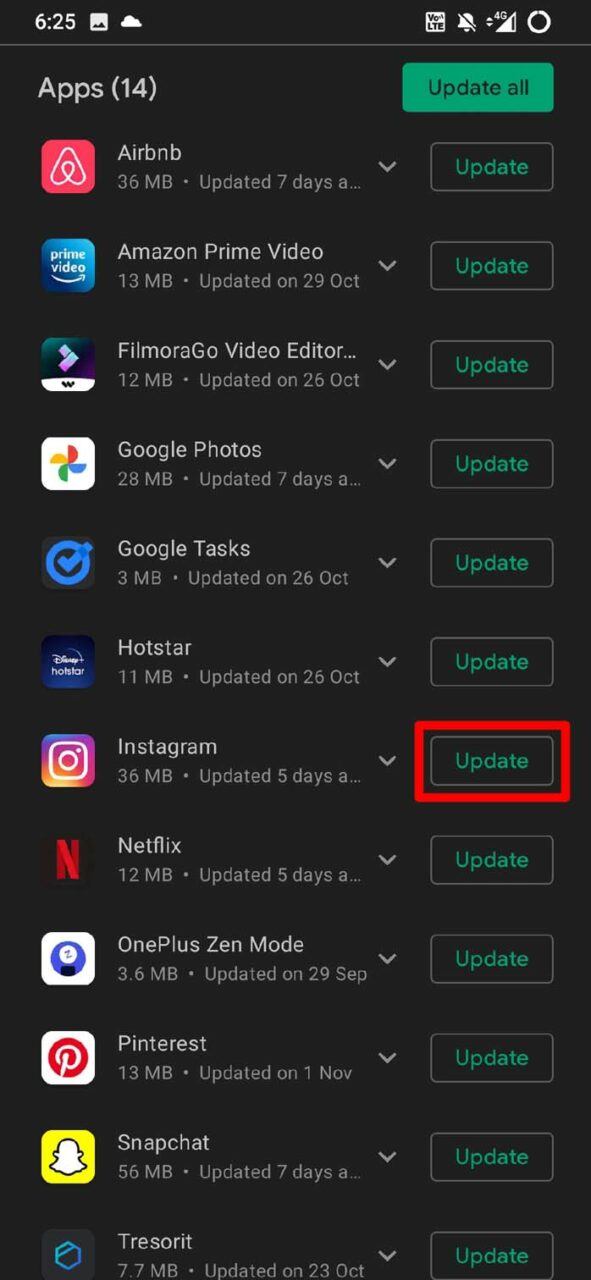
Depois de atualizar o Instagram, inicie o aplicativo e tente criar uma história, e veja se você consegue ver o sticker Add Yours.
2. Feche e Reinicie o Aplicativo do Instagram
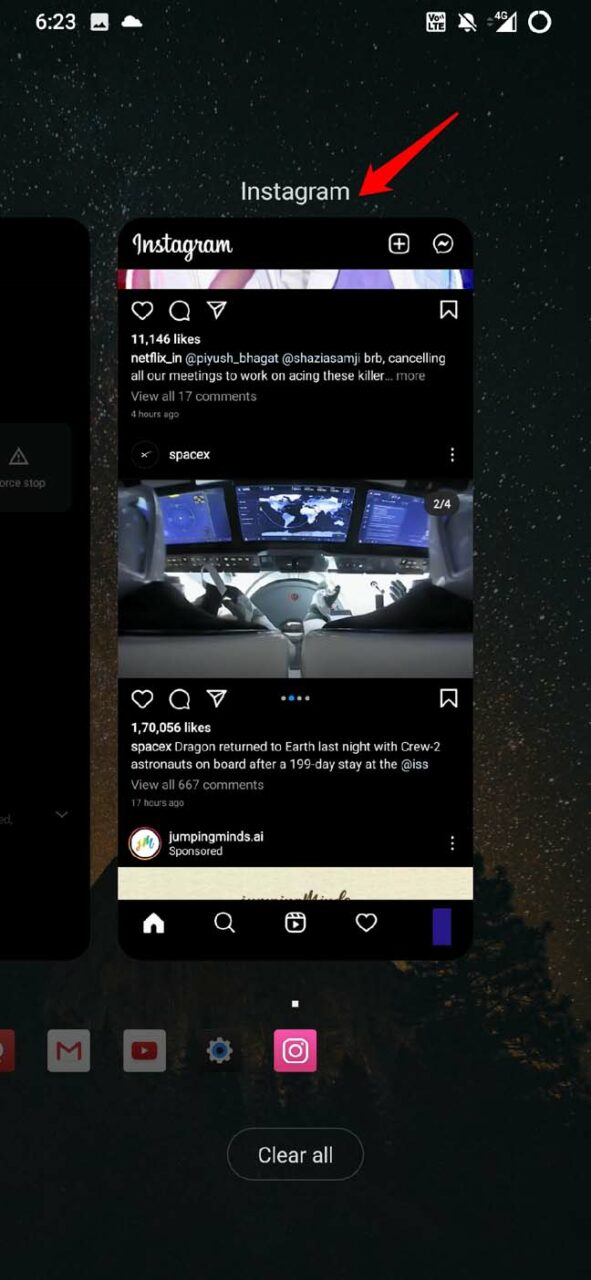
Você pode fechar o aplicativo do Instagram a partir do alternador de aplicativos (iOS) e do cartão de aplicativos (Android). Em seguida, reinicie o aplicativo. Se foi um erro momentâneo aparecendo do nada, fazendo com que você não visse o sticker Add Yours em sua história do Instagram, forçar o fechamento do aplicativo deve corrigir o bug.
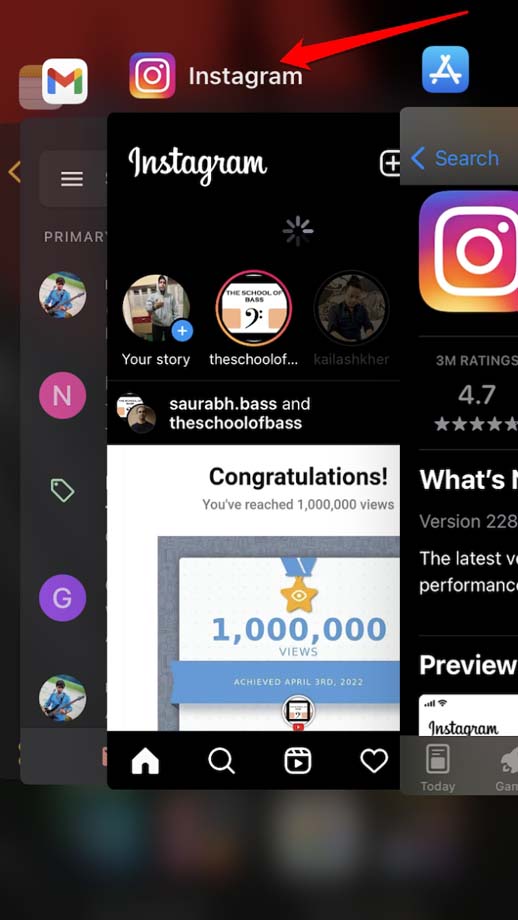
Os usuários do Android podem deslizar para cima a partir do meio da tela do dispositivo para ver os cartões de aplicativos que estão atualmente abertos em seu dispositivo. Em seguida, navegue até o Instagram, segure e deslize para cima para fechá-lo.
3. Faça Logout e Login no Instagram
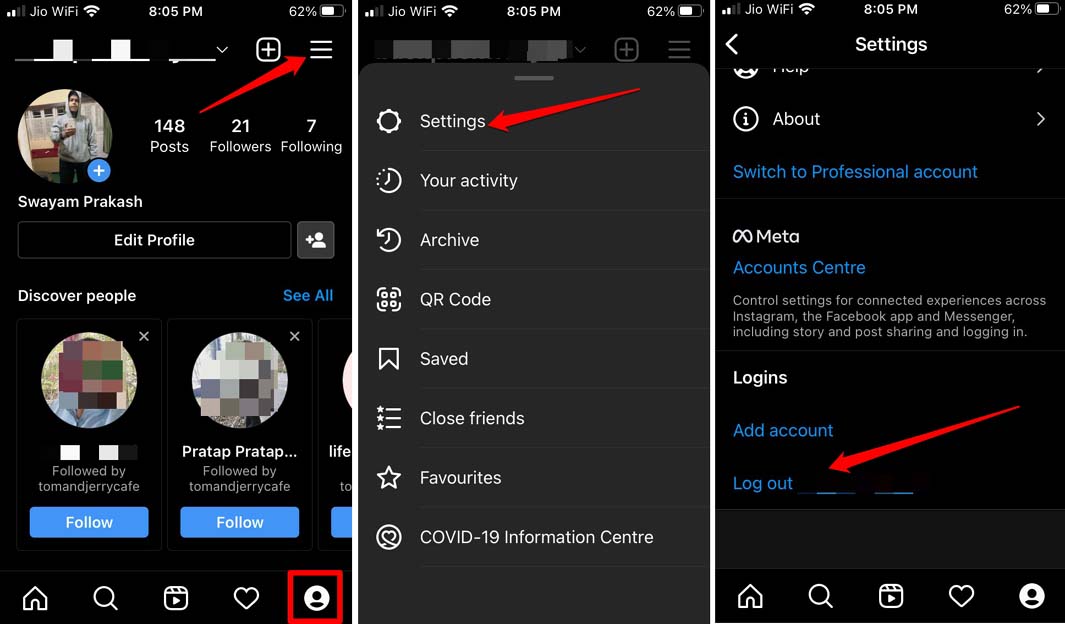
Para alguns usuários, fazer logout do Instagram e fazer login novamente sucessivamente os ajudou a ver o recurso sticker Add Yours ao criar histórias no Instagram.
- Toque no ícone do perfil do Instagram no canto inferior direito.
- Em seguida, toque na barra de menu (ícone de hambúrguer) no canto superior direito.
- No menu que se expande, toque em Configurações.
- Navegue até a última opção que pede para você Sair da sua conta do Instagram. Toque nela e confirme tocando em Sair no pop-up.
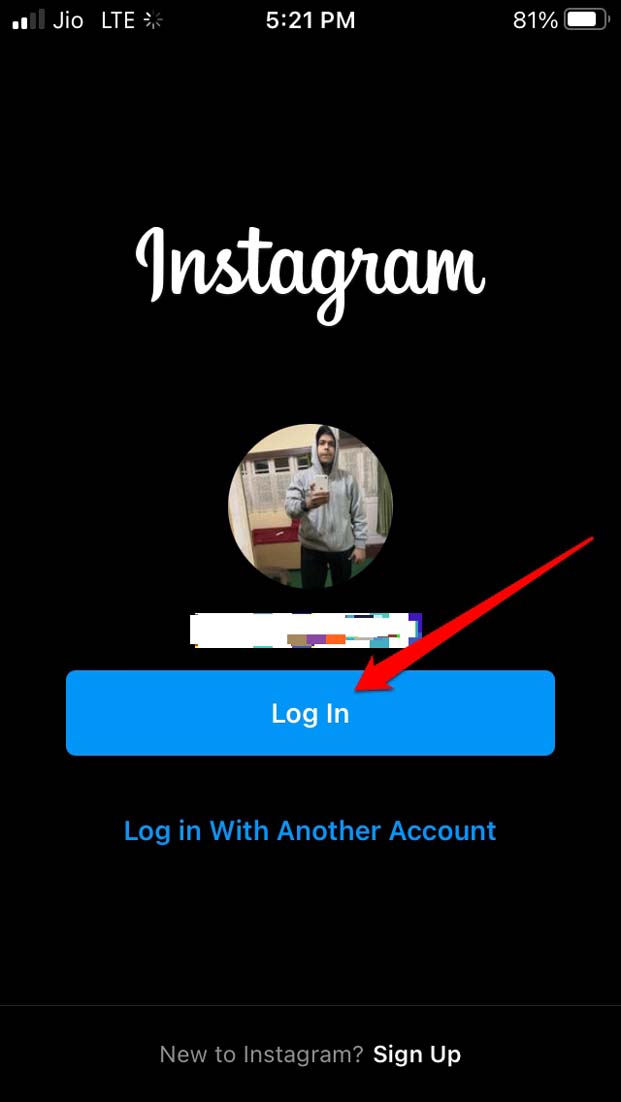
Então, para fazer login novamente em sua conta, toque em Entrar abaixo do seu nome de usuário. É isso.
4. Tente Usar um VPN para Acessar o Instagram
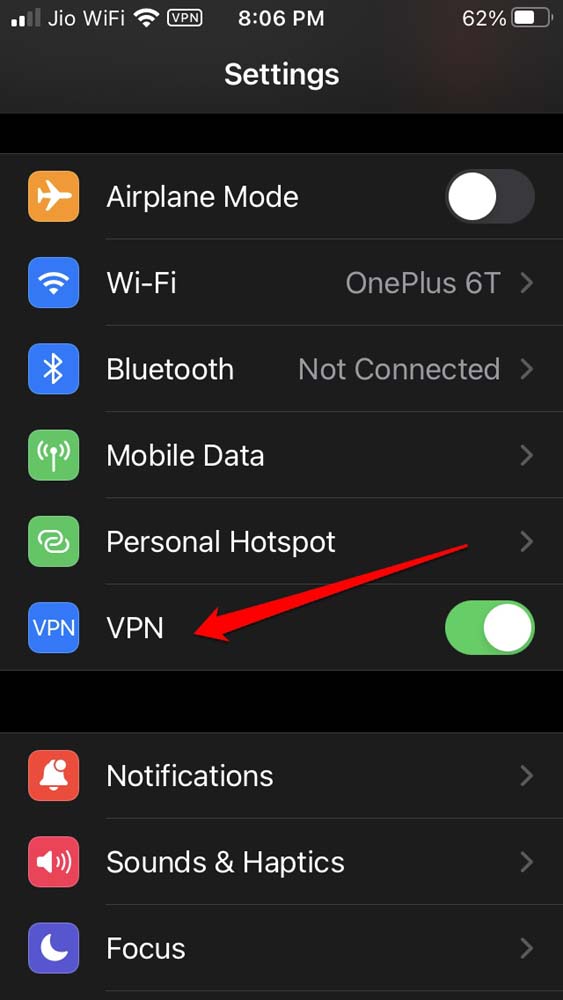
O recurso sticker Add Yours pode não estar disponível em sua região ainda. Para contornar isso, você pode ativar seu VPN e selecionar qualquer região alternativa onde o recurso está atualmente disponível que você pode pesquisar no Google.
Ative o VPN, defina a região e inicie o Instagram. Você deve conseguir ver o recurso sticker Add Yours enquanto tenta criar uma história sobre uma história existente de alguém que você segue.
5. Use o Instagram como um Usuário Beta [Apenas Android]
O recurso sticker Add Yours pode estar disponível para os usuários beta do Instagram. Portanto, você também pode se inscrever como um usuário beta.
- Abra o aplicativo Play Store.
- Na caixa de pesquisa da Play Store, pesquise por Instagram.
- Na página de detalhes do aplicativo, role até a seção Junte-se ao Beta.
- Toque em Juntar-se e siga as instruções adicionais que você verá na tela.
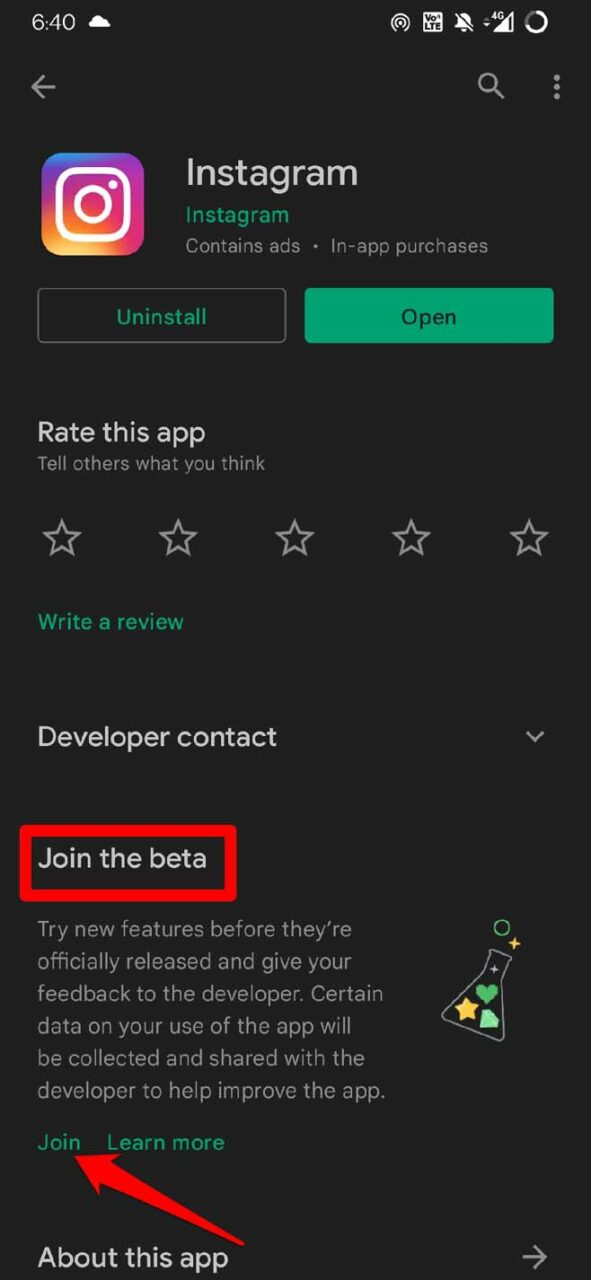
Esse recurso é para usuários Android. Usuários iOS não têm a opção de se inscrever no programa de usuários beta do Instagram.
6. Use Conta Pessoal do Instagram em vez de Conta Profissional
Você está usando o Instagram a partir da sua conta profissional? Então você pode não ver o recurso sticker Add Yours. Tente mudar para sua conta pessoal.
- Toque no ícone do perfil no canto inferior direito da tela.
- Em seguida, toque no menu de hambúrguer.
- Selecione Configurações.
- Em seguida, navegue para baixo até ver a opção Mudar para Conta Pessoal. Toque nela.
7. Desinstale e Reinstale o Instagram
Se outras correções não estão funcionando e você não consegue ver o sticker Add Yours no Instagram, então você pode desinstalar o Instagram e reinstalá-lo novamente na App Store ou Play Store, dependendo de qual dispositivo você está usando.
- Pressione longamente o ícone do aplicativo Instagram
- Selecione Excluir App para remover o aplicativo da Biblioteca de Apps do iOS.
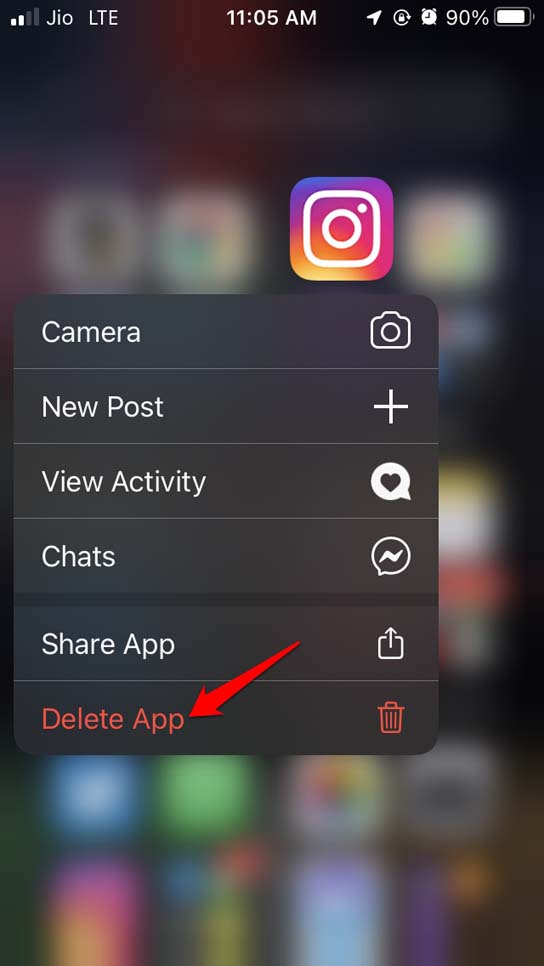
Lembre-se de que excluir o Instagram do seu telefone não afetará seu perfil nas redes sociais. Ele permanecerá intacto, e você poderá fazer login novamente após reinstalar o aplicativo.
Vá para a App Store e pesquise por Instagram. Toque no botão de download para obter o aplicativo e instalá-lo em seu iPhone. Os usuários Android podem seguir o mesmo procedimento, exceto que devem obter o aplicativo Instagram na Play Store.
Portanto, siga essas dicas de solução de problemas e corrija o problema do sticker Add Yours do Instagram não funcionando em seus dispositivos. O Instagram regularmente introduz recursos legais para tornar o compartilhamento de conteúdo online mais interessante. Portanto, usuários antenados em mídias sociais devem corrigir esse bug e garantir que usem o recurso para promover seu conteúdo.
Se você tiver alguma dúvida sobre Como Corrigir o Sticker ‘Add Yours’ do Instagram Não Funcionando?, sinta-se à vontade para deixar um comentário abaixo. Além disso, inscreva-se em nosso canal do YouTube DigitBin para tutoriais em vídeo. Saúde!
Receba novas postagens na sua caixa de entrada
Sem spam. Cancele a assinatura a qualquer momento.