Instagram · 5 min read · Sep 08, 2025
Como Corrigir Histórias Arquivadas do Instagram Não Disponíveis
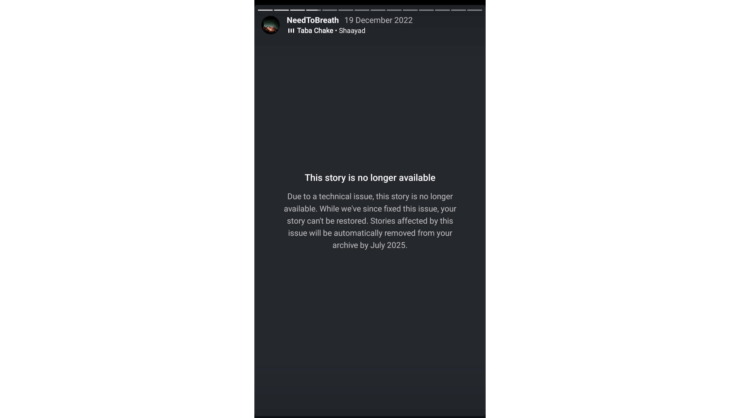
Fotos e memórias preciosas salvas nos arquivos do Instagram desapareceram devido a um erro técnico repentino na plataforma. Embora o Instagram afirme ter corrigido o bug subjacente que causou o problema, declarou sua incapacidade de recuperar as fotos afetadas.
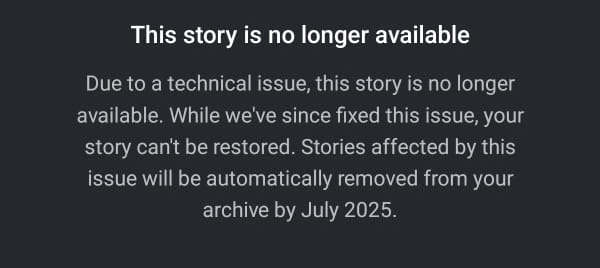
A mensagem de erro completa aparece quando você navega pelos arquivos da sua história do Insta. A notificação completa afirma “Devido a um problema técnico, a história não está mais disponível. Embora tenhamos corrigido o problema, sua história não pode ser restaurada. As histórias afetadas por esse problema serão removidas automaticamente do seu arquivo até julho de 2025.”
Independentemente de um usuário preservar suas histórias atuais em um destaque ou não, o Instagram salva todas as histórias na seção de arquivos. Os usuários estão agora enfurecidos com a atitude casual da Meta em relação às histórias desaparecidas do arquivo e sua falta de responsabilidade em recuperar os dados afetados.
Bug do Instagram Afetando Destaques e Arquivos de Histórias
Os usuários do Instagram estão enfrentando um problema onde seus destaques e arquivos de histórias estão sendo excluídos devido a um bug. O bug fez com que algumas histórias arquivadas de usuários parassem de carregar, com ícones de carregamento intermináveis ou avisos indicando que o conteúdo foi permanentemente excluído.
A Meta reconheceu o bug, mas não divulgou quantos usuários foram afetados. Infelizmente, eles afirmaram que não há como restaurar as histórias excluídas.
Alguns usuários disseram que suas histórias salvas desapareceram sem qualquer aviso. Isso mostra por que é importante não confiar apenas em um lugar para armazenar suas memórias digitais importantes.
Como Saber se Sua História Arquivada do Instagram Está Afetada?
Agora que você sabe do bug, acesse o arquivo do Instagram e verifique se o problema técnico afetou suas histórias e se elas foram permanentemente removidas.
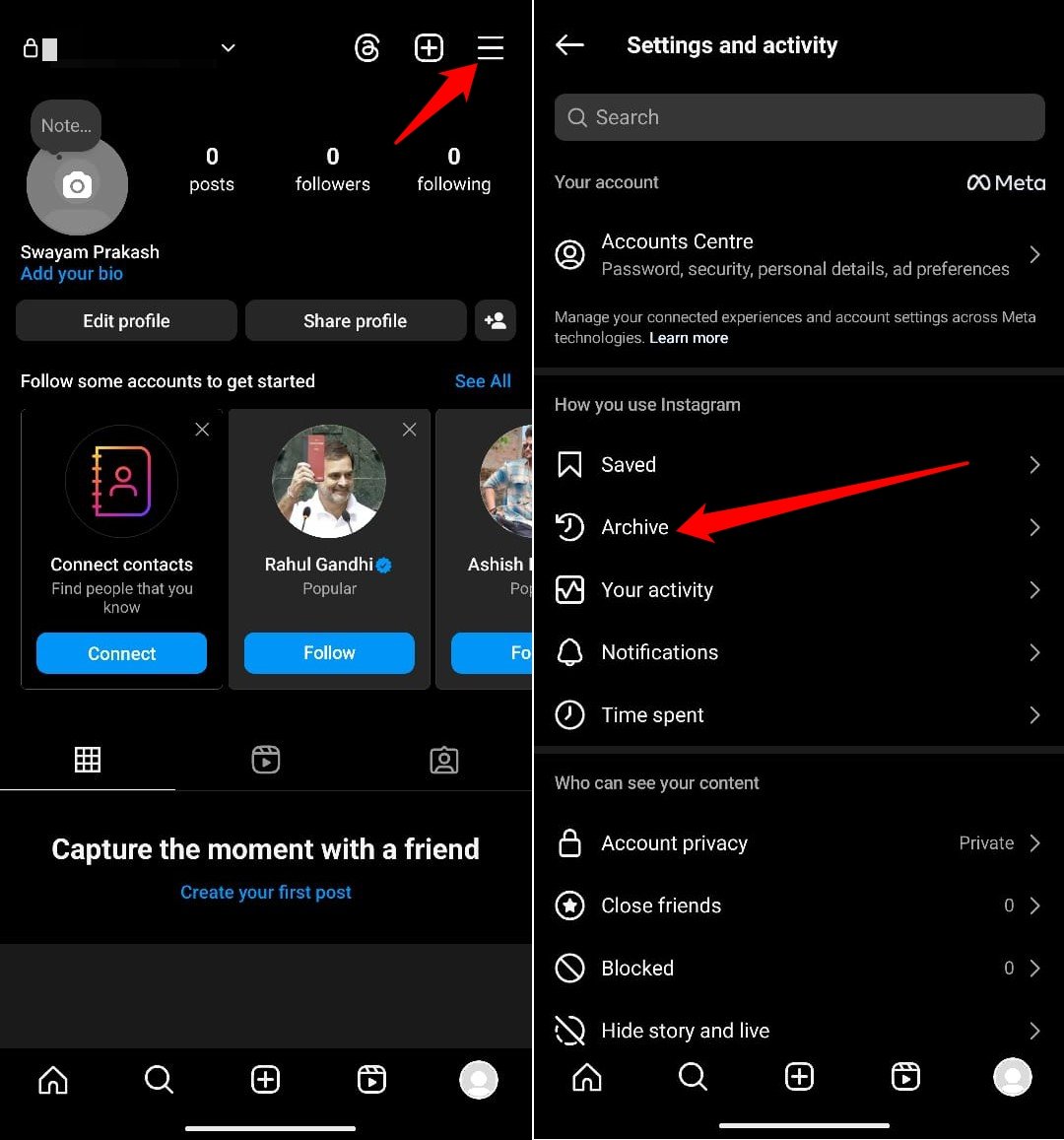
- Abra o Instagram e faça login na sua conta.
- Toque no seu perfil do Instagram.
- Dentro do perfil, pressione o botão de menu [três barras horizontais].
- Vá para Arquivos e toque para visualizar as histórias salvas.
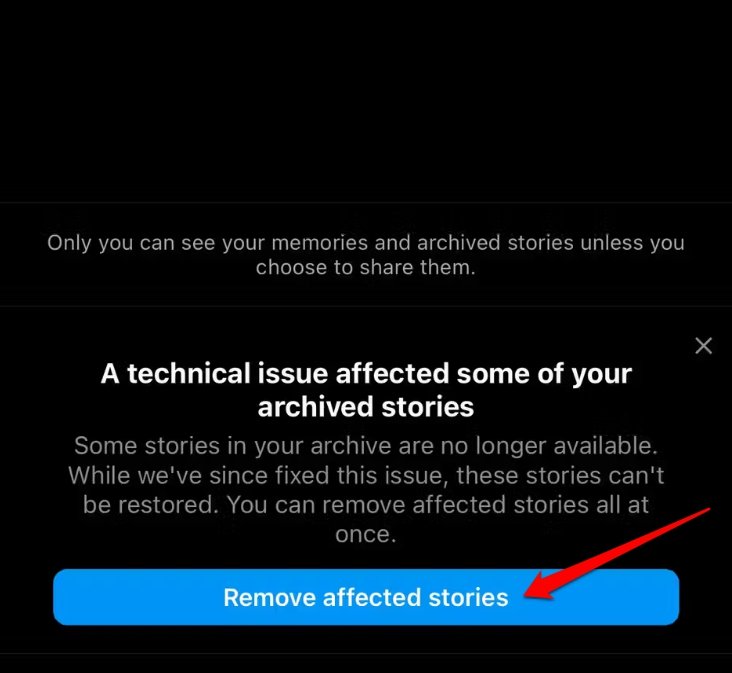
Ao percorrer as histórias arquivadas, você encontrará a mensagem de erro e uma opção pedindo para remover a história afetada.
As pessoas estão relatando que as histórias arquivadas mais antigas, que datam de alguns anos, são as que foram afetadas pelo bug e agora não podem ser visualizadas/restauradas.
Alguns especialistas em tecnologia afirmam que a recente interrupção da Crowdstrike afetou a Meta, resultando na perda de dados dos usuários no Instagram.
Principais Maneiras de Corrigir Histórias Arquivadas do Instagram Não Disponíveis
Enquanto investigava o problema na web, encontrei alguns truques que aparentemente trouxeram as histórias desaparecidas de volta à vida no arquivo para vários usuários do Insta.
Infelizmente, esse truque não funciona para todos, no entanto, estou compartilhando essas dicas caso você consiga recuperar suas histórias arquivadas perdidas do Instagram.
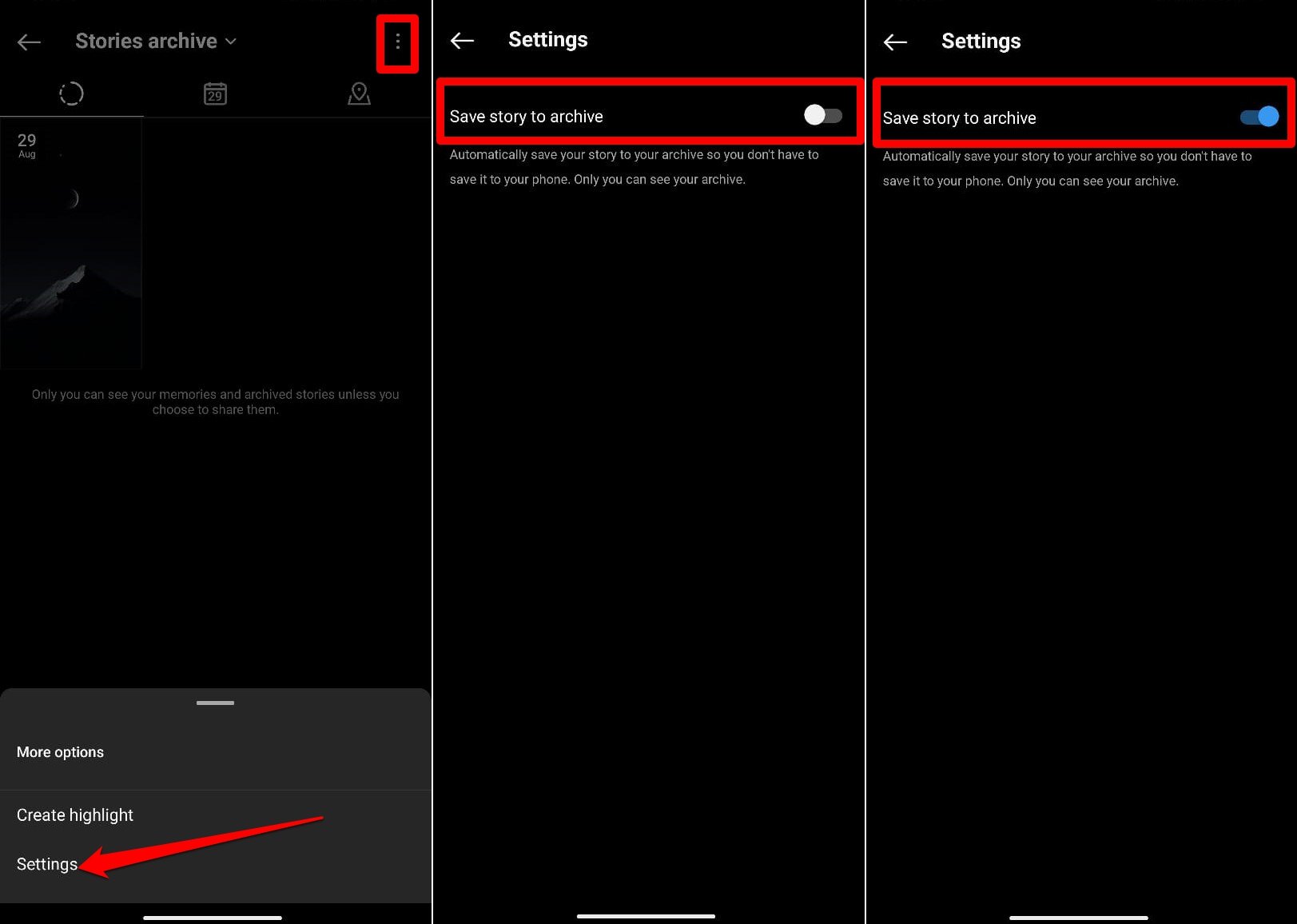
1. Desativar Salvar História no Arquivo e Reativar
Esse truque ajudou vários usuários a restaurar as histórias afetadas/perdidas arquivadas em suas contas do Instagram.
Abra o Instagram e acesse seu perfil.
Toque no botão de menu e selecione Arquivo.
Dentro do Arquivo de Histórias, pressione o ícone do menu de overflow e escolha Configurações.
Desative “ Salvar História no Arquivo”.
Aguarde alguns segundos e reative “Salvar História no Arquivo”.
2. Limpar Cache do Instagram [Android]
O cache do aplicativo pode falhar, causando problemas técnicos com o desempenho do aplicativo devido a dados indesejados nele. Verifique se limpar os dados do cache pode restaurar as histórias desaparecidas no arquivo.
- Pressione longamente o ícone do aplicativo Instagram no seu dispositivo Android.
- No menu de atalho, acesse Informações do aplicativo.
- Vá para Armazenamento e Cache > selecione Limpar Cache.
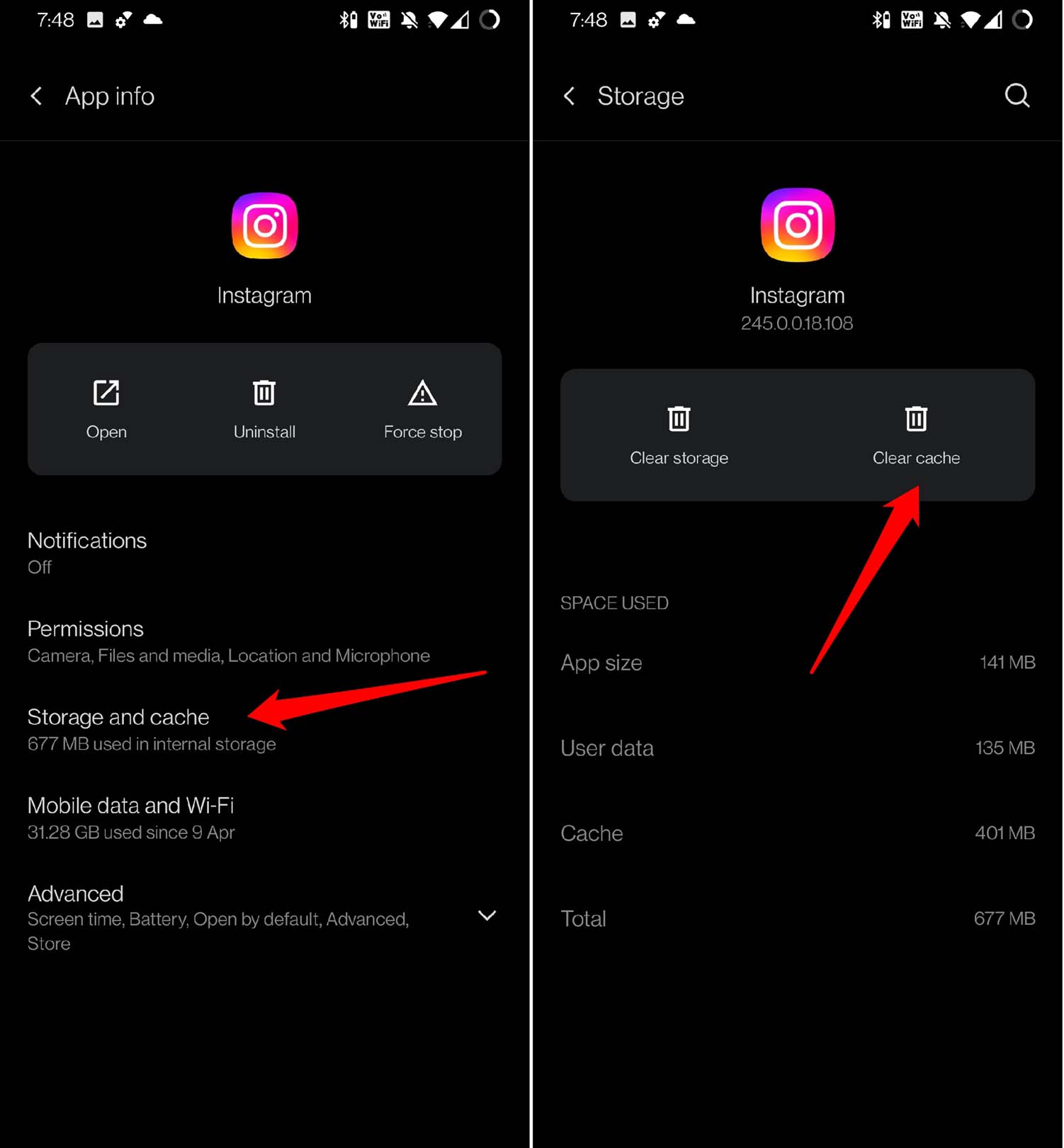
- Reinicie o Instagram e acesse seu perfil.
- Pressione o botão de menu > vá para Configurações e Atividade > Arquivo.
3. Descarregar e Reinstalar o Instagram
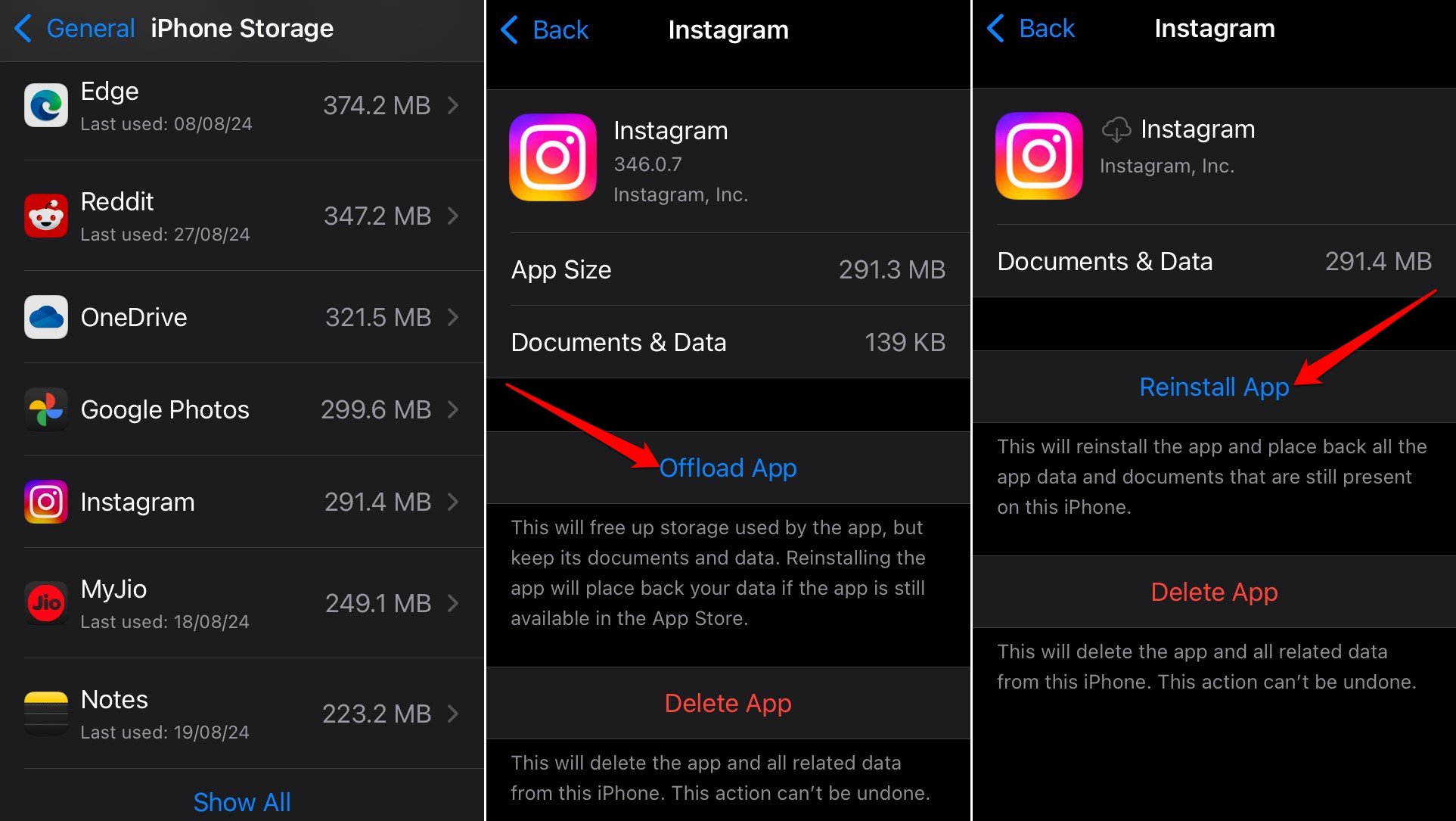
Se você usa o Instagram em um iPhone, descarregue e reinstale o aplicativo. Fazer isso limpará o cache do aplicativo e instalará a versão mais recente do aplicativo. Também removerá quaisquer bugs subjacentes da versão anterior.
Isso pode trazer de volta as histórias que faltam dos arquivos do Instagram. Desde que as histórias não tenham sido excluídas, não há mal em tentar recuperá-las.
- Abra as Configurações do iPhone > Vá para Geral > Armazenamento do iPhone.
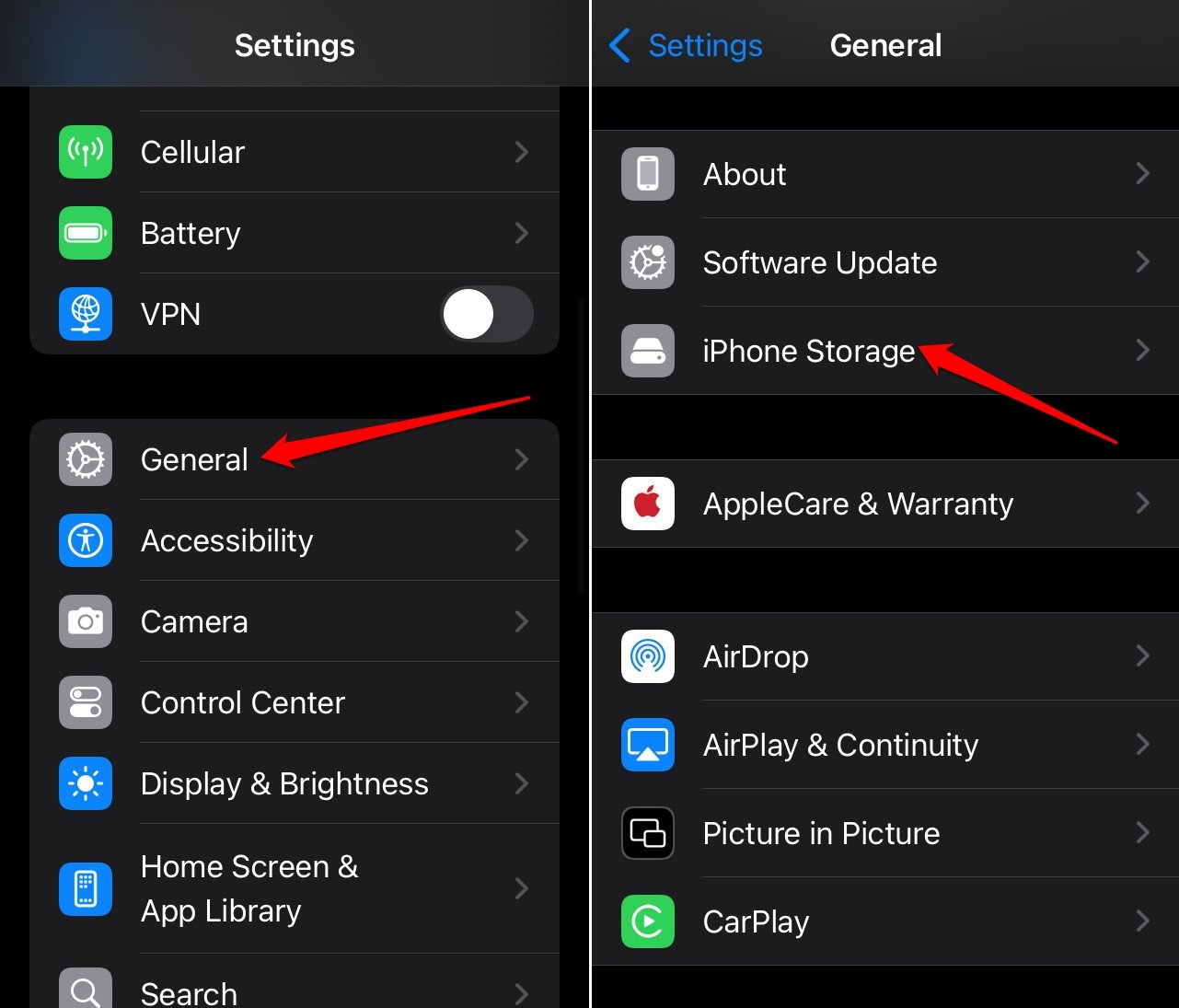
- Toque em Instagram.
- Pressione Descarregar Aplicativo.
- Toque em Reinstalar Aplicativo para obter a versão mais recente do Instagram no seu telefone.
4. Atualizar o Instagram
Se você não quiser desinstalar o aplicativo, verifique se há novas atualizações disponíveis para o Instagram.
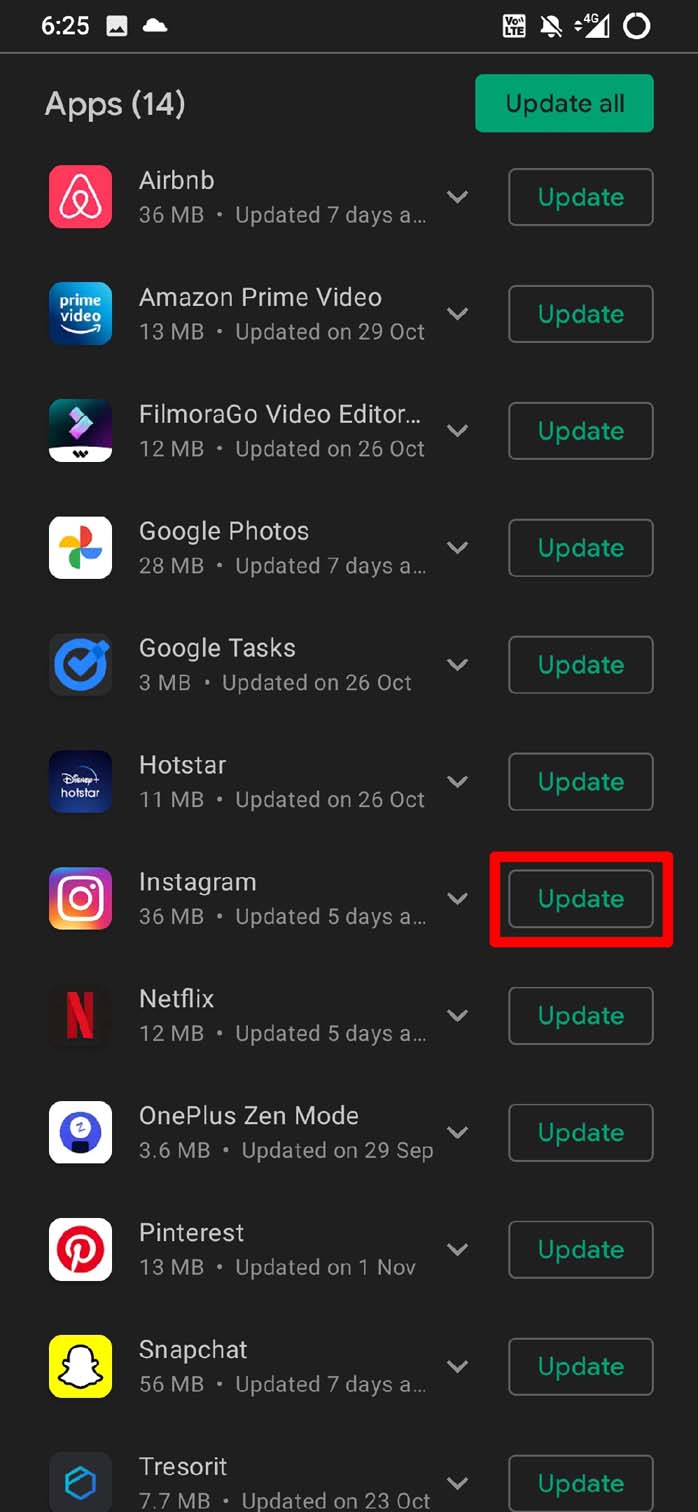
No Android,
- Abra o Play Store.
- Toque no avatar da conta do Gmail > selecione Gerenciar Apps e Dispositivo > Pressione Atualizações Disponíveis.
- Se o Instagram tiver uma nova versão disponível, pressione Atualizar para instalá-la.
No iOS,
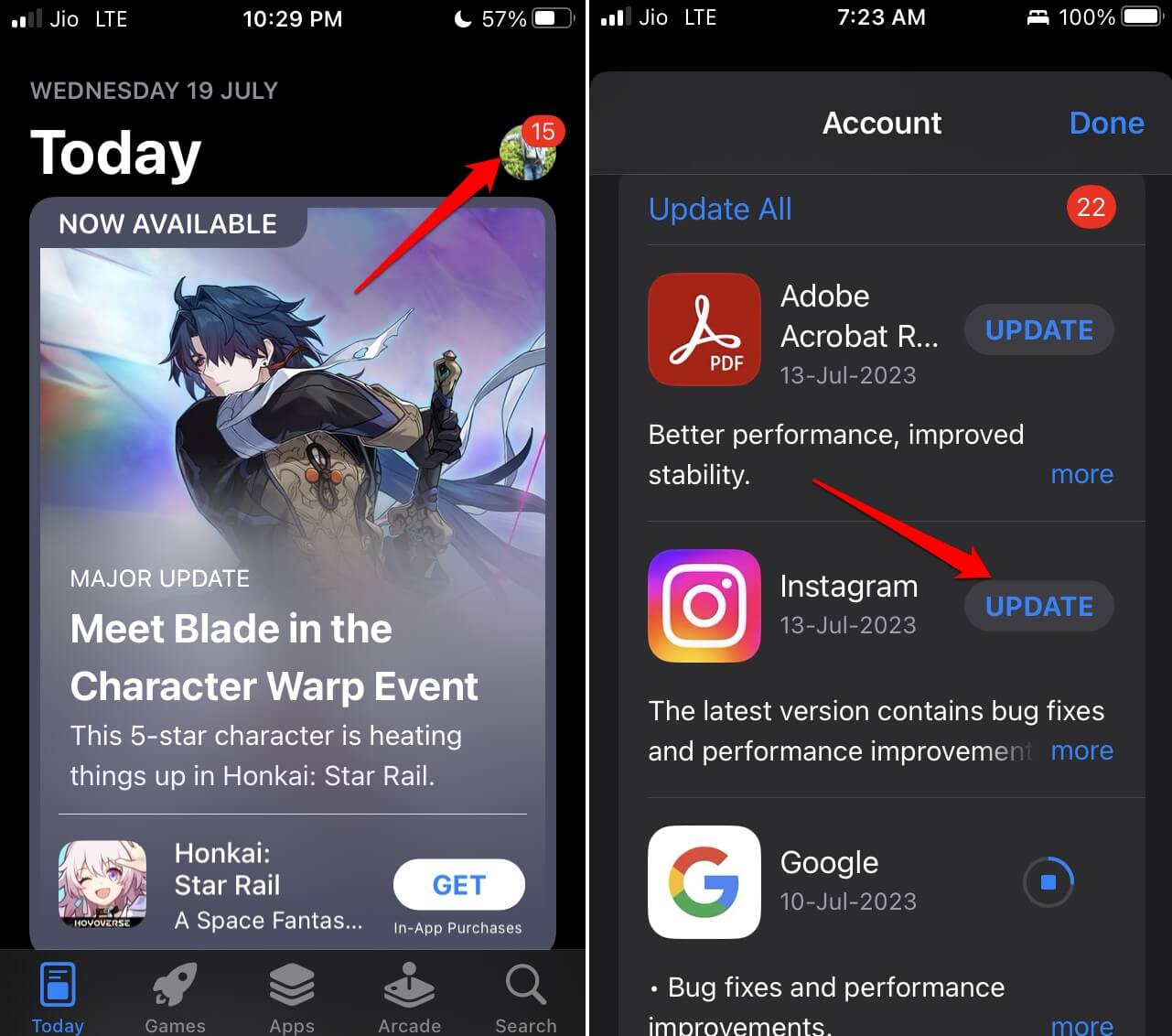
- Abra a App Store e pressione o avatar do ID Apple.
- Pressione o botão Atualizar ao lado do Instagram se houver uma nova atualização disponível.
5. Salvar as Histórias do Instagram no Seu Dispositivo
Por algum milagre, se suas histórias arquivadas do Instagram não foram afetadas pelo bug (ou as que ainda estão seguras), sugiro salvá-las no seu dispositivo.
Comece salvando suas histórias arquivadas na rolo da câmera do seu telefone.
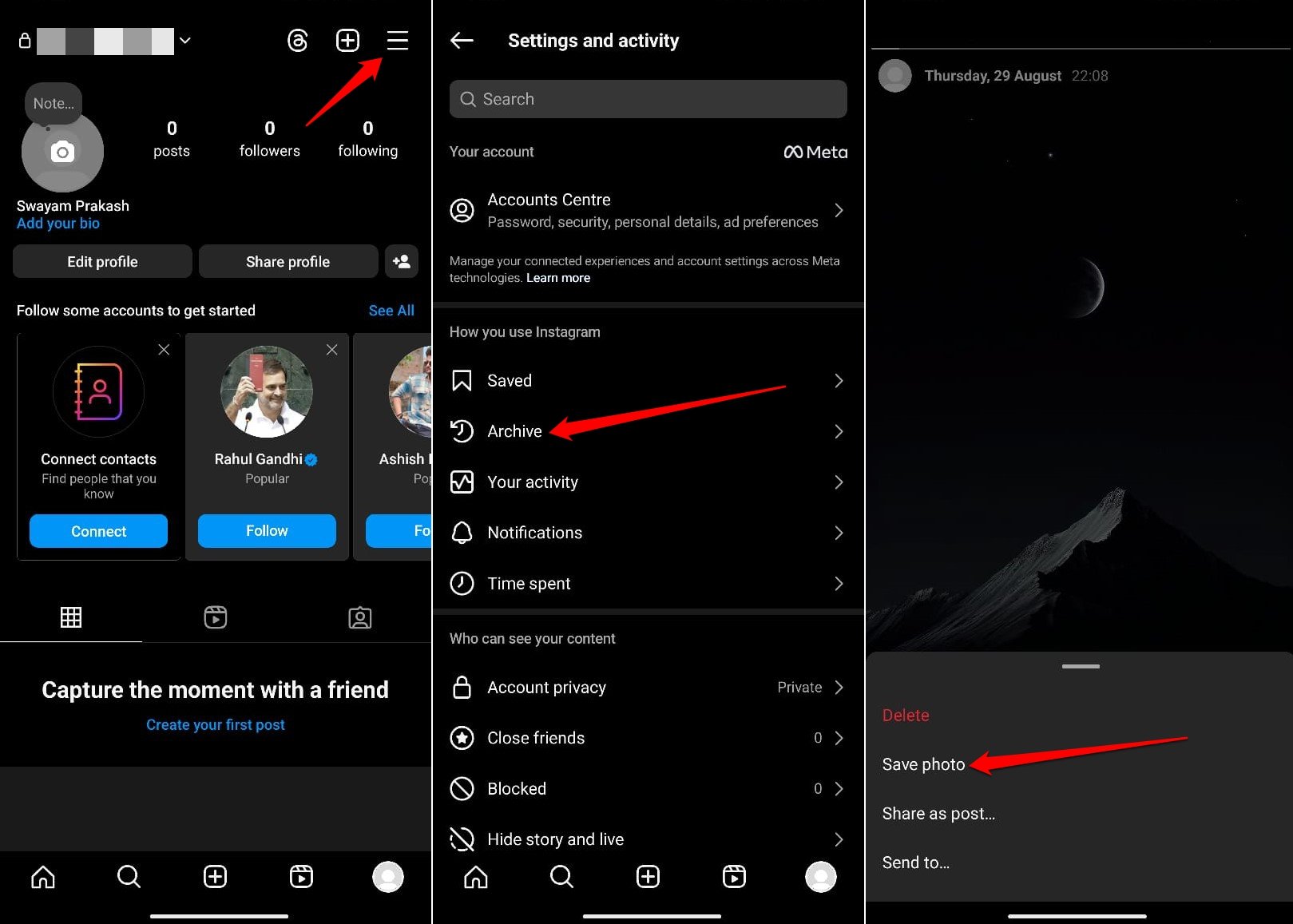
- Faça login no Instagram e vá para seu perfil.
- Pressione o botão de menu e selecione Arquivo.
- Abra a história arquivada, pressione o botão de menu de overflow e selecione Salvar Foto.
DICA: Se você salvou imagens nos arquivos do Instagram, você pode simplesmente tirar uma captura de tela para salvá-las no armazenamento do seu telefone.
Conclusão
Desative e reative o recurso “Salvar história no arquivo” para verificar se isso restaura as histórias arquivadas que faltam no seu perfil do Instagram. Experimente outros métodos de solução de problemas também. Certifique-se de fazer backup de suas histórias arquivadas que não foram afetadas pelo bug do Instagram ou salvá-las no seu telefone.
Se você tiver alguma opinião sobre Como Corrigir Histórias Arquivadas do Instagram Não Disponíveis, sinta-se à vontade para deixar um comentário abaixo. Além disso, inscreva-se no nosso canal do YouTube DigitBin para vídeos tutoriais. Saúde!
Receba novas postagens na sua caixa de entrada
Sem spam. Cancele a assinatura a qualquer momento.