Instagram · 4 min read · Nov 01, 2025
Como Corrigir o Problema da Tela Preta do Instagram no Android?
Você está cansado de encarar uma tela preta ao abrir o Instagram no seu telefone Android? Não se preocupe. Você não está sozinho. Muitos usuários do Android relataram ter esse problema, mas a boa notícia é que ele pode ser frequentemente corrigido facilmente.
Este post no blog irá guiá-lo através de algumas etapas simples para solucionar e corrigir o problema da tela preta do Instagram no seu dispositivo Android.
Possíveis Razões para o Erro da Tela Preta do Instagram no Android
Embora não haja uma atualização oficial sobre esse erro nas páginas oficiais do Instagram, a empresa geralmente corrige esses problemas menores rapidamente. No entanto, aqui estão algumas das possíveis razões para o erro da tela preta no Android:
Este erro é observado em contas onde os usuários aplicaram um tema escuro.
Alguns usuários observaram esse erro como parte da versão beta do aplicativo.
A conexão de dados móveis ou Wi-Fi pode não estar funcionando corretamente, o que também pode causar o erro da tela preta.
Provavelmente, a versão do Instagram que você está usando pode estar desatualizada.
Vamos rapidamente ver como corrigir esse erro.
Como Corrigir o Erro da Tela Preta do Instagram no Android?
Solução 1: Pode ser um Bug do Instagram
Antes de tentar qualquer solução, é recomendado verificar se há algum bug no backend do Instagram. Para isso, você pode verificar o perfil oficial do Instagram no Twitter para ver se há alguma atualização da equipe sobre esse problema.
Se houver algum problema no backend, você precisará esperar até que os desenvolvedores corrijam o bug.
Solução 2: Desligue a Conexão de Internet
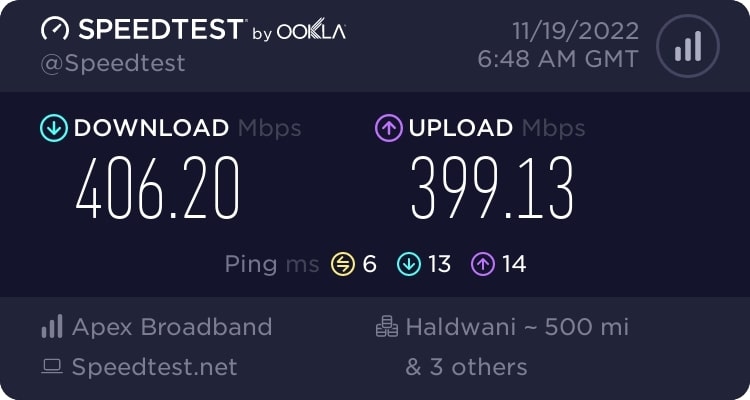
Se você está enfrentando o erro da tela preta continuamente no Instagram, você precisa verificar a conexão de internet do seu dispositivo. Se você estiver usando dados móveis, certifique-se de ter saldo de dados suficiente. Se você estiver usando uma conexão Wi-Fi, verifique a velocidade da sua conexão de internet.
Solução 3: Feche os Outros Aplicativos
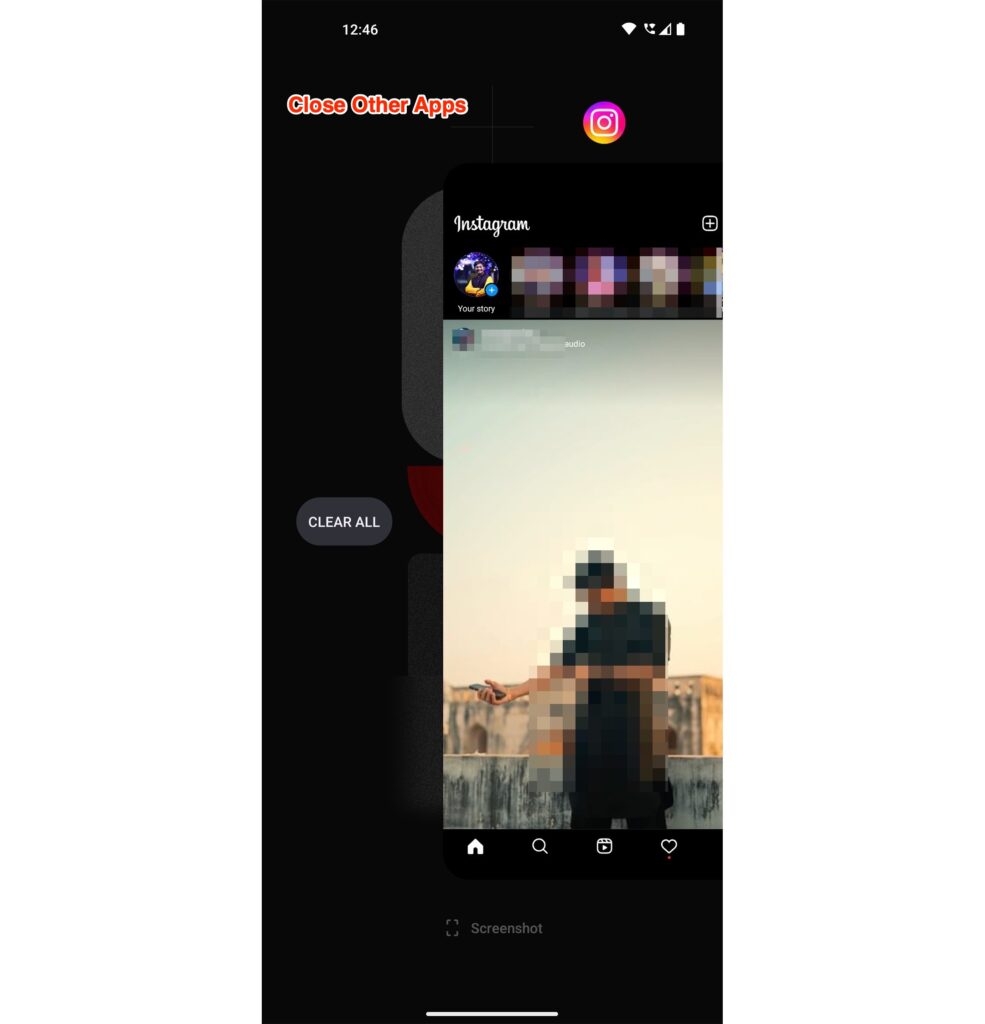
Se você tem muitos aplicativos abertos em segundo plano, é recomendado fechar todos esses aplicativos. Alguns dos aplicativos que estão rodando em segundo plano podem interferir no desempenho do aplicativo Instagram.
Solução 4: Tente o Aplicativo Clone
Muitos usuários relataram que, usando aplicativos clone como “Parallel Space”, conseguiram criar um clone do Instagram em um dispositivo Android. Ao fazer login neste aplicativo clone, eles conseguiram corrigir o erro da tela preta do Instagram em seu dispositivo Android.
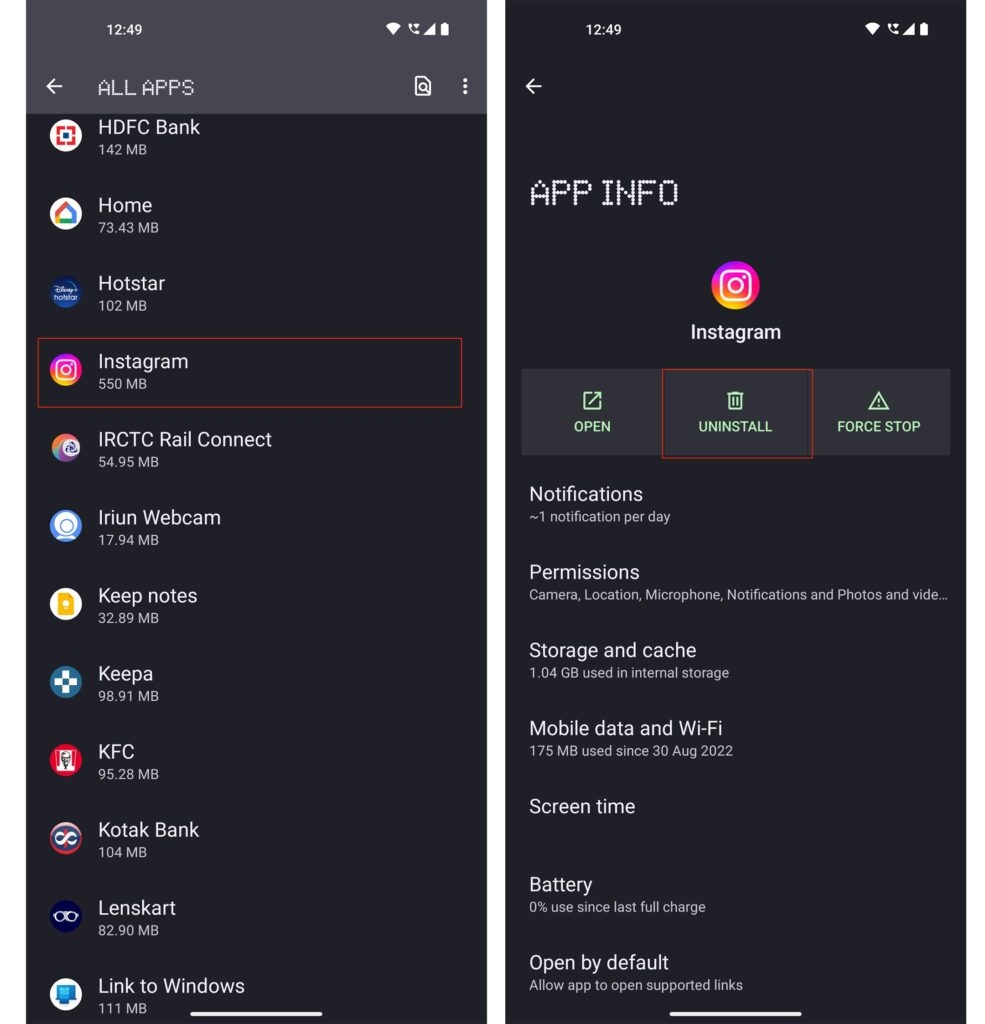
Solução 5: Desinstale e Reinstale o Aplicativo Instagram
Esta é uma das melhores e mais fáceis maneiras de corrigir o erro da tela preta no aplicativo Instagram. Na maioria das vezes, o aplicativo pode funcionar corretamente quando você desinstala e reinstala o app (já que isso limpa os dados antigos do dispositivo).
Se esta solução não funcionar para você, passe para a próxima solução.
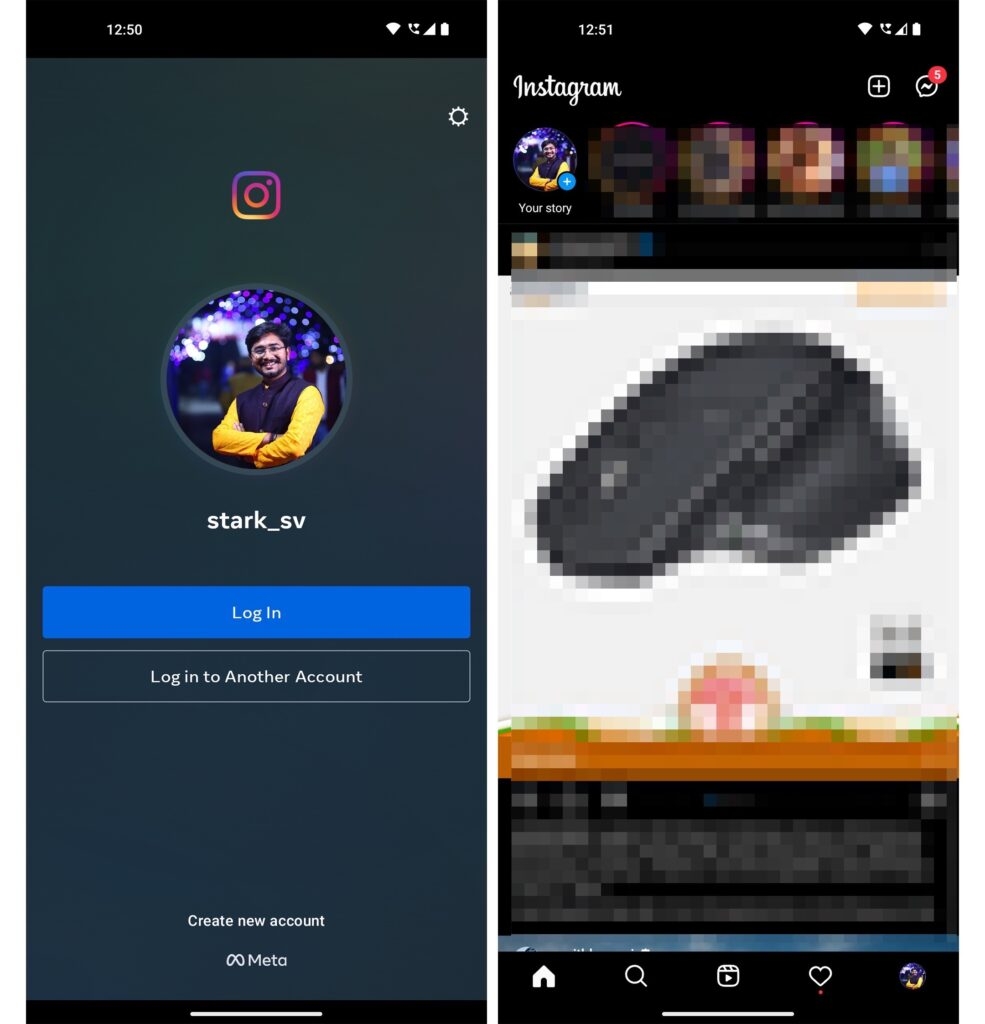
Solução 6: Faça logout e faça login novamente no Aplicativo Instagram
Pode haver alguns pequenos problemas na conta do Instagram. Ao sair e entrar novamente, você poderá limpar os problemas na conta. Antes de tentar esta solução, certifique-se de saber suas credenciais de login do Instagram.
Solução 7: Verifique se o Modo de Economia de Energia está ATIVADO
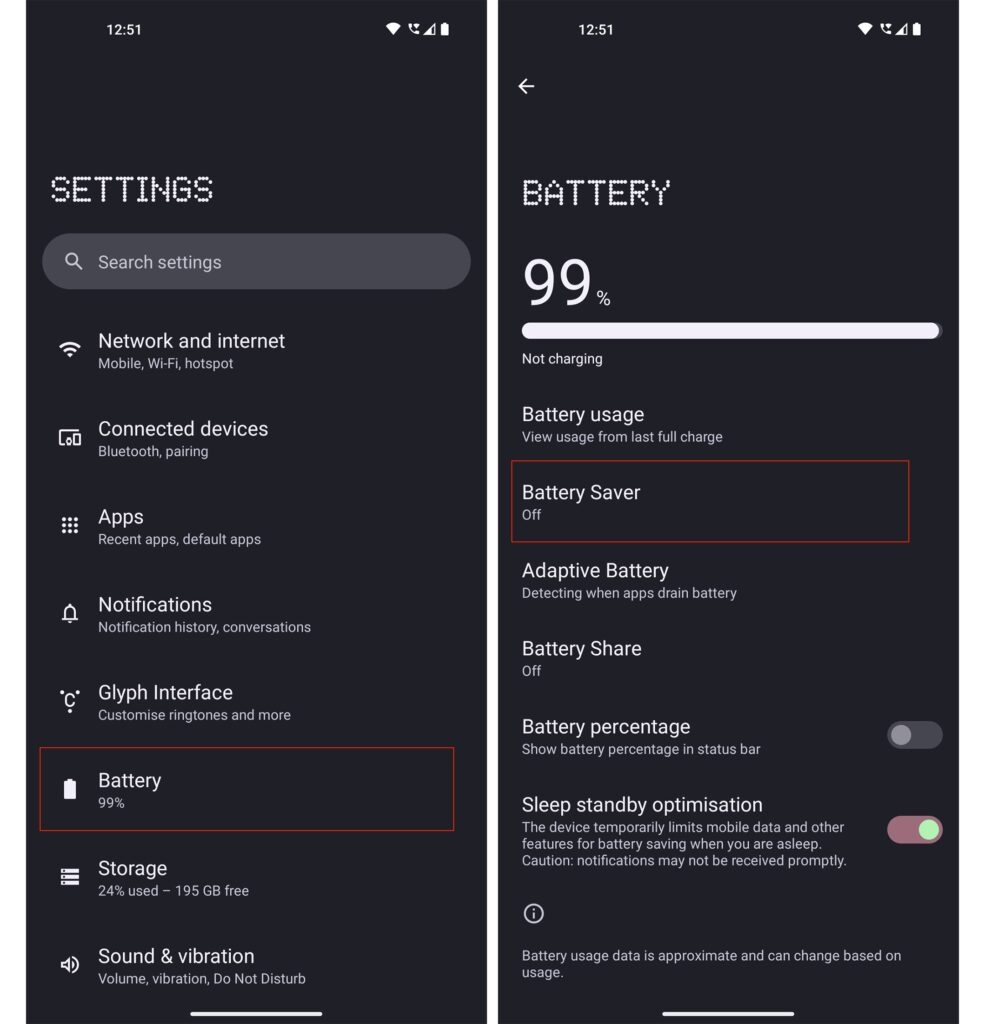
Na maioria das vezes, o desempenho do aplicativo é prejudicado devido ao modo de economia de energia. Portanto, verifique rapidamente se o modo de economia de energia no seu dispositivo está ativado ou desativado. Aqui está como você pode verificar isso:
Primeiro, navegue até Configurações no seu dispositivo Android.
Agora, escolha a opção Cuidado da Bateria e do Dispositivo.
A partir daqui, selecione a opção Bateria e desative o modo de economia de energia (se estiver ATIVADO).
Solução 8: Reinicie o Dispositivo Android
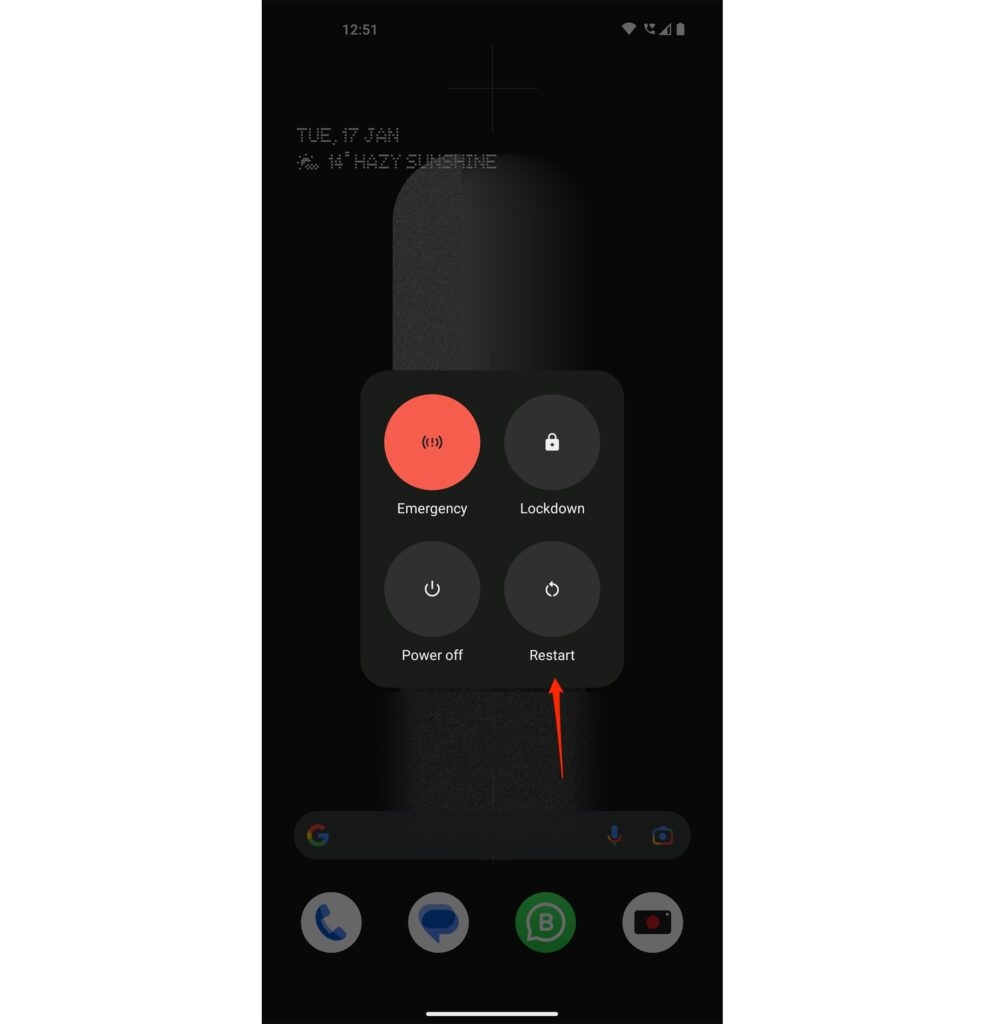
Ao reiniciar o dispositivo Android, os problemas técnicos presentes no sistema operacional são eliminados. Aqui está como você pode realizar a reinicialização no seu dispositivo Android:
Primeiro, pressione o botão power e mantenha pressionado por um tempo até que você veja três opções na tela.
Agora, toque na opção Reiniciar e confirme selecionando-a novamente.
Uma vez que a reinicialização for concluída, faça login na conta do Instagram e verifique se o problema foi corrigido ou não.
Solução 9: Limpe o Cache do Instagram
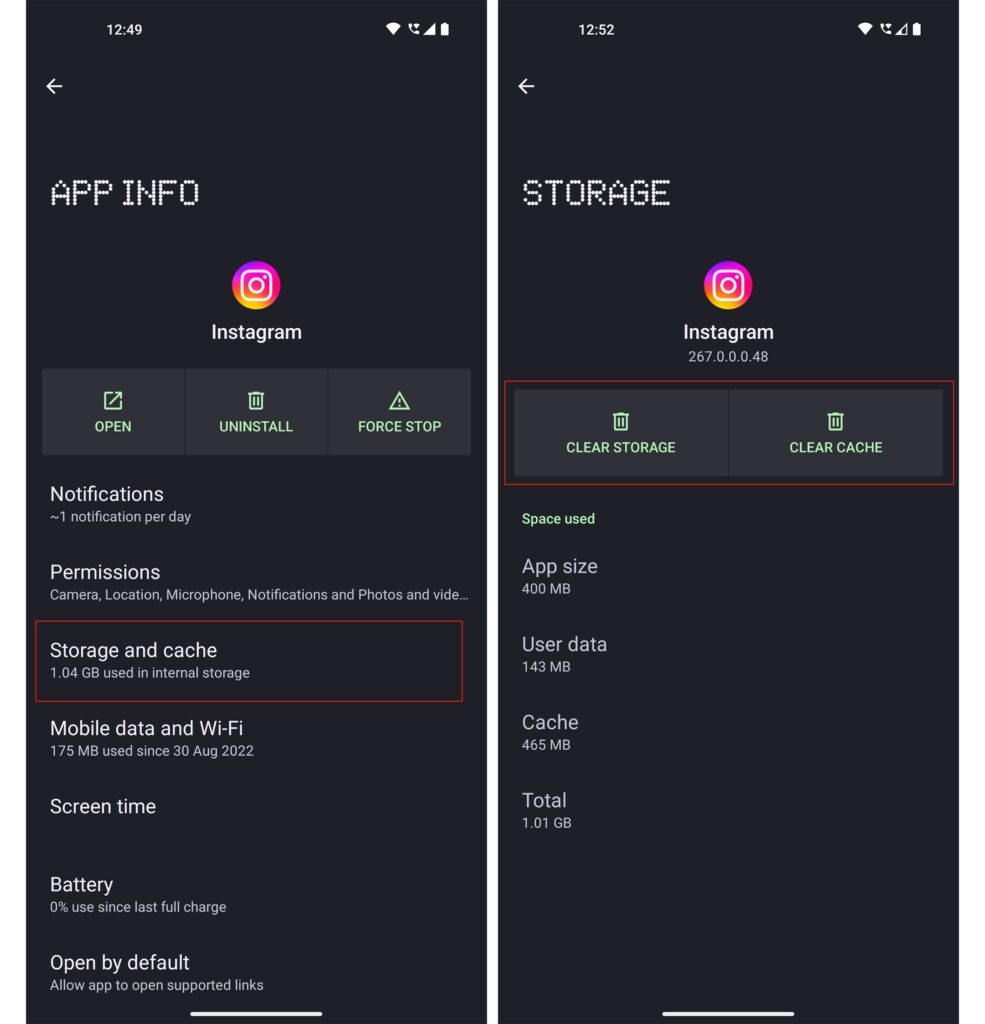
Arquivos de cache também podem causar bugs no aplicativo Instagram. Aqui está como você pode limpar o cache no aplicativo Instagram:
Primeiro, navegue até Configurações no seu dispositivo Android e vá para a seção Aplicativos.
Agora, na lista de aplicativos, selecione o aplicativo Instagram.
Sob as Informações do Aplicativo, você pode encontrar a opção Armazenamento.
Agora, na parte inferior da tela, você pode encontrar Limpar Cache. Toque nele.
Uma vez que o cache seja limpo, tente verificar se o erro da tela preta no Instagram foi corrigido ou não.
Solução 10: Contate o Suporte do Instagram
Se nenhuma das soluções acima funcionou para você, então sugerimos que você entre em contato com a equipe de suporte do Instagram para que eles possam apresentar uma solução precisa.
Conclusão – Problema da Tela Preta do Instagram
Em conclusão, o erro da tela preta do Instagram no Android pode ser frustrante, mas geralmente pode ser resolvido seguindo as etapas descritas neste artigo.
Receba novas postagens na sua caixa de entrada
Sem spam. Cancele a assinatura a qualquer momento.