Redes Sociais · 5 min read · Jan 10, 2026
Como Corrigir o Erro de Parada do Instagram no Android

Sem dúvida, o Instagram é uma das plataformas de mídia social mais populares que as pessoas usam. É mais popular entre os jovens e adolescentes da nova geração que usam o Instagram para compartilhar seus eventos importantes da vida ou como um negócio, compartilhando fotos, reels e histórias. Embora o aplicativo do Instagram esteja disponível na web também, para usar o serviço em todo o seu potencial, existe um aplicativo nativo dedicado que vem com todos os recursos intrincados para tornar o Instagram um dos aplicativos de compartilhamento social mais populares na web.
O aplicativo está disponível para dispositivos Android e iPhone e funciona sem problemas. No entanto, se o aplicativo do Instagram continuar travando ou parando no seu dispositivo, aqui estão algumas das melhores soluções para corrigir o Instagram não funcionando no seu celular Android.
Principais Maneiras de Corrigir o Instagram Não Funcionando no Android
Aqui estão várias dicas de solução de problemas para ajudá-lo a corrigir o Instagram não funcionando em seus dispositivos Android.
1. Atualizar o Aplicativo do Instagram
Comece atualizando o aplicativo na Play Store. A atualização traz correções de bugs e patches de segurança que podem ajudar a resolver quaisquer problemas do aplicativo.
- Inicie Play Store > Toque no avatar do ID do Gmail.
- Selecione Gerenciar Apps e Dispositivo > Em seguida, toque em Atualizações Disponíveis.
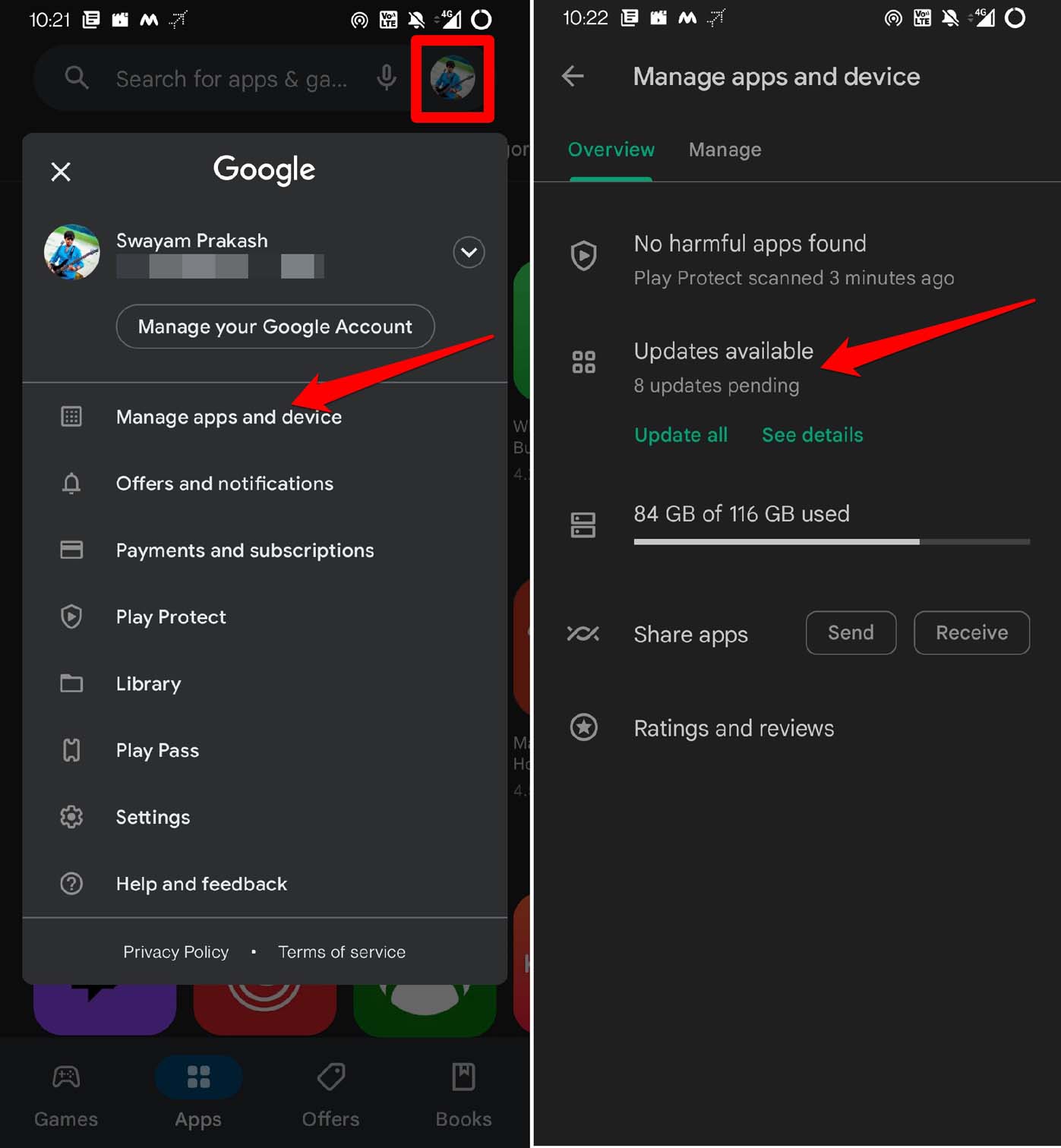
- Verifique se há uma atualização pendente do Instagram.
- Toque no botão Atualizar ao lado do Instagram para iniciar a atualização da versão.
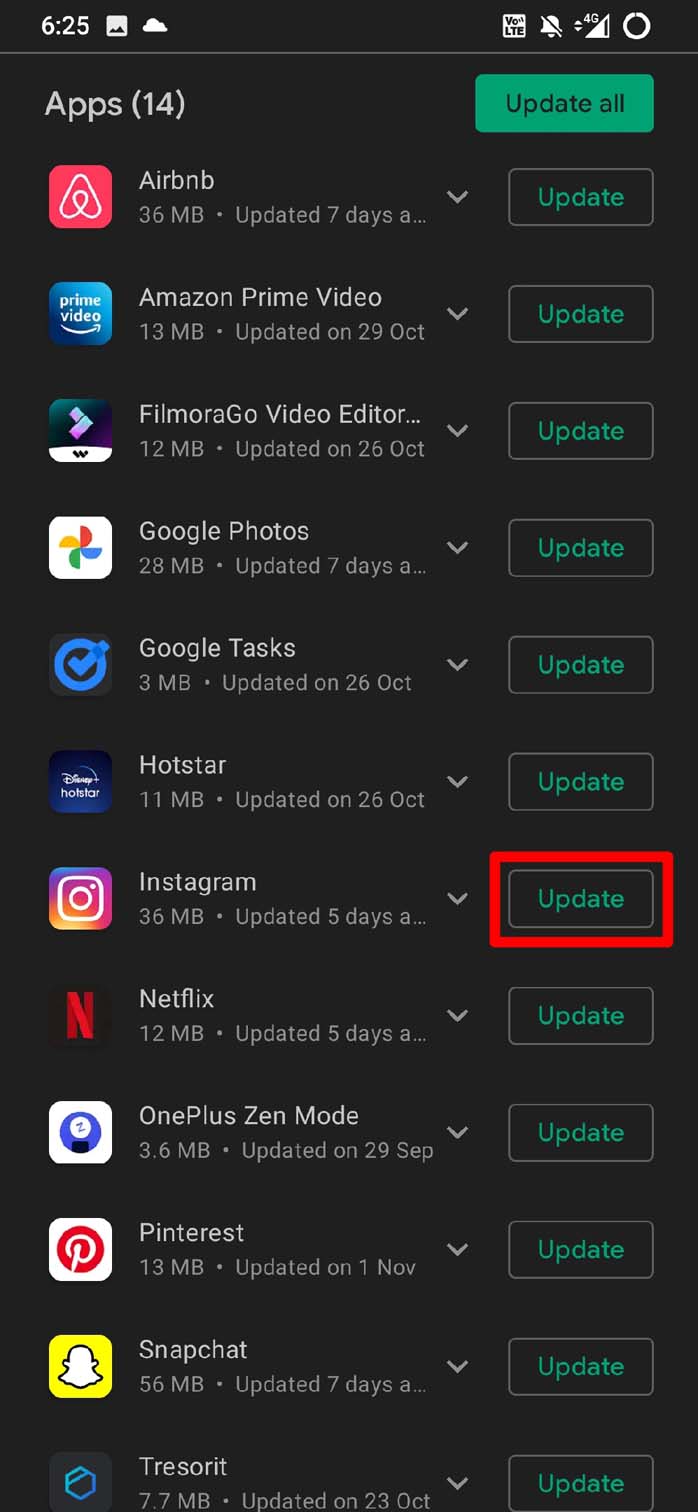
- Inicie o Instagram após a atualização ser concluída.
Agora o aplicativo deve funcionar bem, sem problemas de congelamento ou travamento.
2. Limpar o Cache do Instagram
O acúmulo de cache é uma das razões para o aplicativo travar ou funcionar mal. Aqui estão os passos para limpar os dados indesejados do cache do aplicativo Instagram.
- Pressione longamente o ícone do aplicativo Instagram acessando a gaveta de aplicativos do Android.
- No menu de atalhos, toque em Informações do App.
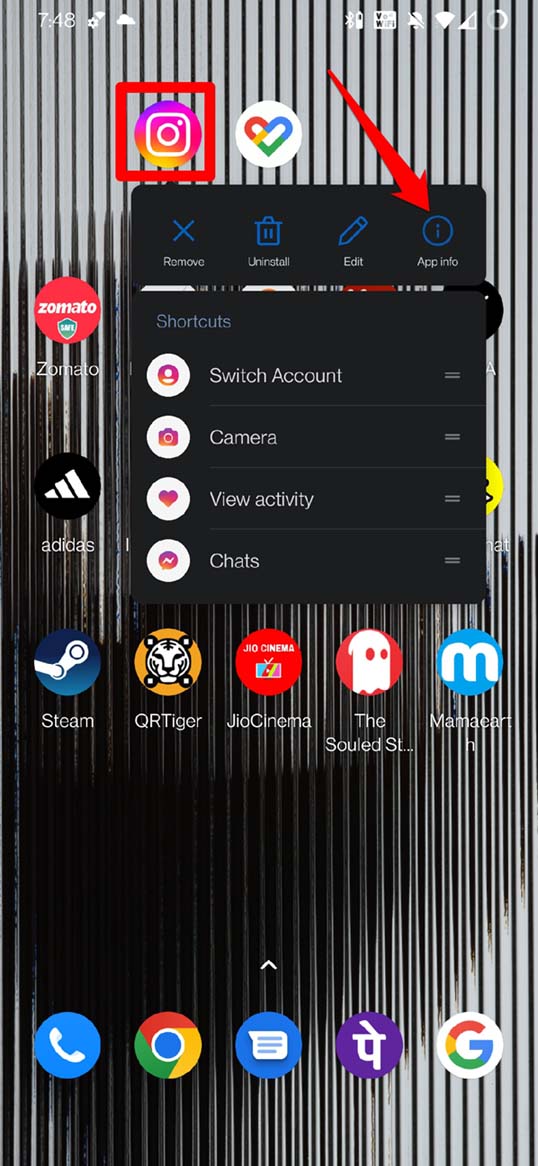
- Na seção de informações do aplicativo, toque em Armazenamento e Cache.
- Em seguida, toque em Limpar Cache.
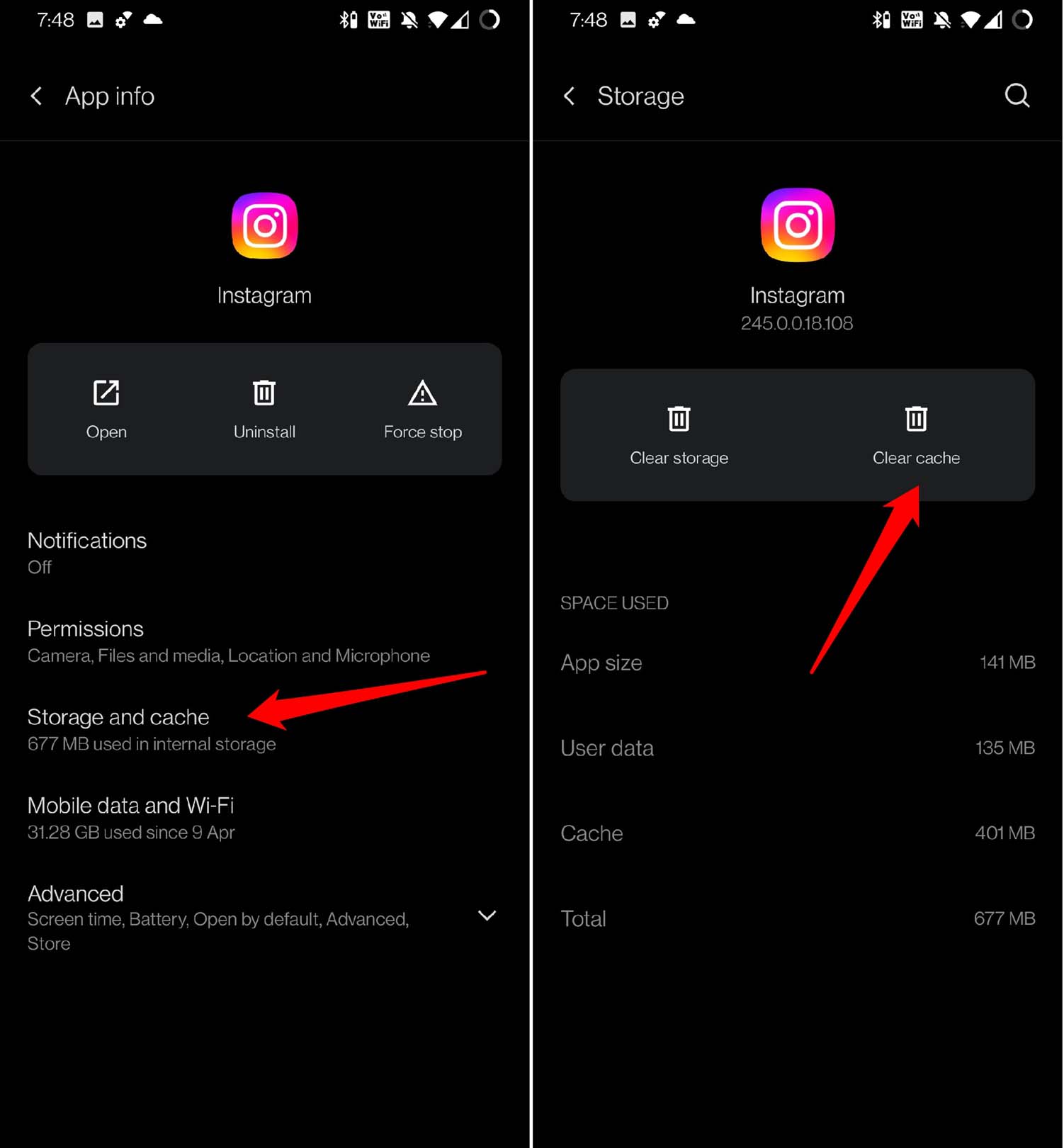
- Os problemas de travamento do aplicativo devem ser corrigidos.
3. Verifique se o Instagram Está Fora do Ar
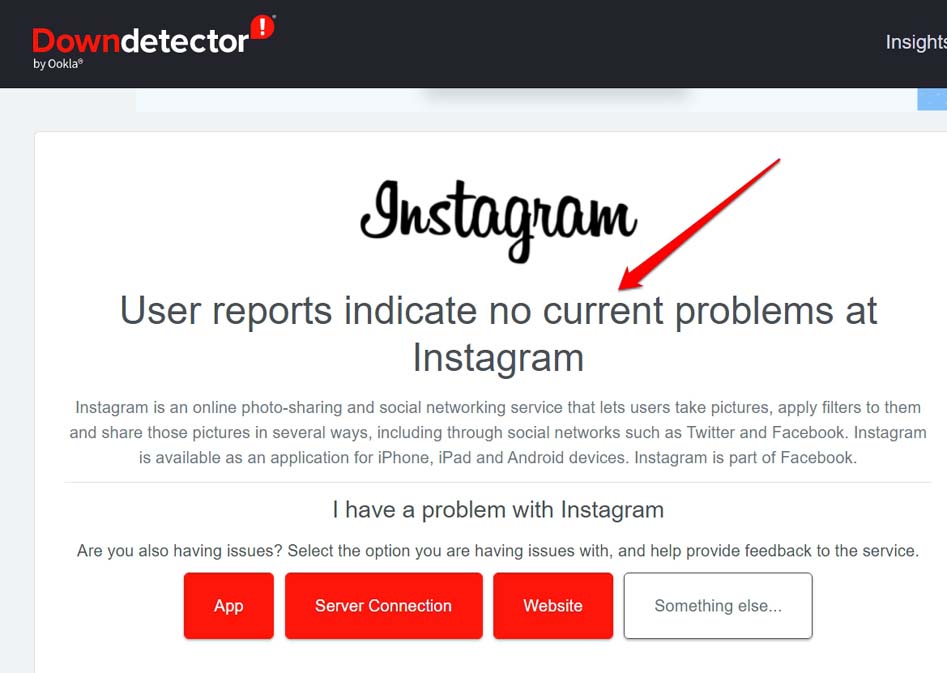
Acesse o site Downdetector para verificar se os servidores do Instagram estão oficialmente fora do ar. Isso acontece quando a empresa precisa resolver alguns bugs significativos no aplicativo para realizar alguma manutenção. Você também pode verificar em fóruns do Twitter para saber de outros usuários do Instagram ou na conta oficial do Instagram se o aplicativo está fora do ar para correção de bugs de algum tipo.
4. O Recurso de Economia de Dados Pode Estar Ativo
Como o nome sugere, o Instagram oferece esse recurso de Economia de Dados que restringirá algumas funcionalidades do aplicativo quando ativo. Portanto, você deve desativá-lo. Aqui estão os passos para isso.
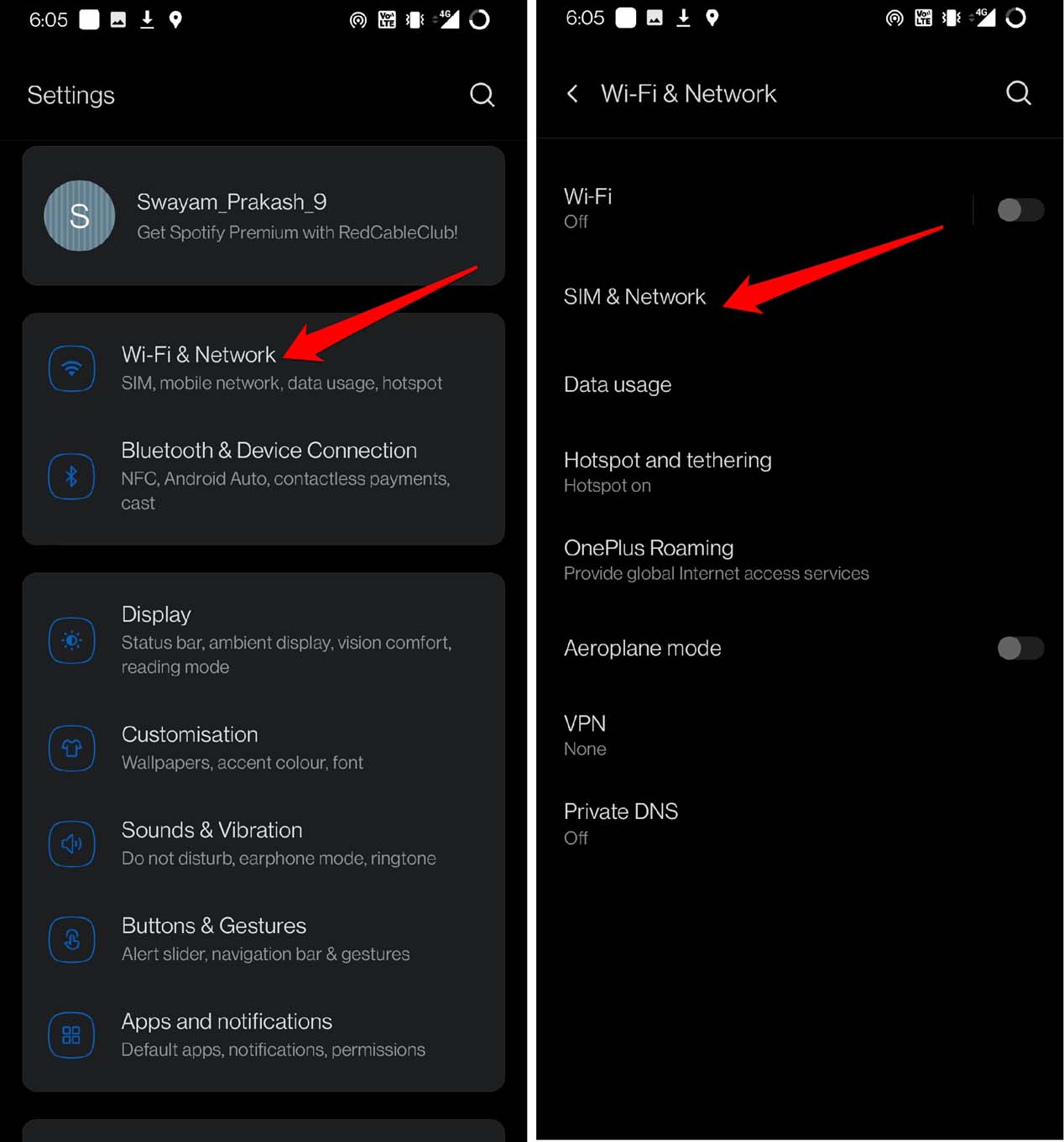
- Abra o aplicativo de Configurações no seu dispositivo Android.
- Em seguida, toque em WiFi e Rede.
- Em seguida, toque em SIM e Rede.
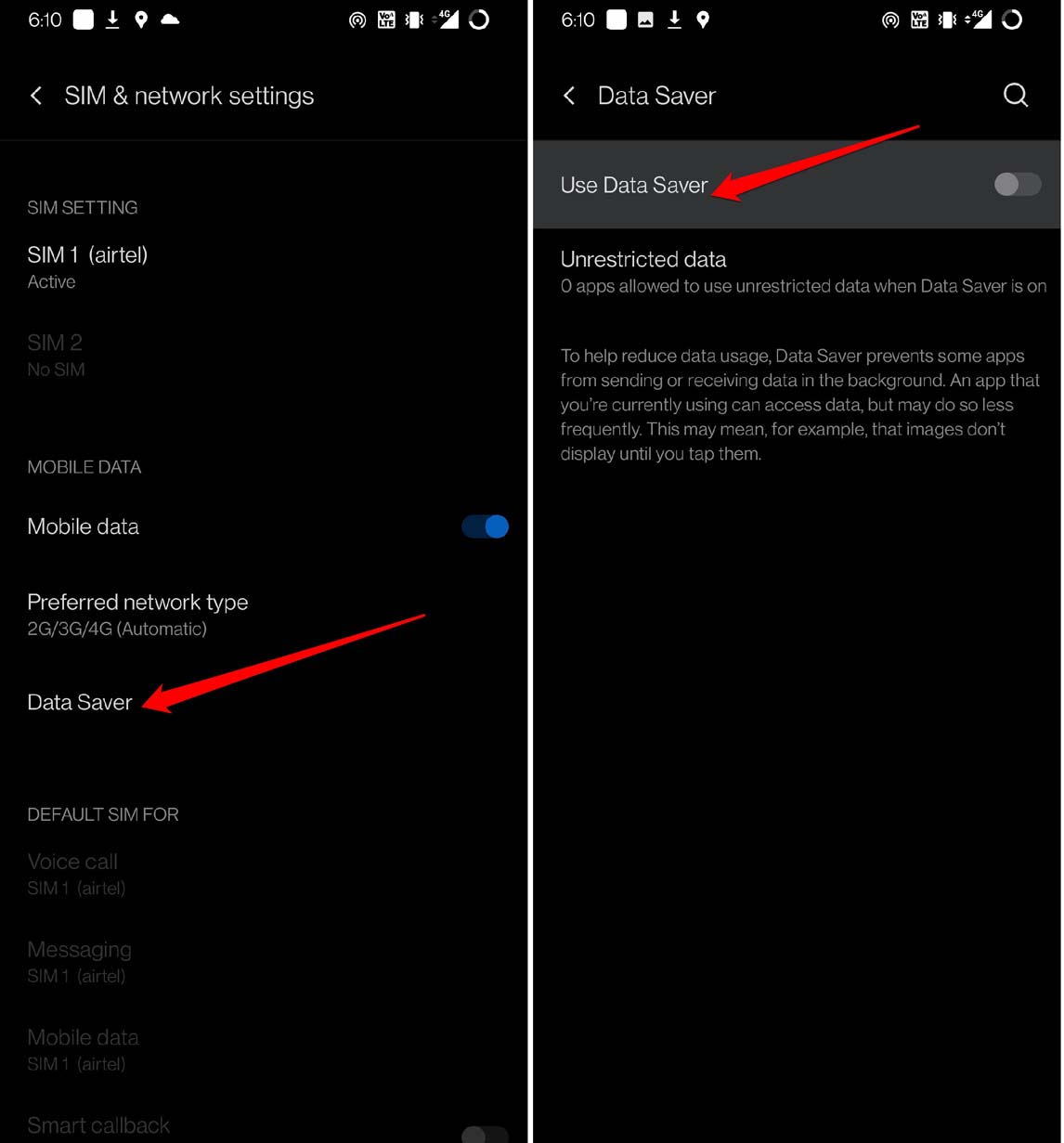
- Sob isso, toque em Economia de Dados.
- Toque no botão ao lado da opção Usar Economia de Dados para desativá-lo.
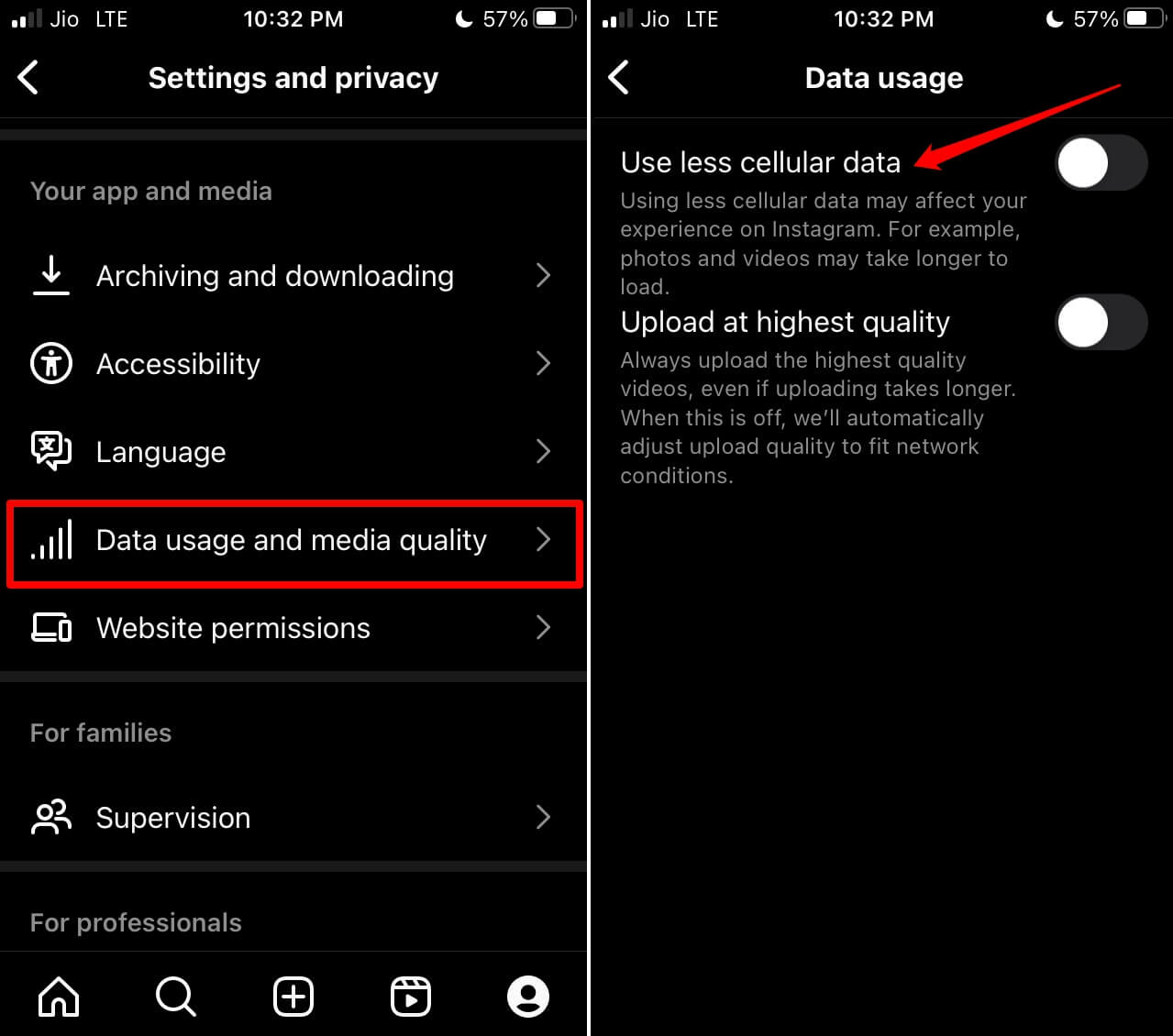
Aqui estão os passos para desativar o modo de economia de dados no aplicativo Instagram.
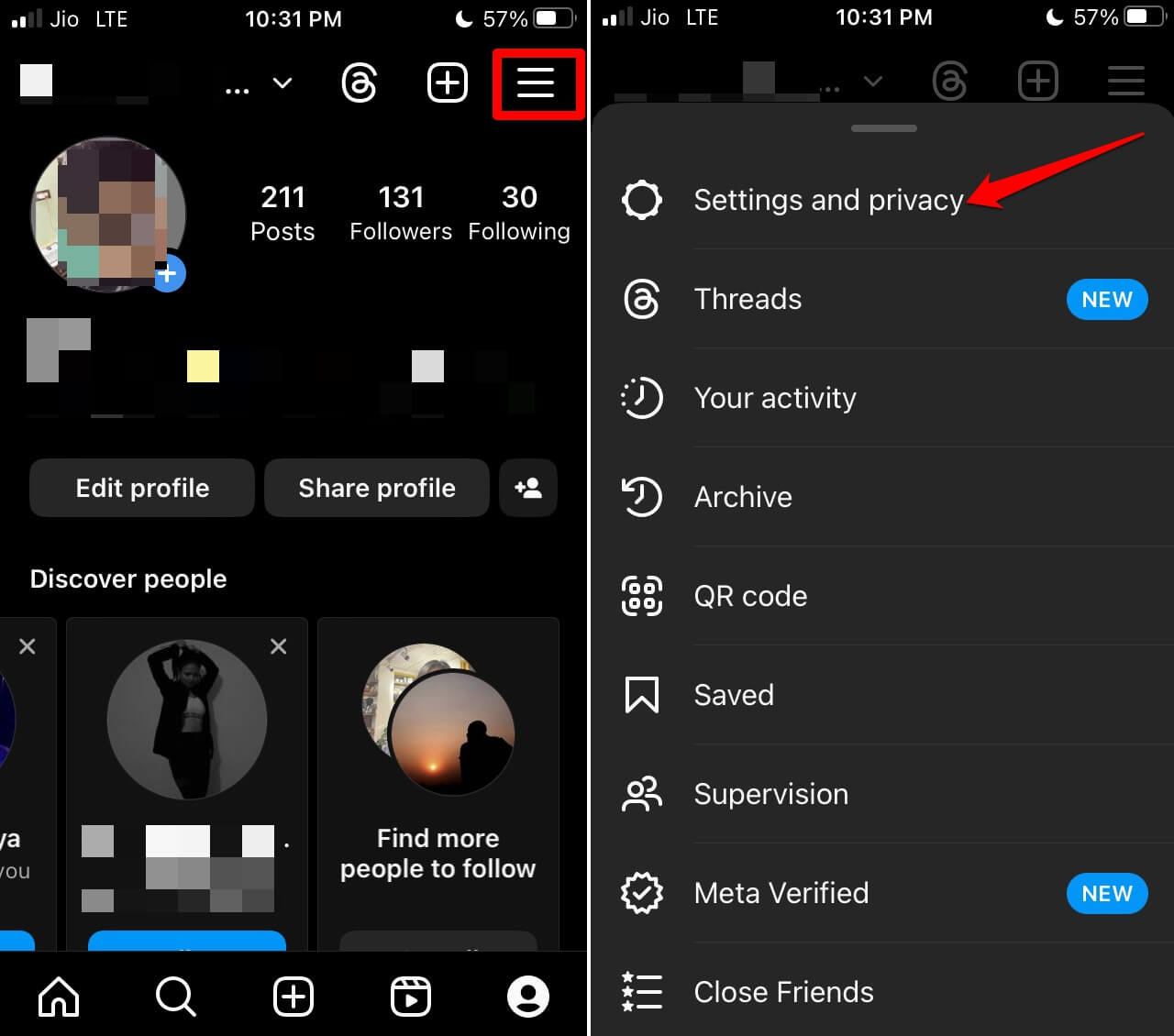
- Abra o Instagram e vá para o seu perfil.
- Toque no botão 3 barras, e no menu, toque em Configurações e Privacidade.
- Role até a aba Seu App e Mídia. Sob isso, toque em Uso de Dados e Qualidade da Mídia.
- Toque no botão ao lado da opção Usar Menos Dados Móveis para desativar o modo de economia de dados no Instagram.
5. Corrigir a Conexão de Internet
Embora nada possa ser o problema no lado do aplicativo, pode ser a conexão de internet do seu lado que está causando a falha nas chamadas do Instagram. Reinicie seu roteador WiFi e também entre em contato com a equipe de suporte do ISP. Registre uma reclamação para saber se os servidores do ISP têm algum problema ou se há algum outro fenômeno, como mau tempo, causando a interrupção da internet.
6. Defina as Permissões do Aplicativo para o Instagram
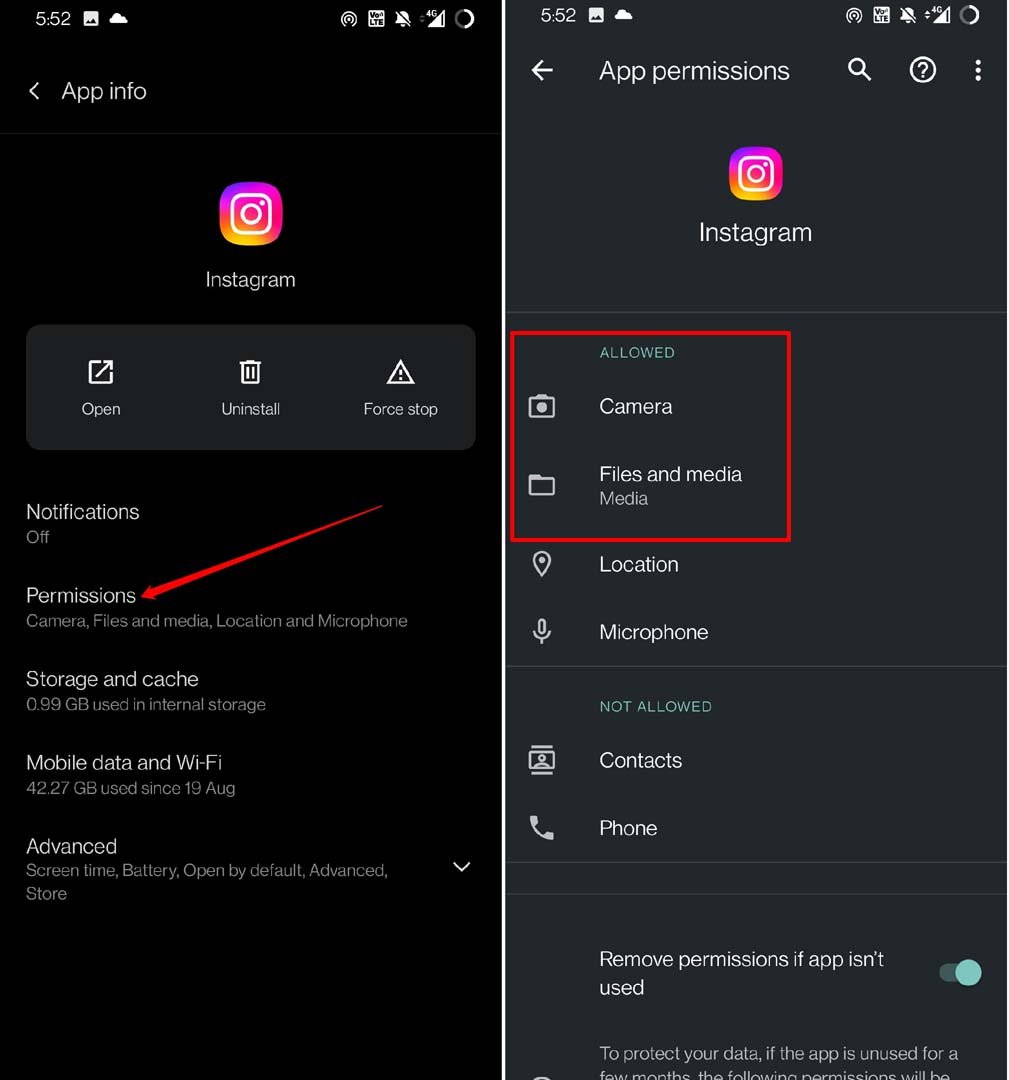
Você deve permitir que o Instagram acesse as utilidades do seu dispositivo. A falta de permissões pode fazer com que o aplicativo não funcione com total capacidade, congele ou trave no celular. Aqui estão os passos para habilitar permissões para o Instagram.
Localize o ícone do aplicativo Instagram na gaveta de aplicativos do Android.
Pressione longamente o ícone do aplicativo e selecione a opção Informações do App nas configurações.
Na seção de Informações do App, toque em Permissões.
Verifique se a Câmera e o Microfone estão definidos como Não Permitido.
Toque em Câmera e Microfone e defina-os como Permitir.
7. Sair/Entrar no Programa de Teste Beta
O Android oferece um programa beta na Play Store para aplicativos selecionados. O Instagram também executa um beta na Google Play Store. Isso dá aos usuários do Instagram acesso antecipado às próximas versões do aplicativo. Como é uma versão beta, o aplicativo pode não ser 100% estável, e você pode receber atualizações regulares com muita frequência.
Se você está enfrentando problemas no aplicativo Instagram, então uma versão Beta pode conter uma correção para o problema. Se você já é um testador beta e está enfrentando um problema com o aplicativo, então voltar para a versão pública do aplicativo pode corrigir o problema no Android.
8. Use o Instagram Lite
Projetado para funcionar perfeitamente em redes mais lentas, consumir menos dados móveis e ocupar espaço de armazenamento mínimo no seu telefone, o Instagram Lite pode ser um salvador se o aplicativo do Instagram estiver forçado a fechar no seu dispositivo. Se o aplicativo do Instagram estiver travando, então esta versão lite pode ser útil, pois possui todas as funções do Instagram.
Conclusão
Em conclusão, o Instagram não funcionando no Android pode ser um problema frustrante, mas existem várias etapas que você pode seguir para resolvê-lo. Limpar o cache, atualizar o aplicativo, reiniciar seu dispositivo, desinstalar e reinstalar o aplicativo e verificar sua conexão de internet são todas maneiras eficazes de corrigir o problema. Seguindo essas dicas, você deve conseguir fazer o Instagram funcionar suavemente no seu dispositivo Android em pouco tempo.
Se você tiver alguma opinião sobre Como Corrigir o Erro de Parada do Instagram no Android, sinta-se à vontade para deixar um comentário abaixo. Além disso, inscreva-se no nosso canal do YouTube DigitBin para tutoriais em vídeo. Cheers!
Receba novas postagens na sua caixa de entrada
Sem spam. Cancele a assinatura a qualquer momento.