Instagram · 4 min read · Dec 07, 2025
Como Corrigir o Instagram Music Não Funcionando: Android e iPhone?

Graças ao seu design simples, toneladas de conteúdo divertido e rolagens gratuitas ilimitadas, o Instagram se tornou um dos aplicativos de passatempo mais proeminentes da internet. O Instagram é o aplicativo de mídia social mais popular, você tem a opção de enviar histórias e até postar suas fotos ou vídeos.
A melhor parte do Instagram é que você não precisa procurar outros aplicativos para editar suas fotos ou vídeos. O Instagram oferece melhores opções de edição, uma dessas opções é adicionar música às suas histórias do Instagram, mas poucos usuários relatam que mesmo após adicionar a música às postagens do Instagram, o aplicativo não consegue tocar a música nos aplicativos Android e iPhone.
Principais Maneiras de Corrigir o Instagram Music Não Tocando
Aqui estão algumas das melhores soluções para corrigir o Instagram Music não tocando ou funcionando no Android e iPhone.
1. Atualizar o Aplicativo do Instagram
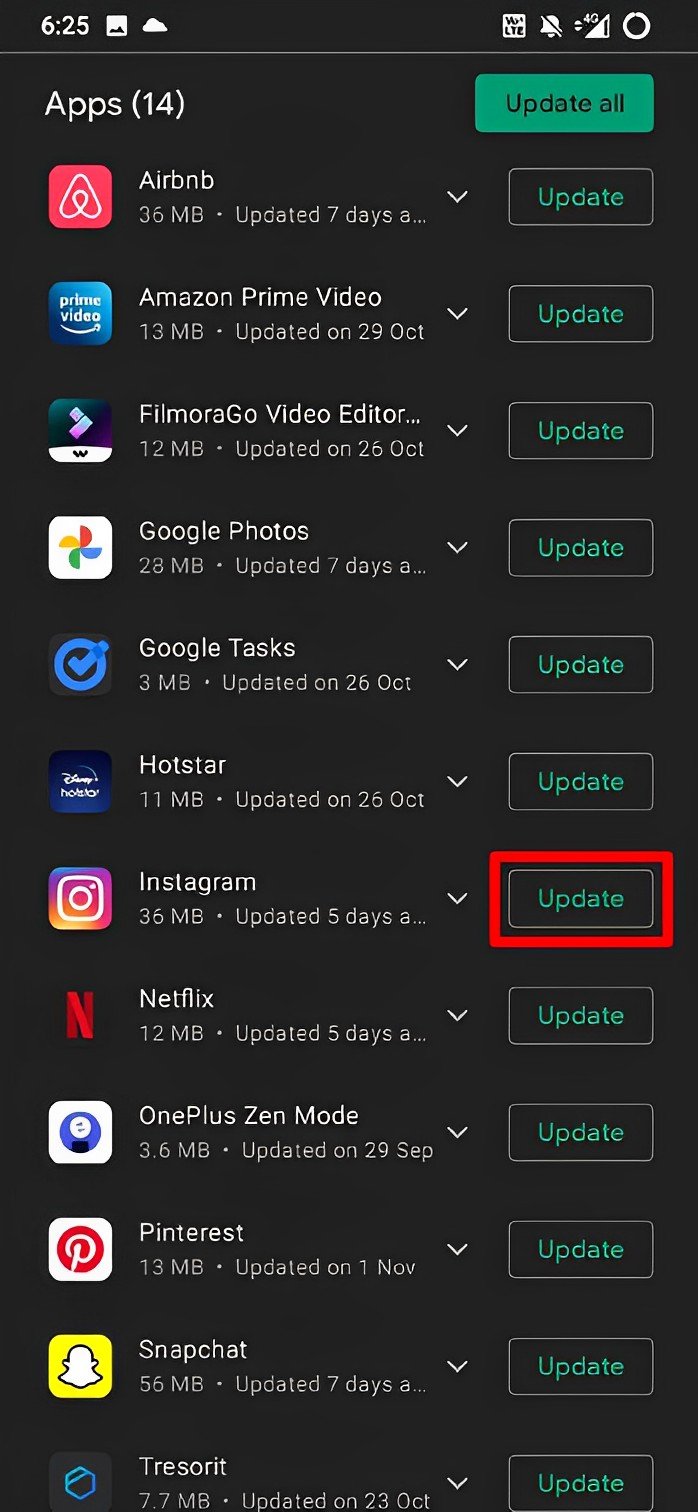
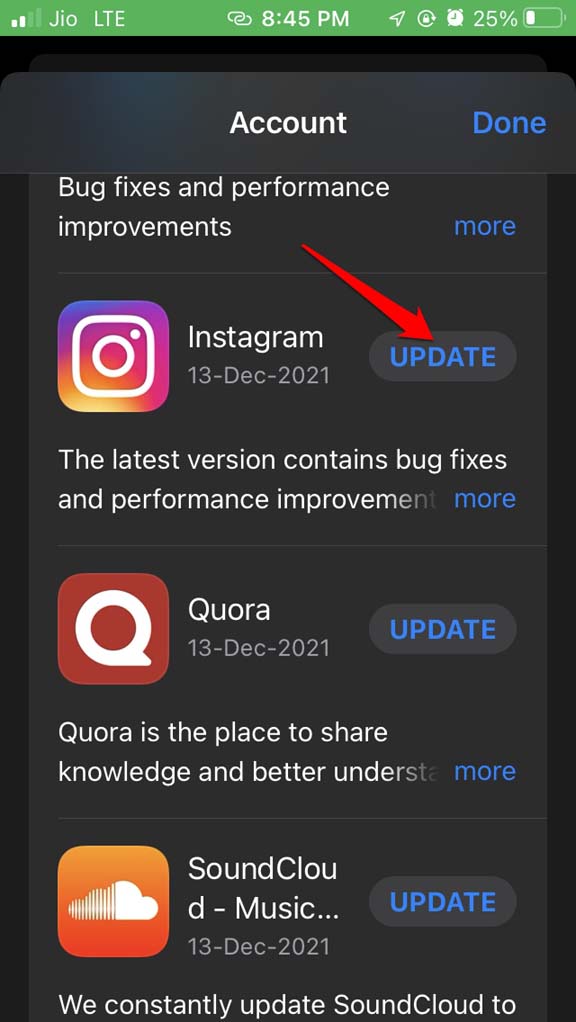
Você precisa verificar se sua conexão com a internet está funcionando bem ou não. Às vezes, quando a rede está instável, a música não carrega. Ela continua travando. Mude para outra rede, se possível. Se você estiver usando dados móveis no seu telefone, então você precisa verificar se você esgotou a cota de dados.
2. Limpar o Cache do Instagram
Se você estiver usando o aplicativo do Instagram em um dispositivo Android, pode tentar limpar o cache do aplicativo. Isso removerá os arquivos de cache temporários e corrigirá quaisquer problemas de carregamento de música.
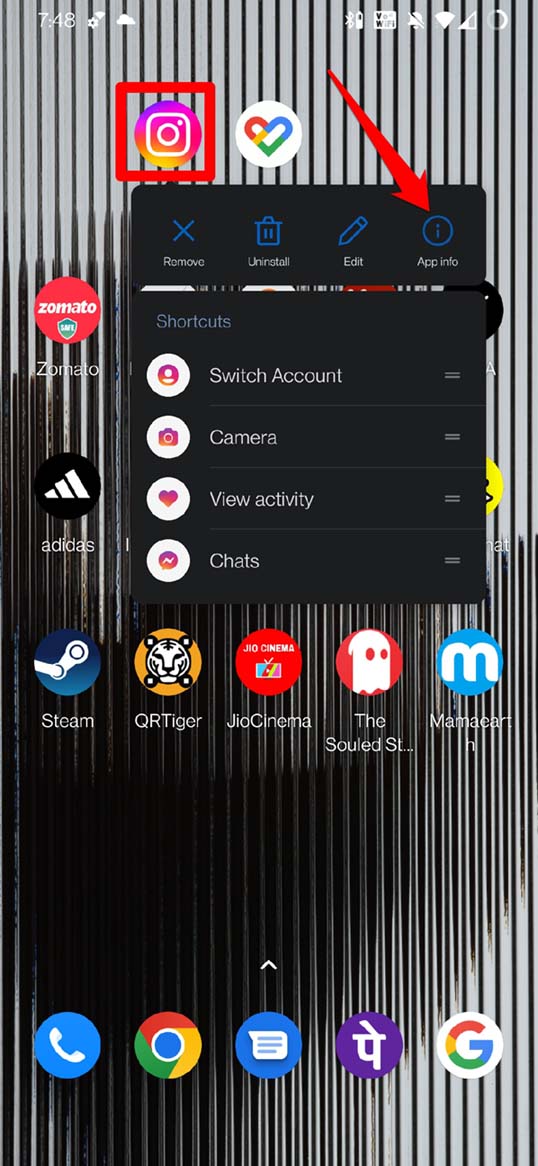
- Pressione longamente o ícone do aplicativo Instagram para acionar um menu de atalho.
- A partir daí, toque em Informações do Aplicativo.
- Então, sob isso, toque em Armazenamento e Cache.
- Em seguida, toque em Limpar Cache.
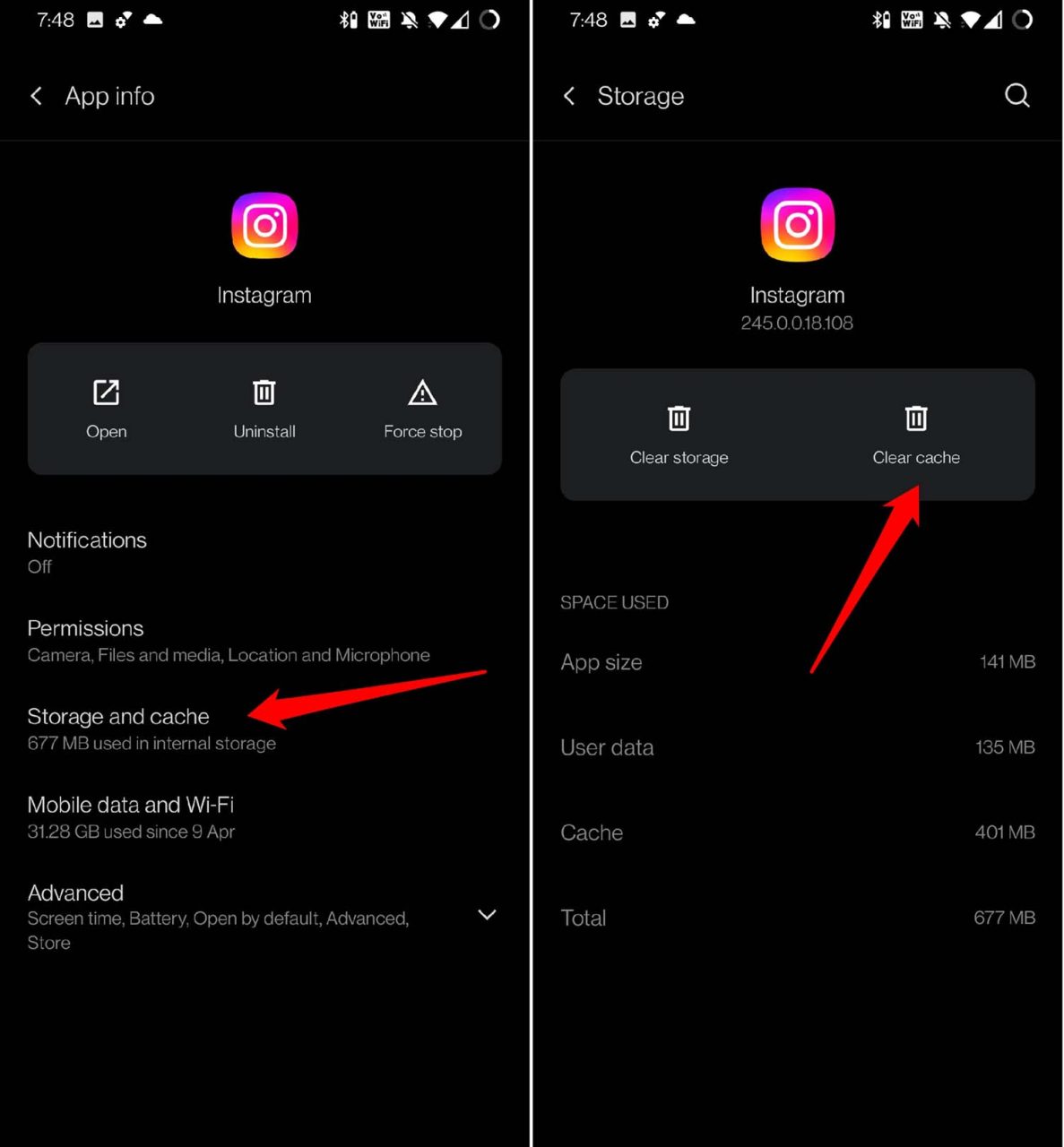
- Reinicie o aplicativo do Instagram e tente usar a função de música.
3. Desativar o Modo de Economia de Dados
Aqui estão os passos para desativar o modo de economia de dados no Instagram.
- Abra o Instagram e vá para seu perfil.
- Toque no botão 3 barras e no menu toque em Configurações e Privacidade.
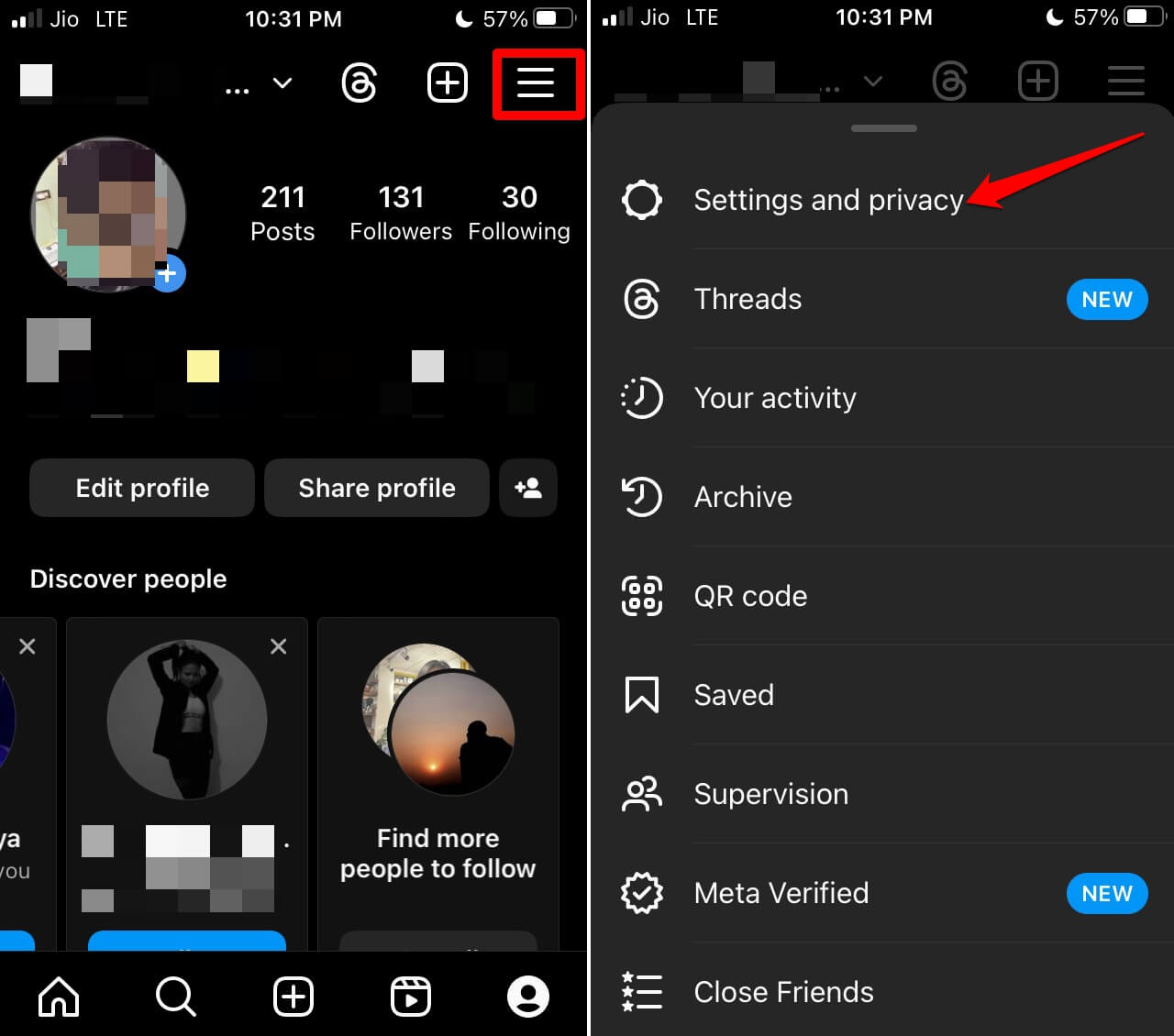
- Role até a aba Seu Aplicativo e Mídia. Sob isso, toque em Uso de Dados e Qualidade da Mídia.
- Toque no botão ao lado da opção Usar Menos Dados Móveis para desativá-la, assim desativando o modo de economia de dados no Instagram.
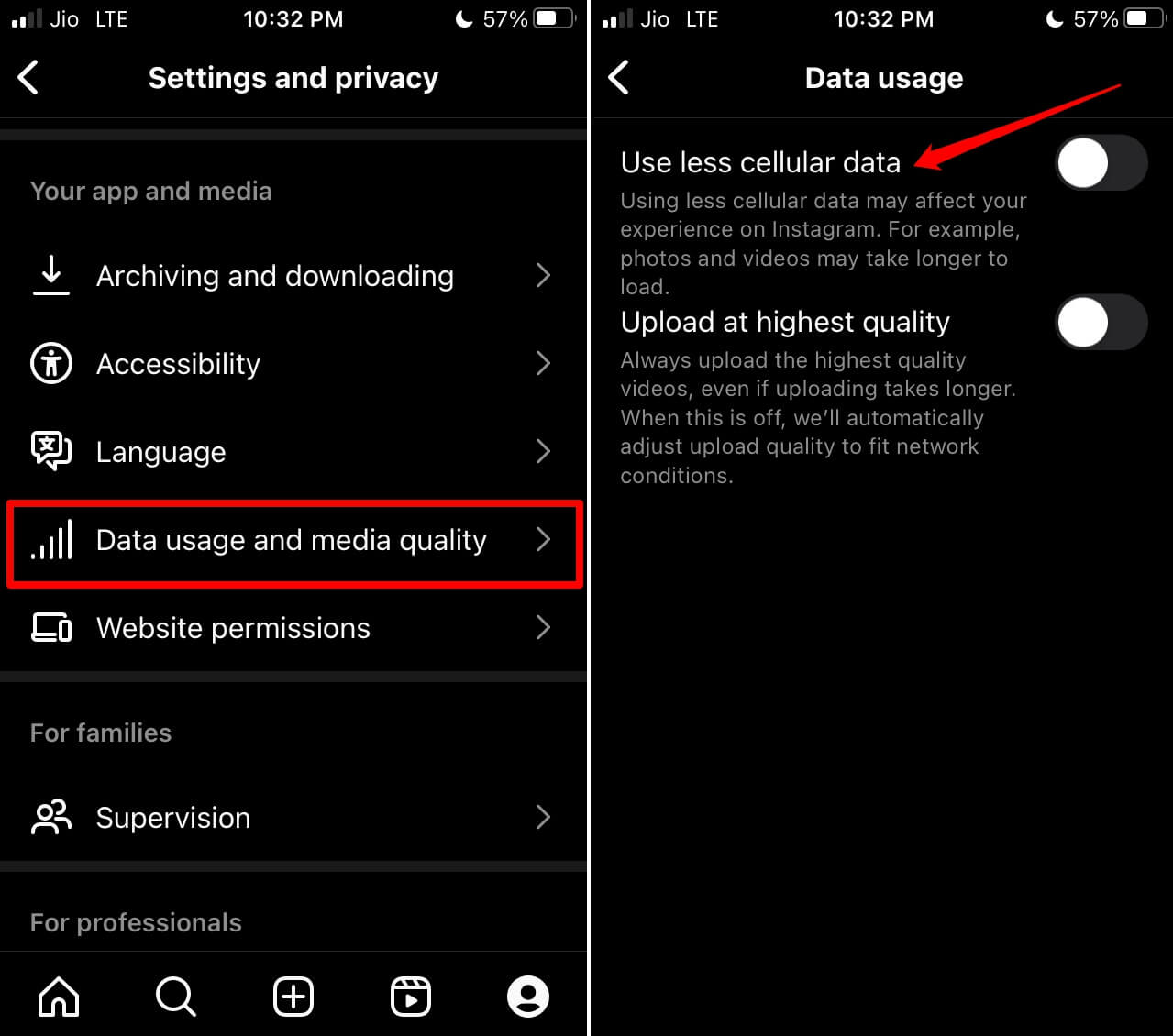
Agora, atualize a página inicial da conta do Instagram e verifique se as histórias do Instagram estão carregando ou não.
3. Sair e Entrar Novamente
De acordo com alguns usuários, sair do Instagram e entrar novamente resolveu o problema da música não funcionando.
- Toque na aba de perfil na página inicial do Instagram.
- No perfil, toque no botão 3 barras no canto superior direito.
- Role até Configurações e toque nele.
- Agora, navegue até a opção “ Sair ” e toque nela.
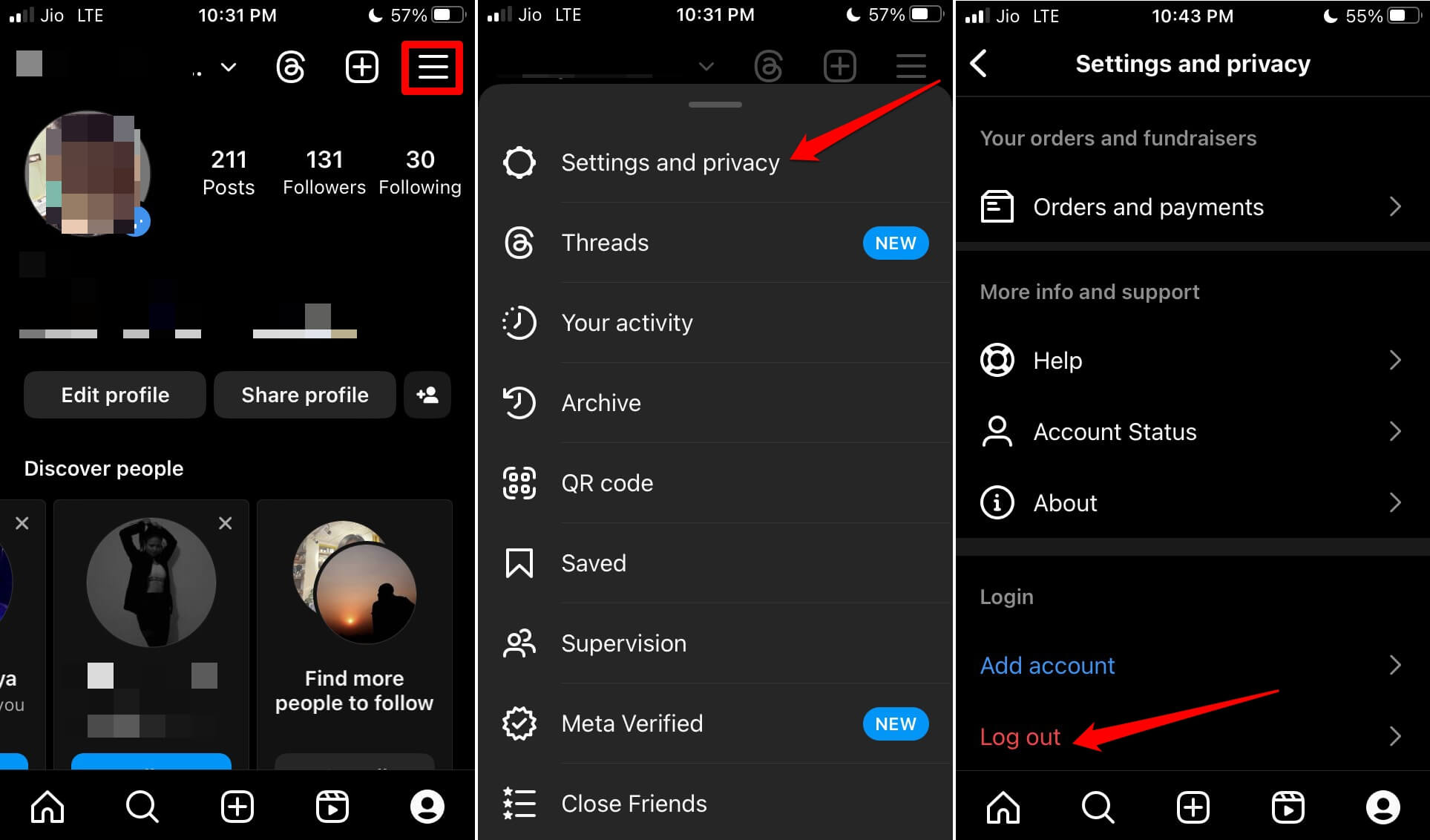
- Uma vez na tela de login, siga as instruções e faça login na sua conta.
4. Desinstalar e Reinstalar o Instagram
Como última solução, você pode desinstalar o Instagram do seu iPhone e depois reinstalá-lo na App Store. Instalar a nova versão do aplicativo muitas vezes corrige falhas no aplicativo.
No iPhone;
- Vá para a Biblioteca de Aplicativos e localize o Instagram.
- Pressione longamente o ícone do aplicativo Instagram e toque em Excluir Aplicativo.
- Abra a App Store, procure por Instagram e toque no ícone de download para instalá-lo novamente no seu iPhone.
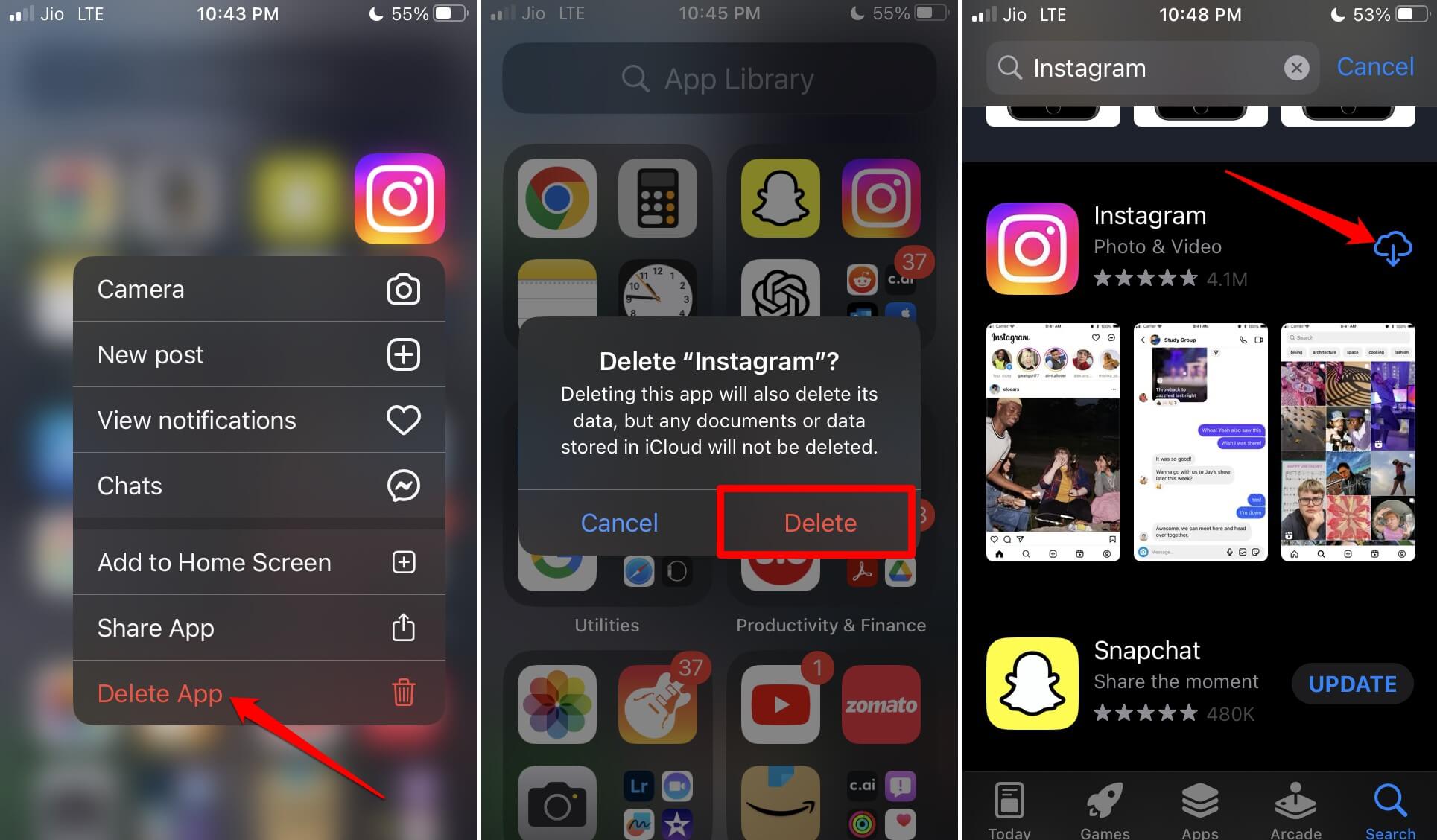
Após instalar o Instagram, faça login na sua conta e tente visualizar as histórias. Agora você deve assistir às histórias rapidamente.
No Android;
- Localize o aplicativo Instagram.
- Desinstale o aplicativo
- Abra a Play Store, procure por Instagram e instale-o novamente.
5. Sair/Entrar no Programa de Testes Beta (Android)
O Android oferece um programa beta na Play Store para aplicativos selecionados. O Instagram também executa um beta na Google Play Store. Isso dá aos usuários do Instagram acesso antecipado às próximas versões do aplicativo. Como é uma versão beta, o aplicativo pode não ser 100% estável, e você pode receber atualizações regulares com muita frequência.
Se você está enfrentando problemas no aplicativo do Instagram, então uma versão beta pode conter uma correção para o problema. Se você já é um testador beta e está enfrentando um problema com o aplicativo, então voltar para a versão pública do aplicativo pode corrigir o problema no Android.
Se você tiver alguma opinião sobre Como Corrigir o Instagram Music Não Funcionando: Android e iPhone?, sinta-se à vontade para deixar um comentário abaixo. Além disso, inscreva-se no nosso canal do YouTube DigitBin para vídeos tutoriais. Saúde!
Receba novas postagens na sua caixa de entrada
Sem spam. Cancele a assinatura a qualquer momento.