Instagram · 6 min read · Dec 28, 2025
Como Corrigir o Instagram Não Carregando Minhas Fotos no Meu Perfil?
O Instagram não está carregando as fotos no seu perfil? Isso significa que, ao mudar para sua conta, você não consegue ver suas fotos. Em vez de miniaturas de imagem, você vê uma miniatura preta. Este é um problema comum que muitos usuários do Instagram enfrentam. Neste guia, mencionei algumas dicas e truques para corrigir esse problema.
Primeiro, vamos verificar por que o Instagram falha em carregar suas fotos quando você muda para seu perfil. Na maioria dos casos, é uma conexão de internet ruim que não carrega todas as imagens no seu perfil. Você verá que apenas algumas imagens serão exibidas. O restante não será exibido ou você verá uma miniatura preta.
Razões Pelas Quais o Instagram Não Está Mostrando Minhas Fotos no Meu Perfil
Se você tem sido super ativo no Instagram e enviando muitos comentários ou mensagens, o Instagram não vai gostar disso. Como resultado, suas ações na plataforma de mídia social serão limitadas por algum tempo. Durante esse tempo, você pode não conseguir visualizar suas fotos.
Alguns usuários relataram que mesmo após atualizar repetidamente, as imagens que postaram em sua conta não estão carregando. Algumas estão carregando e outras não. Além disso, se o aplicativo do Instagram tiver bugs e não estiver atualizado para a versão mais recente, isso pode causar um erro onde as fotos no seu perfil não carregam.
Você está acessando o Instagram usando dados móveis? Então, certifique-se de que você desativou o modo de baixo consumo de dados. Caso contrário, após um certo limite de dados pré-definido, a velocidade da internet será limitada. Isso pode resultar no aplicativo do Instagram não carregando as imagens.
Se os servidores do Instagram estiverem fora do ar para correção de bugs ou manutenção periódica, então você pode ter problemas para visualizar as fotos que você enviou para sua conta. Você pode atualizar seu perfil uma dúzia de vezes, mas com servidores não responsivos, suas fotos não vão carregar.
Melhores Maneiras de Corrigir o Instagram Não Carregando Fotos no Meu Perfil
Aqui estão várias dicas de solução de problemas que você pode implementar para corrigir o Instagram e visualizar suas imagens.
1. Atualize o Aplicativo do Instagram
Comece atualizando o aplicativo do Instagram no seu dispositivo para a versão mais recente. Se as imagens não estão carregando devido a bugs na versão atual do aplicativo, atualizar para a versão mais nova deve resolver o problema.
No iOS,
- Abra a App Store.
- Toque na foto do perfil do seu ID Apple conectado no canto superior direito.

- Agora, navegue pela lista de aplicativos que estão aguardando atualização.
- Se o Instagram estiver listado, toque no botão Atualizar ao lado dele.
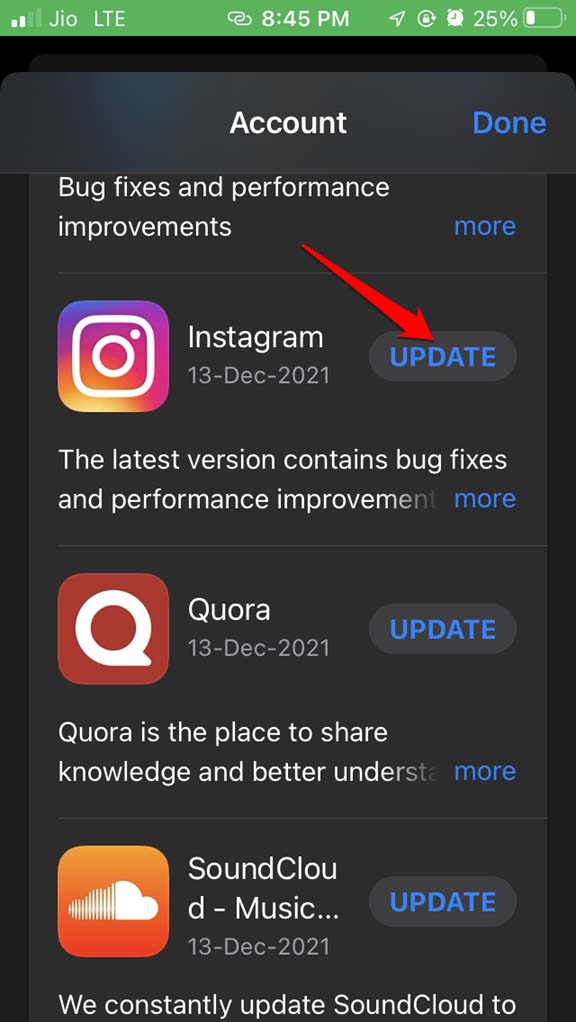
- Inicie o Instagram após a atualização e visite sua conta. Verifique suas fotos agora.
No Android,
- Abra o aplicativo Play Store.
- Toque na foto do perfil da sua conta do Gmail conectada no canto superior direito.
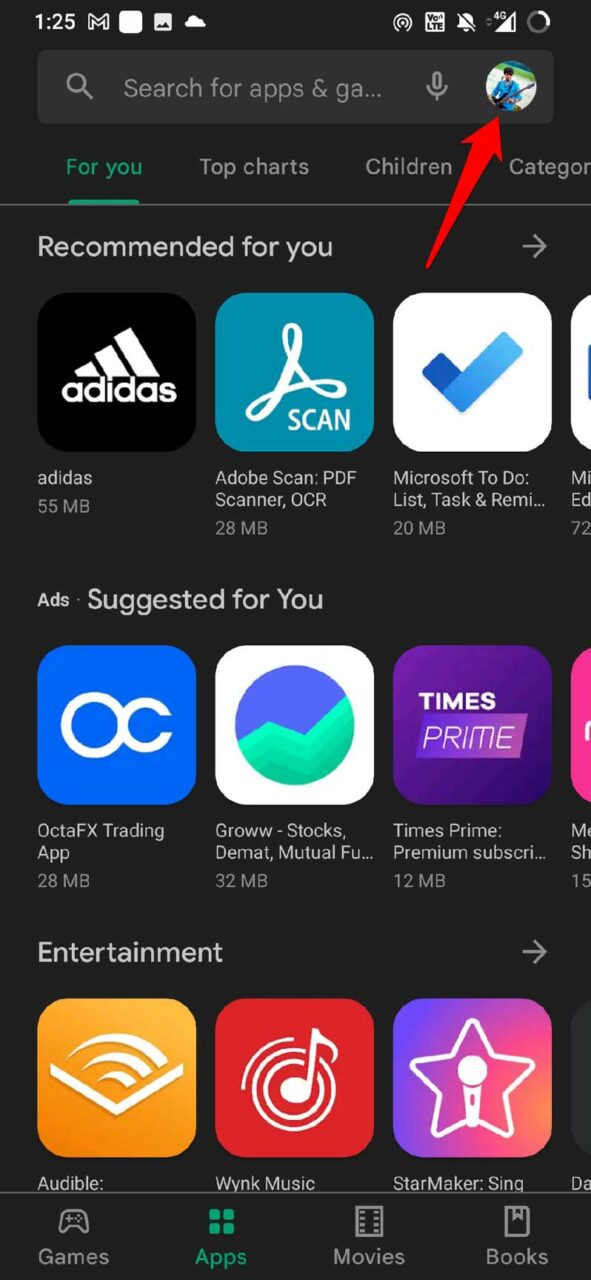
- Em seguida, toque em Gerenciar aplicativos e dispositivos.
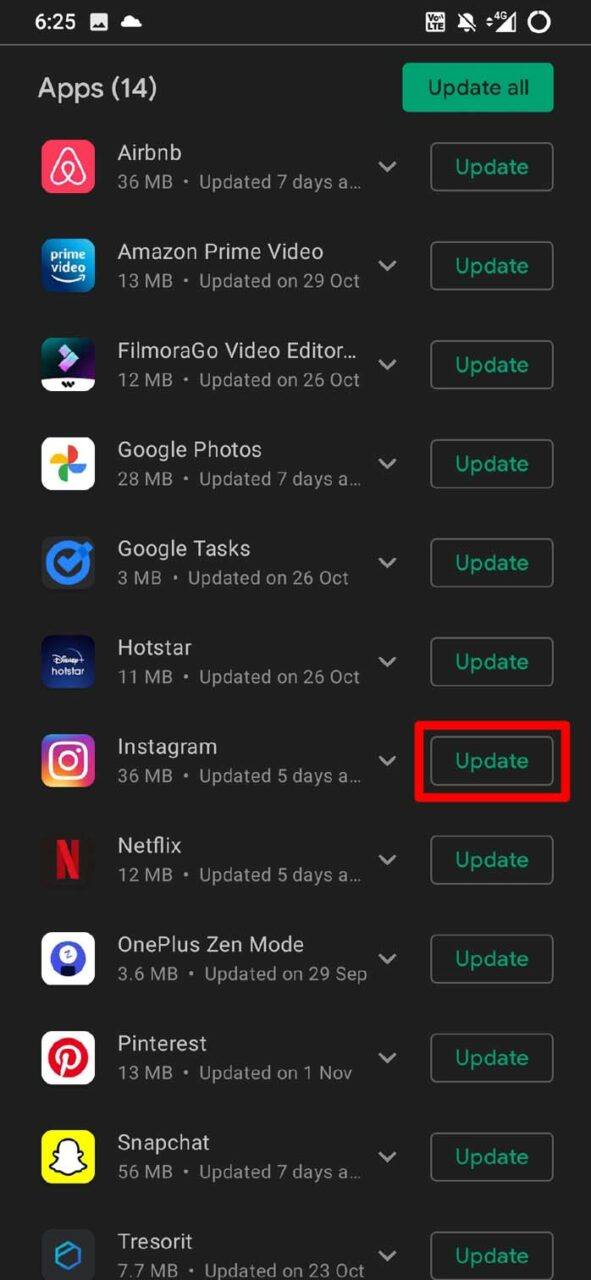
- Depois, toque em Atualizações disponíveis.
- Se uma nova atualização estiver disponível para o Instagram, toque em Atualizar para iniciar o processo.
2. Forçar Fechar e Reiniciar o Instagram
Uma solução simples que muitas vezes resolveu problemas aleatórios no Instagram é forçar o fechamento do aplicativo. Depois, inicie-o novamente.
- Para invocar o seletor de aplicativos, no seu Android, deslize para cima a partir da parte inferior da tela e pause no meio da exibição. [ Funciona também para iPhones sem botão home ].
- Se você tiver um iPhone com botão home, então, toque duas vezes nele para abrir o seletor de aplicativos.
- Navegue até o Instagram, segure o cartão do aplicativo e deslize para cima para fechá-lo.
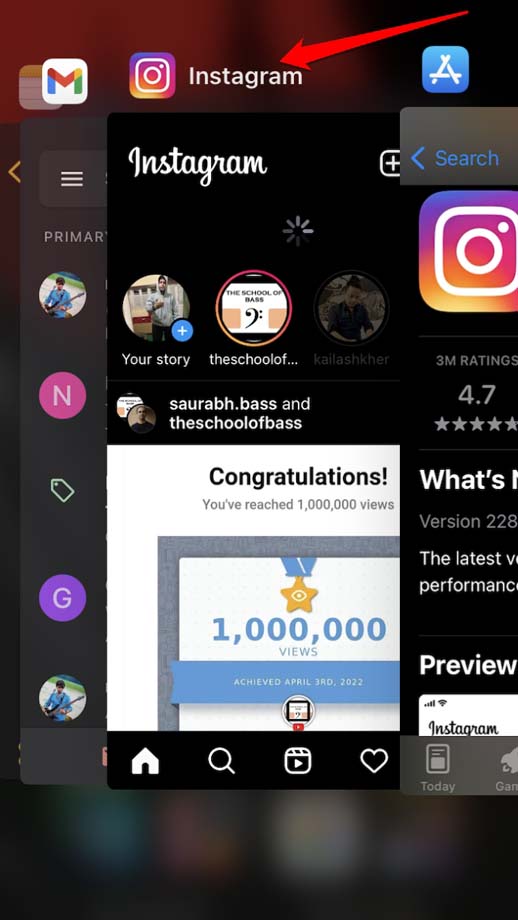
- Em seguida, inicie o Instagram.
3. Verifique a Conexão de Internet
Tente usar outros aplicativos no seu dispositivo e verifique se eles estão funcionando ou não? Isso dirá se o problema está na conexão de internet. Tente desconectar seu telefone e reconectar ao seu Wifi.
Pode haver alguns problemas na ponta do ISP. Converse com o suporte técnico do seu ISP e verifique se eles estão realizando alguma manutenção. Então, aguarde até que eles resolvam os problemas de rede. Depois, você poderá usar o Instagram e visualizar suas imagens. Caso contrário, você pode usar uma rede alternativa e conectar seu dispositivo a ela.
4. Verifique se os Servidores do Instagram Estão Fora do Ar
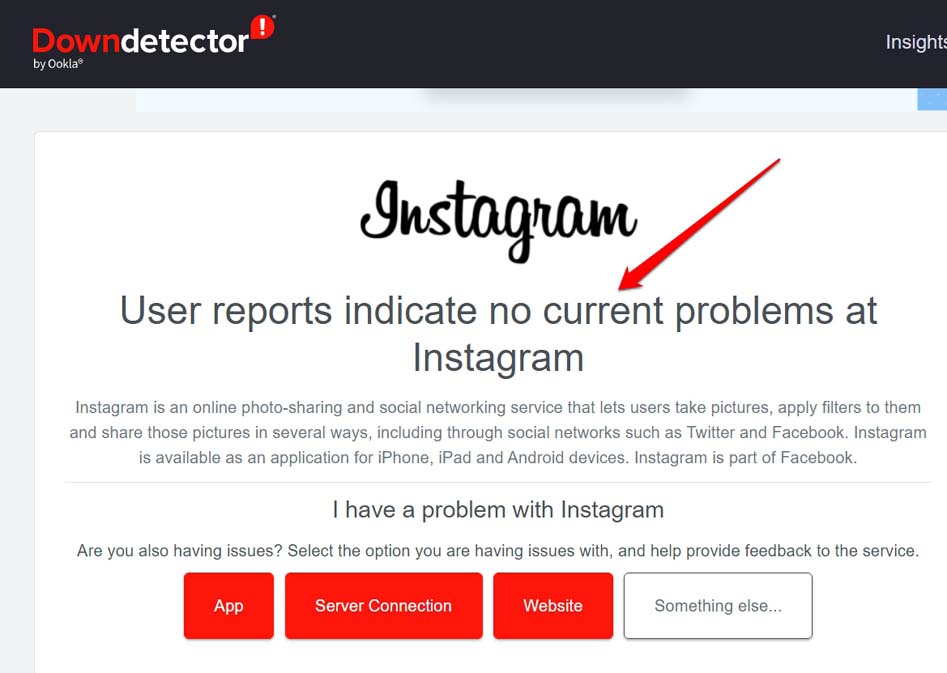
Para verificar se os servidores do Instagram estão fora do ar para correção de bugs ou manutenção, você precisa visitar o site DownDetector. Assim que você acessar o site, pesquise sobre o Instagram.
Você receberá um relatório detalhado sobre se o aplicativo de mídia social de compartilhamento de imagens está enfrentando algum problema técnico em certas regiões ou em todo o mundo. Até o momento da redação deste texto, atualmente não há problema com o Instagram, como você pode ver na captura de tela abaixo.
5. Faça Logout do Instagram e Faça Login Novamente
Você pode tentar esse truque também. Ele funciona na maioria das vezes para corrigir vários problemas técnicos com o Instagram.
- Vá para o seu perfil do Instagram.
- Toque no botão de sanduíche.
- No menu que aparece, selecione Configurações.
- Navegue até a aba Logins e toque em Sair do XYZ [ xyz é uma referência comum ao seu nome de usuário do Instagram ]
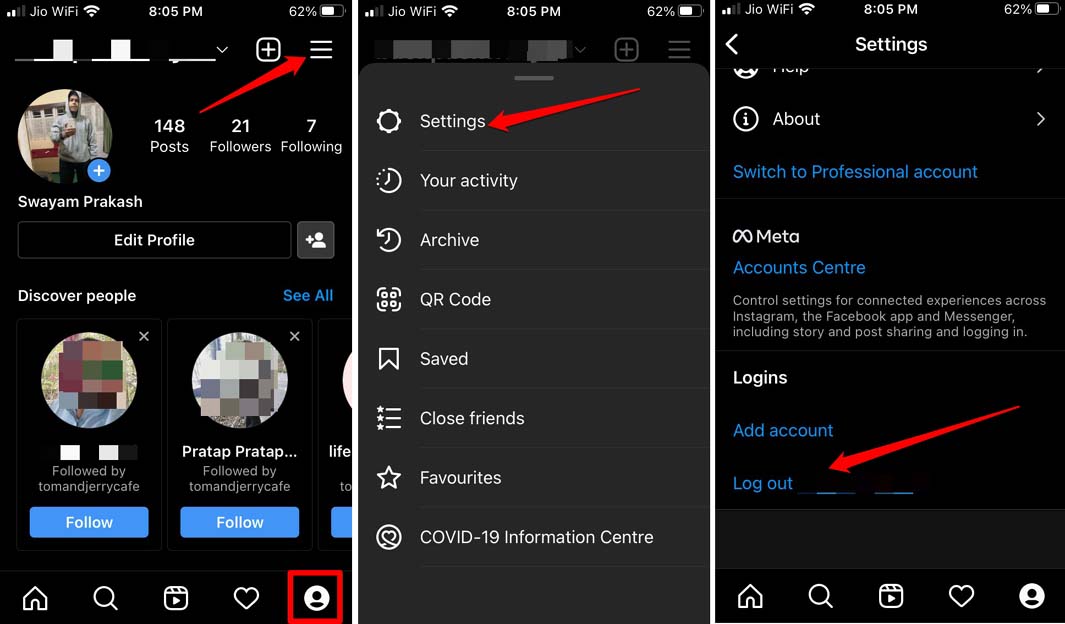
- Em seguida, faça login novamente na conta em alguns segundos. Agora, você deve ser capaz de atualizar o perfil e visualizar todas as fotos que você enviou.
6. Desative o Modo de Baixo Consumo de Dados no iOS
Se você estiver usando dados móveis em um iPhone, desative o modo de baixo consumo de dados para aproveitar os dados sem interrupções. Sem limitações nos dados móveis, os aplicativos funcionarão plenamente. As fotos do Instagram carregarão sem problemas.
- Abra o aplicativo Configurações no iOS.
- Navegue até Dados Móveis e toque nele.
- Em seguida, toque em Opções de Dados Móveis.
- Agora, toque no interruptor ao lado de Modo de Baixo Consumo de Dados para desativar o recurso.
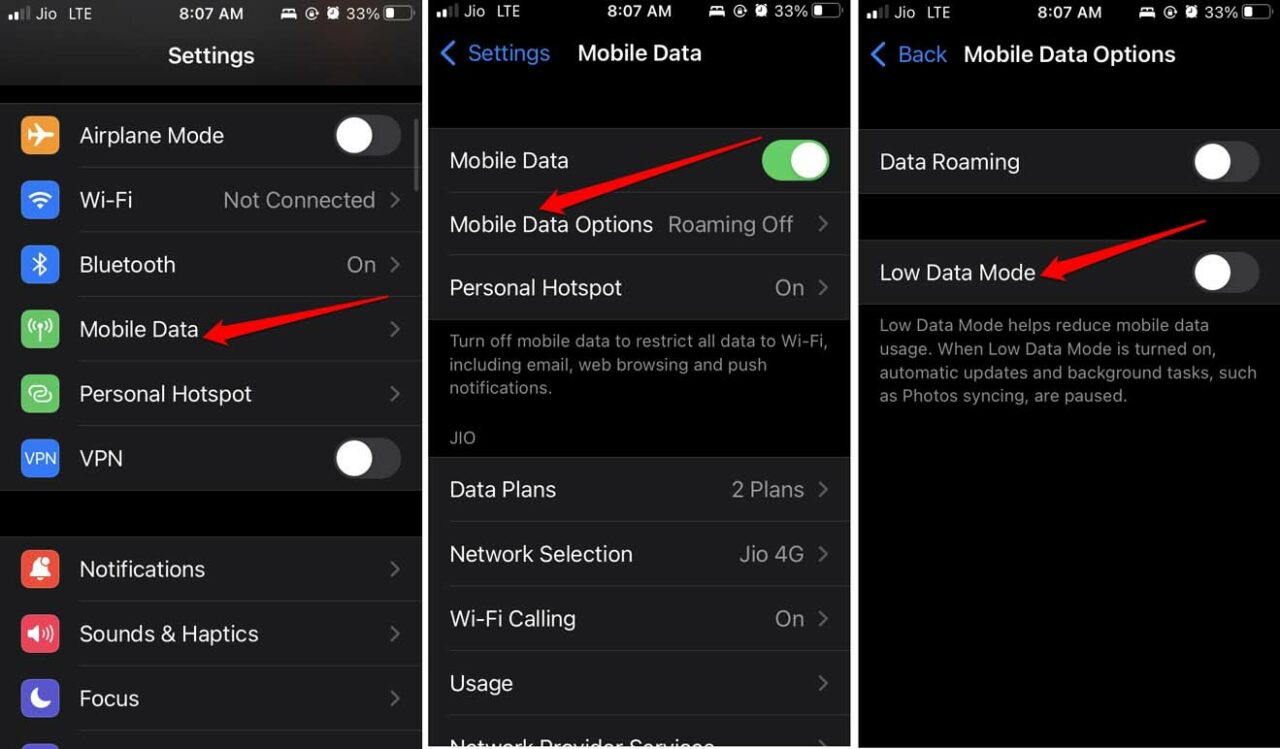
Bem, se você ficar sem dados móveis, o Instagram não atualizará sua conta, pois não haverá conectividade com a internet.
7. Reduza sua Atividade no Instagram
Sugiro reduzir os comentários ou o envio de mensagens spam no Instagram. Se o aplicativo de compartilhamento de fotos bloqueou suas atividades na sua conta, siga isso. Uma vez que o período terminar, você poderá comentar, mas não fique comentando ou até mesmo enviando mensagens como se fosse o fim do mundo.
8. Limpe o Cache do Aplicativo do Instagram [no Android]
Se você estiver usando o Instagram em um dispositivo Android, pode limpar o cache do aplicativo do Instagram. O cache, ao longo do tempo, continua armazenando dados temporários. Isso pode se transformar em lixo e consumir memória, causando vários problemas no funcionamento do aplicativo.
Para limpar o cache do Instagram em dispositivos Android,
- Pressione longamente o aplicativo do Instagram.
- Então, no menu de atalho, toque em Informações do App.
- Toque em Armazenamento e Cache.
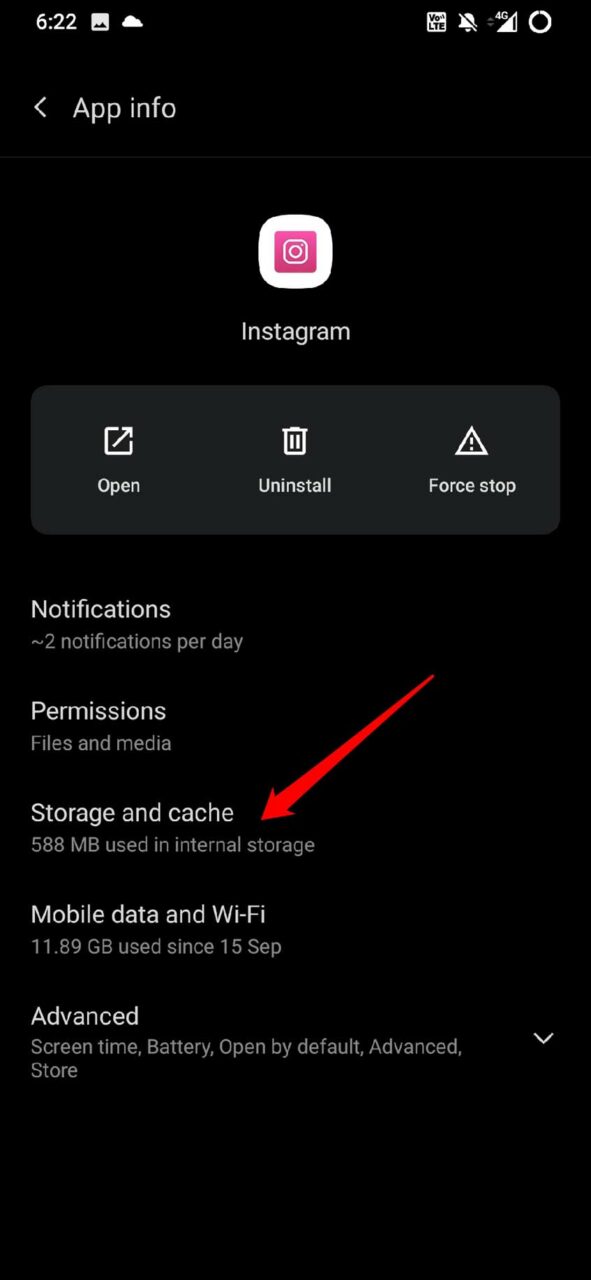
- Agora, toque em Limpar Cache.
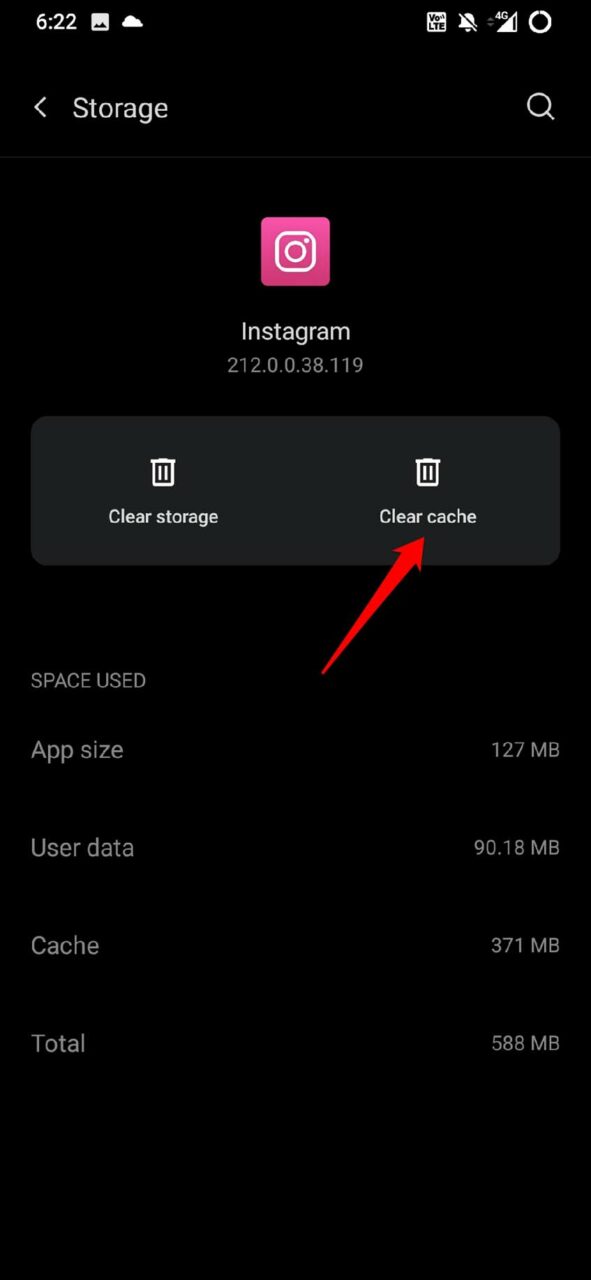
- Uma vez feito, feche as configurações do aplicativo do Instagram e inicie o Instagram.
- Visite o perfil e você deve ser capaz de visualizar as fotos sem problemas.
Conclusão
Se você depende das redes sociais e não consegue ficar sem postar cada pequena atualização no Instagram, então você precisa resolver o problema do Instagram não carregando fotos no seu perfil. As soluções funcionais mencionadas acima resolveram o problema para vários usuários do Instagram. Tenho certeza de que você também achará útil.
Se você tiver alguma dúvida sobre Como Corrigir o Instagram Não Carregando Minhas Fotos no Meu Perfil?, sinta-se à vontade para deixar um comentário abaixo. Além disso, inscreva-se no nosso canal do YouTube DigitBin para vídeos tutoriais. Saúde!
Receba novas postagens na sua caixa de entrada
Sem spam. Cancele a assinatura a qualquer momento.