Redes Sociais · 5 min read · Sep 13, 2025
Como Corrigir o Instagram Não Funcionando no iPhone?
Os dispositivos iPhone são conhecidos por seu sistema operacional suave e operação sem erros de aplicativos e serviços. É por isso que muitos influenciadores e a população adolescente adoram usar o iPhone, já que aplicativos como Facebook, Snapchat e Instagram funcionam perfeitamente neste telefone. No entanto, alguns usuários, incluindo eu, estão lidando com um problema recente onde o aplicativo Instagram não estava funcionando no iPhone. Assim que abro o aplicativo, ele ou trava ou não funciona corretamente. Esses problemas são muito raros quando se trata do ecossistema iOS, então não consegui encontrar nenhuma resposta confiável para isso.
Após uma cuidadosa solução de problemas para o aplicativo Instagram, encontrei alguns métodos que funcionam para corrigir o Instagram não funcionando no meu iPhone. O problema está relacionado às permissões do aplicativo e a um cache corrompido. Os dispositivos iPhone levam as permissões de aplicativos muito a sério, e se você negou alguma permissão crucial, como permissão de armazenamento ou de rede, então o aplicativo não funcionará de forma alguma. Aqui está uma lista completa de métodos de solução de problemas para resolver quaisquer problemas relacionados ao Instagram com seu iPhone.
Principais Maneiras de Corrigir o Instagram Não Funcionando no iOS
A maioria dos problemas com o iPhone são problemas relacionados a aplicativos, onde o aplicativo não funciona, congela ou trava muito. A maioria desses problemas vem com uma falha técnica e pode ser corrigida com um simples reinício do dispositivo. Portanto, antes de seguir os métodos de solução de problemas abaixo, recomendo que você desligue seu iPhone e ligue-o novamente. Isso limpará qualquer RAM congestionada ou qualquer outra possível falha técnica.
Antes de prosseguir com as correções técnicas, tente estas soluções simples e veja se elas resolvem o Instagram não funcionando no iPhone.
- Reinicie o iPhone
- Desative qualquer VPN ou Proxy
- Verifique a Conectividade Wi-Fi ou de Dados Móveis.
- Desative o Modo de Baixa Bateria
1. Ative as Permissões para o Instagram
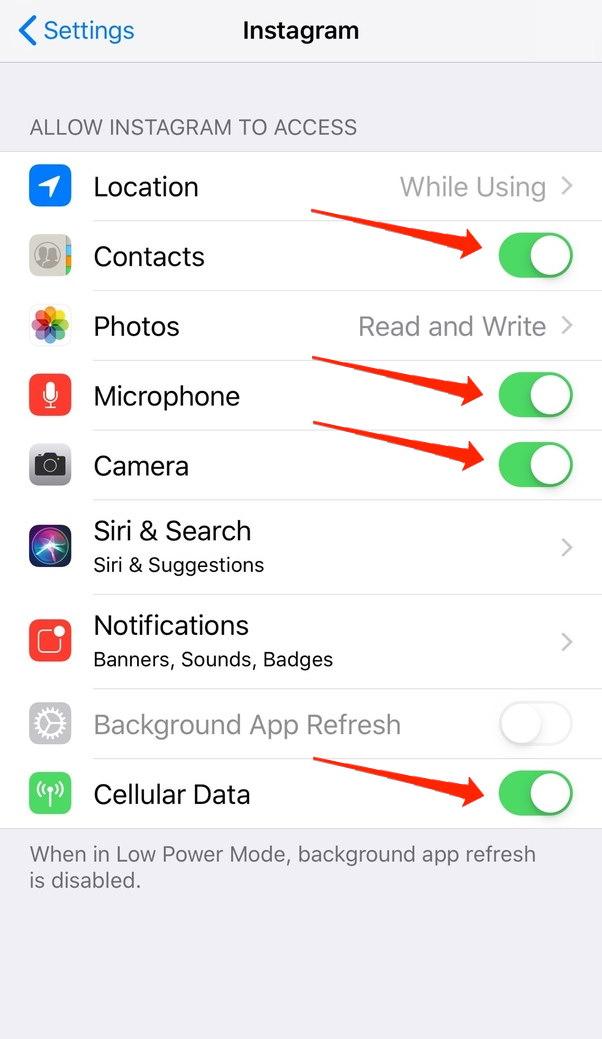
Assim como qualquer outro aplicativo de mídia social, o Instagram também precisa de certas permissões para funcionar no seu dispositivo. Essas permissões geralmente são para acesso ao microfone, acesso à câmera, acesso à rede e acesso ao armazenamento. Essas permissões são necessárias para que o aplicativo funcione de forma eficiente e ofereça a melhor experiência.
Passos para Ativar Permissão para o Instagram:
- Abra o aplicativo Configurações do iPhone.
- Role para baixo e toque em Instagram.
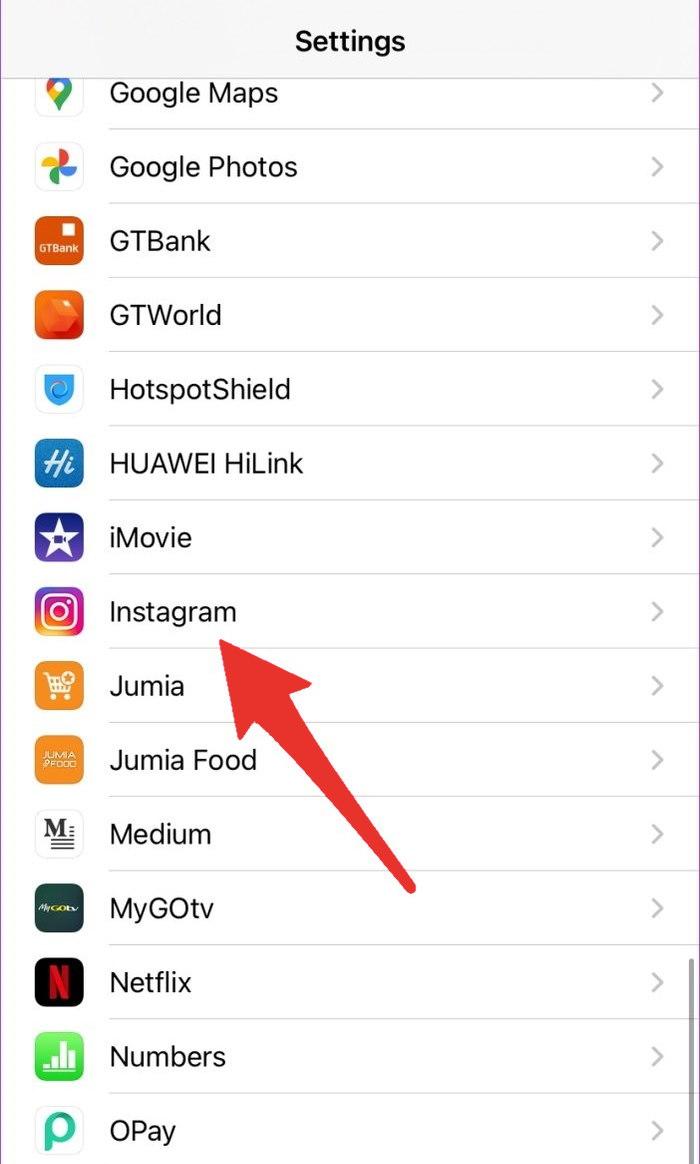
- Verifique se as permissões necessárias estão marcadas.
2. Ative o Acesso à Rede para o Instagram
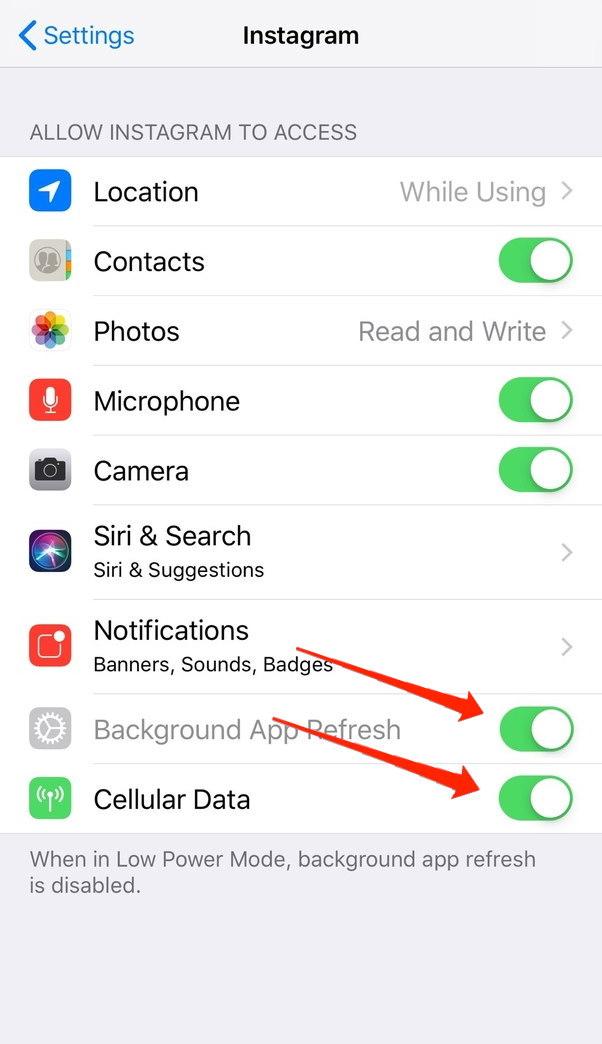
Frequentemente não colocamos restrições no uso ou consumo de Wifi. Mas quando se trata de dados móveis, não é tão barato, e muitos de nós colocamos restrições de rede para economizar dados móveis. É possível que o aplicativo Instagram não tenha acesso a dados móveis no seu iPhone, então certifique-se de ativar o acesso à rede para o mesmo.
Passos para ativar o acesso à rede para o Instagram:
Abra o aplicativo Configurações do iPhone.
Role para baixo e toque em Instagram.
Certifique-se de que Dados móveis e atualização em segundo plano estão ativados.
3. Atualize o Instagram
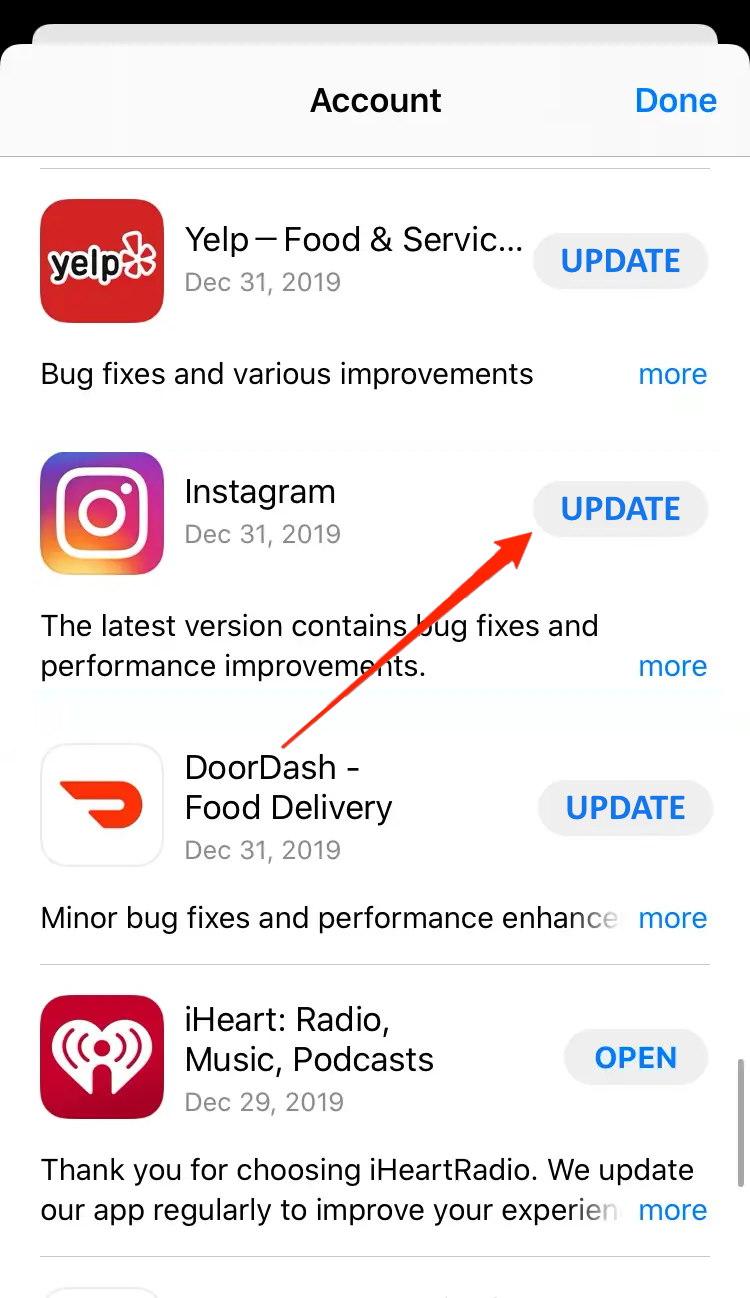
Frequentemente, quando não atualizamos os aplicativos, eles tendem a se tornar obsoletos e não funcionam nas últimas funcionalidades. Embora a AppStore atualize automaticamente todos os aplicativos, se não o fizer, você pode atualizar o aplicativo manualmente.
Passos para Atualizar o Instagram no iPhone:
- Abra a AppStore no seu iPhone.
- Clique na sua conta do iCloud localizada no canto superior direito da tela.

- Role para baixo para ver Instagram e clique no botão Atualizar para atualizar o aplicativo.
4. Desative o Modo de Baixa Bateria
O modo de baixa bateria é ativado automaticamente quando o iPhone atinge 20% de bateria. Também é possível ativá-lo manualmente acessando o centro de controle do iPhone. O modo de baixa potência restringe as funções normais do aplicativo para economizar mais bateria.
Se você perceber que seu iPhone está funcionando com o modo de baixa bateria ativado, pode colocá-lo para carregar e, uma vez que a bateria ultrapasse 20%, o modo de baixa bateria será desativado automaticamente.
Aqui estão os passos para desativar o modo de economia de dados no Instagram.
- Abra o Instagram e vá para seu perfil.
- Toque no botão 3 barras, e no menu, toque em Configurações e Privacidade.
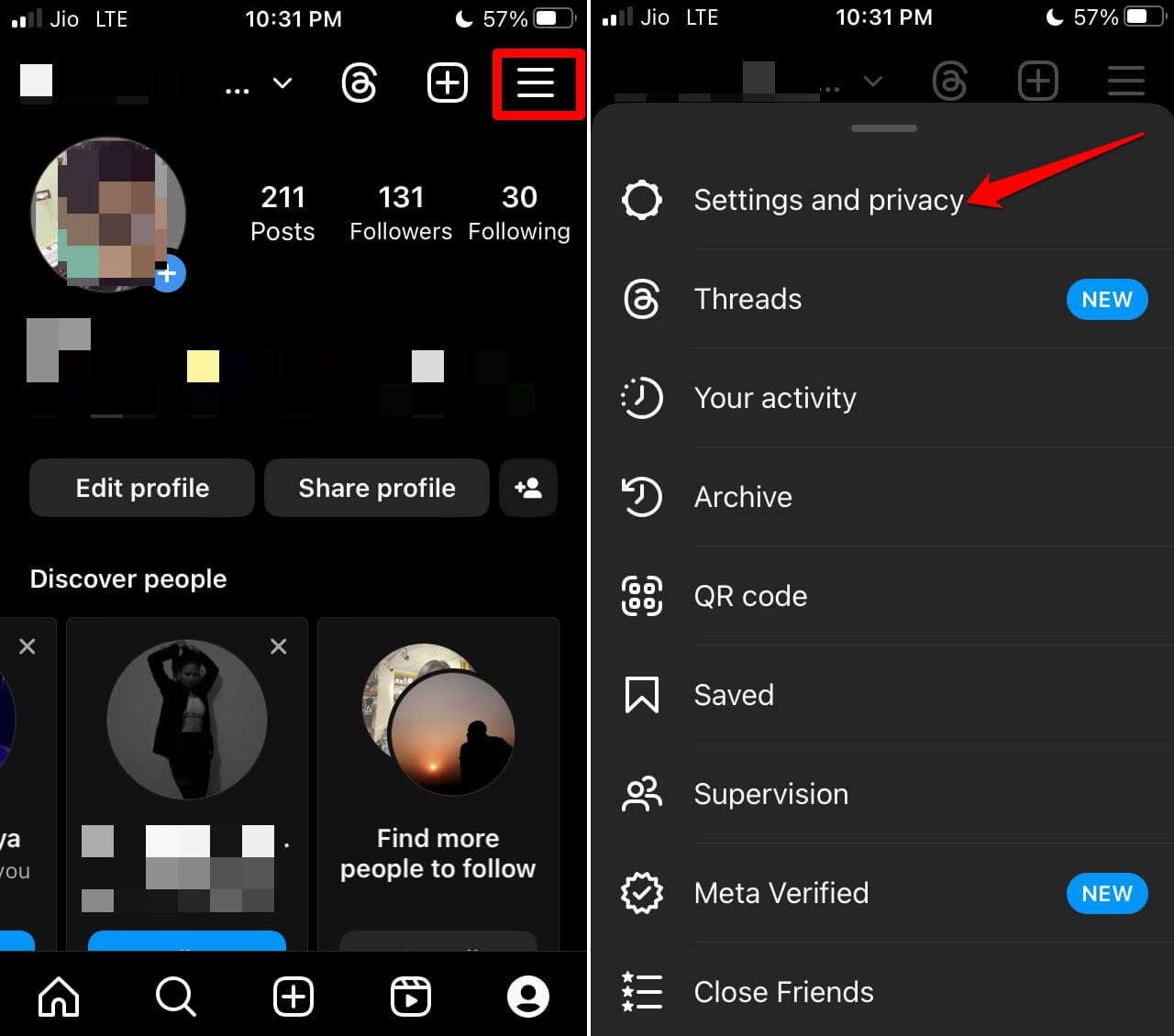
- Role até a aba Seu Aplicativo e Mídia. Sob isso, toque em Uso de Dados e Qualidade da Mídia.
- Toque no botão ao lado da opção Usar Menos Dados Móveis para desativá-la, assim desabilitando o modo de economia de dados no Instagram.
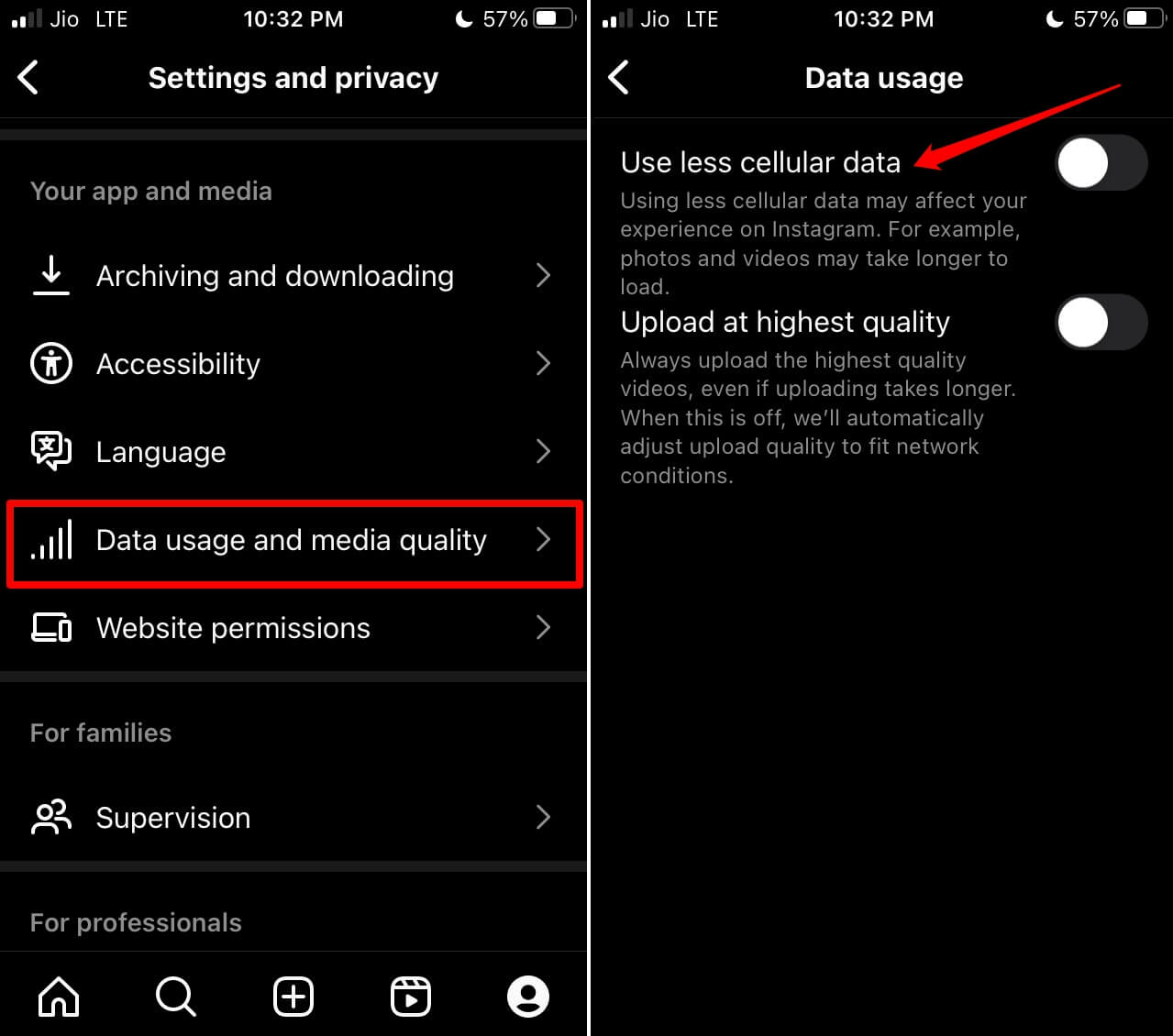
Agora, atualize a página inicial da conta do Instagram e verifique se as histórias do Instagram estão carregando ou não.
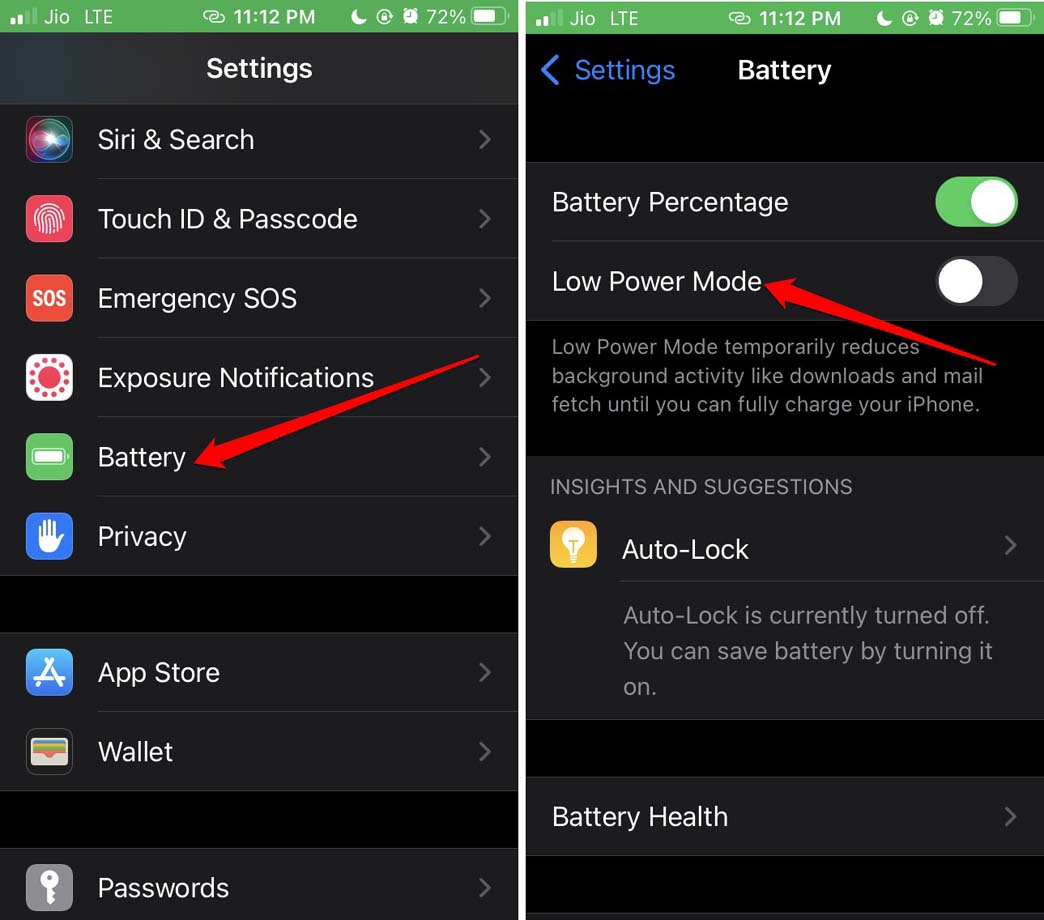
Você também pode desativá-lo nas configurações do iPhone.
- Inicie o aplicativo Configurações.
- Em seguida, navegue até Bateria e toque nele.
- Nas configurações de bateria, toque no botão ao lado de Modo de Baixa Potência e desative-o.
5. Desconecte-se da sua Conta e Faça Login Novamente
De acordo com alguns usuários, desconectar-se do Instagram e fazer login novamente resolveu o problema com o Instagram no iOS.
- Toque na aba de perfil na página inicial do Instagram.
- No perfil, toque no botão 3 barras no canto superior direito.
- Role até Configurações e toque nele.
- Agora, navegue até a opção “ Sair ” e toque nela.
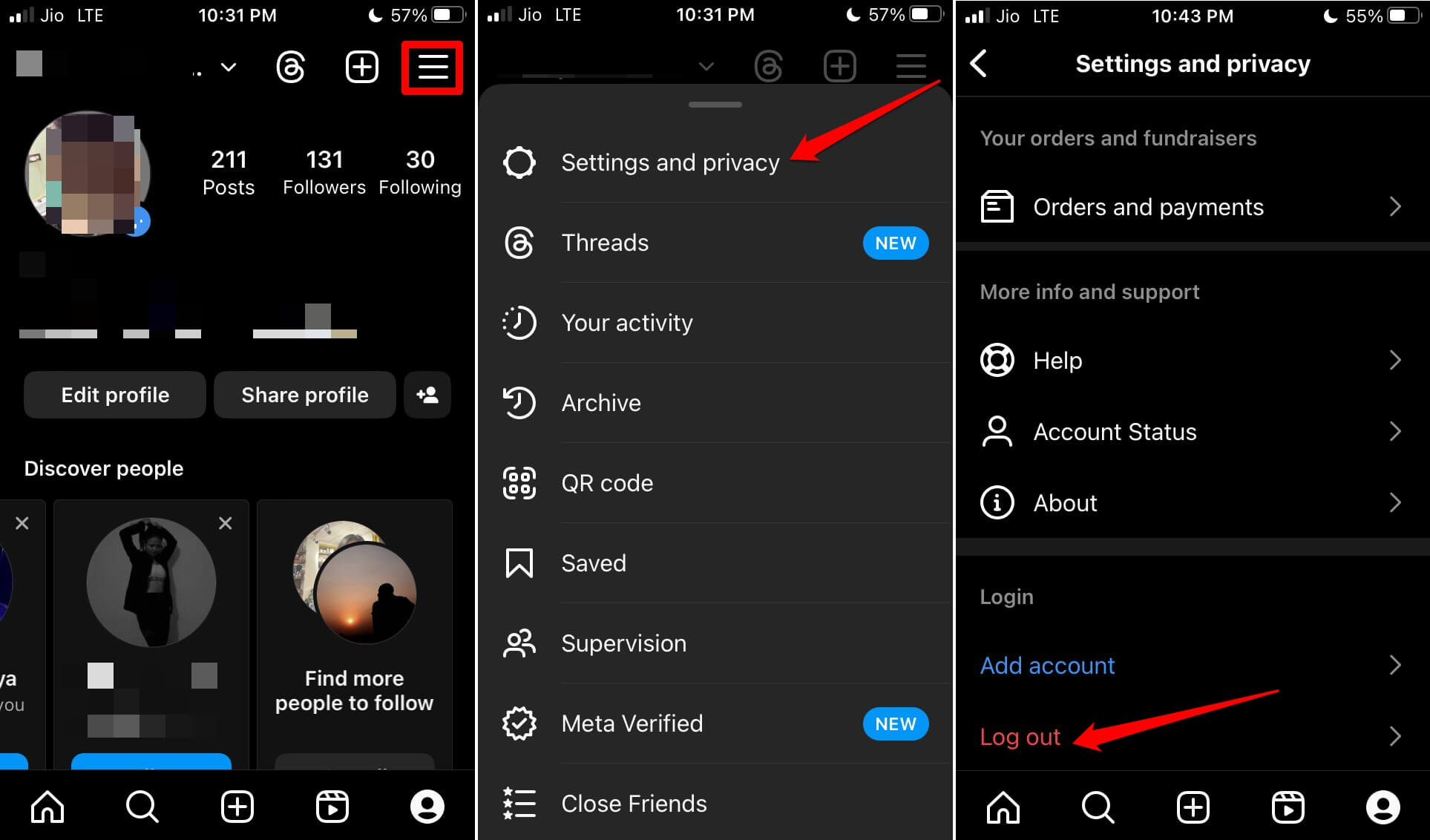
- Uma vez na tela de login, siga as instruções e faça login na sua conta.
6. Desinstale e Reinstale o Instagram no iPhone
Você pode desinstalar o Instagram do seu iPhone e depois reinstalá-lo na App Store. Instalar a nova versão do aplicativo muitas vezes corrige falhas no aplicativo.
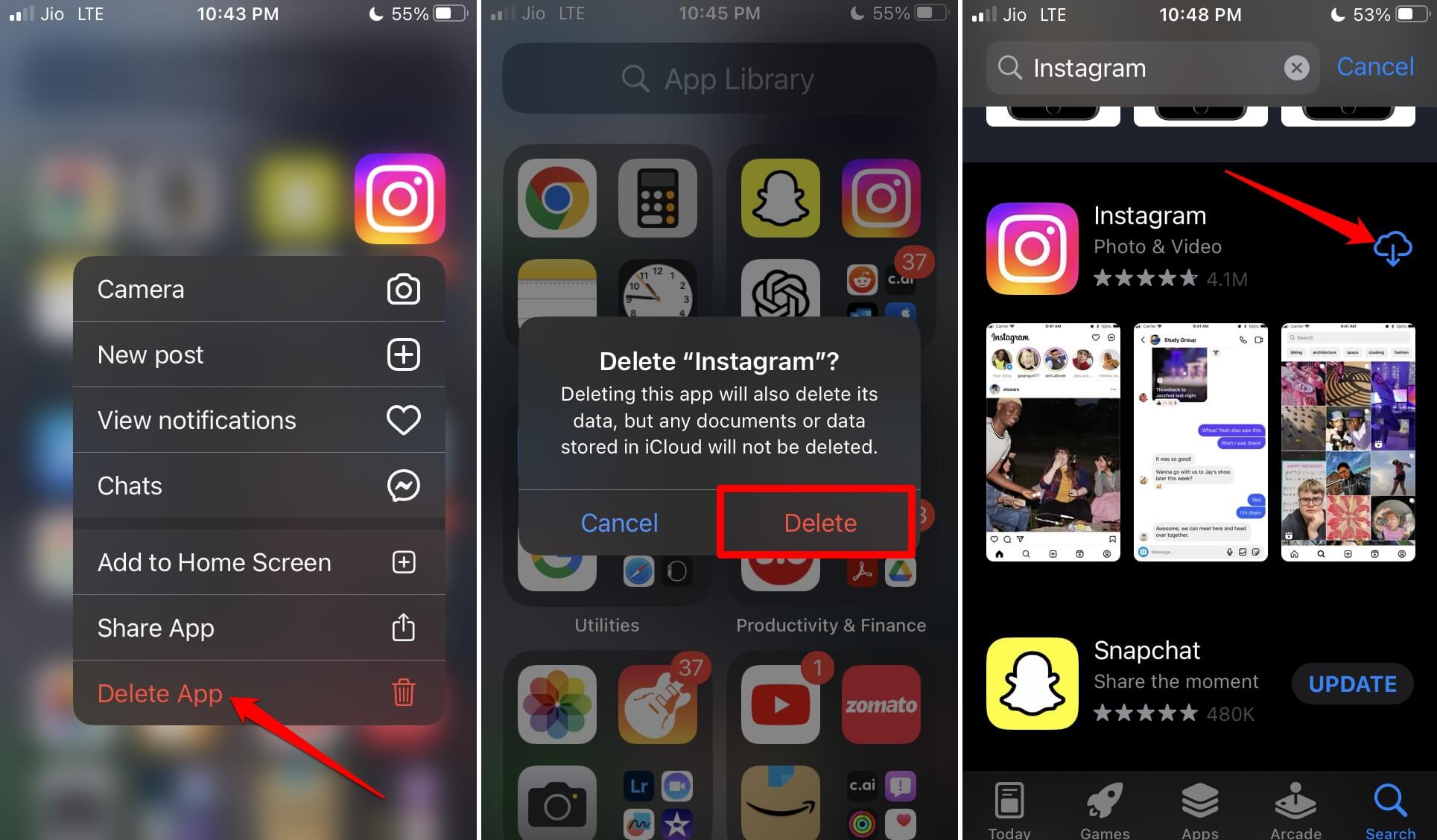
- Vá para a Biblioteca de Aplicativos e localize o Instagram.
- Pressione longamente o ícone do aplicativo Instagram e toque em Excluir Aplicativo.
- Abra a App Store, pesquise por Instagram e toque no ícone de download para instalá-lo novamente no seu iPhone.
Conclusão
Como você pode ver, o problema do aplicativo Instagram não funcionando no iPhone pode ser resolvido verificando o acesso à rede e as configurações de permissão. Caso tudo isso não funcione, reinstalar o aplicativo resolverá o problema. Basta desinstalar o Instagram e instalá-lo novamente na AppStore. E se você usar serviços de VPN para executar o Instagram, certifique-se de solicitar um IP dedicado ao seu provedor de VPN.
Se você tiver alguma dúvida sobre Como Corrigir o Instagram Não Funcionando no iPhone?, sinta-se à vontade para deixar um comentário abaixo. Além disso, inscreva-se em nosso canal do YouTube DigitBin para vídeos tutoriais. Saúde!
Receba novas postagens na sua caixa de entrada
Sem spam. Cancele a assinatura a qualquer momento.