Soluções iOS · 3 min read · Nov 16, 2025
Como Corrigir iOS 15 Preso na Tela de Atualização Solicitada no iPhone?
O iOS 15 foi oficialmente lançado no ano passado para todos os usuários. Esta última atualização de software da Apple está repleta de recursos essenciais que melhoram a eficiência e a segurança do seu iPhone. Mas, infelizmente, muitos usuários de iPhone relataram que estão presos na tela de atualização solicitada enquanto atualizam o iOS 15. Continue lendo para aprender como corrigir o iOS preso na tela de Atualização Solicitada no seu iPhone.
Existem muitas razões pelas quais alguém pode enfrentar esse problema. Ele é causado principalmente por uma conexão Wi-Fi ruim; no entanto, há uma série de outros problemas que podem ser culpados por esse erro. Então, sem mais delongas, aqui está o que você pode fazer se o iOS 15 estiver preso na tela de Atualização Solicitada no iPhone.
Correção 1: Reinicie Seu iPhone
Antes de começar com diferentes métodos de solução de problemas para se livrar desse problema, tente reiniciar seu iPhone. Reiniciar seu iPhone pode eliminar bugs e problemas menores.
Correção 2: Reinicie Seu Wi-Fi
Uma boa conexão à internet é necessária ao atualizar o iOS 15. Certifique-se de que seu Wi-Fi está funcionando, pois pode ser a razão pela qual você está enfrentando esse problema. Realize um teste de velocidade para verificar se seu Wi-Fi está funcionando corretamente, ou então reinicie seu roteador. Se você estiver usando uma VPN no seu iPhone, desative-a.
Correção 3: Redefinir Configurações de Rede
Tente redefinir as configurações de rede se você ainda estiver enfrentando o iOS 15 preso na tela de atualização solicitada no iPhone. Ao fazer isso, você pode corrigir problemas complexos relacionados às redes sem fio do seu dispositivo. Aqui está como você pode fazer isso:
- Abra Configurações no seu iPhone.
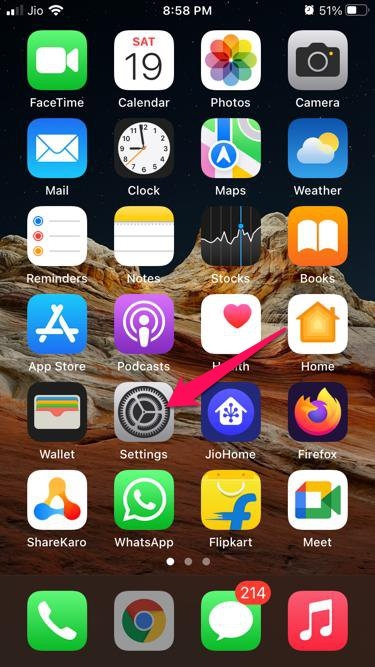
- Clique em Geral.
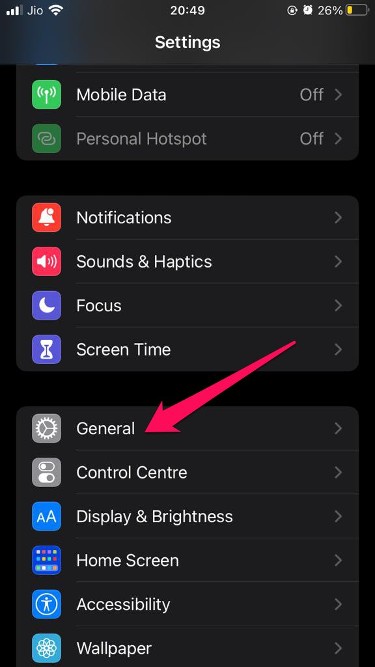
- Role para baixo e clique em Transferir ou Redefinir iPhone.
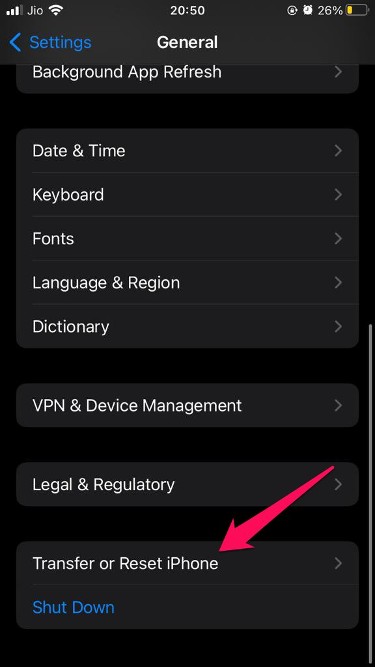
- Clique em Redefinir.
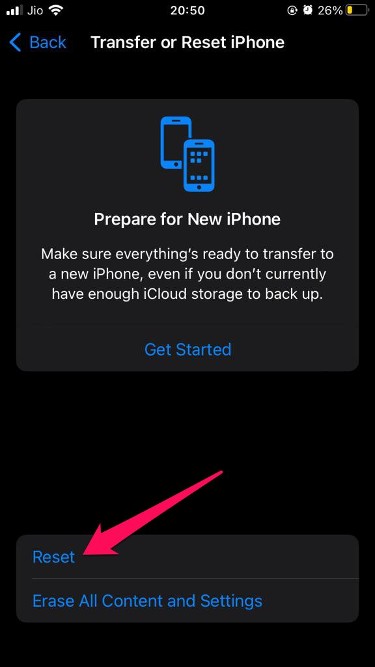
- Agora selecione Redefinir Configurações de Rede.
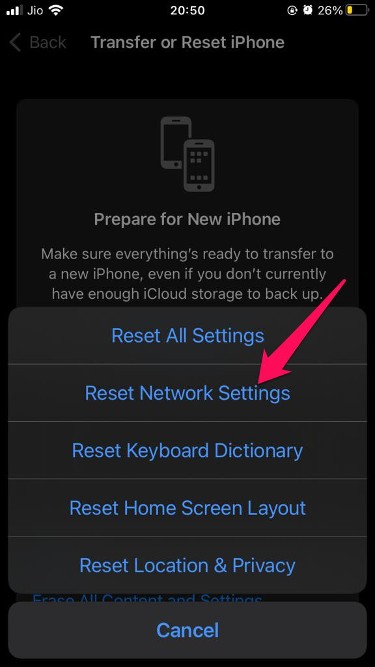
- Para confirmar a redefinição, seu dispositivo Apple agora pedirá que você insira seu código de acesso.
Você agora realizou com sucesso uma redefinição de rede no seu iPhone. Reinicie seu dispositivo e verifique se o problema foi resolvido ou não.
Correção 4: Excluir o Arquivo de Atualização do iOS 15 Baixado
Exclua o arquivo de atualização baixado e verifique se o problema foi corrigido ou não. Um arquivo corrompido também pode ser responsável pelo iOS 15 preso na tela de atualização solicitada no iPhone. Depois de excluir o arquivo de atualização do iOS 15 baixado, reinicie todo o processo desde o início. Aqui está como você pode fazer isso:
- Abra Configurações no seu iPhone.
- Clique em Geral.
- Selecione Armazenamento do iPhone.
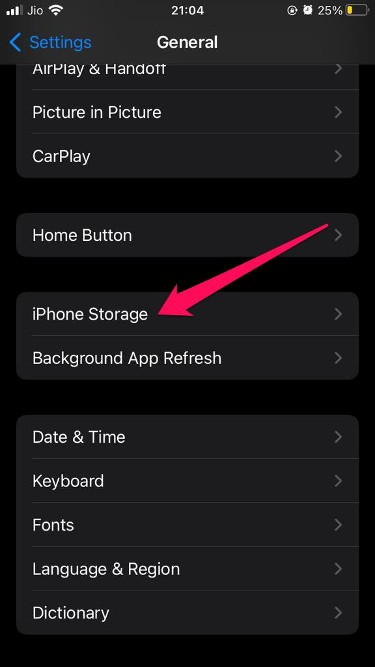
- Role para baixo e clique em iOS 15.
- Clique na opção Excluir Atualização.
- Reinicie seu dispositivo e tente instalar a atualização novamente.
Correção 5: Libere Espaço no seu iPhone
Outra possível razão para esse problema é que seu dispositivo pode não ter espaço suficiente para baixar a atualização. Para instalar a atualização do iOS 15, você precisa de cerca de 6–7 GB de espaço livre no seu iPhone. Libere algum espaço se esse for o caso.
Correção 6: Redefinir Seu iPhone
Se nenhum dos métodos de solução de problemas mencionados acima conseguiu resolver esse problema, redefina seu iPhone para as configurações de fábrica. Faça backup dos seus dados, pois eles serão apagados durante o processo. Aqui está como você pode redefinir seu iPhone:
- Abra Configurações > Geral no seu iPhone.
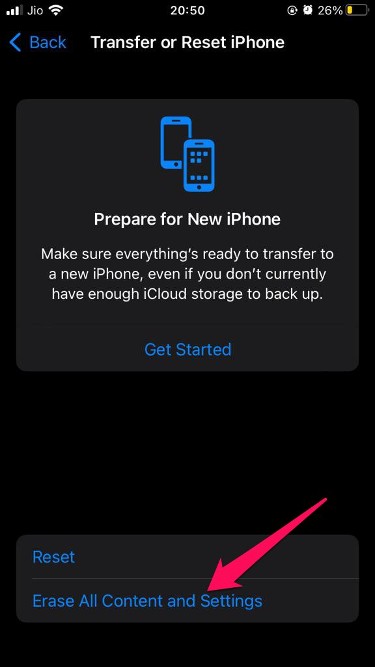
- Role para baixo e clique em Redefinir iPhone.
- Selecione Apagar Todo o Conteúdo e Configurações e siga as instruções na tela.
Esta foi a forma de corrigir o iOS 15 preso na tela de atualização solicitada no iPhone. Siga os métodos de solução de problemas mencionados acima para se livrar desse problema. Ainda assim, se você tiver algum problema, sinta-se à vontade para deixar um comentário abaixo.
Se você tiver alguma opinião sobre Como Corrigir iOS 15 Preso na Tela de Atualização Solicitada no iPhone?, sinta-se à vontade para deixar um comentário abaixo. Além disso, inscreva-se no nosso canal do YouTube DigitBin para tutoriais em vídeo. Saúde!
Receba novas postagens na sua caixa de entrada
Sem spam. Cancele a assinatura a qualquer momento.