iOS 16 · 4 min read · Jan 11, 2026
Como Corrigir Chamadas Falhando Repetidamente no iOS 16?
O iOS 16 foi anunciado alguns dias atrás. A versão mais recente do iOS é o iOS 16, e está sendo disponibilizada para todos os iPhones elegíveis. Existem muitos recursos, bem como bugs na versão mais recente do iOS. Esses problemas são muito comuns. Normalmente, a maioria dos bugs é encontrada e corrigida antes do lançamento estável.
Na versão beta do iOS 16, muitos bugs foram encontrados e corrigidos. As pessoas que instalam a versão beta do iOS 16 são aquelas que testam o sistema operacional e relatam os bugs ao desenvolvedor para que sejam corrigidos. Alguns dos bugs podem ter sido perdidos ou nunca ocorreram em nenhuma instância na versão beta. Esses são os bugs que são encontrados após o lançamento estável.
Neste artigo, vamos discutir o problema de Chamadas Falhando Repetidamente no iOS 16 e como corrigi-lo. Este problema afeta todos os usuários do iOS 16 em todo o mundo. Alguns dos outros problemas no iOS 16 incluem travamentos de aplicativos, drenagem da bateria, problemas de conectividade e muitos outros problemas. Discutimos várias soluções para corrigir esse problema no iOS 16. Então, sem mais delongas, vamos começar.
Melhores Maneiras de Corrigir o Erro de Chamadas Falhando no iOS 16 no iPhone
Antes de tudo, este é um problema muito comum em todos os iPhones. Mas no iOS 16, esse problema é enfrentado com mais frequência. Siga os métodos abaixo para corrigir o problema de Chamadas falhando no seu iOS 16:
Método – 1 Ativar e Desativar o Modo Avião
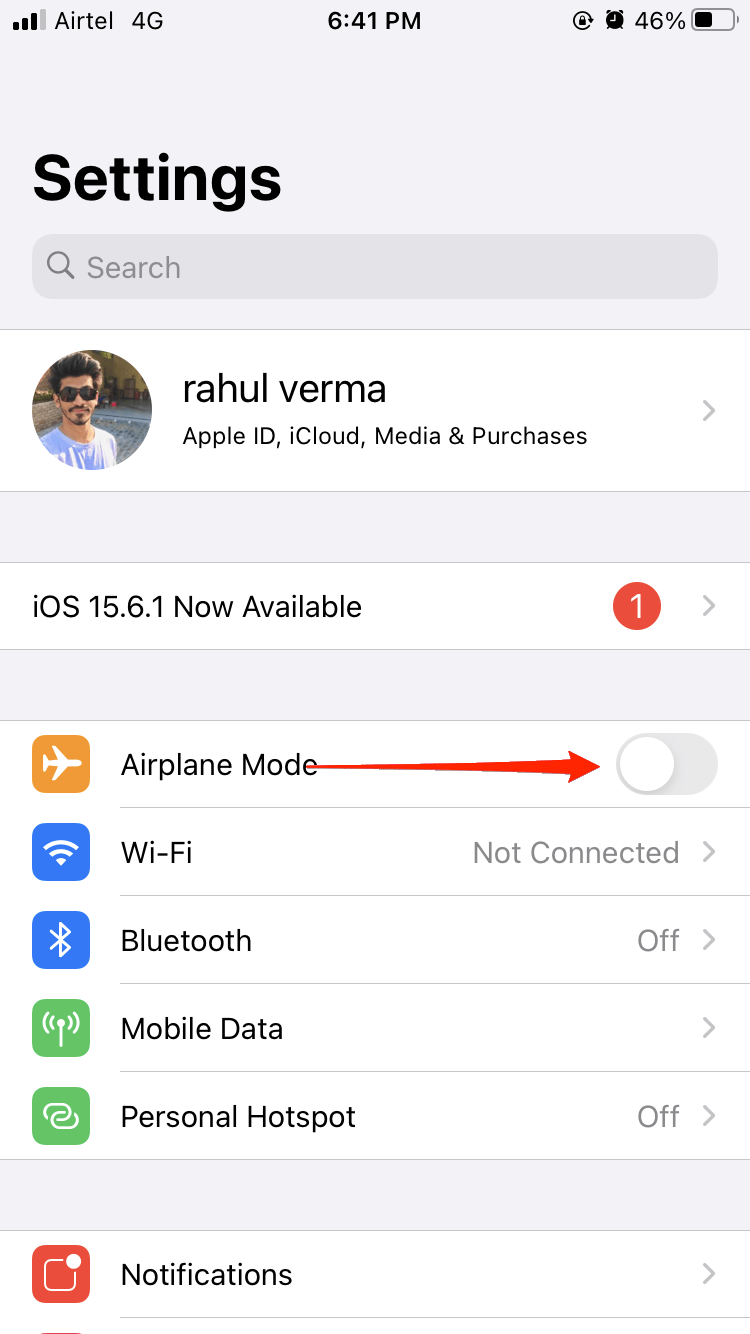
Quando você ativa o modo avião no seu iPhone, a rede é redefinida. Dessa forma, se houver algum problema relacionado à rede, ele será resolvido. Você pode ativar o modo avião nas configurações. Vá para Configurações e toque em Modo Avião.
Método – 2 Reinicie seu iPhone
Reiniciar seu iPhone corrigirá muitos outros problemas, incluindo o problema de Chamadas falhando no seu iPhone. Sempre reinicie seu iPhone regularmente para evitar esse tipo de problema no futuro. Para reiniciar seu iPhone, siga os passos abaixo:
- Pressione e segure o botão de volume ou o botão lateral até que o controle deslizante de desligar apareça.
- Arraste o controle deslizante e aguarde 30 segundos para que seu dispositivo desligue. Se o seu dispositivo estiver congelado ou não responder, force a reinicialização do seu dispositivo.
- Para ligar seu dispositivo novamente, pressione e segure o botão lateral (do lado direito do seu iPhone) até ver o logotipo da Apple.
Método – 3 Redefinição forçada do seu iPhone
A redefinição forçada do seu iPhone pode corrigir esse problema. Siga os passos abaixo para redefinir forçadamente seu iPhone:
- No iPhone 8 ou posterior: Pressione e solte rapidamente o botão de aumentar o volume. Faça o mesmo com o botão de diminuir o volume. Agora pressione e segure o botão e solte-o assim que o logotipo da Apple aparecer. Isso funciona apenas no iPhone 8 ou em iPhones posteriores.
- No iPhone 7: Pressione e segure o botão de diminuir o volume e o botão de energia simultaneamente e solte-os assim que o logotipo da Apple aparecer. Isso funciona no iPhone 7, bem como no 7 Plus.
Método – 4 Reinsira o SIM
Tente reinserir seu SIM. O cartão SIM pode estar quebrado ou pode estar inserido incorretamente no seu iPhone. Para inserir corretamente o cartão SIM no seu iPhone, siga os passos abaixo:
- Usando o ejetor de SIM ou um clipe de papel, abra a bandeja do cartão SIM.
- Insira seu cartão SIM e empurre-o de volta.
Método – 5 Verifique se o Cartão SIM Está Funcionando
Uma das razões pelas quais as chamadas não estão sendo conectadas é devido a um cartão SIM quebrado. Verifique se o seu cartão SIM está funcionando corretamente. Você pode fazer isso inserindo o cartão SIM em outro telefone. Se o problema estiver no cartão SIM, você pode obter um novo cartão SIM, e o problema será resolvido. Além disso, antes de comprar um novo cartão SIM, tente limpar o cartão SIM e inseri-lo. Se ainda não funcionar, obtenha um novo cartão SIM.
Método – 6 Redefinição de Fábrica do seu iPhone
Se nenhum dos métodos acima funcionou, então tudo o que você pode fazer é a redefinição de fábrica do seu iPhone. Quando você redefine de fábrica seu iPhone, todos os dados serão apagados. Certifique-se de fazer backup de todos os dados importantes no iCloud antes de realizar essa ação. Uma vez que você realizar essa ação, ela não pode ser revertida. Para redefinir de fábrica seu iPhone, siga os passos abaixo:
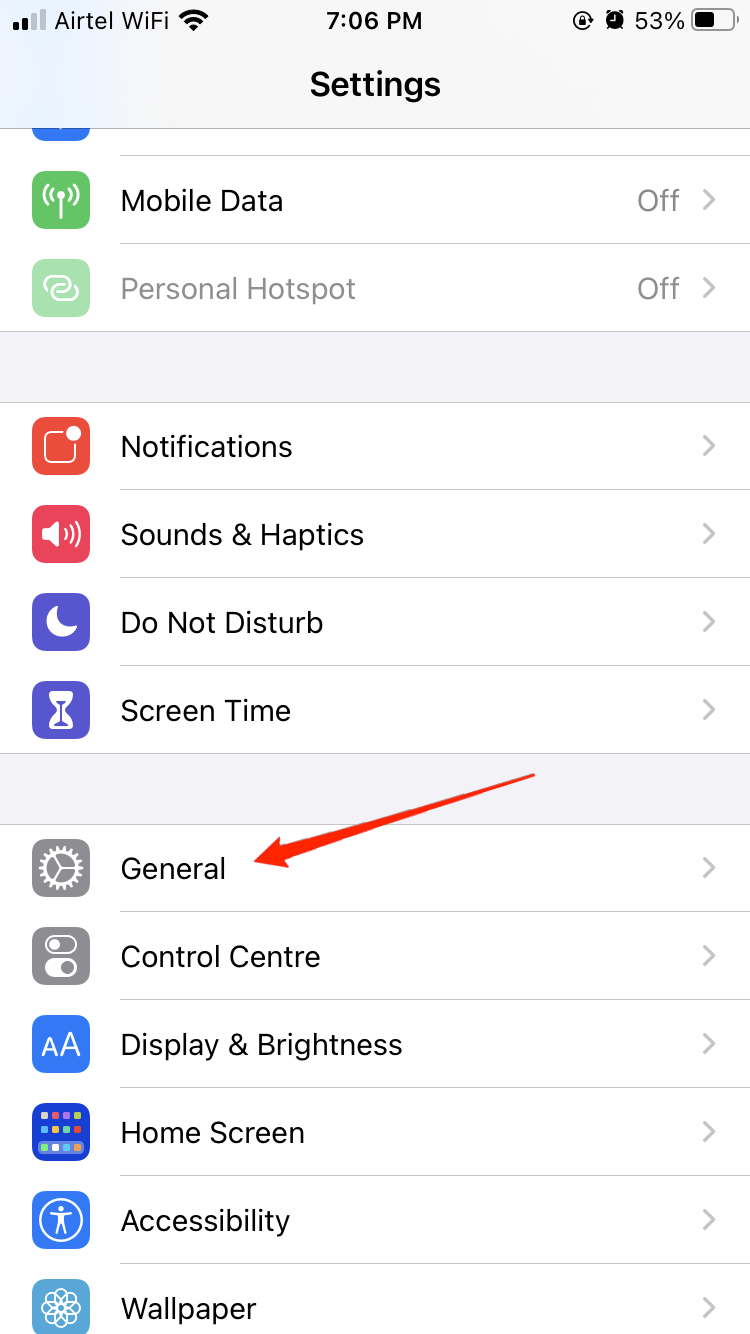
- Vá para Configurações > Geral > Transferir ou Redefinir iPhone.
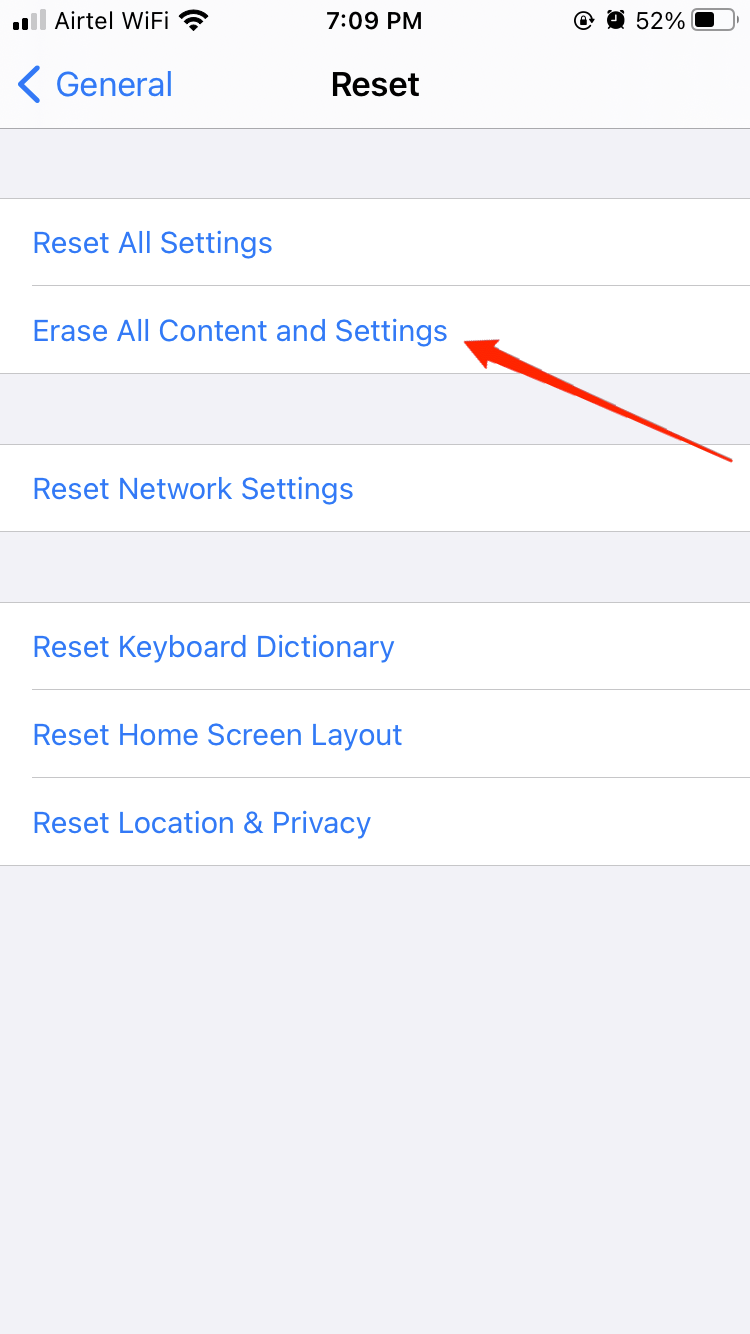
- Toque em Apagar Todo o Conteúdo e Configurações.
- Seu iPhone será redefinido em alguns minutos.
Se nenhum dos métodos acima ajudar, você pode ter que explorar a possibilidade de danos ao hardware. Se o seu iPhone foi recentemente derrubado, o chip celular pode estar danificado e causando o problema. Além disso, também é possível que seu pacote de chamadas SIM esteja esgotado e precise de recarga.
Palavras Finais
O iOS 16 tem muitos bugs, junto com o bug de chamadas falhando. É melhor esperar alguns dias antes de atualizar sua versão do iOS. Com este artigo, esperamos que seu problema seja resolvido. Se você ainda não conseguir corrigir o problema, visite o centro de serviços da Apple mais próximo. Se você tiver alguma dúvida sobre o artigo, comente abaixo. Também nos avise se você estiver enfrentando outros problemas na versão mais recente do iOS 16.
Se você tiver alguma opinião sobre Como Corrigir Chamadas Falhando Repetidamente no iOS 16?, sinta-se à vontade para deixar um comentário abaixo. Além disso, inscreva-se no nosso canal do YouTube DigitBin para tutoriais em vídeo. Saúde!
Receba novas postagens na sua caixa de entrada
Sem spam. Cancele a assinatura a qualquer momento.