Teclado iOS · 3 min read · Oct 11, 2025
Como Corrigir o Teclado do iOS 16 que Não Está Funcionando?
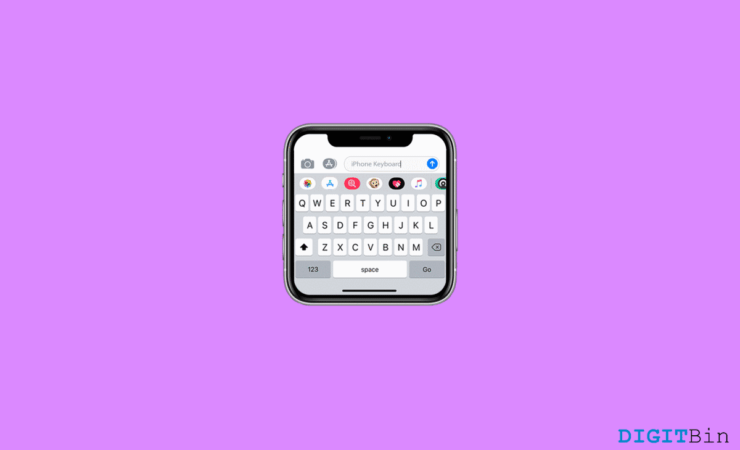
Parece que a mais recente atualização do iOS 16 da Apple não foi bem com seu teclado. Desde a atualização, ele está sempre apresentando alguns problemas. Portanto, se você é uma das pessoas que está enfrentando problemas com o teclado, este artigo pode ser útil para você. Neste artigo, vamos encontrar erros ou problemas do teclado e vamos ajudá-lo a corrigi-los.
Com o novo iOS 16, a Apple tentou e experimentou várias novas funcionalidades que são empolgantes por si mesmas. Mas com os novos recursos, o iOS 16 também tem alguns bugs, pois precisará de tempo para ser corrigido nas atualizações. A maioria dos problemas que os usuários estão enfrentando atualmente inclui teclado não digitando, teclado lento, problema de toque fantasma e até mesmo o som do teclado não funcionando.
Principais Maneiras de Corrigir Problemas do Teclado do iOS 16
Abaixo estão alguns métodos de solução de problemas que podem ajudá-lo a corrigir os problemas relacionados ao teclado que você está enfrentando. Observe que esses problemas estão limitados apenas a dispositivos iOS16.
A nova atualização do iOS16 tem um novo recurso, o Teclado Háptico. Em alguns dispositivos, o teclado háptico não está funcionando. O Teclado Háptico é a pequena vibração de feedback que você sente ao pressionar um botão no Teclado. A Apple está atualmente trabalhando em uma correção para isso e pode estar disponível em uma nova atualização de software em breve.
Método 1: Reinicie seu Telefone
Sim, a melhor coisa que você pode fazer para corrigir qualquer coisa hoje em dia é reiniciá-la. Você deve reiniciar seu iPhone e ver se isso resolve seu problema ou não. Na maioria das vezes, resolve. Se você é novo no iPhone e está confuso sobre como reiniciá-lo, não se preocupe; aqui está como você pode fazer isso.
- Mantenha o botão de energia pressionado por alguns segundos.
- O telefone será desligado e, após 5 minutos, ligue-o novamente.
Método 2: Atualize seu iOS16 para a Versão Completa
Este passo é para os usuários que ainda estão na versão beta do iOS 16. A Apple lança versões beta de seu sistema operacional para dar ao usuário uma ideia do que está por vir e também para testar quaisquer vulnerabilidades no sistema. Portanto, vá para as configurações e verifique se você ainda está na versão beta do iOS ou não.
Método 3: Redefina as configurações do seu iPhone
Se nada funcionou para você até agora, você deve redefinir todas as configurações do iPhone. Isso corrigirá quaisquer altos e baixos que você tenha feito ao navegar pelas configurações, inconscientemente ou conscientemente.
- Vá para as Configurações do seu iPhone.
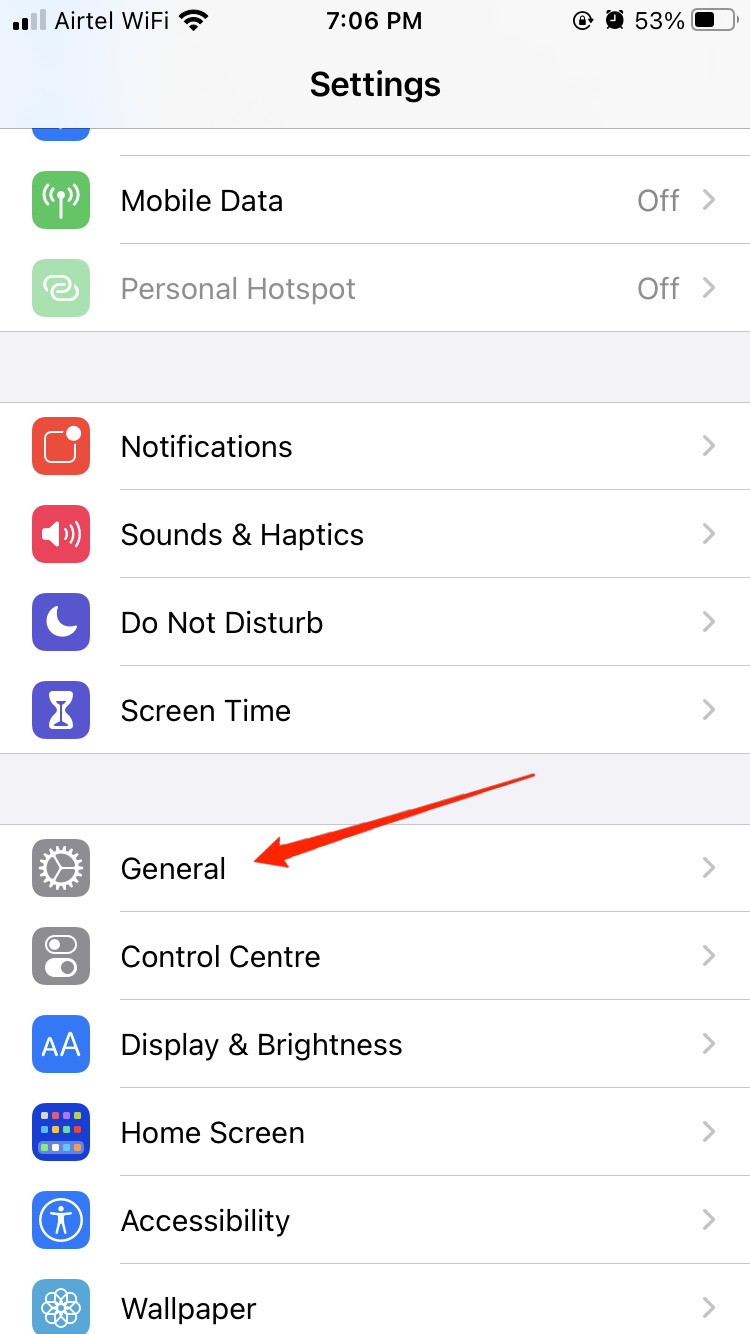
- Toque em Geral e depois toque em Redefinir iPhone ou Transferir iPhone.
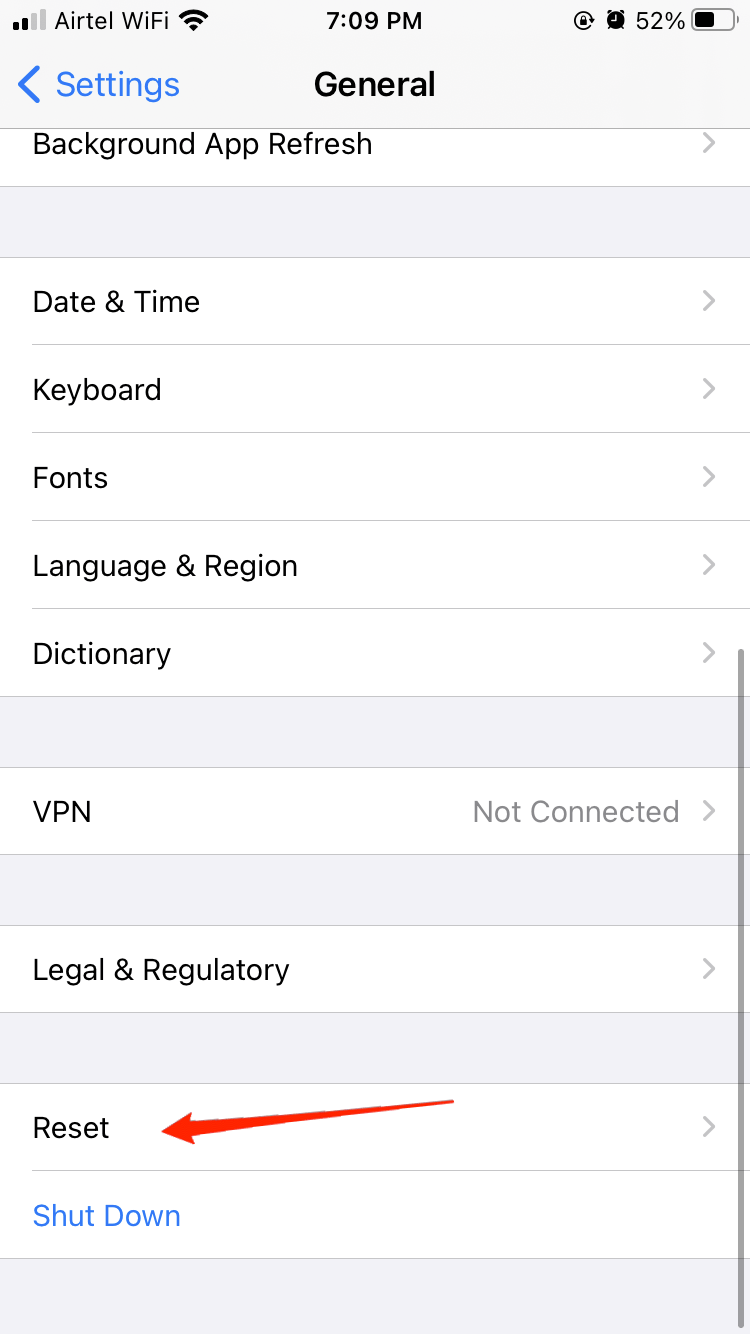
- Você verá um monte de opções; escolha Redefinir Todas as Configurações.
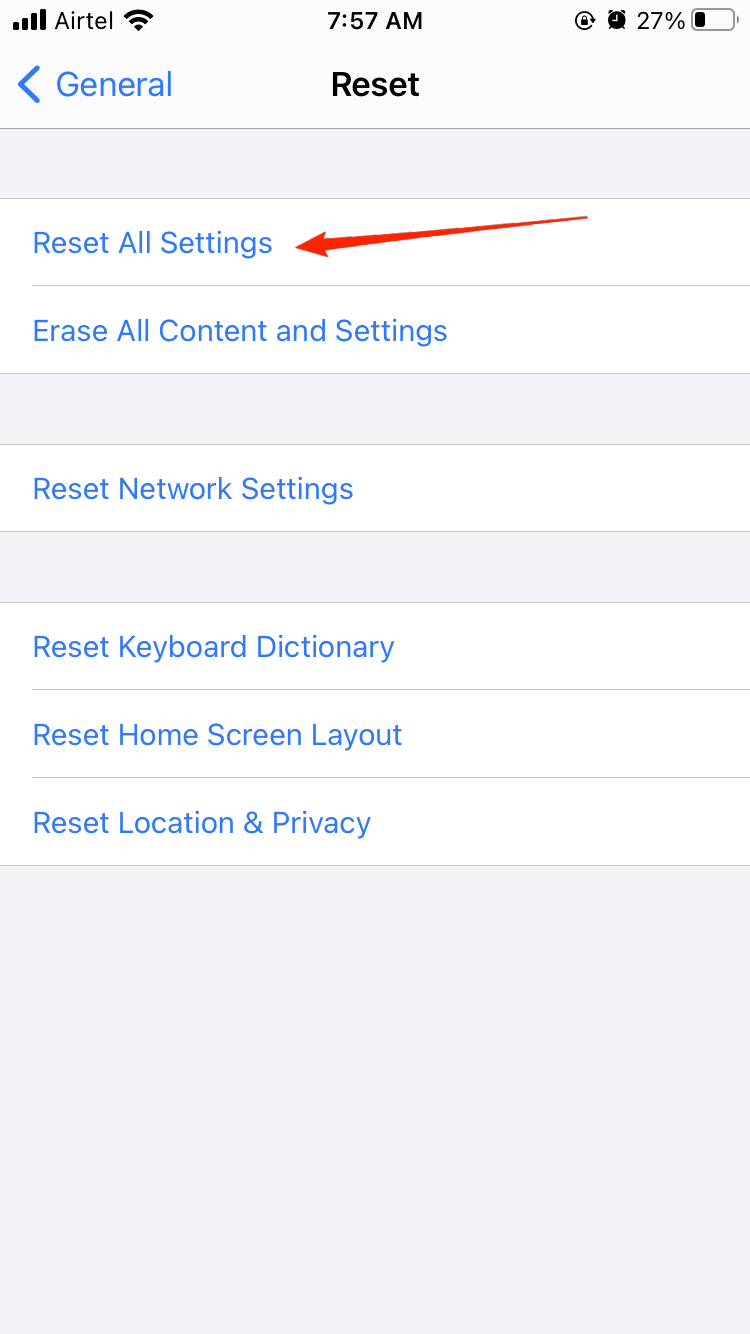
- Suas configurações serão redefinidas para as de fábrica.
Nota: Isso fará com que todas as alterações que você fez ao usar o telefone nas configurações voltem ao padrão.
Palavras Finais
o iOS 16 é bastante novo, e problemas menores com o teclado são inevitáveis. No entanto, os métodos acima devem ajudá-lo a corrigir o problema momentaneamente até que uma correção oficial seja lançada por meio de atualização de software. É recomendável continuar verificando a seção de atualização de software para quaisquer atualizações de patch no iOS16.
Se você tiver alguma opinião sobre Como Corrigir o Teclado do iOS 16 que Não Está Funcionando?, sinta-se à vontade para deixar um comentário abaixo. Além disso, inscreva-se em nosso canal do YouTube DigitBin para tutoriais em vídeo. Saúde!
Receba novas postagens na sua caixa de entrada
Sem spam. Cancele a assinatura a qualquer momento.