Solução de Problemas · 5 min read · Jan 18, 2026
Como Corrigir o Check-In do iOS 17 Não Funcionando no iPhone?
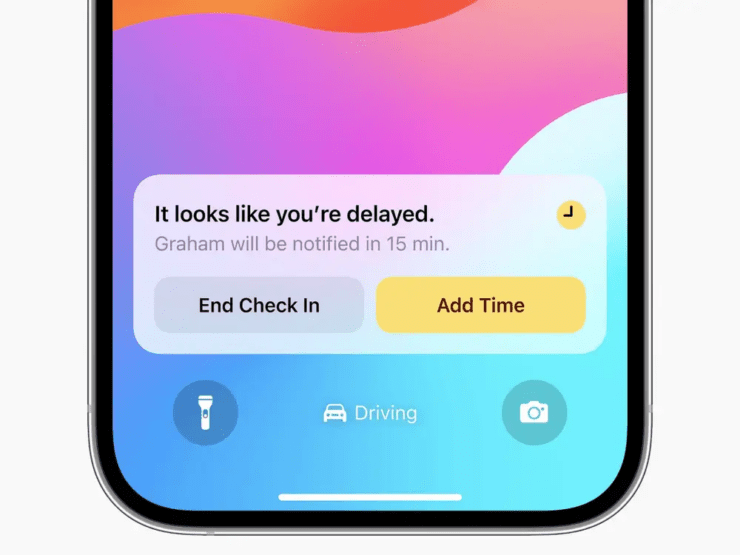
iOS 17 vem com um novo recurso chamado Check-In. Ele permite que você compartilhe sua localização atual com sua família. Isso garantirá sua segurança quando você estiver viajando. Você pode usar o recurso Check-In dentro do aplicativo Mensagens do iPhone.
Como o iOS 17 é novo e alguns usuários podem estar em uma versão beta do iOS 17, eles podem encontrar alguns bugs. Vários usuários estão relatando que o recurso Check-In não está funcionando. Neste guia, compartilhei algumas dicas de solução de problemas. Elas ajudarão você a resolver os problemas com o recurso Check-In no iOS 17 e usá-lo sem problemas.
Razões Pelas Quais o Recurso Check-In do iOS 17 Não Está Funcionando
Algumas razões comuns que podem fazer com que o recurso Check-In se torne não responsivo.
- Bugs na versão atual do iOS 17.
- O iPhone ainda não está atualizado para o iOS 17.
- Problemas de rede.
- O servidor do iMessage está fora do ar.
- O iPhone do seu contato não está rodando no iOS 17.
Várias Soluções para Corrigir o Recurso Check-In do iOS 17 no iPhone
Implemente estas dicas de solução de problemas para corrigir o recurso Check-In no iOS 17.
1. Atualize Seu iPhone para o iOS 17
O Check-In é um recurso disponível apenas no iOS 17. Portanto, atualize seu iPhone para a versão mais recente do iOS 17 disponibilizada pela Apple. Para procurar uma nova atualização,
- Abra o aplicativo Ajustes.
- Toque em Geral > Atualização de Software.
- Se uma nova atualização do iOS 17 estiver disponível, toque em Atualizar Agora para iniciar a instalação.
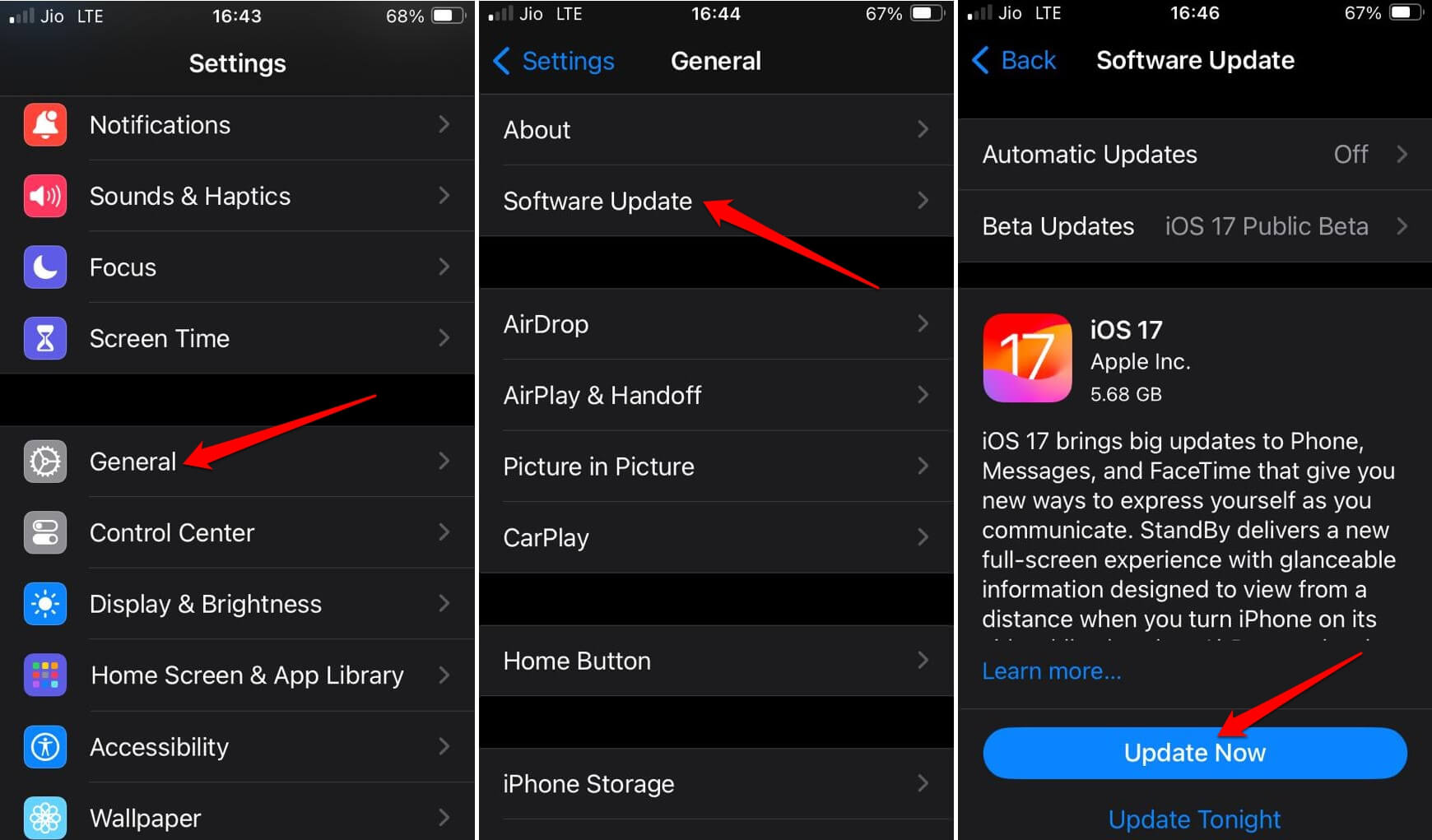
Após atualizar o iPhone, abra o aplicativo Mensagens. Use o recurso Check-In e observe se está funcionando.
2. Seu Contato Usa um iPhone?
Quer compartilhar seus detalhes de localização via o recurso Check-In do iOS 17 com um membro da família ou amigo? Entenda que eles devem usar um iPhone. Esse iPhone deve estar rodando a versão mais recente do iOS 17.
3. Ative o Serviço de Localização no iPhone
O recurso Check-In no iOS 17 usa os dados de localização para notificar sua localização atual para familiares e amigos. Portanto, ative os serviços de localização no seu iPhone e o recurso de localização significativa no iOS.
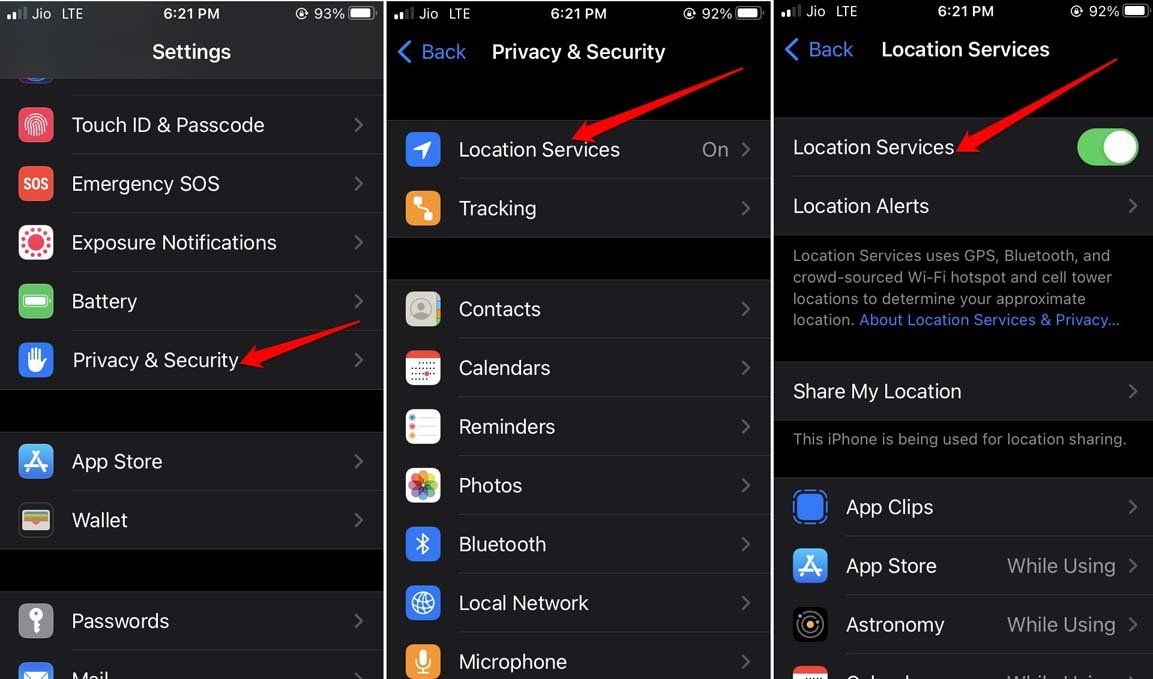
- Abra o aplicativo Ajustes.
- Toque em Privacidade e Segurança > Serviços de Localização > Ativar Serviços de Localização.
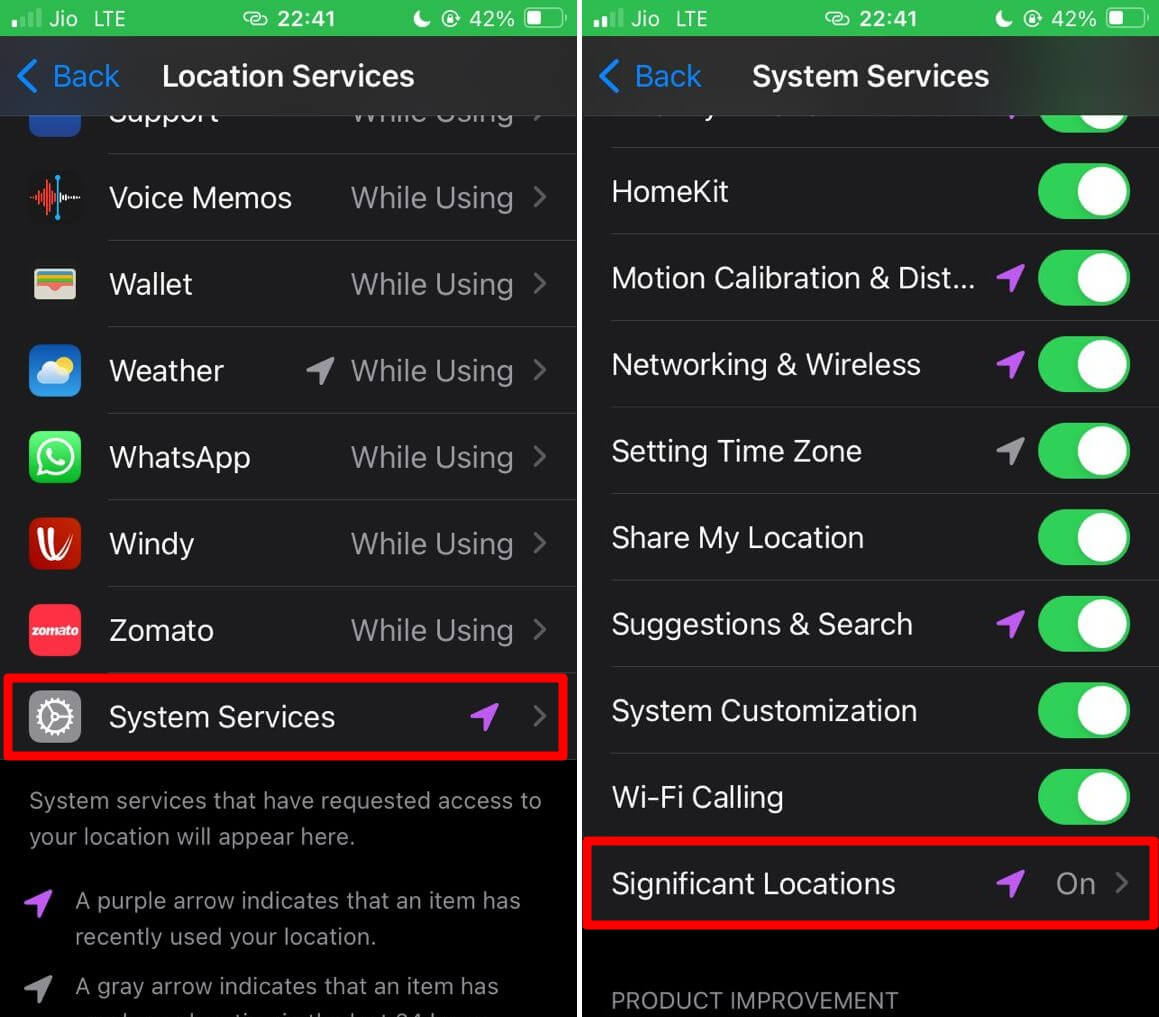
- Vá para Serviços do Sistema > Localização Significativa.
- Autentique-se e toque no botão ao lado de Localização Significativa para ativá-lo.
4. Permita que o Recurso Check-In Acesse Completamente Seus Dados de Localização
O recurso Check-In funcionará de forma eficiente no seu iPhone quando tiver acesso total aos seus dados de localização. Permita acesso total aos dados de localização seguindo estas etapas.
- Vá para Ajustes > Mensagens.
- Na aba Check In, toque em Dados.
- Toque em Completo para permitir acesso completo aos dados de localização para o recurso Check-In.
5. Corrija os Problemas de Rede
Se sua rede WiFi estiver desconectando com frequência, corrija os problemas com ela. Reinicie manualmente o roteador WiFi. Caso contrário, registre uma reclamação com o provedor de internet e peça que eles venham até sua casa. Eles corrigirão as conexões de cabo. Conecte seu dispositivo a outra rede WiFi estável, se possível.
6. Force o Fechamento do Aplicativo Mensagens
Force o fechamento do aplicativo Mensagens no seu iPhone e relance-o. Um bug aleatório no aplicativo pode fazer com que os recursos associados a ele se tornem disfuncionais. Forçar o fechamento do aplicativo ajuda a corrigir os erros.
- Se você tem um iPhone com Touch ID, pressione o botão home duas vezes para abrir o alternador de aplicativos.
- Se você tem um iPhone com Face ID, deslize para cima a partir da parte inferior para invocar o Alternador de Aplicativos.
- Vá para o cartão do aplicativo Mensagens e deslize para cima. Isso forçará o fechamento do aplicativo em questão.
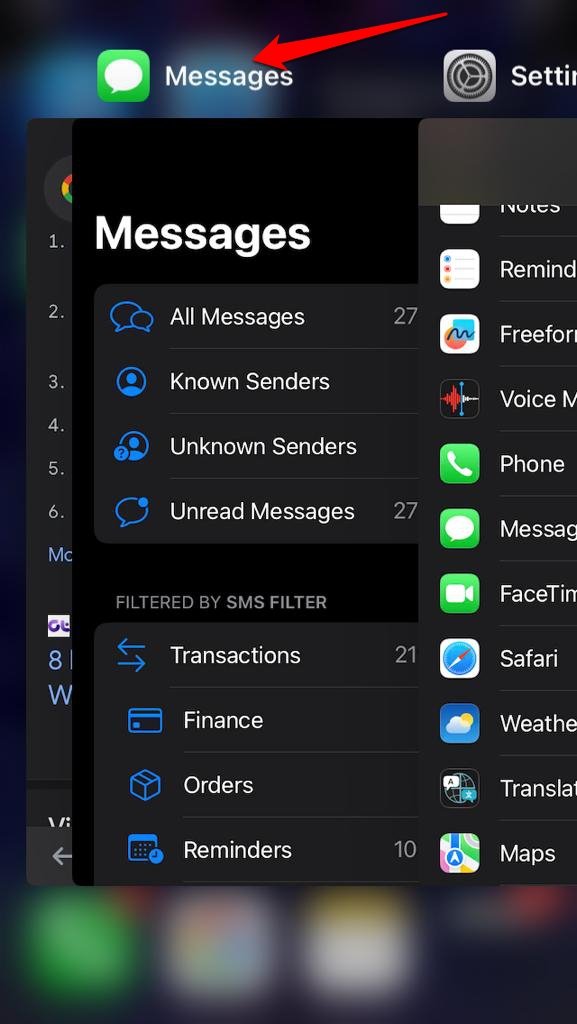
- No menu de aplicativos, toque no ícone do aplicativo Mensagens para lançá-lo.
7. Verifique se o Servidor do iMessage Está Fora do Ar
Você precisa verificar se o servidor do iMessage está fora do ar. O recurso Check-In funciona junto com o aplicativo iMessage. Visite a página de Status do Sistema da Apple.
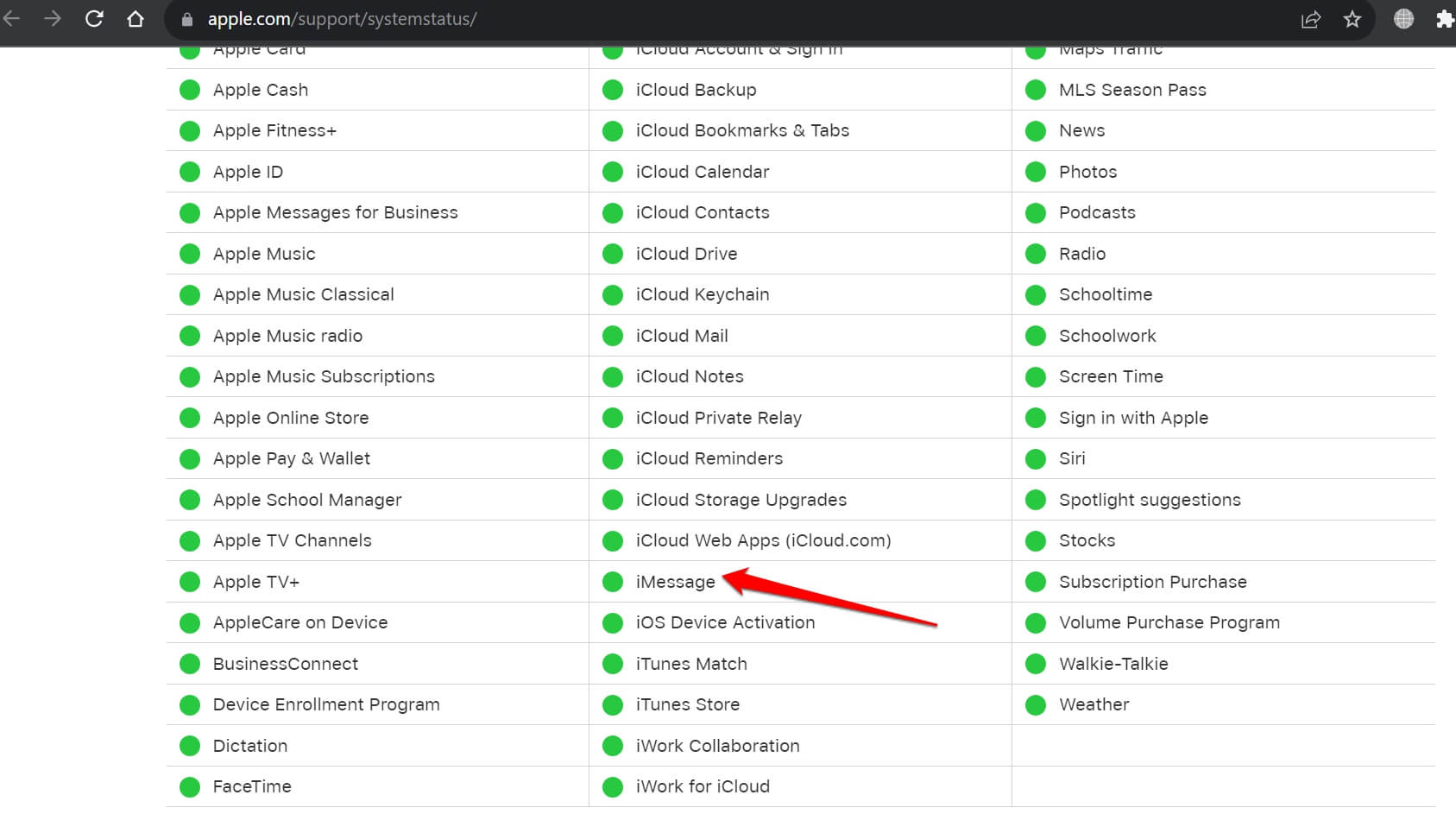
Se o iMessage tiver um ponto verde ao lado, significa que o servidor do iMessage está funcionando bem. Se você vir um ponto laranja ou vermelho, isso indica erros e inatividade. Se houver uma inatividade devido à qual o iMessage se tornou não responsivo, aguarde até que a Apple resolva o problema.
8. Desative e Reative o iMessage
Desative o iMessage e reative-o como uma solução rápida para depurar o recurso Check-In. Você pode fazer isso nas configurações do iOS.
- Vá para Ajustes > Mensagens > iMessage.
- Toque no botão ao lado de iMessage para desativá-lo.
- Aguarde alguns segundos e toque novamente no interruptor para ativar o iMessage.
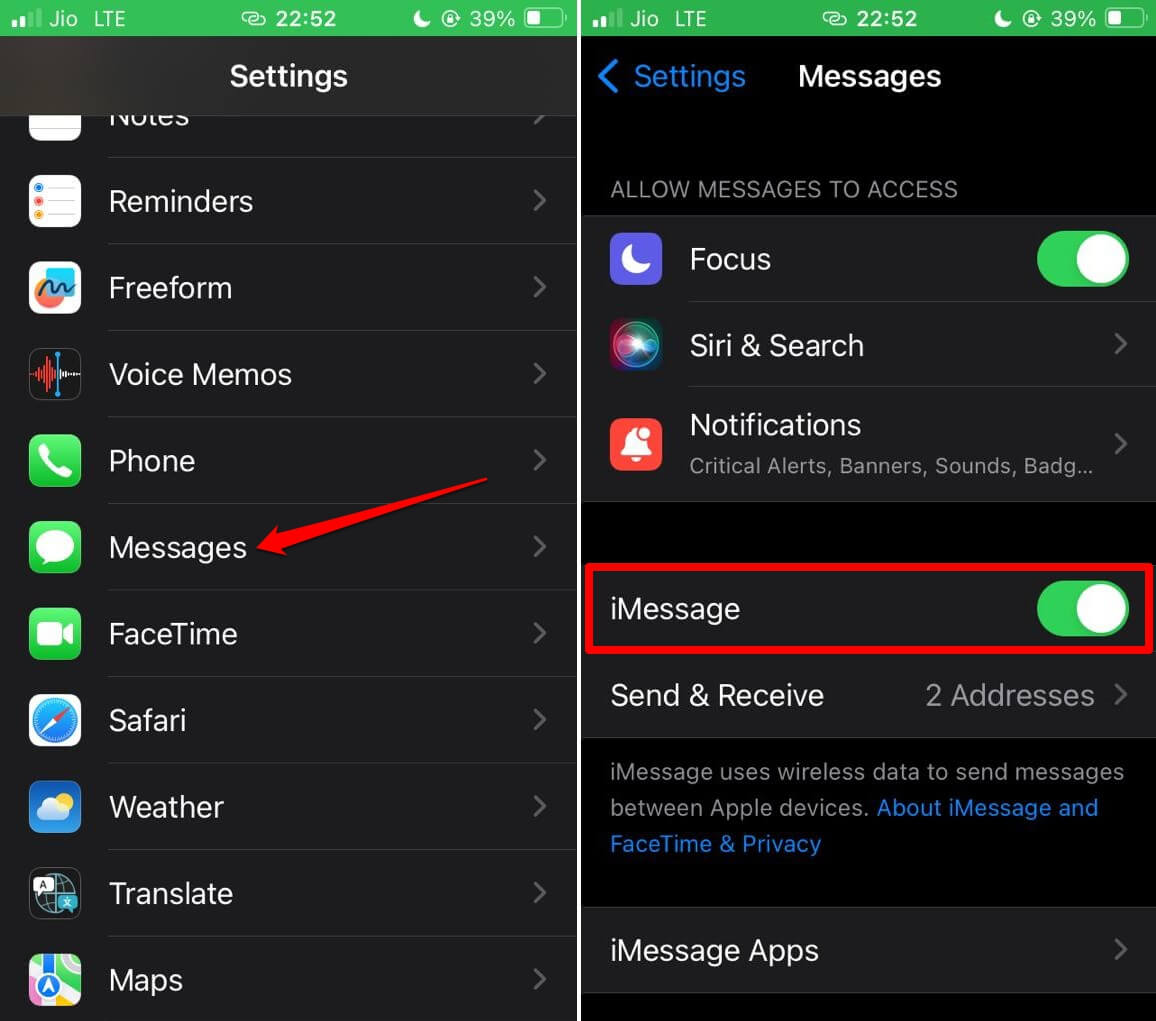
Enquanto usa o aplicativo de mensagens, tente usar o recurso Check-In do iOS 17. Ele deve funcionar sem problemas.
9. Reinicie o iPhone
Você pode reiniciar o iPhone para gerenciar qualquer bug aleatório que possa impedir o recurso Check-In de funcionar no seu dispositivo.
Para reiniciar iPhone X/11/12/13/14/15
- Pressione e segure o botão de energia e qualquer um dos dois botões de volume simultaneamente.
- Quando você ver a opção “ Deslize para Desligar”, deslize o controle para desligar o iPhone.
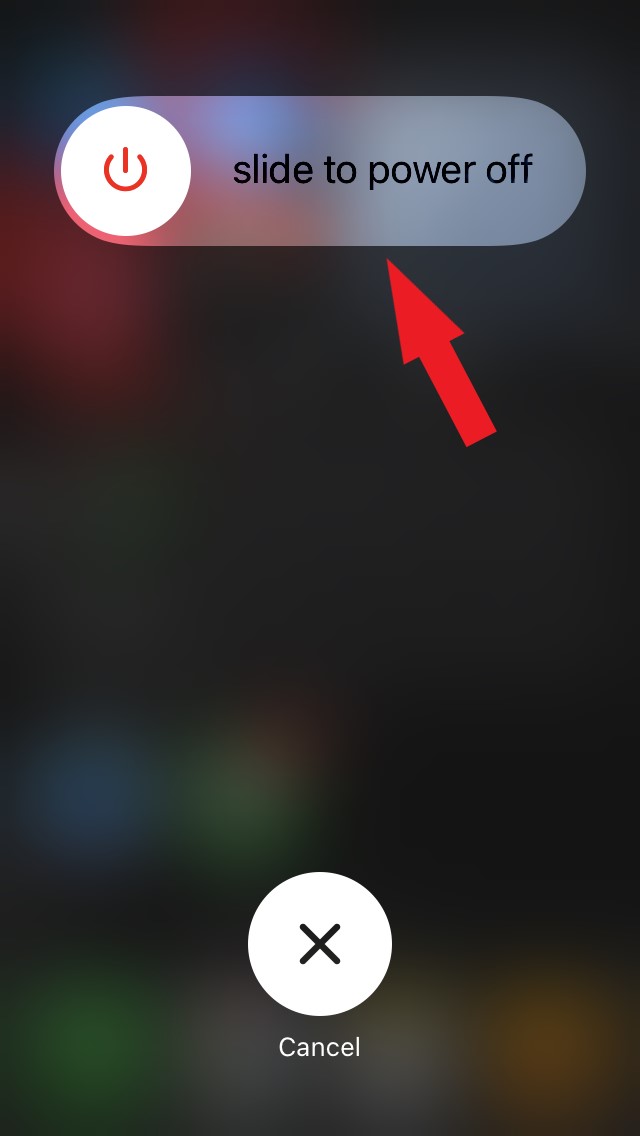
- Pressione o botão de energia até ver o logotipo da Apple na tela.
Para reiniciar o iPhone SE 1ª geração, 5s, 5c e 5, pressione e segure o botão na parte superior do iPhone. Para reiniciar o iPhone SE 2ª Geração/6/7/8 Series, pressione e segure o botão lateral nos dispositivos.
Após reiniciar, abra o aplicativo Mensagens e verifique se o recurso Check-In está funcionando.
Check-In do iOS 17 para Ficar Seguro
Ao se aventurar em uma nova cidade ou país, informe seus entes queridos sobre sua localização. O Check-In do iOS 17 é exatamente o recurso que você pode usar para garantir sua segurança. Se o recurso não estiver funcionando, use as soluções mencionadas neste guia para resolvê-lo.
Se você tiver alguma opinião sobre Como Corrigir o Check-In do iOS 17 Não Funcionando no iPhone?, sinta-se à vontade para deixar um comentário abaixo. Além disso, inscreva-se em nosso canal do YouTube DigitBin para tutoriais em vídeo. Saúde!
Receba novas postagens na sua caixa de entrada
Sem spam. Cancele a assinatura a qualquer momento.